
エクセルの表を、画像ファイルとして保存したいときは、「図としてコピー」で表をコピーして、ペイントなどに貼り付けて保存する方法が基本です。メールやスライドに貼り付けたいときに便利です。
この記事では、表を画像にする3つの方法と、グラフや図形を画像として保存する方法、画質が荒くなったときの直し方を紹介します。
表を「図としてコピー」して、画像として保存する
エクセルの表は、そのままでは画像として保存できません。いったん「図」としてコピーして、ほかのソフトに貼り付けてから、保存します。
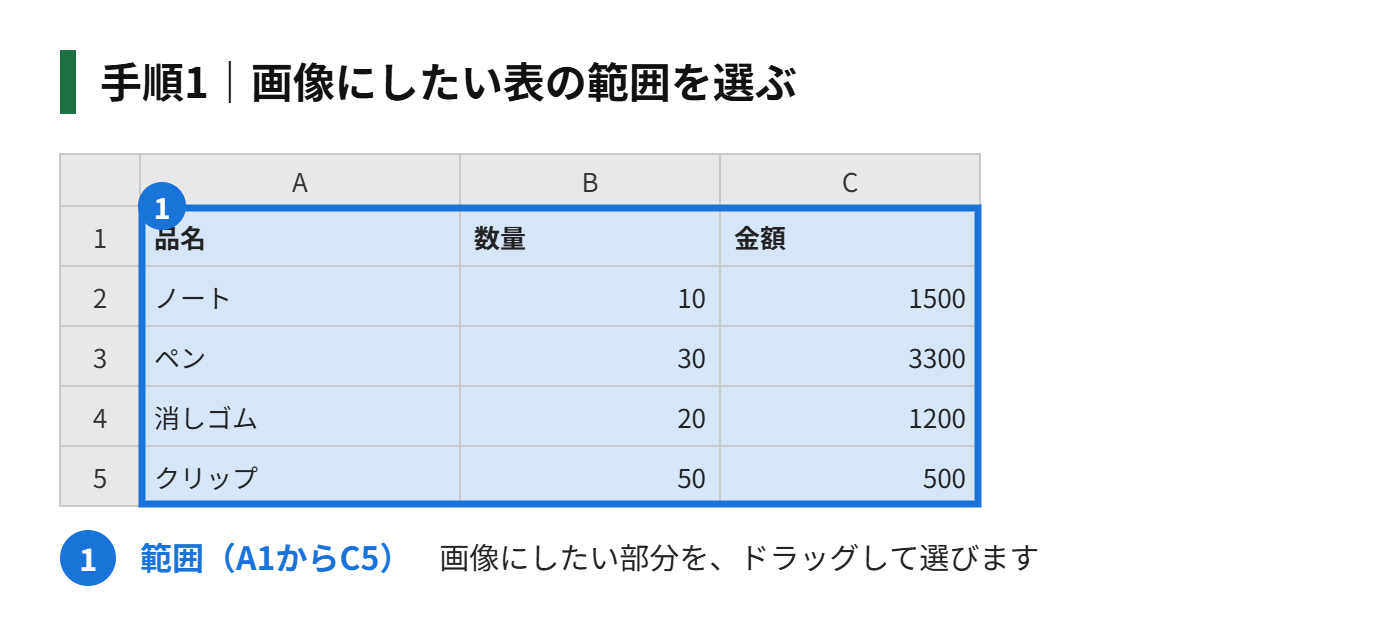
手順1|画像にしたい表の範囲を、ドラッグして選びます
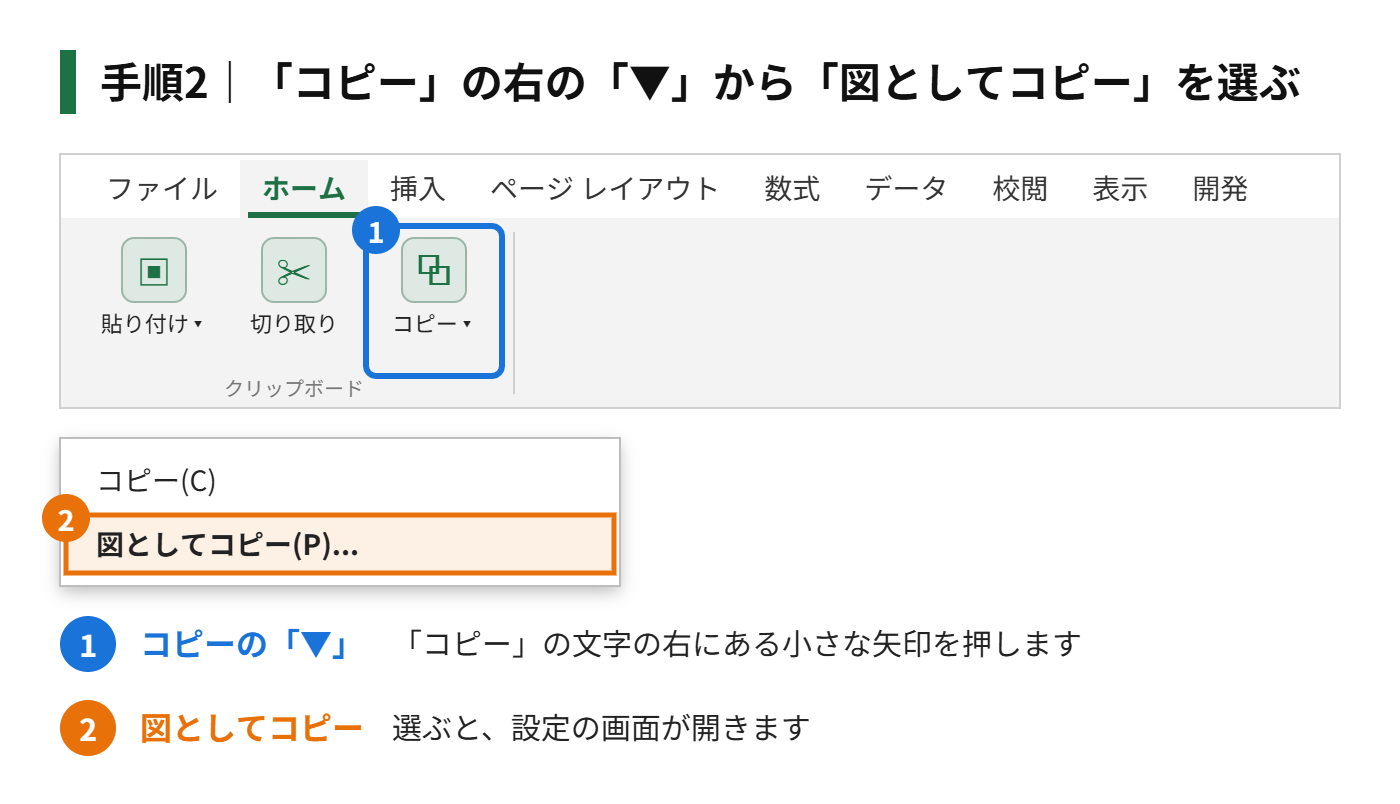
手順2|「ホーム」タブの「コピー」の右にある「▼」を押して、「図としてコピー」を選びます
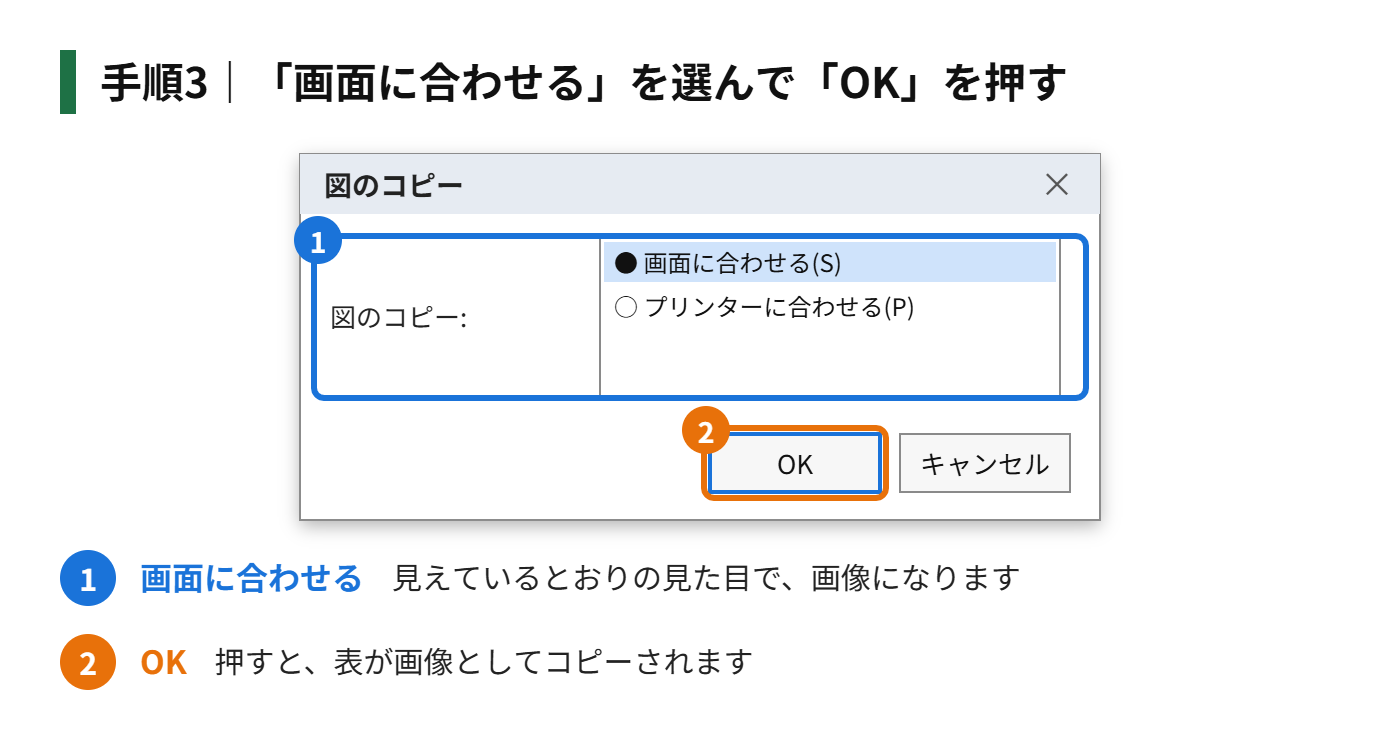
手順3|「画面に合わせる」を選んで「OK」を押します
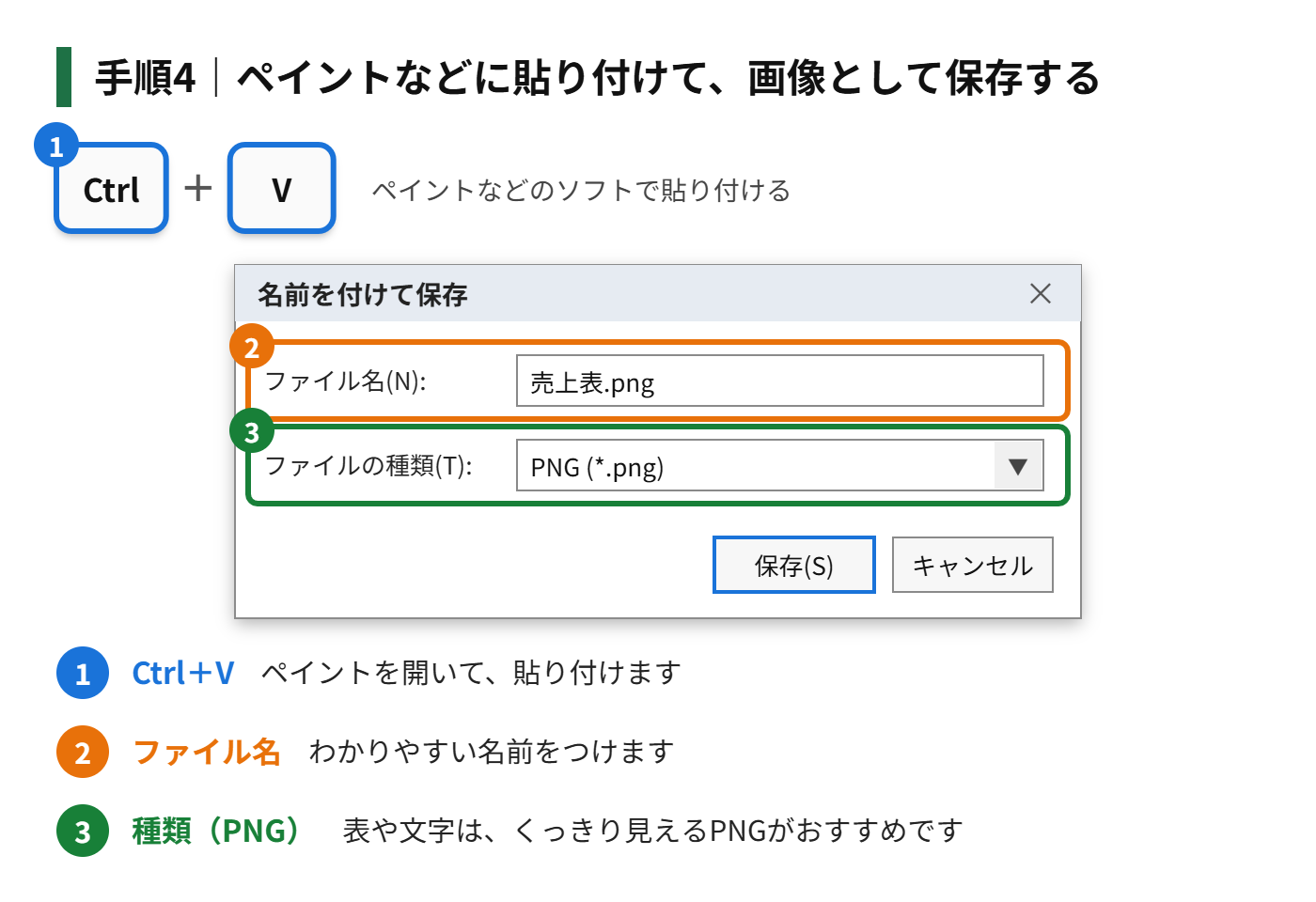
手順4|ペイントなどのソフトを開き、Ctrl+Vで貼り付けて、「名前を付けて保存」で画像(PNGなど)として保存します
「図としてコピー」の画面で、「画面に合わせる」は、見えているとおりの見た目で、「プリンターに合わせる」は、印刷されるとおりの見た目になります。画面と同じ見た目にしたいときは、「画面に合わせる」を選びます。
そのほかの方法
Windowsの切り取りツールを使う
「Windowsキー+Shift+Sキー」を押すと、画面の一部を、四角く切り取るツールが起動します。表のまわりをドラッグして囲むと、画像としてコピーされます。ペイントやメール、PowerPointなどに、Ctrl+Vで貼り付けられます。見えている部分だけが画像になるので、大きな表は、画面に収めてから切り取ります。
エクセルに貼り付けて、図として保存する
エクセルの中に表を貼り付けたあと、その図を右クリックして、「図として保存」を選ぶと、そのまま画像ファイルとして保存できます。保存の画面で、ファイルの種類を選べます。PNGは文字がくっきりするので、表やグラフにおすすめです。
「図として貼り付け」は、「ホーム」タブの「貼り付け」の下の「▼」から、「図」を選びます。
グラフや図形を、画像として保存する
グラフや図形は、クリックして選び、右クリックから「図として保存」を選びます。表と違って、あらかじめ図として扱えるので、ほかのソフトに貼り付ける必要がありません。
画像にした表の、画質が荒いときの直し方
| 症状 | 直し方 |
|---|---|
| 文字がぼやける | 貼り付けるときの拡大率を、100%以上にします。または、エクセルの画面を拡大してから切り取ります |
| 大きな表が切れてしまう | 表示のズームを小さくして、画面に収めてから切り取ります。または「プリンターに合わせる」を試します |
| 背景が透明になる | ペイントで保存すると白背景になります。透明のまま使いたい場合は、PNG形式で保存します |
| 画像のサイズが大きすぎる | JPEGで保存するか、ペイントで「サイズ変更」を使って、小さくします |
画像として保存するときの注意点
表を画像にすると、見た目はそのまま残りますが、数字や文字としては使えなくなります。あとから数字を修正する可能性があるときは、必ず元のエクセルファイルも残しておきます。
- 画像にした表は、文字として検索や編集ができない
- 元のファイルも保存しておく
- メールで送る場合は、PDFで保存する方法もある(ファイル→エクスポート)
- 相手に表の数字を使ってもらいたいときは、画像ではなくエクセルファイルのまま送る
画像についてのよくある質問
ワードやPowerPointに貼り付けるときも、図としてコピーが必要ですか?
いいえ、必須ではありません。ワードやPowerPointでは、貼り付けのオプションで「図」を選べば、図として貼り付けられます。エクセルの表をそのままコピーして、貼り付け先で「図(拡張メタファイル)」を選ぶ方法も使えます。
シートを丸ごと、1枚の画像にできますか?
エクセルの機能だけでは、シート全体を1枚の画像にするのは難しいです。表が画面に収まるように、ズームを下げて、切り取りツールを使います。それでも収まらない場合は、「ファイル」「エクスポート」から、PDFで保存する方法があります。
表を画像にして、メールの本文に貼り付けたいときは?
「図としてコピー」をしたあと、メールの本文欄で、Ctrl+Vを押すと、画像として貼り付けられます。ペイントを経由しなくても、貼り付けられることが多いです。ただし、相手のメールソフトによっては画像が表示されない場合もあるので、大切な連絡は、添付ファイルでも送ると安心です。
グラフだけを、きれいに画像として保存したいときは?
グラフを右クリックして、「図として保存」を選びます。PNGで保存すると、文字も線もくっきり残ります。ファイルとして保存せず、すぐにPowerPointなどで使いたいときは、グラフをコピーして、貼り付けのオプションで「図」を選びます。
拡大しても、きれいな画像で保存したいときは?
表を画面で拡大表示してから切り取ると、画像の解像度が上がり、あとで拡大しても、文字がぼやけにくくなります。ズームを150%から200%にしてから、切り取りツールで範囲を選ぶ方法がおすすめです。印刷用に使うなら、PDFで書き出す方法もあります。
あわせて読みたい
まとめ
エクセルの表を画像にするには、「図としてコピー」で表をコピーして、ペイントなどに貼り付けて保存します。手軽に済ませたいなら、「Windowsキー+Shift+S」の切り取りツールが便利です。グラフや図形は、右クリックの「図として保存」で、そのまま保存できます。
画像にした表は、あとから数字を直せません。元のエクセルファイルも、必ず残しておいてください。


コメント