
ワードで作った表を、エクセルで集計したい。そんなときは、ワードの表をコピーして、エクセルに貼り付けます。ただ、貼り付けたら、列の幅がずれたり、数字が計算できなかったりして、困る方も多いです。
この記事では、ワードの表をエクセルに貼り付ける基本の手順と、貼り付け方の選び方、貼り付けたあとに崩れたときの直し方を、図解で説明します。
ワードの表をエクセルに貼り付ける基本の手順
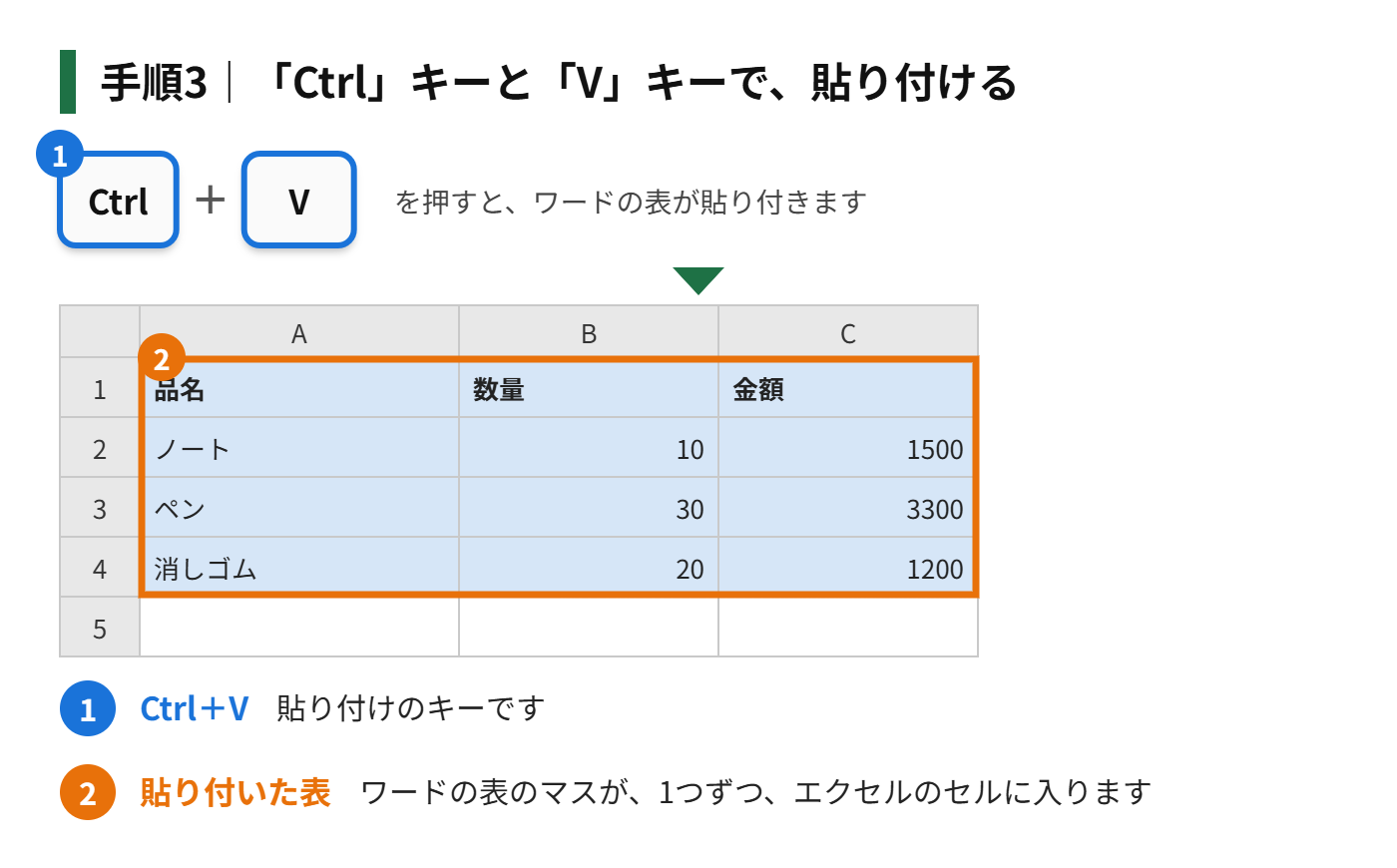
ワードの表は、普通にコピーして、エクセルに貼り付けるだけで、1つのセルに1つのマスが入った形で、貼り付けられます。
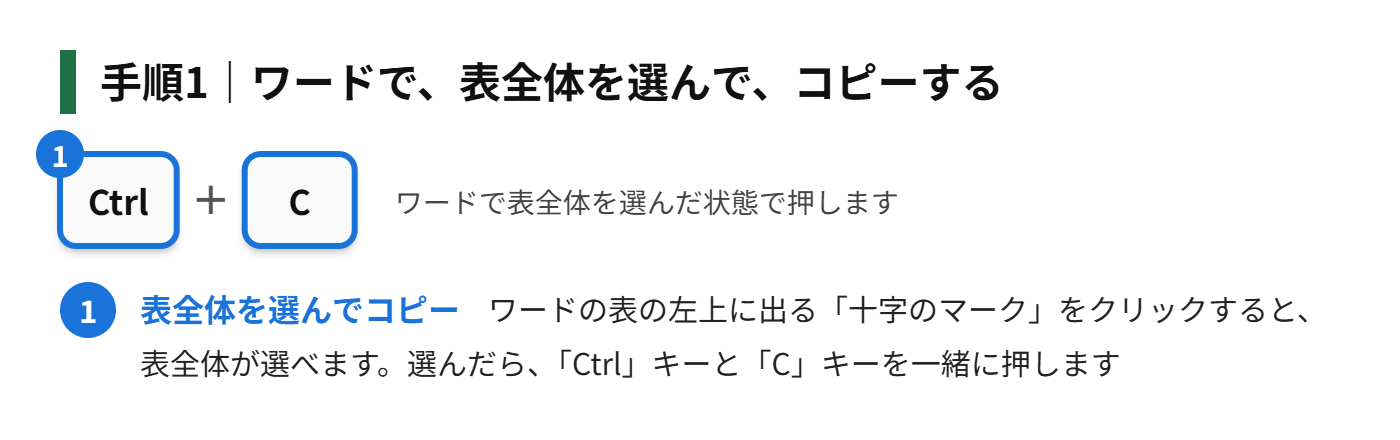
手順1|ワードで、表の左上に出る「十字のマーク」をクリックして、表全体を選び、「Ctrl」キーを押しながら「C」キーを押してコピーする
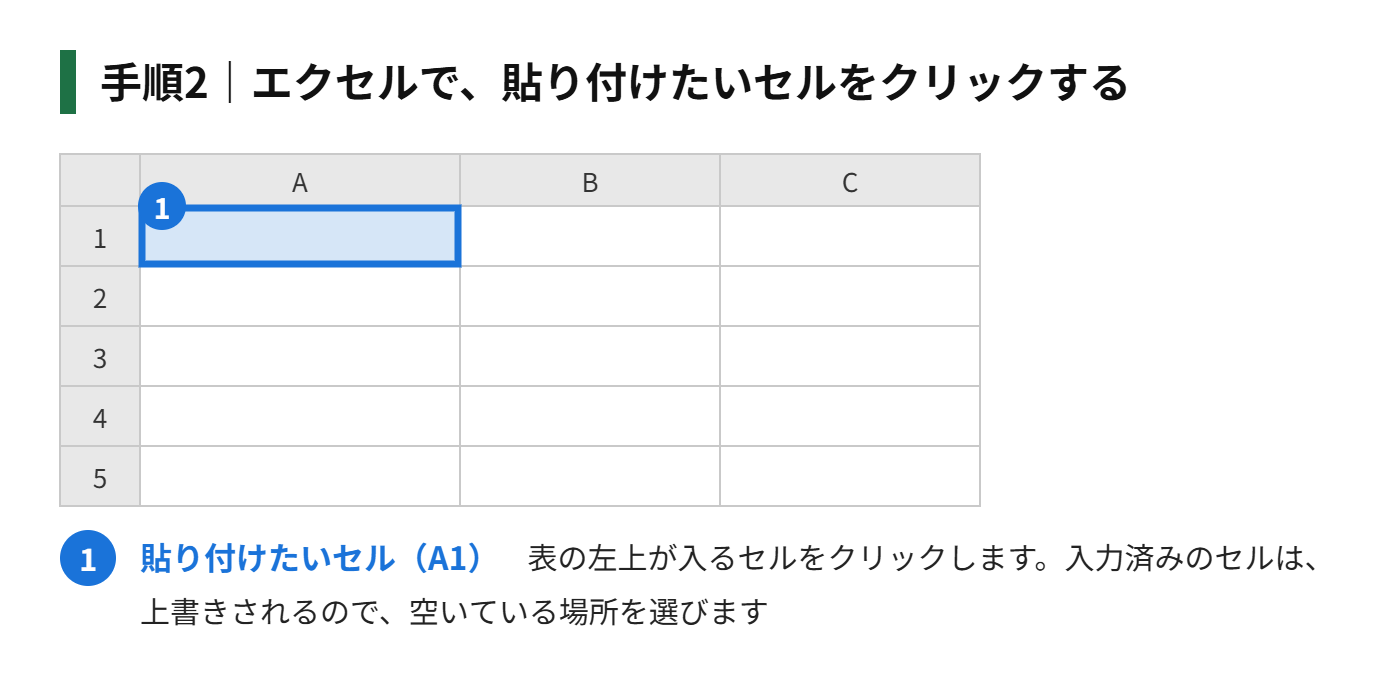
手順2|エクセルを開いて、表を貼り付けたいセル(A1など)をクリックする
手順3|「Ctrl」キーを押しながら「V」キーを押して、貼り付ける
表の一部だけを貼りたいときは、ワードの表の中で、貼りたいマスだけをドラッグして選び、同じようにコピーします。
貼り付けたセルの、いちばん左上が、クリックしたセルになります。貼り付け先に、すでに入力がある場合は、上書きされるので、空いている場所を選びます。
貼り付けオプションの使い分け
貼り付けた直後、表の右下に、「貼り付けのオプション」というボタンが出ます。ワードの表は、貼り付け方によって、見た目や使いやすさが変わります。
| オプション | 貼り付けたあとの状態 | 向いている場面 |
|---|---|---|
| 元の書式を保持 | ワードの表の見た目(色・罫線・フォント)が、そのまま入る | 見た目を、ワードのまま見せたいとき |
| 貼り付け先のスタイルを使用 | エクセル側の書式になる。ワードの色や罫線は持ち込まない | エクセルのほかの表に、見た目をそろえたいとき |
| 図 | 表の見た目が、画像として入る | 見た目だけ見せたい。計算は不要なとき |
| テキストのみ保持 | 文字だけが入る。マスの区切りは、タブで区切られる | 余計な書式を持ち込みたくないとき |
集計や計算に使いたいときは、「貼り付け先のスタイルを使用」か、「元の書式を保持」を選びます。「図」にすると、セルではなく、画像として入るため、数字を計算に使えません。
「形式を選択して貼り付け」で貼り付ける
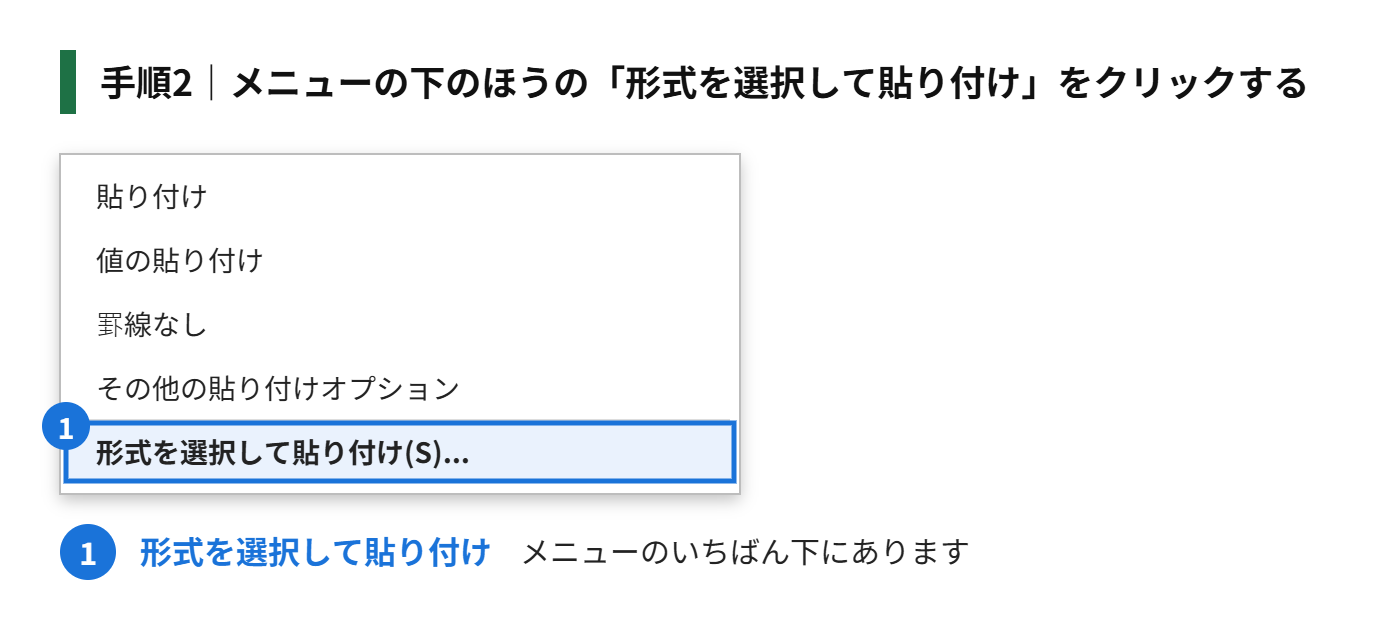
貼り付け方をはっきり決めたいときは、「形式を選択して貼り付け」を使います。ワードの表を、テキストとして貼り付けたいときや、ワードの表のまま、シートに置きたいときに使います。
手順1|ワードで表をコピーしたあと、エクセルで貼り付けたいセルをクリックして、「ホーム」タブの「貼り付け」の下にある「▼」をクリックする
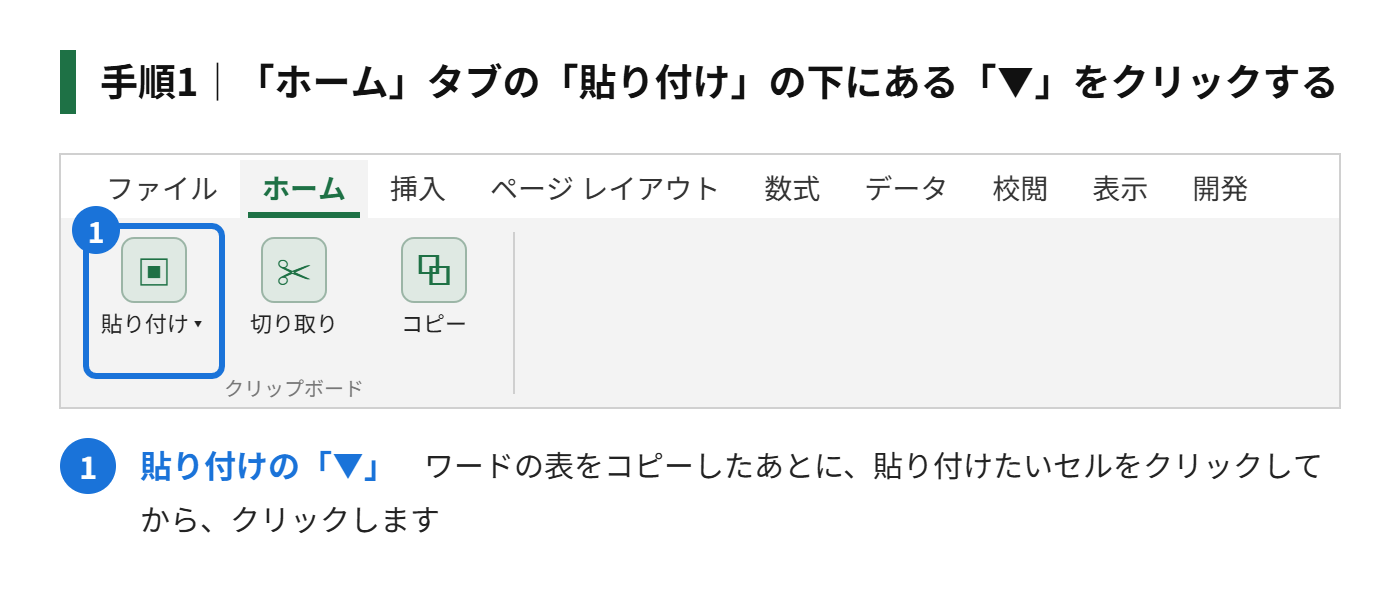
手順2|メニューの下のほうの、「形式を選択して貼り付け」をクリックする
手順3|「形式を選択して貼り付け」の画面で、貼り付ける形式(「テキスト」など)を選んで、「OK」をクリックする
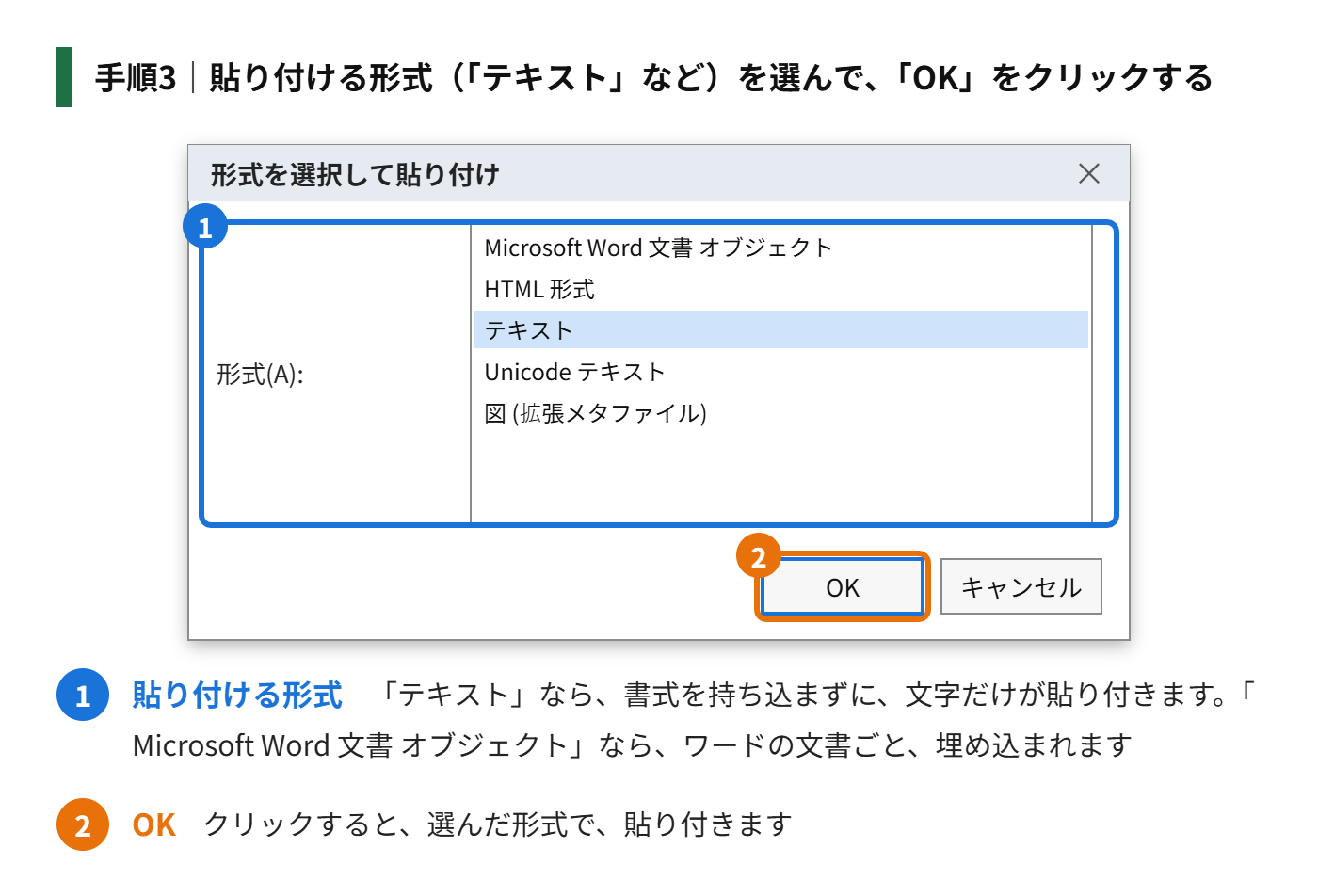
「テキスト」を選ぶと、書式を持ち込まずに、文字だけが貼り付けられます。「Microsoft Word 文書 オブジェクト」を選ぶと、ワードの文書が、シートの中に、まるごと埋め込まれます。ダブルクリックすると、ワードの編集画面になります。
貼り付けたあとに崩れたときの対処
| 困りごと | 原因 | 直し方 |
|---|---|---|
| 列の幅が、ずれて見える | ワードの表の幅が、セルの幅に合っていない | 列番号の境目をダブルクリックして、列の幅を、自動で合わせる |
| 数字が左に寄って、合計できない | 数字が、文字列として入っている | 数値に変換する。または、前後のスペースや、全角の数字がないか確認する |
| マスが結合されたまま入る | ワードの表で、マスを結合していた | セルの結合を解除して、1つずつのセルに戻す |
| 1つのマスの中の改行が、別のセルに分かれる | ワードの段落の区切りが、セルの区切りとして働いてしまう | 貼り付け先のセルを、確認しながら、行を整える |
| 日付が、数字に変わる | セルの表示形式が、日付になっていない | セルの表示形式を、日付に直す |
貼り付けた数字が計算できないときは、セルの左上に、緑の三角が出ていないかを確認します。緑の三角が出ているときは、選択してメニューから「数値に変換する」を選ぶと、数字として使えるようになります。
ワードの表を、エクセルで整える
列の幅を、まとめて整える
貼り付けた表の、全体を選んで、列番号の境目を、ダブルクリックすると、中身の長さに合わせて、列の幅が整います。ワードで作った表は、列の幅が合わないことが多いので、貼り付けたら、最初に整えるのがおすすめです。
不要な空白の行や、余計なスペースを消す
ワードの表に、空白のマスがあると、そのままエクセルの空白のセルになります。空白の行は、「フィルター」や「並べ替え」で、まとめて整理できます。文字の前後のスペースは、TRIM関数で消せます。
表の形のまま、エクセルの機能を使う
貼り付けた範囲を選んで、「挿入」タブの「テーブル」を押すと、表の形のまま、フィルターや並べ替えが使えます。毎月のデータなどを、ワードで受け取って、エクセルで集計するときに便利です。
エクセルの表をワードに貼り付けるには?
反対に、エクセルの表を、ワードに貼り付けたいときも、基本は同じです。エクセルで表をコピーして、ワードの貼り付けたい場所で「Ctrl」キーと「V」キーを押します。このときも、貼り付けのオプションで、「元の書式を保持」や、「図」を選べます。
ワードの表の貼り付けに関するよくある質問
貼り付けた表は、ワードの表と連動しますか?
普通に貼り付けた表は、連動しません。ワードの表を変更しても、エクセルの表は、変わりません。ワードの文書とつなげたいときは、「リンク貼り付け」という方法がありますが、元のファイルを動かすと、つながりが切れることがあります。
複数ページにまたがる表も、貼り付けられますか?
ページをまたいだ表も、全体を選んでコピーすれば、まとめて貼り付けられます。見出しの行が、ページごとに繰り返されている場合は、貼り付けたあとに、重複した見出しの行を、削除しておきます。
あわせて読みたい:エクセルにPDFを貼り付ける方法
まとめ
- ワードの表は、表全体を選んでコピーし、エクセルで「Ctrl」+「V」で貼り付ける
- 貼り付けオプションは、計算に使うなら「貼り付け先のスタイルを使用」か「元の書式を保持」
- 貼り方を決めたいときは、「形式を選択して貼り付け」を使う
- 数字が左に寄るときは文字列なので、数値に変換して使う
- 列の幅は、貼り付けたあとに、列番号の境目のダブルクリックで整える


コメント