
エクセルで文字や数字を丸で囲みたいときは、「丸数字を入力する」か「図形の楕円を重ねる」かの、2つの方法を使い分けるのがいちばん手早いです。Wordのような「囲い文字」の機能は、エクセルにはありません。
この記事では、①②③のような丸数字をキーボードで入力する方法、好きな文字を図形の丸で囲む方法、アンケートの選択肢に丸をつけるときのコツを紹介します。
丸数字(①②③)を入力する
1から20までの数字なら、「まる」と入力して変換すると、丸数字が出てきます。
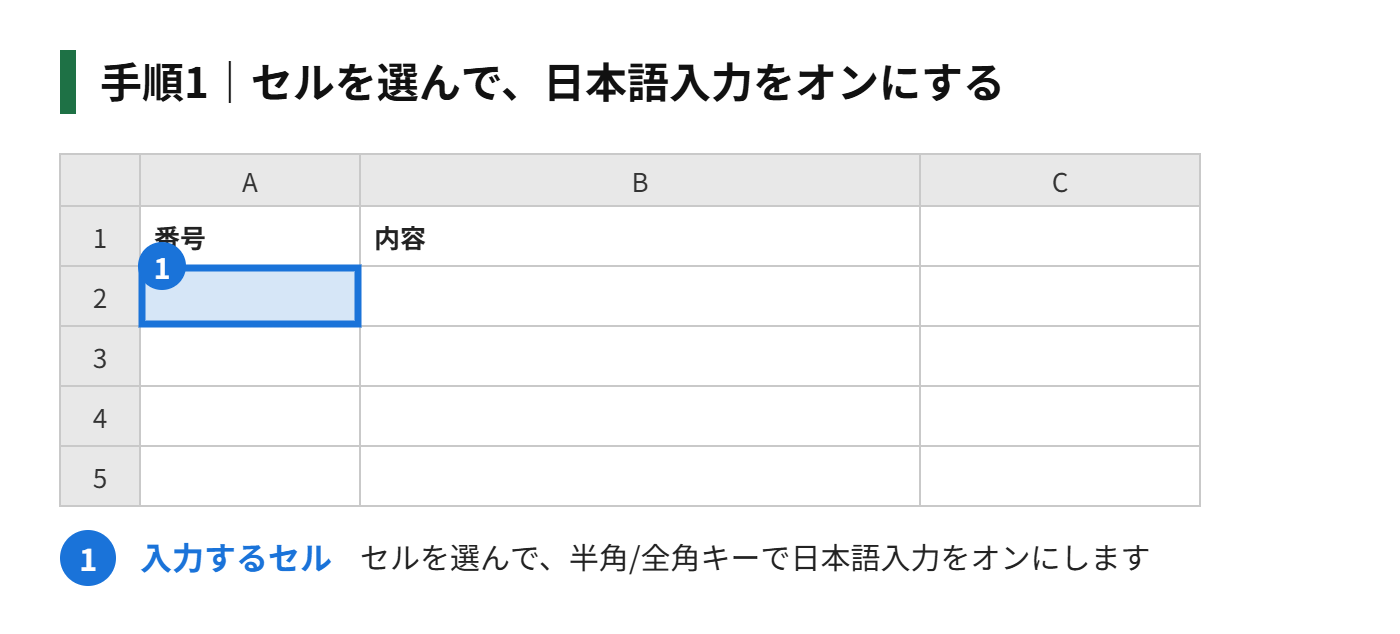
手順1|セルを選んで、日本語入力をオンにします
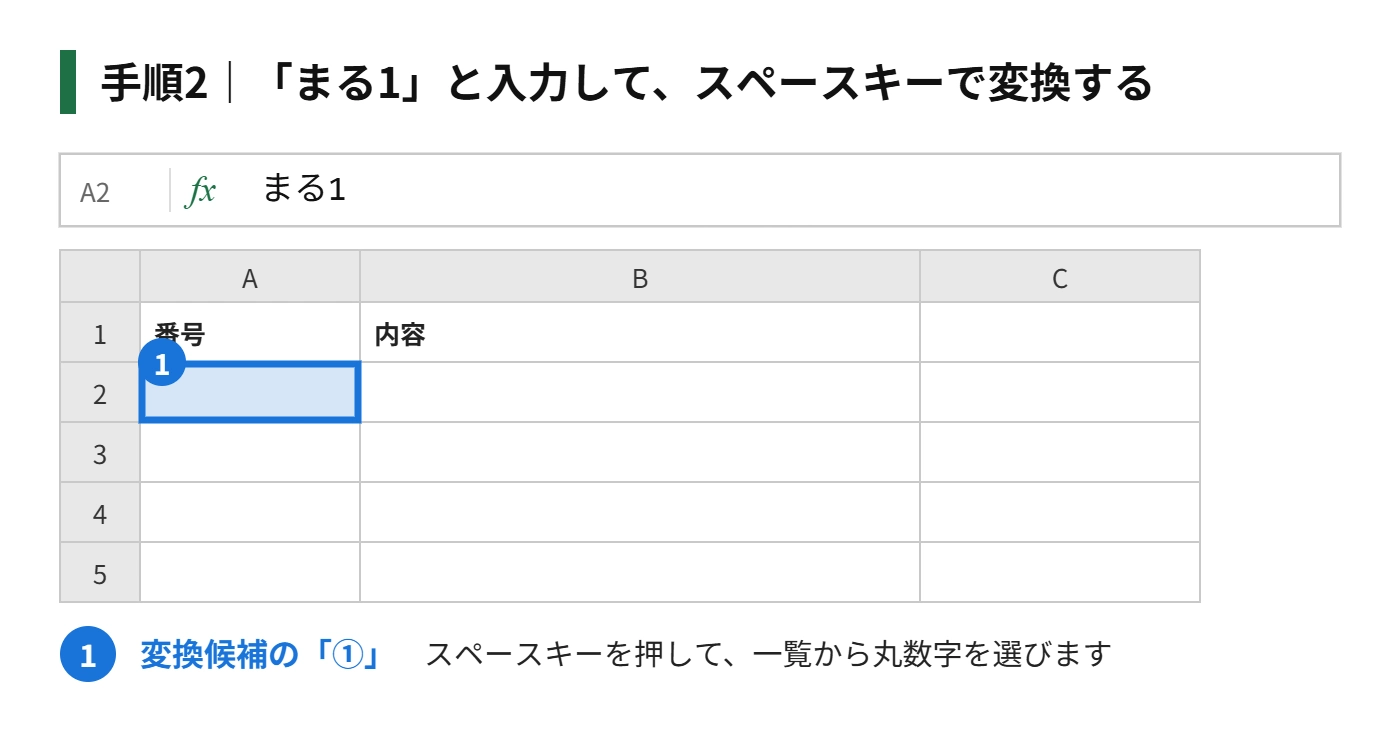
手順2|「まる1」と入力して、スペースキーで変換します。変換の候補に出る「①」を選びます
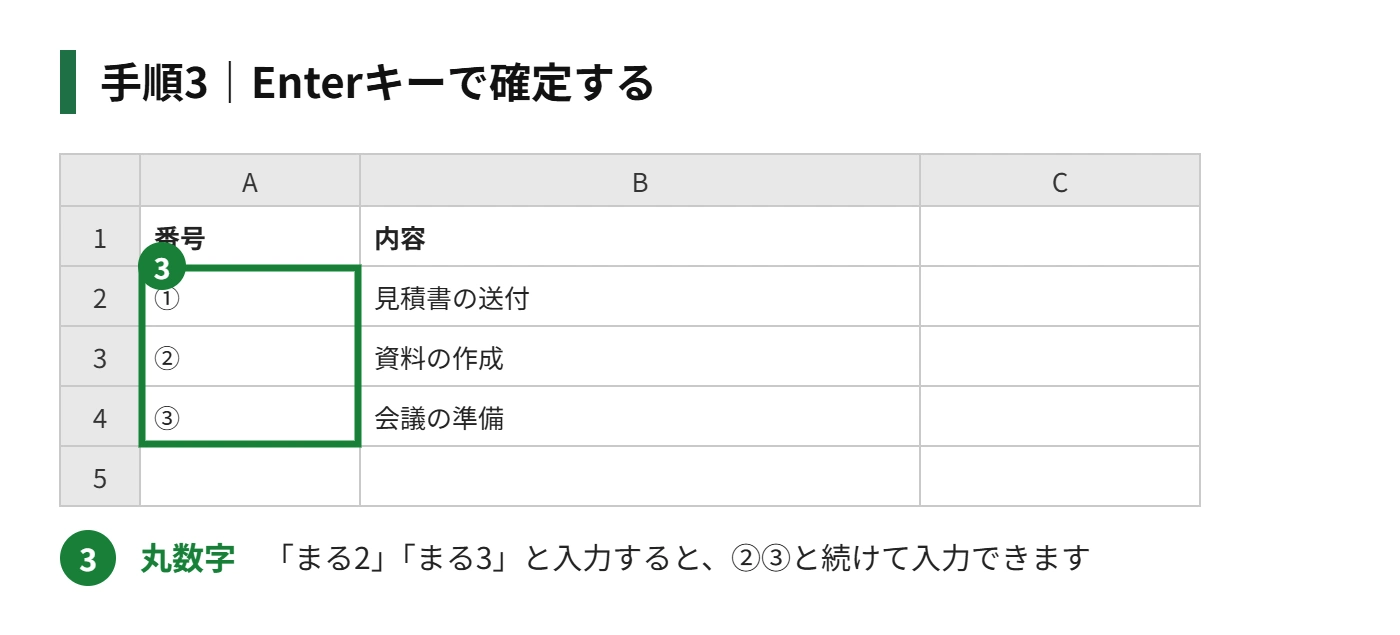
手順3|Enterキーで確定します。数字をかえて、「まる2」「まる3」と入力すれば、②③が出ます
「1」と入力して変換するだけでも、候補に「①」が出ることがあります。環境によって出方が違うので、出ないときは「まる1」で試してください。
20より大きい数字や、数式で作りたいとき
ほかの文字コードも使えます。たとえば、数式バーに「=UNICHAR(9312)」と入力すると、「①」が表示されます。数字を1つ増やすたびに、②③と続き、9331の「⑳」まで出せます。数式の数字を変えるだけなので、連番の表で使うときに便利です。
21以上の丸数字(㉑〜㊿)は、「=UNICHAR(12881)」から作れます。ただし、お使いのフォントによっては、表示されない場合があります。
図形の「楕円」で、好きな文字を囲む
文字や漢字を丸で囲みたいときや、アンケートで選んだ項目に丸をつけたいときは、図形の楕円を使います。
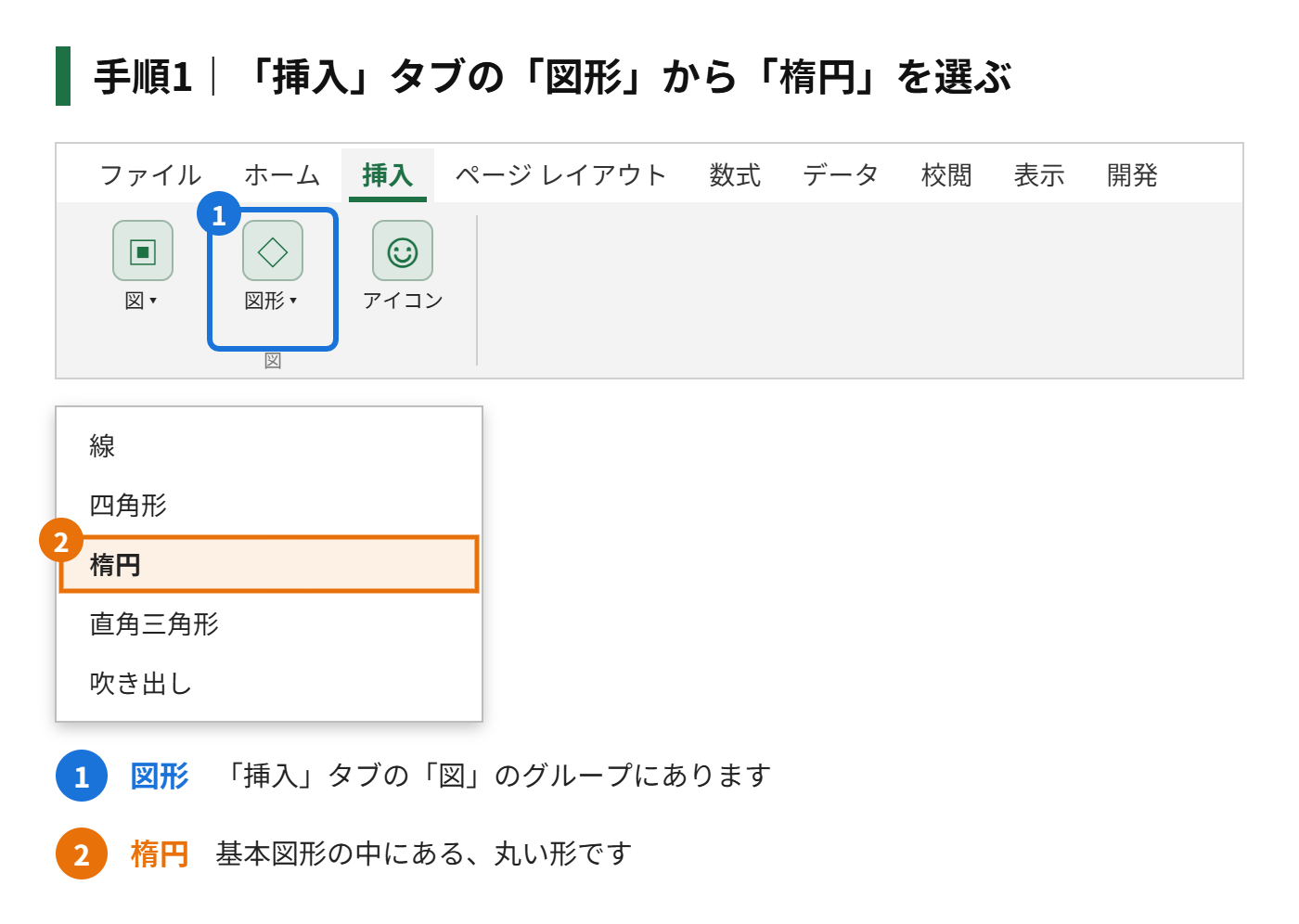
手順1|「挿入」タブの「図形」を押して、「楕円」を選びます
手順2|囲みたい文字の上を、ドラッグして丸を描きます。正円にしたいときは、Shiftキーを押しながらドラッグします
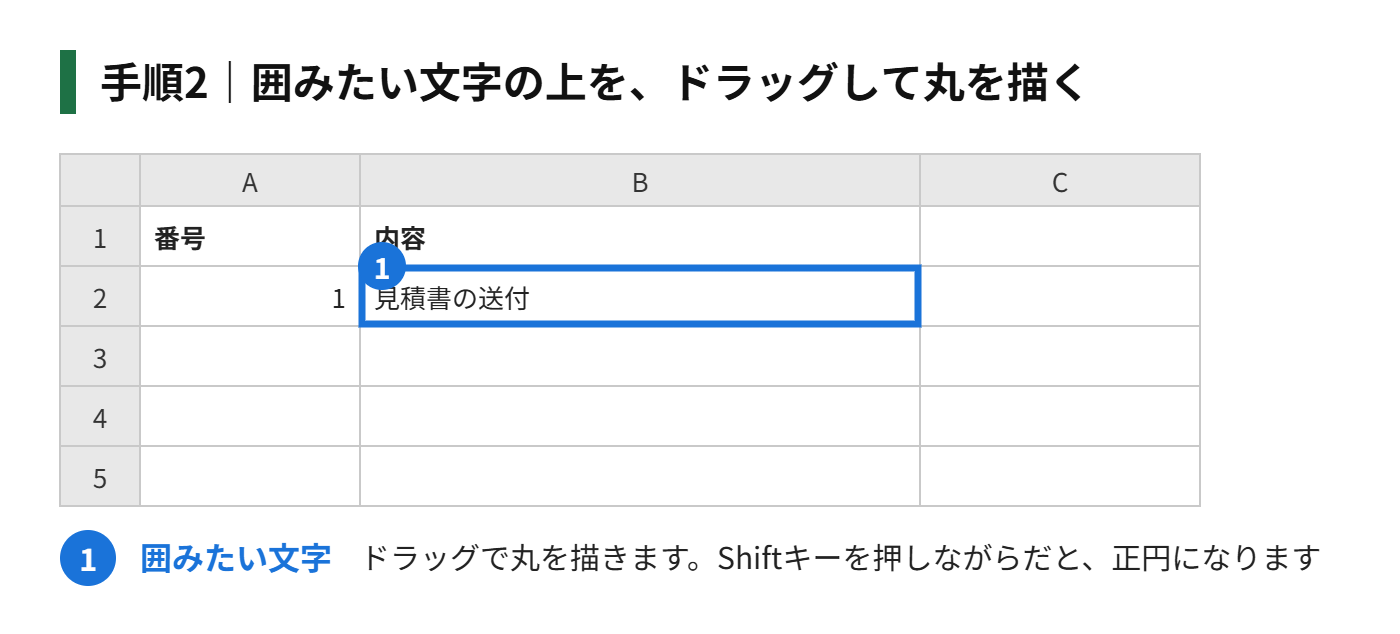
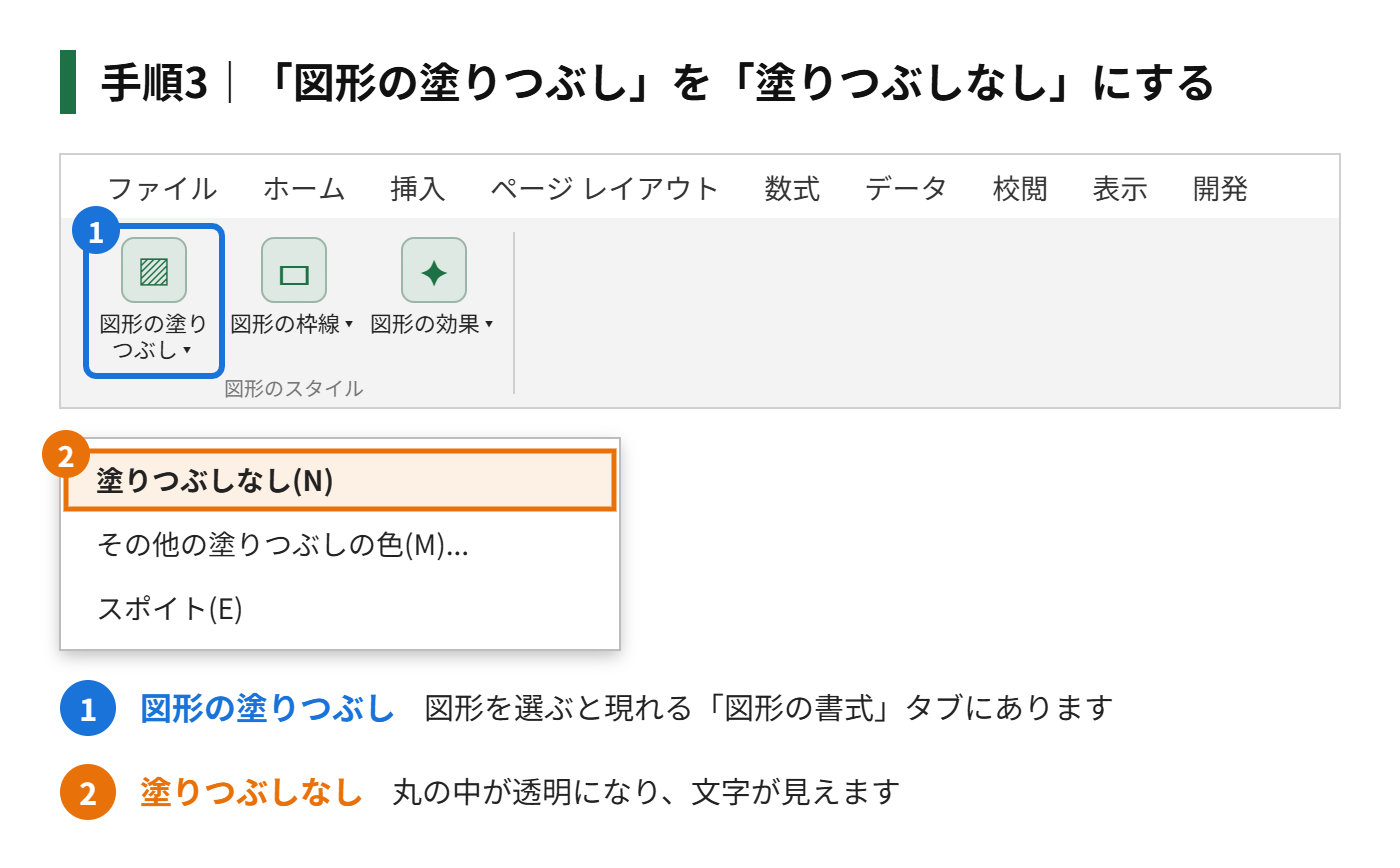
手順3|丸が、文字を隠してしまうので、図形を選んだまま「図形の書式」タブを開き、「図形の塗りつぶし」を「塗りつぶしなし」にします
手順4|「図形の枠線」で、線の色と太さを選びます。赤の太めの線にすると、目立ちます
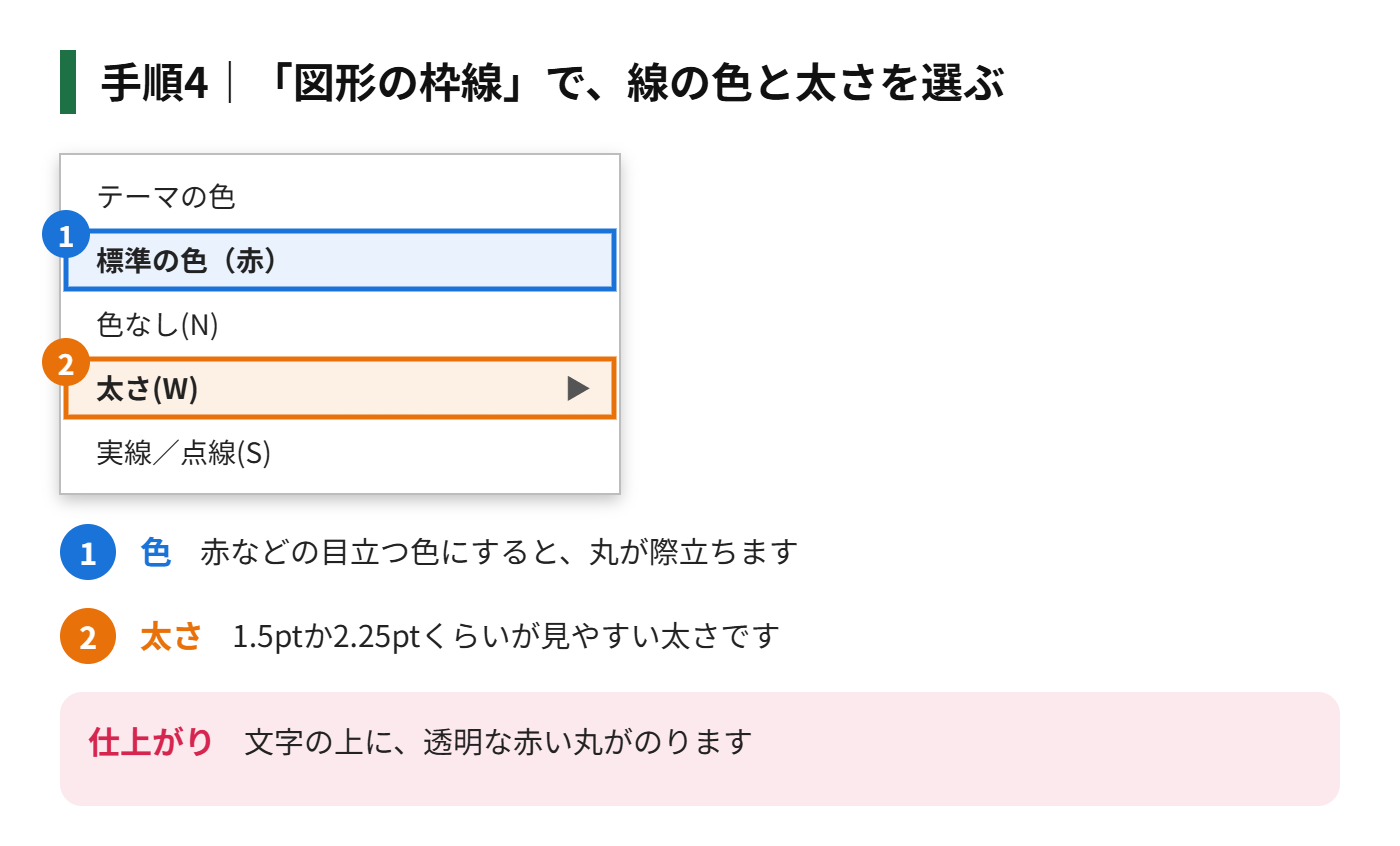
これで、文字の上に丸だけが描かれた状態になります。丸の位置や大きさは、あとからドラッグで調整できます。
同じ丸を、何度も使う
一度作った丸を、Ctrlキーを押しながらドラッグすると、コピーして増やせます。アンケートの選択肢に、順に丸をつけたいときに便利です。丸の位置が、セルの行や列を変えるとずれてしまうときは、図形を右クリックして「図形の書式設定」から「セルに合わせて移動やサイズ変更をする」を選びます。
3つの方法の使い分け
| やりたいこと | おすすめの方法 |
|---|---|
| ①②③などの、番号をつけたい | 丸数字(まるで変換、またはUNICHAR関数) |
| 漢字や特定の文字を、丸で囲みたい | 図形の楕円を重ねる |
| 選択肢のなかから、選んだものに丸をつけたい | 図形の楕円。または「○」の文字を入力する |
| 数字を、数式で連番として表示したい | UNICHAR関数 |
「○」を文字として入力する方法
丸の図形を使わなくても、「まる」と入力して変換し、「○」や「◯」を選ぶだけで、丸の記号を入力できます。この記号は、文字なので、セルの中に入れられます。表の「○」「×」の入力欄や、チェック表では、図形より、記号を入力するほうが管理しやすいです。
- ○(まる):セルに入力できる。コピーや並べ替えもしやすい
- ◯(大きい丸):「○」より大きく表示される
- ◎(二重丸):「にじゅうまる」で変換できる
- ●(黒丸):「くろまる」で変換できる
丸で囲むときのよくある質問
丸が文字の上に重なって、文字が見えません
図形に塗りつぶしの色がついているためです。図形を選んで、「図形の書式」タブの「図形の塗りつぶし」から、「塗りつぶしなし」を選んでください。
丸がずれてしまいます
図形は、セルの上に浮いているため、行の高さや列幅を変えると、位置がずれることがあります。図形を右クリックして「図形の書式設定」を開き、「プロパティ」で、「セルに合わせて移動やサイズ変更をする」を選ぶと、ずれにくくなります。
印刷すると、丸が表示されません
図形の印刷が、オフになっている場合があります。図形の書式設定の「プロパティ」で、「オブジェクトを印刷する」にチェックが入っているか、確認してください。
丸数字の「⑩」以降が、ずれて表示されます
フォントによっては、2桁の丸数字の幅が、1桁より広くなり、文字の位置がずれて見えることがあります。表示を整えたいときは、フォントを「游ゴシック」や「MS ゴシック」など、丸数字に対応した書体に変えてみてください。
丸を何個も、同じ大きさで並べたいときは?
最初の丸を作ったら、Ctrlキーを押しながらドラッグして、コピーします。コピーした丸は、同じ大きさと色のままです。位置をそろえるときは、複数の丸を選んで、「図形の書式」タブの「配置」から、「上揃え」や「左右に整列」を選びます。
丸で囲んだあと、図形の位置をセルに合わせたいときは?
図形を右クリックして、「図形の書式設定」から「プロパティ」を開き、「セルに合わせて移動やサイズ変更をする」を選びます。この設定にすると、行の高さや列幅を変えても、丸が文字から離れにくくなります。
あわせて読みたい
まとめ
エクセルで文字を丸で囲むには、番号なら「丸数字」、好きな文字なら図形の「楕円」を使います。丸数字は「まる1」と入力して変換するか、UNICHAR関数で作れます。図形の丸は、塗りつぶしをなしにして、線の色を変えると、見やすくなります。
選択肢に丸をつけるだけなら、「○」の文字を入力するのも、手軽でおすすめです。

コメント