
「Aシートの数字を見ながら、Bシートに入力したい」「2つのシートを、見比べながら確認したい」。そんなときは、シートを切り替えるよりも、2つのシートを並べて表示するほうが、ずっと楽です。
この記事では、エクセルでシートを並べて表示する方法を、図解で説明します。同じファイルの中の2つのシートを並べる方法と、2つのファイルを並べて比較する方法の、2つを紹介します。
シートを並べて表示するには「新しいウィンドウ」を使う
エクセルは、同じファイルのシートを、1つのウィンドウの中で、同時に2枚並べて表示することができません。そこで、同じファイルを「もう1つのウィンドウ」として開き、2つのウィンドウを並べます。
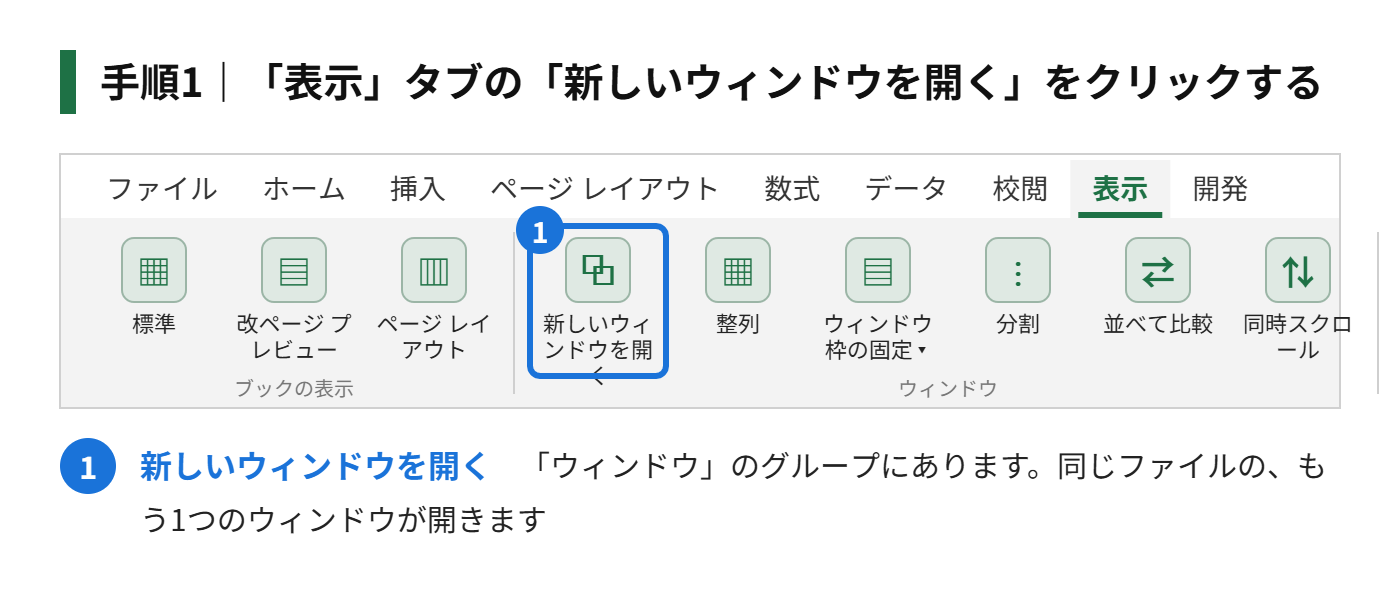
「新しいウィンドウを開く」という機能を使うと、今開いているファイルと、同じ内容のウィンドウが、もう1つ開きます。2つのウィンドウは、同じファイルなので、どちらで入力しても、内容は同期します。
同じファイルの2つのシートを並べて表示する手順
手順1|「表示」タブの「新しいウィンドウを開く」をクリックする
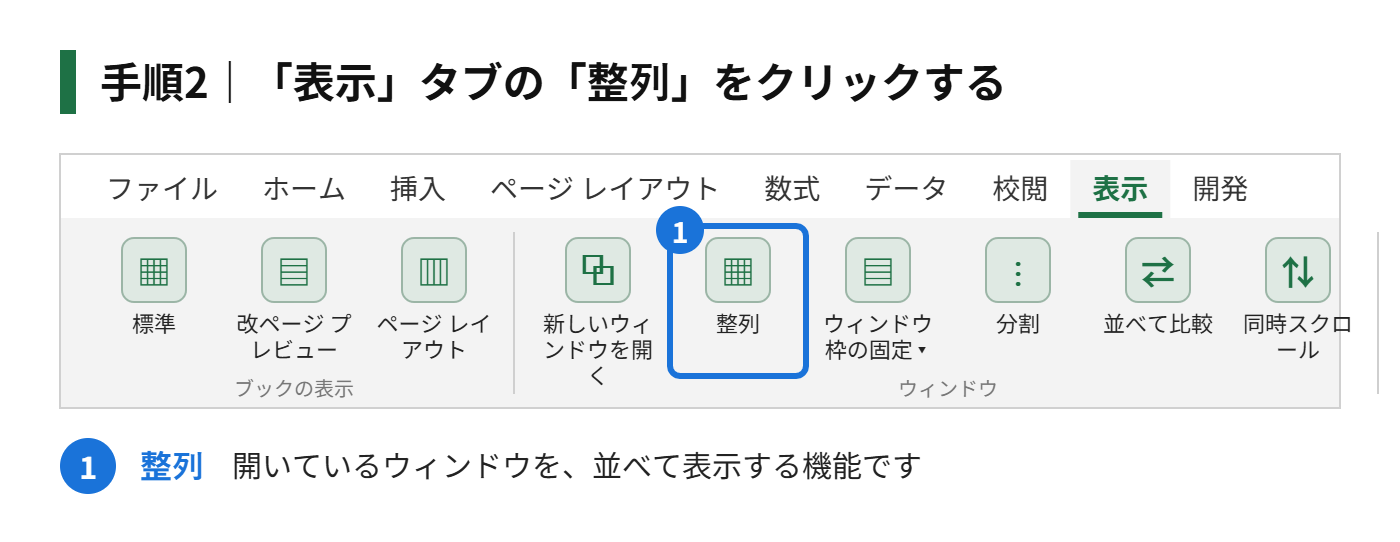
手順2|「表示」タブの「整列」(「並べて表示」)をクリックする
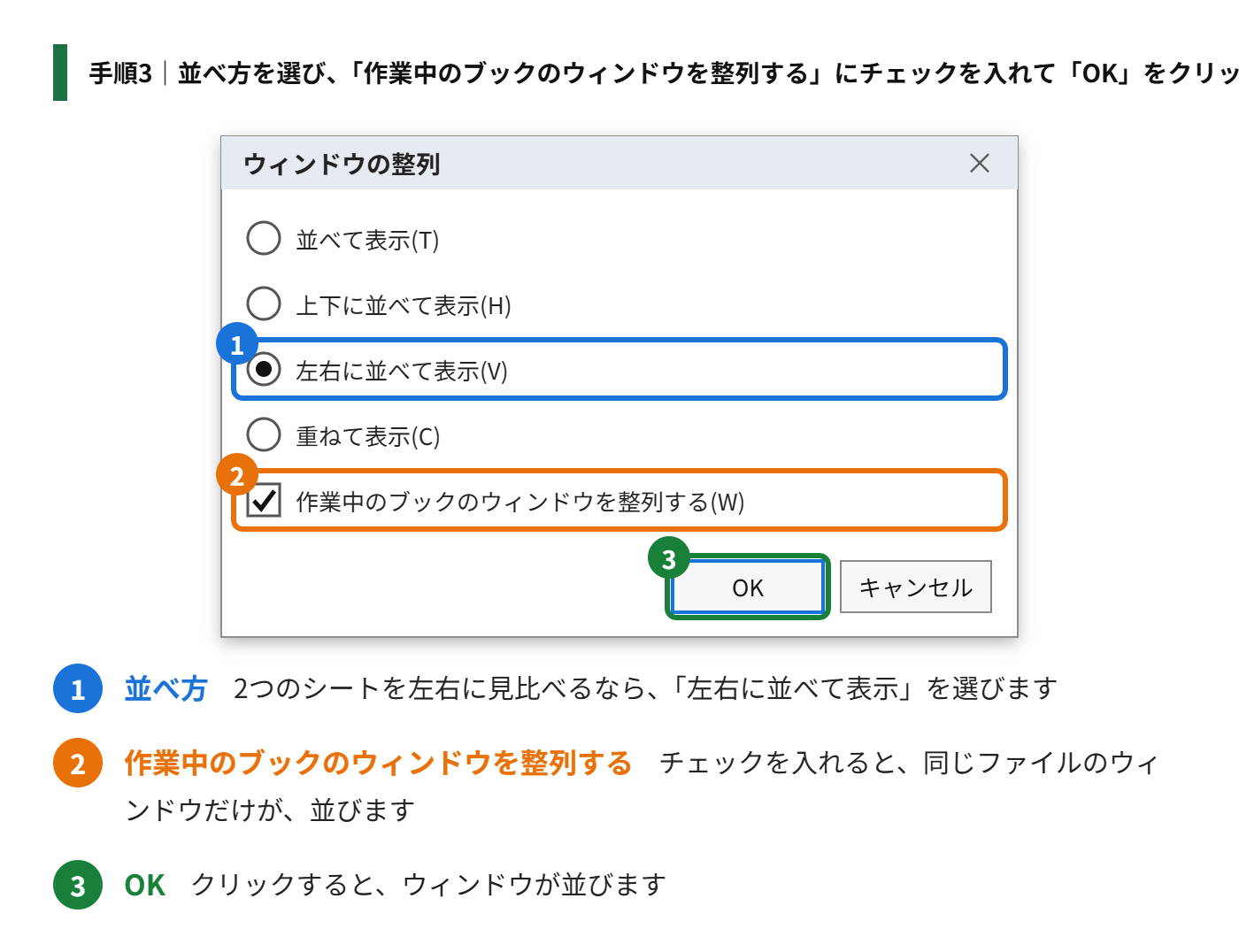
手順3|「ウィンドウの整列」の画面で、並べ方(「左右に並べて表示」など)を選び、「作業中のブックのウィンドウを整列する」にチェックを入れて、「OK」をクリックする
手順4|2つのウィンドウのうち、片方をクリックして、見たいシートの見出しを選ぶ
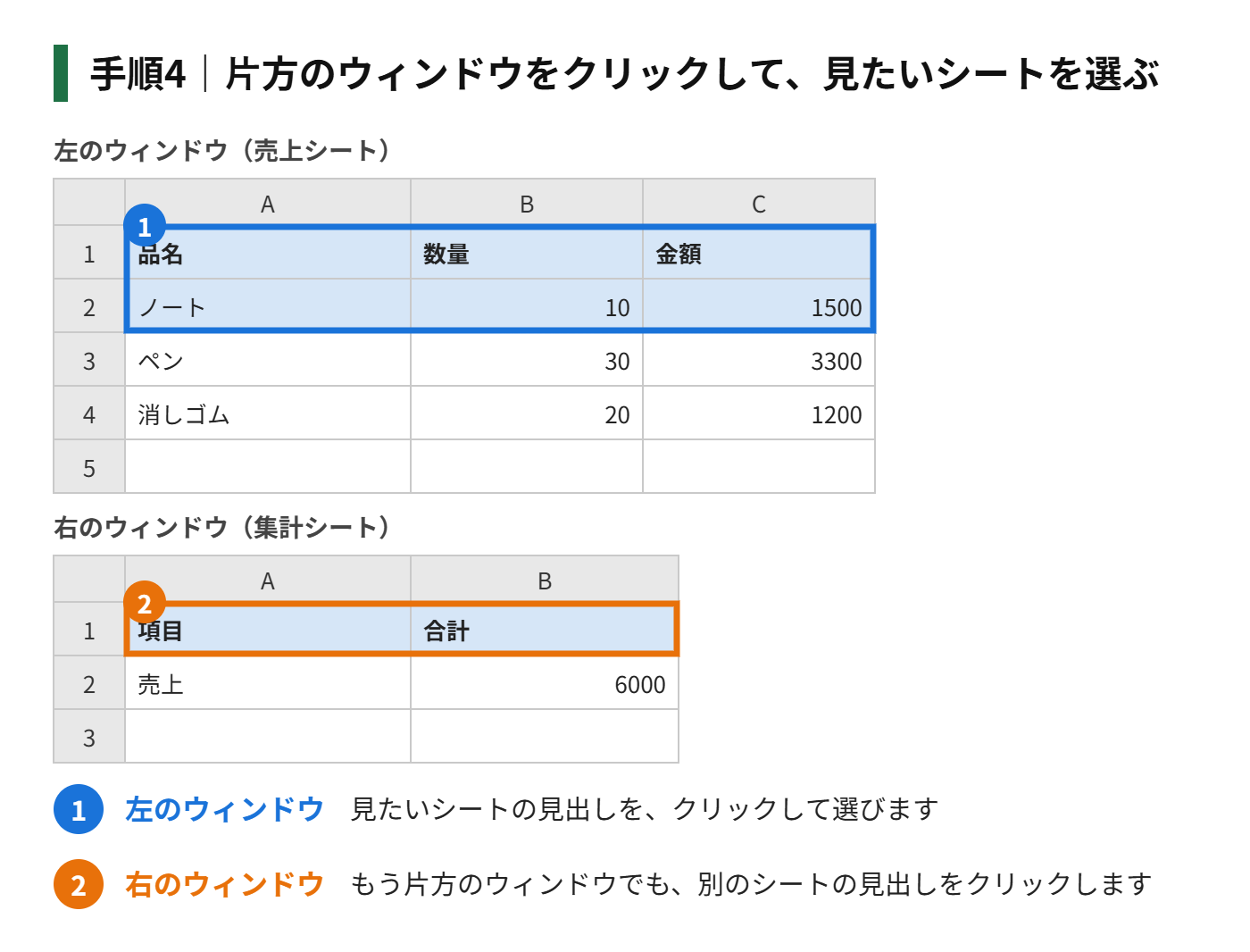
手順1で新しいウィンドウを開くと、ウィンドウのタイトルの後ろに、「1」「2」のような番号が付きます。この2つが、同じファイルの別ウィンドウです。
手順3の「作業中のブックのウィンドウを整列する」にチェックを入れないと、ほかに開いているファイルも一緒に並んでしまいます。同じファイルのウィンドウだけを並べたいときは、必ずチェックを入れます。
並べ方の種類
| 並べ方 | 表示 | 向いている場面 |
|---|---|---|
| 並べて表示 | ウィンドウが、タイル状に、均等に並ぶ | 2〜4枚を、まとめて見たいとき |
| 上下に並べて表示 | ウィンドウが、上下に並ぶ | 横に長い表を、上下に見比べたいとき |
| 左右に並べて表示 | ウィンドウが、左右に並ぶ | 2つの表を、左右に見比べたいとき |
| 重ねて表示 | ウィンドウが、少しずつずれて重なる | ウィンドウを、順番に切り替えたいとき |
2つのファイルを並べて比較する方法
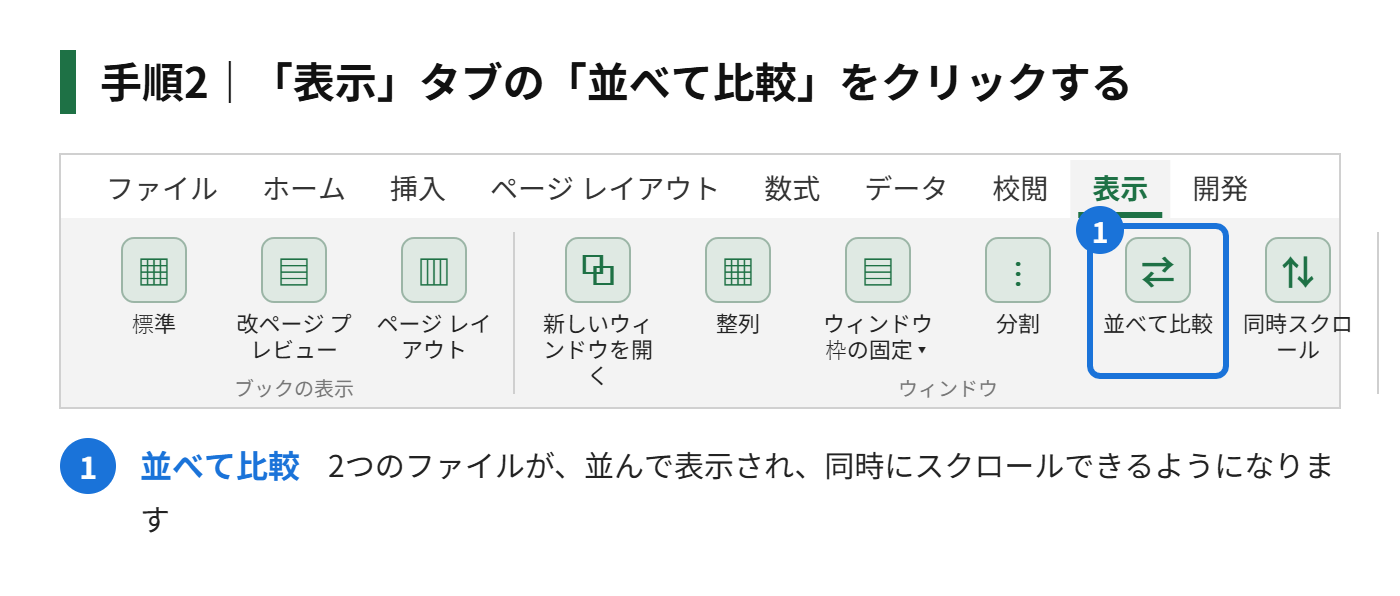
違うファイルを、並べて比べたいときは、「並べて比較」を使います。この機能を使うと、2つのウィンドウを、同時にスクロールできるので、数字の違いを探すときに便利です。
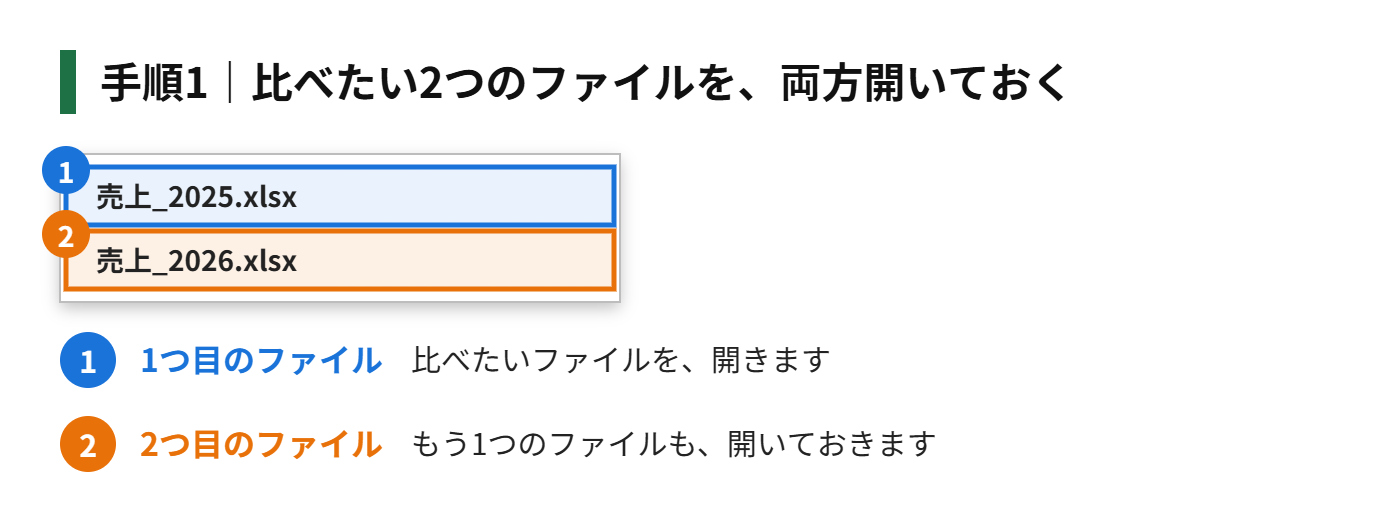
手順1|比べたい2つのファイルを、両方開いておく
手順2|「表示」タブの「並べて比較」をクリックする
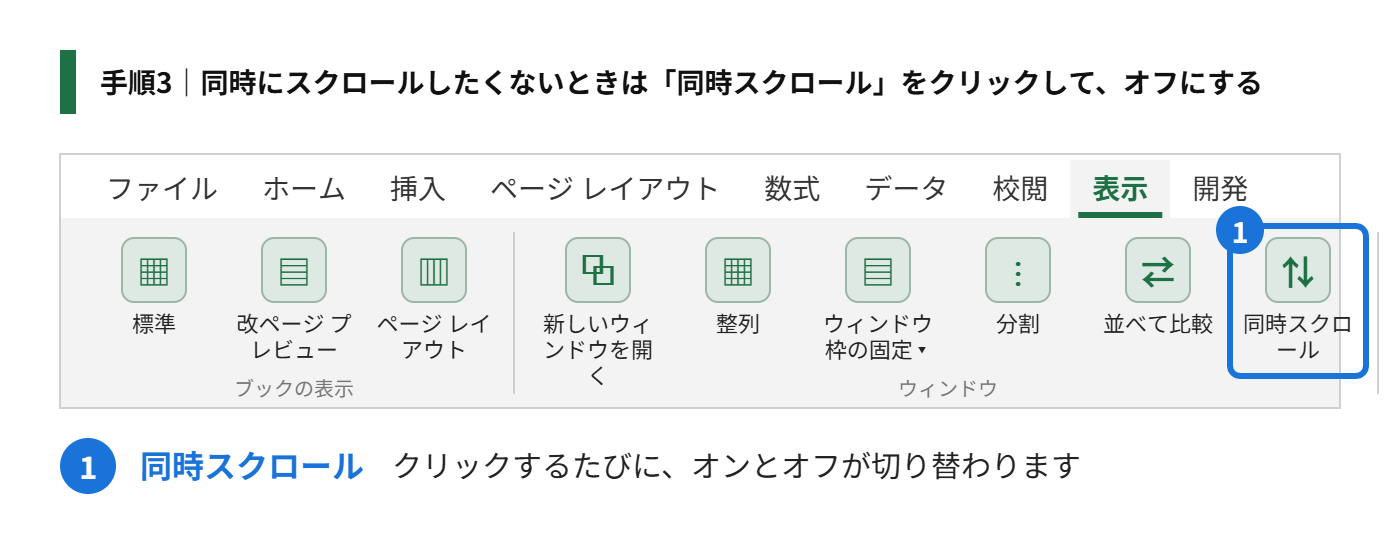
手順3|同時にスクロールしたくないときは、「同時スクロール」をクリックして、オフにする
ファイルが3つ以上開いているときは、「並べて比較」を押すと、どのファイルと比較するかを選ぶ画面が出ます。比較するファイルを選んで、「OK」をクリックします。
同時にスクロールが入っていると、片方のウィンドウをスクロールすると、もう片方のウィンドウも、同じ量だけ動きます。行の位置をそろえたまま、上から順に見比べたいときに向いています。
並べて表示を元に戻す方法
並べて表示をやめて、元の1つのウィンドウに戻すには、2つのウィンドウのうち、片方を閉じます。ウィンドウの右上の「×」で閉じるのは、ファイルではなく、ウィンドウです。ファイル自体は、もう片方のウィンドウに残ります。
- 「並べて比較」を使ったときは、もう一度「並べて比較」をクリックすると、解除できます
- 「新しいウィンドウ」で開いたときは、片方のウィンドウを、「×」で閉じます
- 閉じたあとは、残ったウィンドウを、最大化すると、元の大きさに戻ります
うまくいかないときの対処
| 困りごと | 原因 | 対処 |
|---|---|---|
| 「並べて表示」を押しても、並ばない | ウィンドウが1つしか開いていない | 先に、「新しいウィンドウを開く」を押して、ウィンドウを2つにする |
| 違うファイルまで一緒に並んでしまう | 「作業中のブックのウィンドウを整列する」のチェックがない | 整列の画面で、チェックを入れる |
| 「並べて比較」が押せない | 開いているファイルが1つだけ | 比べたいファイルを、もう1つ開く |
| 片方に入力したら、もう片方も変わった | 同じファイルの別ウィンドウなので、同じ内容を見ている | 異なるファイルを比べたいときは、別のファイルとして開く |
| シートの見出しが、見えなくなった | ウィンドウが小さく、見出しが画面の外に出ている | ウィンドウの大きさを変える。または、見出しの左の矢印で表示を動かす |
もう一歩進める|並べて表示を使いこなす
ほかのシートを見ながら、数式を入力する
別のシートの数字を見ながら、数式を入力するときは、シートを並べておくと便利です。シートを切り替える手間が減るので、入力ミスも減らせます。別のシートのセルを使った数式は、シートを切り替えなくても作れますが、並べておくと、元の数字を確認しながら入力できます。
画面の大きさと、並べる数を考える
並べるウィンドウが増えると、1つの画面が小さくなり、見づらくなります。基本は2つまでにして、画面が大きい場合は、モニターを2台使うと、さらに見やすくなります。
並べて表示したあとの保存
並べて表示した状態で、ファイルを保存しても、並べ方は保存されません。次に開くときは、普通の1つのウィンドウで開きます。
シートを並べて表示するときの、よくある質問
同じシートの、離れた場所を並べて見ることはできますか?
できます。同じファイルで「新しいウィンドウを開く」を使うと、同じシートを2つのウィンドウで開けます。それぞれのウィンドウで、離れたセルを表示すれば、見比べられます。ほかに、「表示」タブの「分割」でも、1つのウィンドウの中を、4つに分けて、同じシートの離れた場所を表示できます。
Macでも同じようにできますか?
メニューの名前や場所は、少し違います。同じファイルの別ウィンドウを開く機能は、ありますが、画面での表示の仕方は、バージョンで異なるため、メニューで確認してください。
あわせて読みたい:エクセルでシートを連動させる関数、エクセルのシート移動ショートカット
まとめ
- 同じファイルのシートを並べるには、「新しいウィンドウを開く」でウィンドウを増やす
- 「表示」タブの「整列」で、左右・上下などの並べ方を選ぶ
- 「作業中のブックのウィンドウを整列する」にチェックを入れて、同じファイルだけを並べる
- 別のファイルは、「並べて比較」で、同時スクロールしながら見比べられる
- 元に戻すときは、増やしたウィンドウを「×」で閉じる

コメント