
月ごとにシートを分けているとき、各シートの見出しに、シートの名前を自動で表示したい場面があります。手で入力すると、シートをコピーしたときに、名前の直し忘れが起こります。
エクセルには、シートの名前を直接取り出す関数はありませんが、CELL関数とMID関数、FIND関数を組み合わせると、取り出せます。この記事では、そのまま使える式と、手順、表示されないときの原因を、図解で説明します。
シート名をセルに表示する式
シート名を表示するときは、次の式を、表示したいセルに入力します。
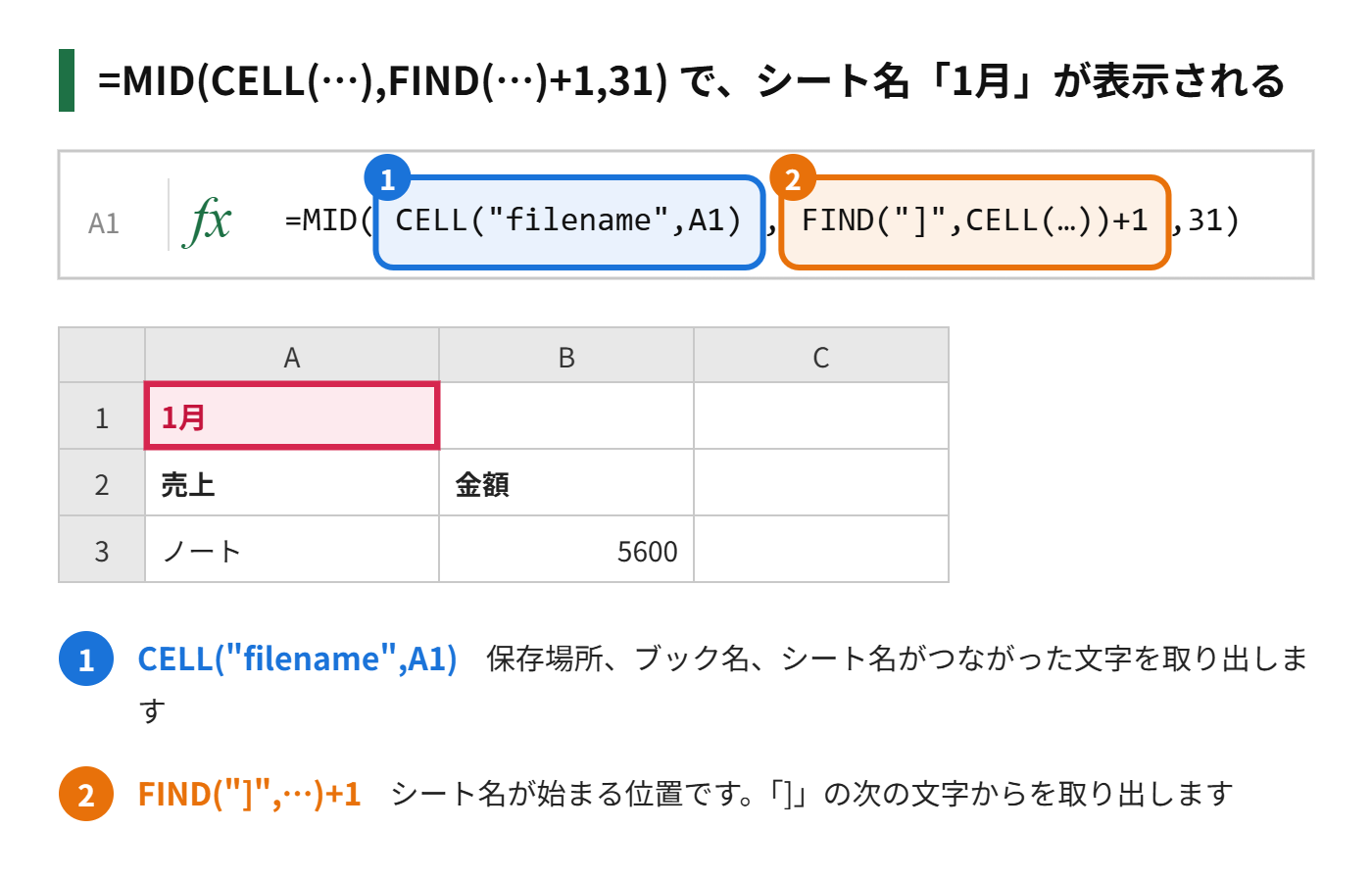
=MID(CELL("filename",A1),FIND("]",CELL("filename",A1))+1,31)この式は、「ファイルの場所とブック名とシート名をつなげた文字」から、シート名の部分だけを取り出すものです。3つの関数が、それぞれ、次の役割をしています。
| 関数 | 役割 | この式での使い方 |
|---|---|---|
| CELL | セルの情報を取り出す | “filename”を指定すると、保存場所・ブック名・シート名が、つながった文字で出る |
| FIND | 文字の位置を探す | ブック名のあとにある「]」が、何文字目かを探す |
| MID | 文字の途中から取り出す | 「]」の次の文字から、最大31文字を取り出す |
31文字というのは、エクセルのシート名に付けられる、最大の文字数です。どんなシート名でも、取り出せるように、31にしてあります。
式を入力する手順
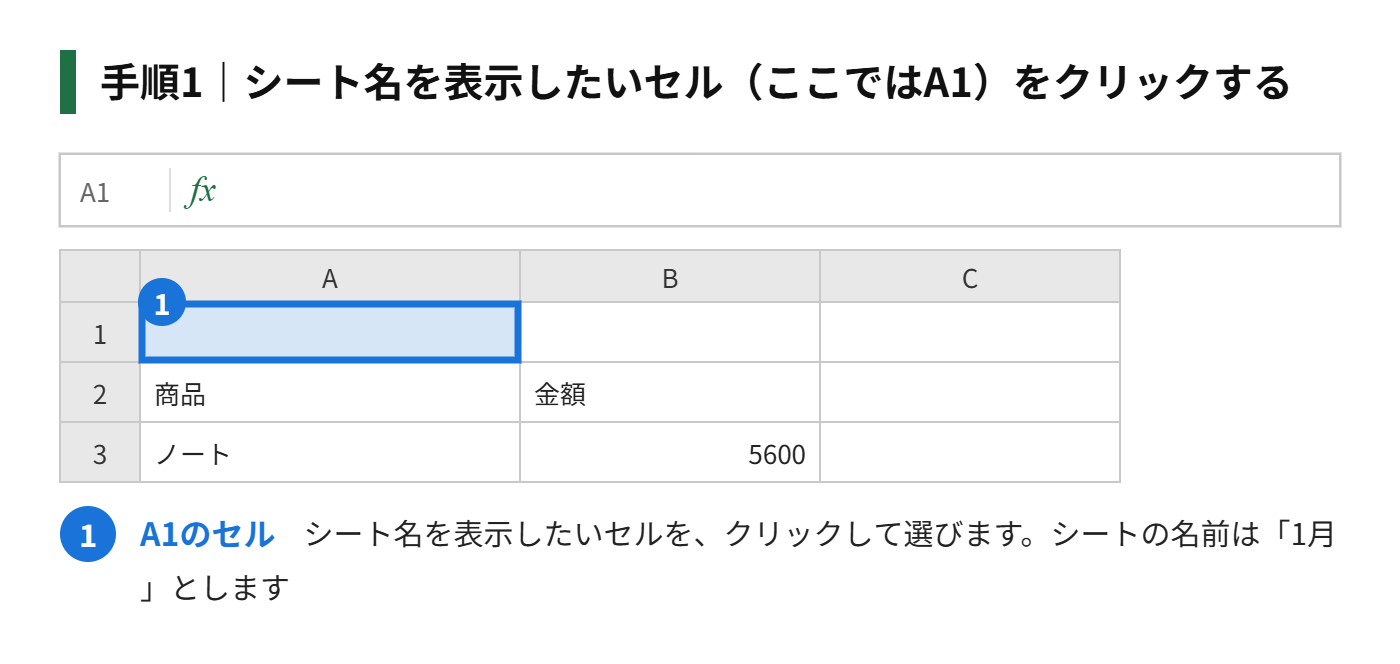
手順1|シート名を表示したいセル(ここではA1)をクリックする
手順2|半角で「=MID(CELL(“filename”,A1),FIND(“]”,CELL(“filename”,A1))+1,31)」と入力する
![手順2:半角で「=MID(CELL("filename",A1),FIND("]",CELL("filename",A1))+1,31)」と入力する](https://excel-supporter.com/wp-content/uploads/2026/10/excel-sheet-name-cell-ol0-s2.png)
手順3|Enterキーを押す

手順4|セルにシートの名前(例:1月)が表示されたことを確認する
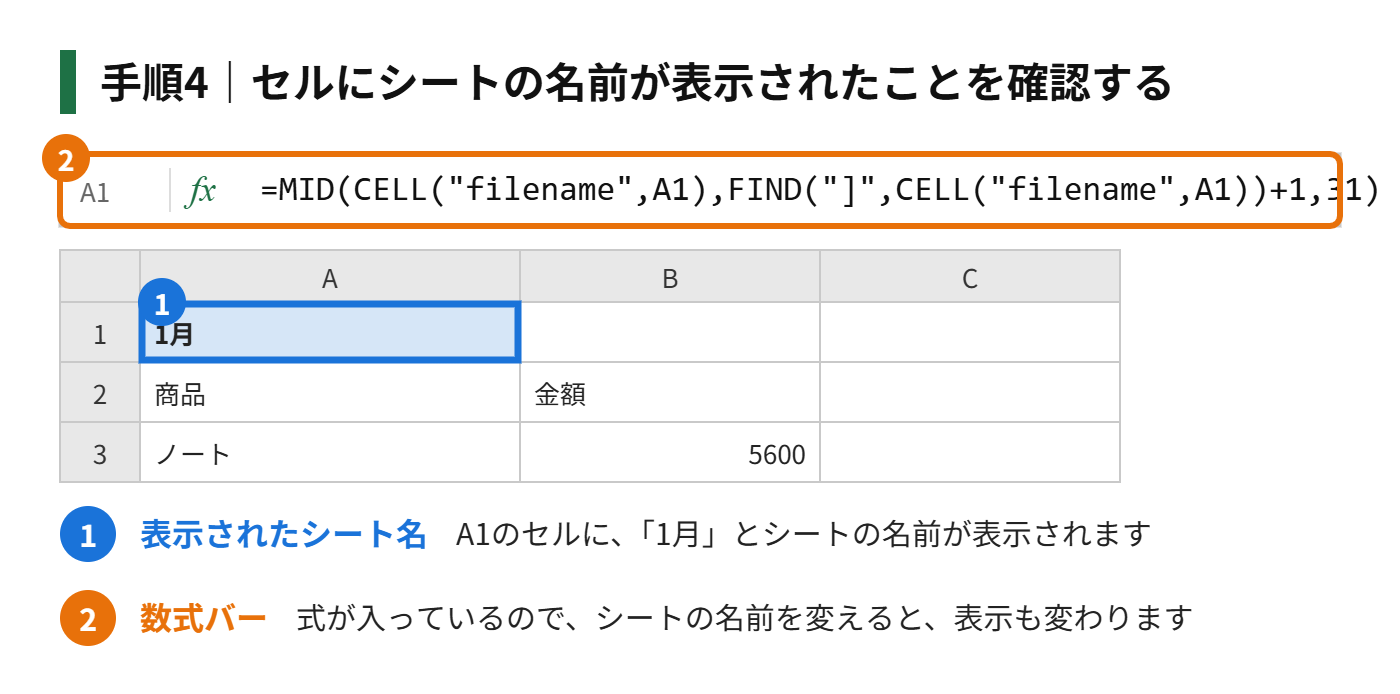
式を入力するときは、かっこや引用符(”)を、すべて半角にします。全角で入力すると、エラーになります。
シート名が表示されないときの原因
式を入力したのに、シート名が出ないときは、次の原因が考えられます。
| 状態 | 原因 | 対処 |
|---|---|---|
| #VALUE!エラーになる | ブックを、まだ一度も保存していない | 名前を付けて保存してから、もう一度確認する |
| 何も表示されない | “filename”の指定ミス | 引用符で囲んだfilenameのつづりと、半角になっているかを確認する |
| 古いシート名のまま表示される | 再計算がされていない | F9キーを押して、再計算する |
CELL関数は、保存されたファイルの情報を使うので、新しく作ったブックでは、一度保存しないと、結果が出ません。保存したあとに、式を入力し直すか、F9キーを押すと、表示されます。
ブック名や保存場所を表示する方法
シート名ではなく、ブックの名前や、保存場所を表示したいときも、同じCELL関数を使います。
| 取り出したい情報 | 式 | 表示される例 |
|---|---|---|
| 保存場所と、ブック名と、シート名のすべて | =CELL(“filename”,A1) | (保存場所)[売上.xlsx]1月 |
| 保存場所だけ | =LEFT(CELL(“filename”,A1),FIND(“[“,CELL(“filename”,A1))-1) | (保存場所) |
| ブック名だけ | =MID(CELL(“filename”,A1),FIND(“[“,CELL(“filename”,A1))+1,FIND(“]”,CELL(“filename”,A1))-FIND(“[“,CELL(“filename”,A1))-1) | 売上.xlsx |
ブック名の式は長くなるので、コピーして使うのがおすすめです。式のA1は、そのシートの、どのセルを指定しても構いません。
シート名を見出しに使う活用例
シート名を取り出せるようになると、次のような使い方ができます。
- 月ごとのシートで、見出しのセルにシート名を表示して、「1月の売上」のようにつなげる
- シートをコピーするだけで、見出しの名前が自動で変わる
- シート名を、VLOOKUP関数などの検索値に使って、シートごとにデータを引き出す
- 印刷するときに、ヘッダーではなく、表のタイトルとして、シート名を表示する
見出しとしてつなげるときは、「&」を使います。たとえば、「=MID(CELL(“filename”,A1),FIND(“]”,CELL(“filename”,A1))+1,31)&”の売上”」のように入力すると、「1月の売上」と表示されます。
シート名の表示に関するよくある質問
シート名を変えたら、表示は自動で変わりますか?
変わります。ただし、すぐに反映されないことがあるので、そのときはF9キーを押して、再計算してください。
印刷のヘッダーに、シート名を入れる方法はありますか?
あります。「ページレイアウト」タブから、ヘッダーとフッターを開くと、「シート名」を、挿入するボタンがあります。この方法なら、式を使わずに、印刷のときだけ、シート名が表示されます。
Excelの新しいバージョンで、もっと簡単な式はありますか?
Microsoft 365など、新しい関数が使えるバージョンでは、文字を区切って取り出す関数を使うと、式を短くできます。お使いのバージョンで使えるかは、関数の一覧で確認してください。上の式は、古いバージョンでも使えます。
あわせて読みたい:エクセルでシートが表示されないときの原因と直し方
まとめ
- シート名の表示は、CELL関数とMID関数、FIND関数を組み合わせる
- 式は、「=MID(CELL(“filename”,A1),FIND(“]”,CELL(“filename”,A1))+1,31)」
- ブックを一度も保存していないと、エラーになる
- 表示が変わらないときは、F9キーで再計算する
- シート名を見出しに使うと、シートのコピーで名前の直し忘れがなくなる


コメント