月ごとの売上を比べたい、商品ごとの数を、一目で見せたい。そんなときは、棒グラフが向いています。棒の長さで、大きさを比べられるので、数字の大小が、すぐにわかります。
この記事では、棒グラフの作り方から、グラフタイトルや軸の整え方、棒を太くする設定、積み上げ棒グラフ、色の変え方、縦と横を入れ替えるやり方までを、図解で説明します。
棒グラフとは?向いているデータ
棒グラフは、項目ごとの「大きさ」を、棒の長さで比べるグラフです。月ごと、商品ごと、担当者ごとなど、項目を比べたいときに使います。
| グラフ | 向いているデータ | 見せたいこと |
|---|---|---|
| 棒グラフ | 項目ごとの数量(売上、人数など) | 項目どうしの大きさの比較 |
| 折れ線グラフ | 時間の流れにそった数量 | 変化・推移 |
| 円グラフ | 全体に対する割合 | 構成比 |
「月ごとの変化」を見せたいなら、折れ線グラフも向いています。「どの月が多いか」を比べたいなら、棒グラフが、分かりやすくなります。
棒グラフの作り方
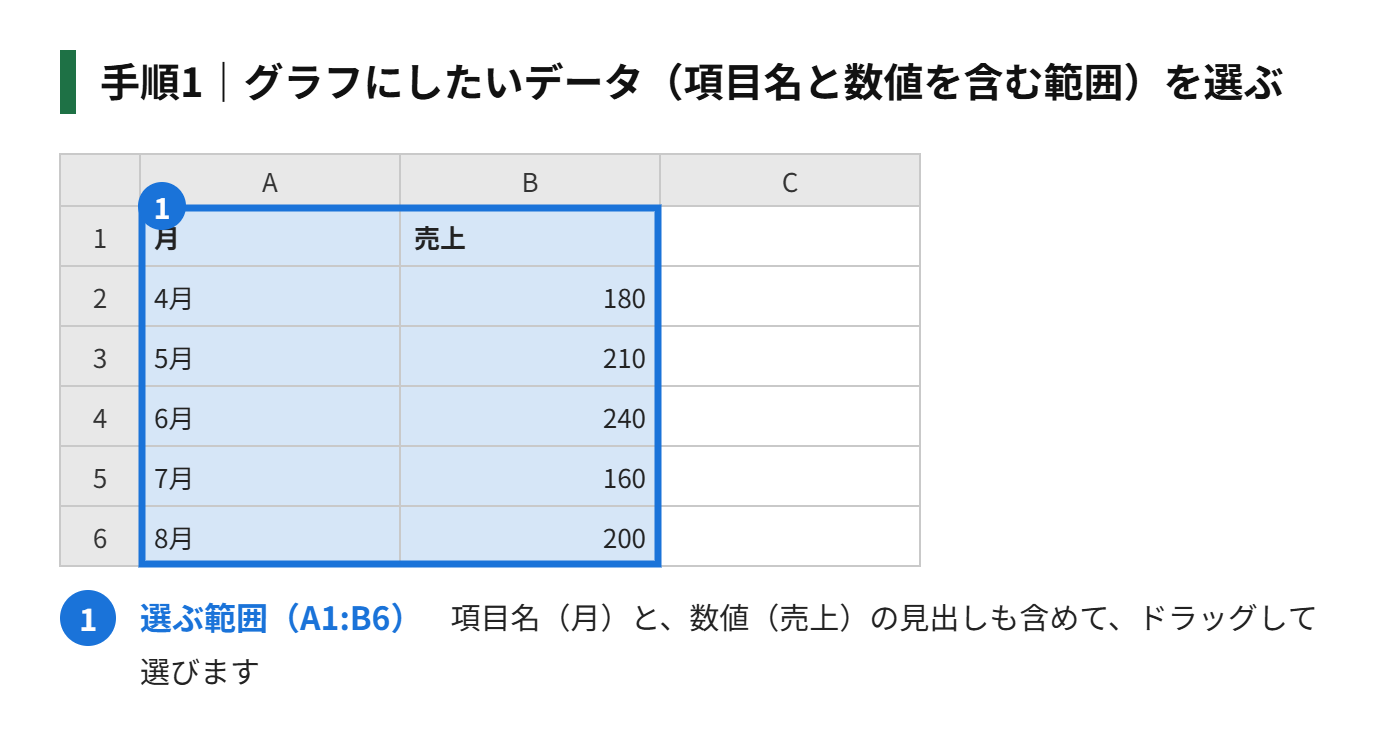
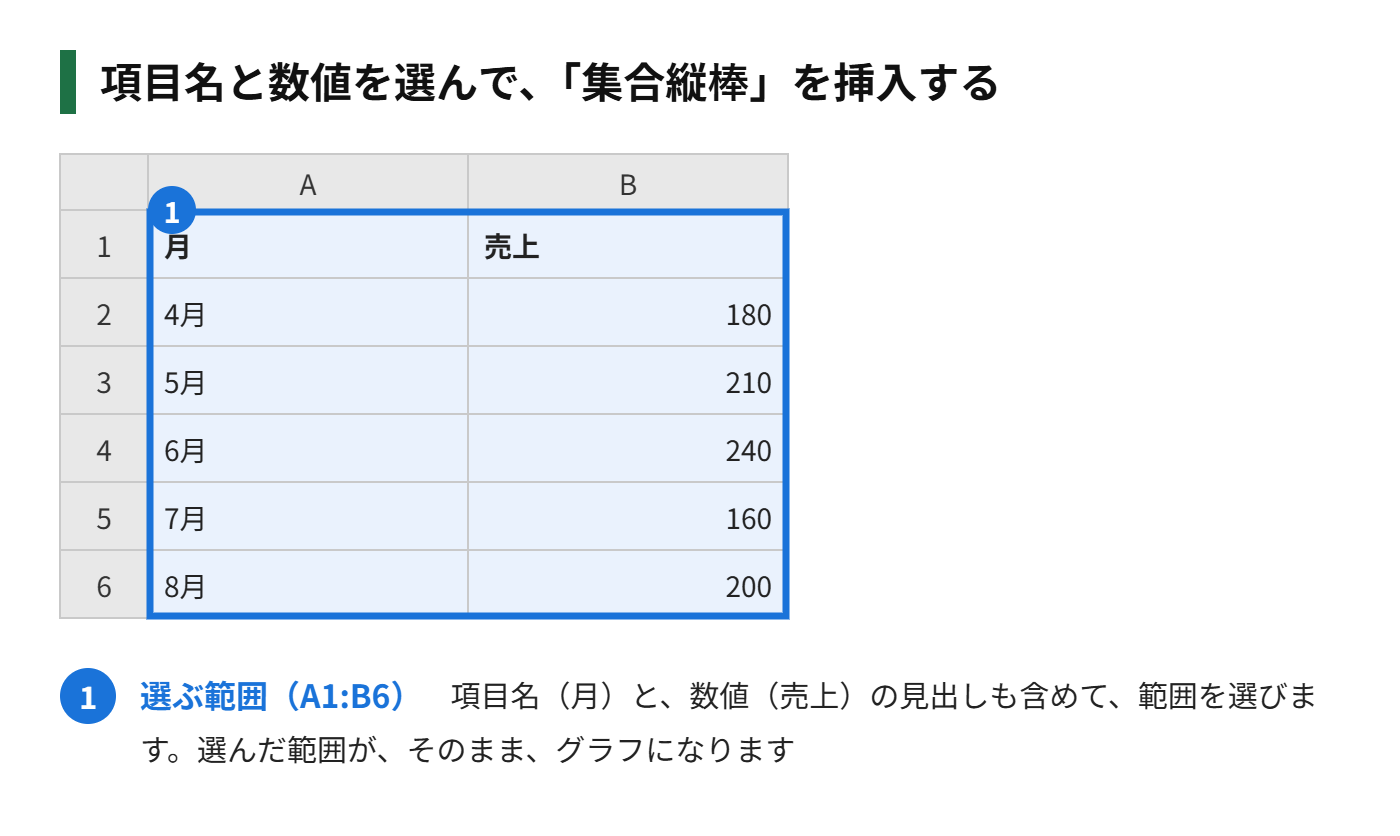
手順1|グラフにしたいデータ(項目名と数値を含む範囲)を選ぶ
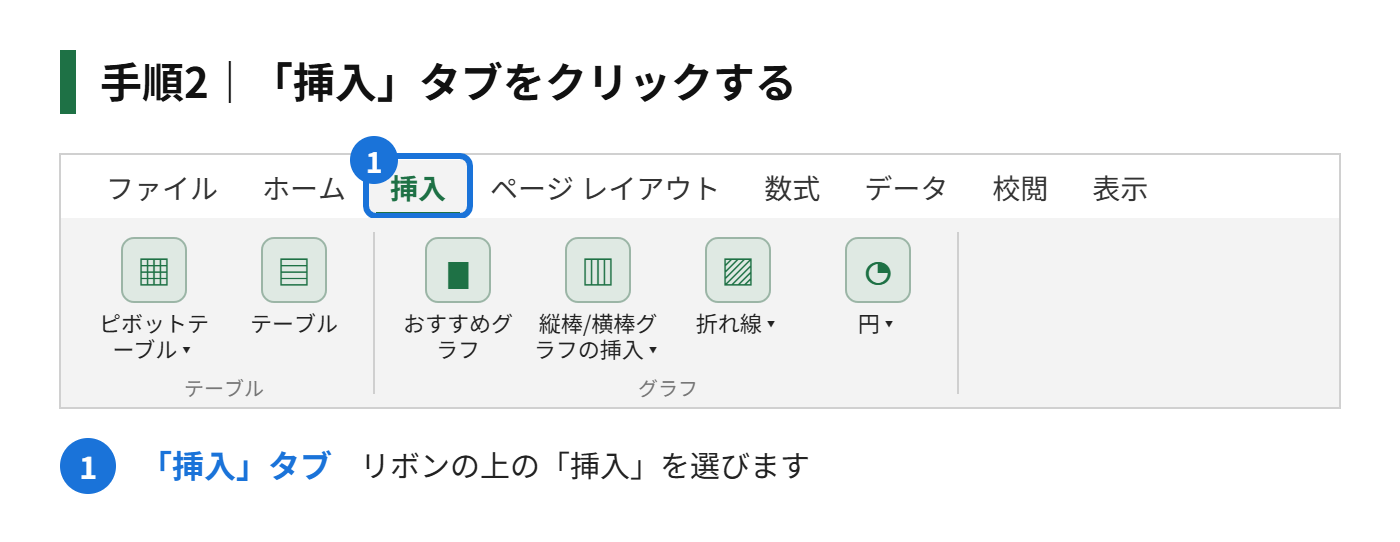
手順2|「挿入」タブをクリックする
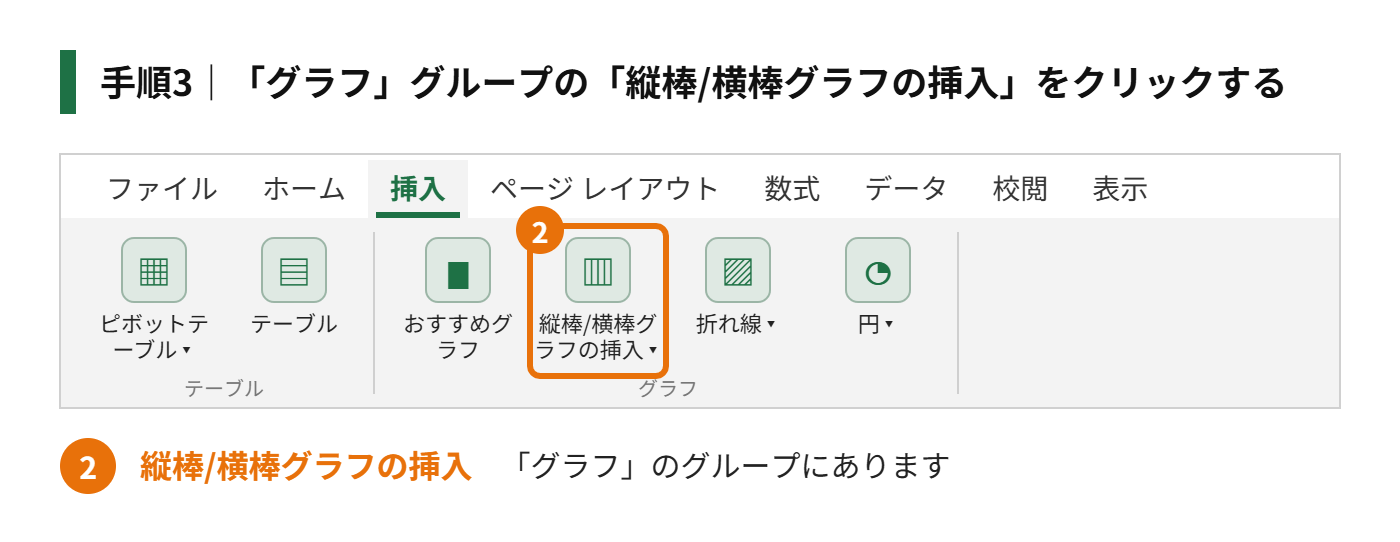
手順3|「グラフ」グループの「縦棒/横棒グラフの挿入」をクリックする
手順4|「2-D縦棒」の中の「集合縦棒」を選ぶ
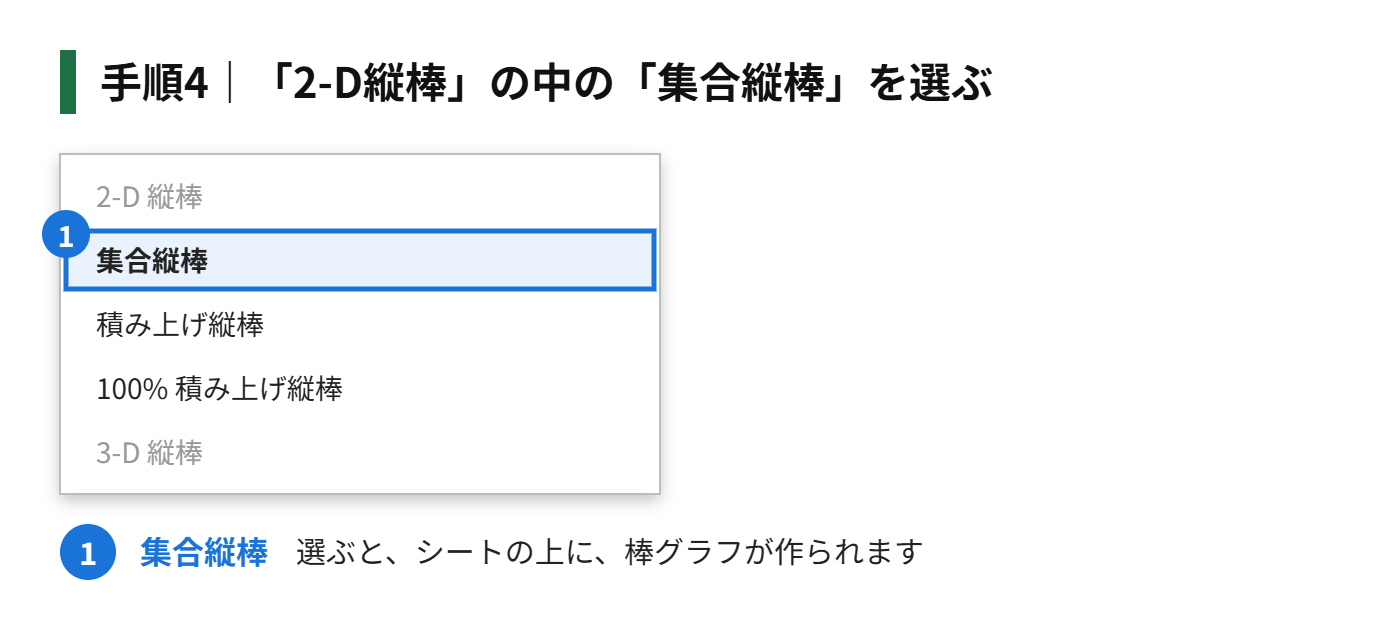
シートの上に、棒グラフが作られます。データの範囲を選ぶときは、項目名(「月」など)と、数値の見出し(「売上」など)も、いっしょに選ぶと、グラフに、そのまま反映されます。
グラフタイトルを入れる
グラフができたら、まず、タイトルを入れます。タイトルがあると、何のグラフかが、すぐにわかります。
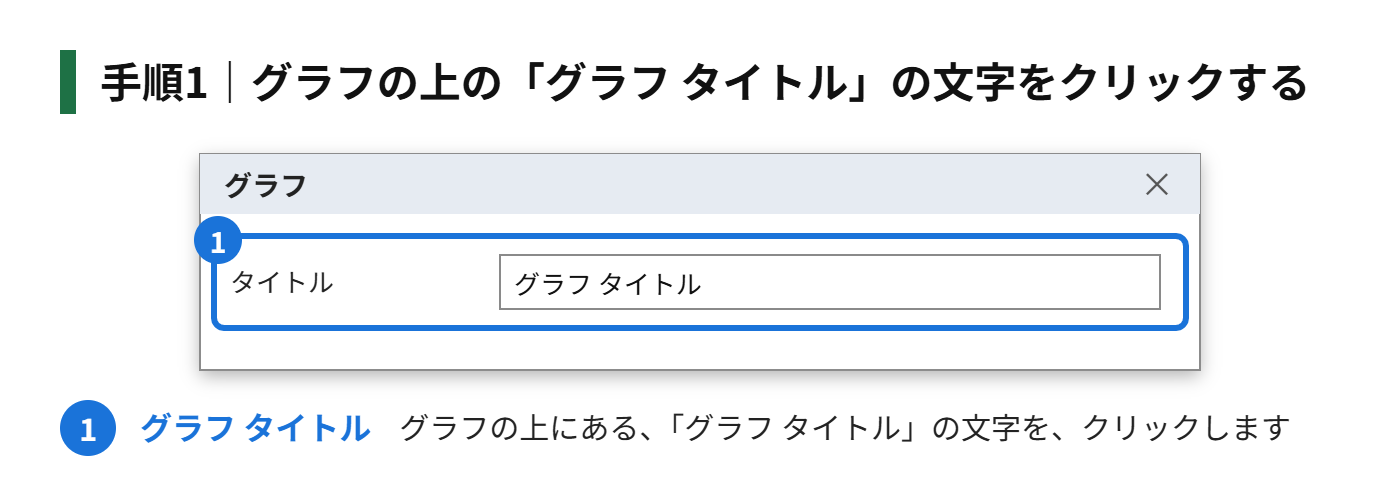
手順1|グラフの上の「グラフ タイトル」の文字を、クリックする
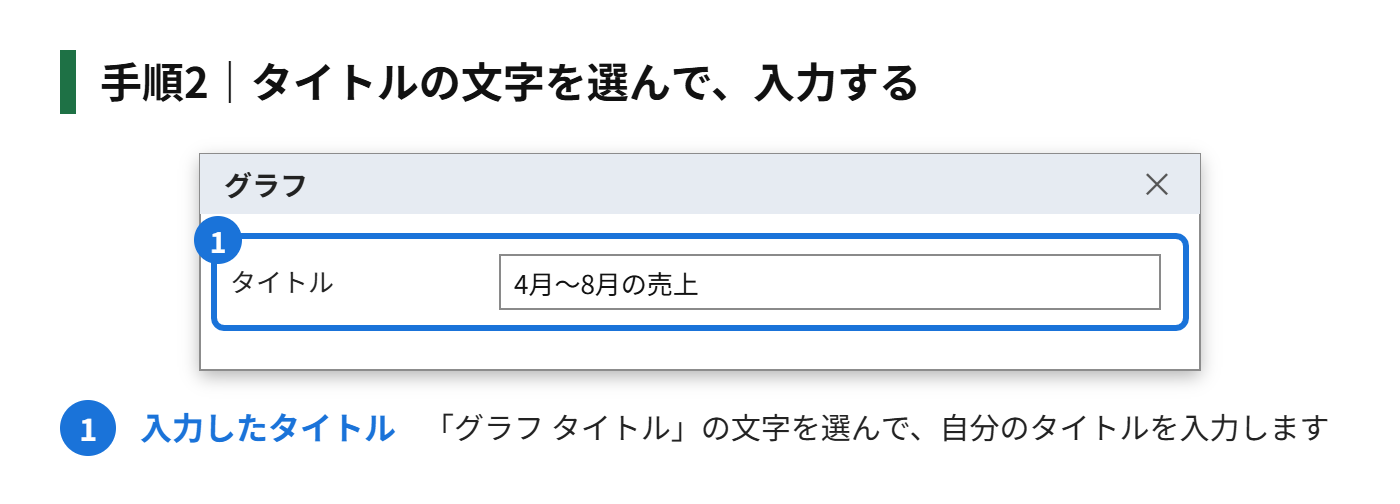
手順2|タイトルの文字を選んで、「4月〜8月の売上」のように、入力する
手順3|グラフの外をクリックして、確定する
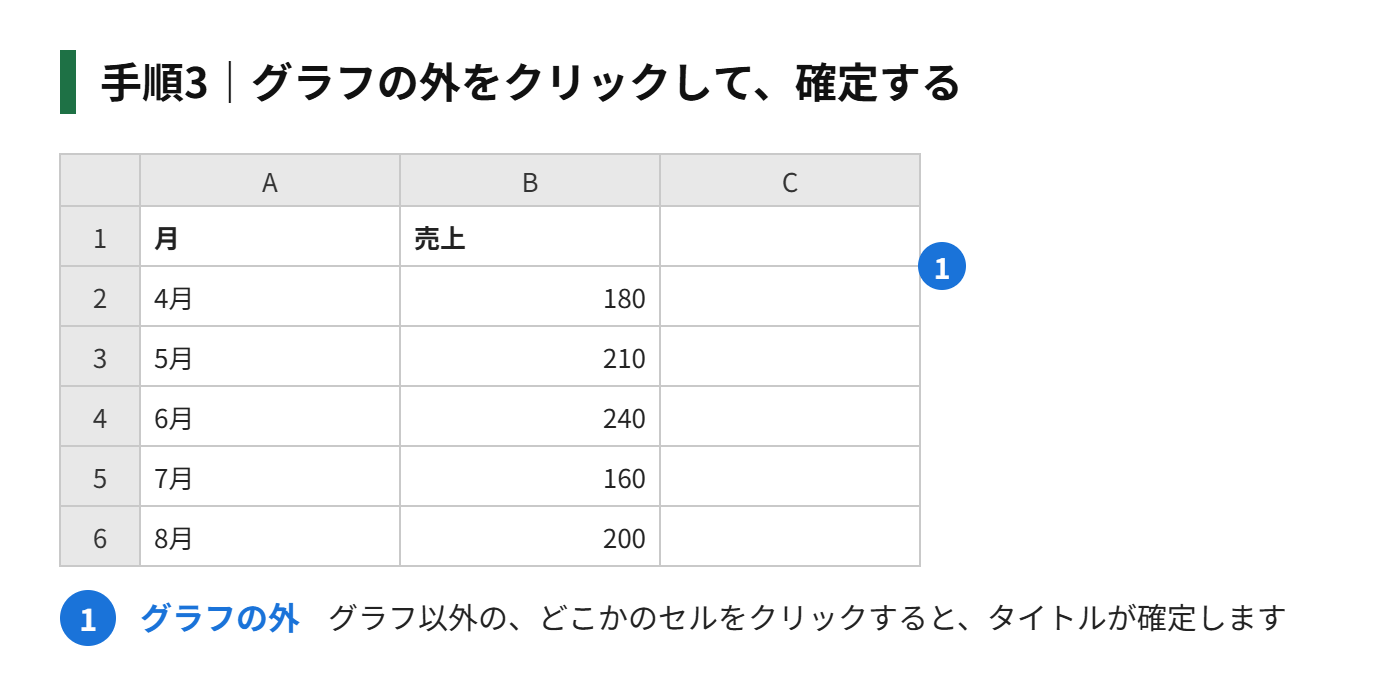
タイトルが出ていないときは、グラフを選んで、右上の「+」(グラフ要素)をクリックし、「グラフ タイトル」にチェックを入れます。
軸ラベル・データラベルを整える
- 軸ラベル(縦軸・横軸の名前):グラフの右上の「+」→「軸ラベル」にチェックを入れて、「売上(万円)」のように入力する
- データラベル(棒の上の数字):「+」→「データ ラベル」にチェックを入れる
- 目盛線の削除:「+」→「目盛線」のチェックを外すと、背景の線が消えて、すっきりする
- 凡例の削除:棒グラフが1系列のときは、「+」→「凡例」のチェックを外してもよい
棒の上に数字を出すと、グラフを見る人が、読み取りやすくなります。ただし、数字が多いと、ごちゃごちゃするので、必要なところだけにします。
棒を太くする(棒の間隔を変える)
棒が細くて、見づらいときは、棒どうしの間隔を、狭くすると、棒が太くなります。
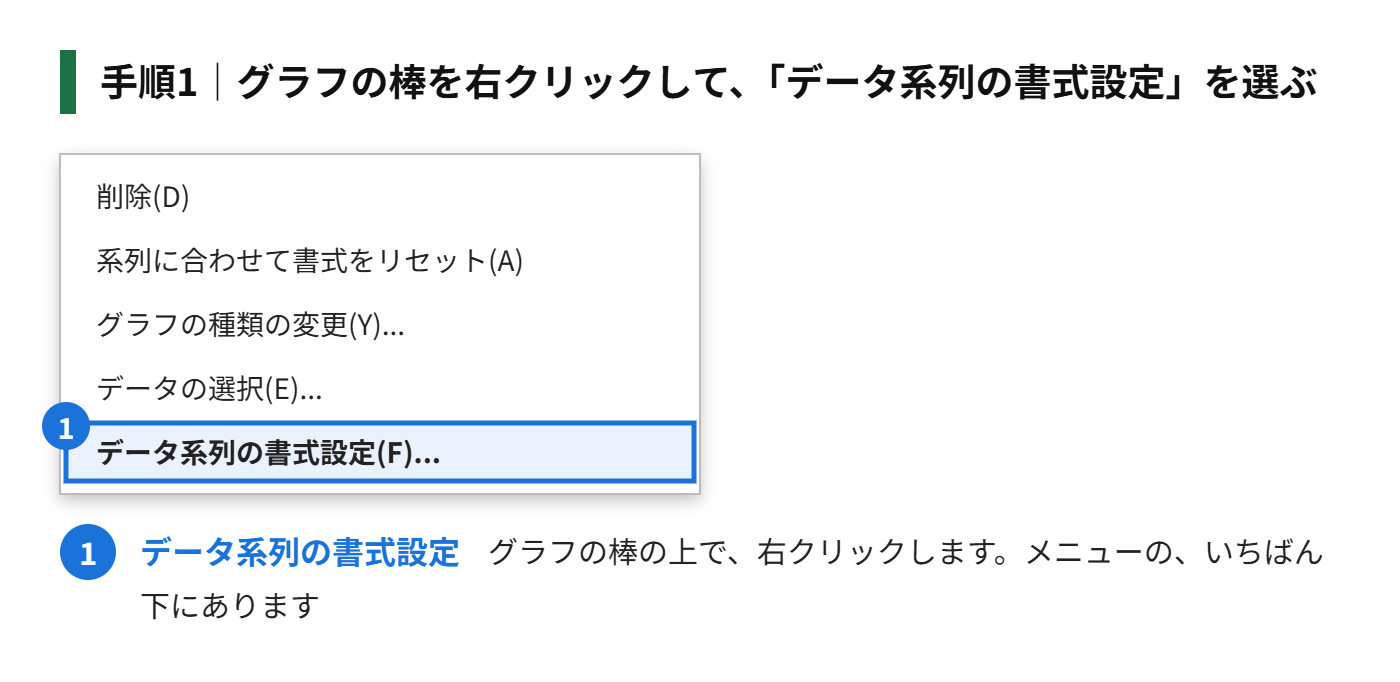
手順1|グラフの棒を、右クリックして、「データ系列の書式設定」を選ぶ
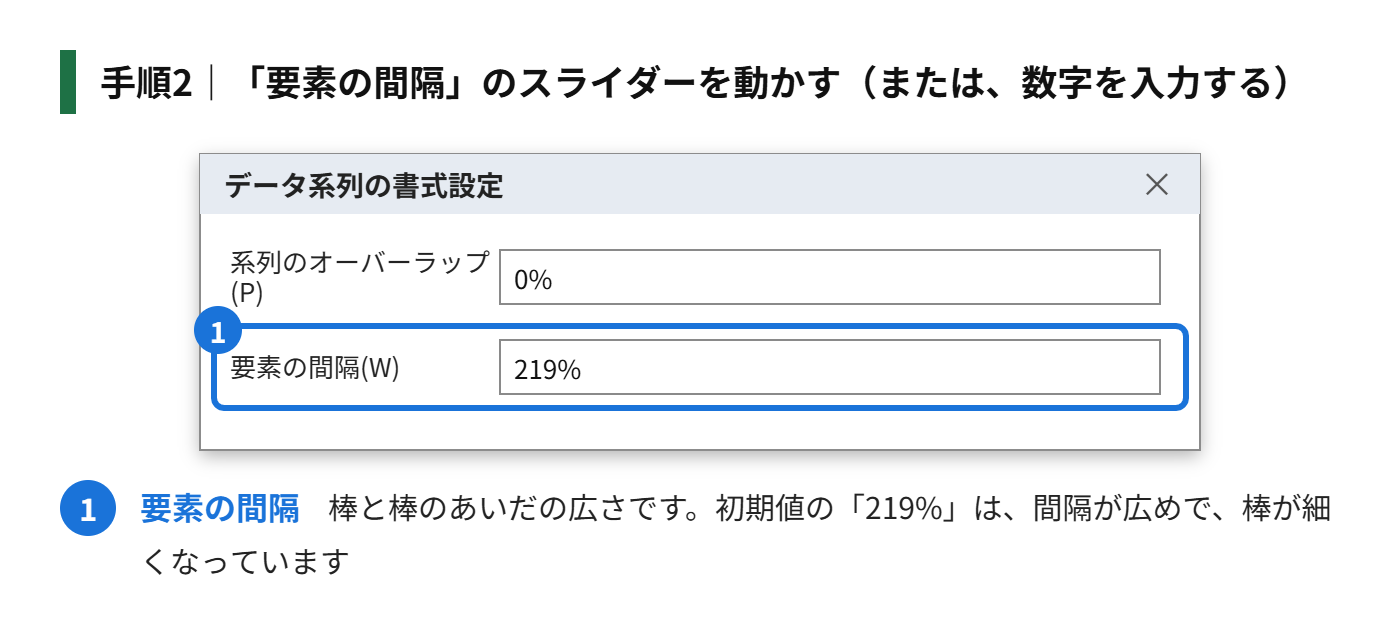
手順2|右側に表示された画面で、「要素の間隔」のスライダーを動かす(または、数字を入力する)
手順3|数字を小さくするほど、棒が太くなる。例:「50%」にする
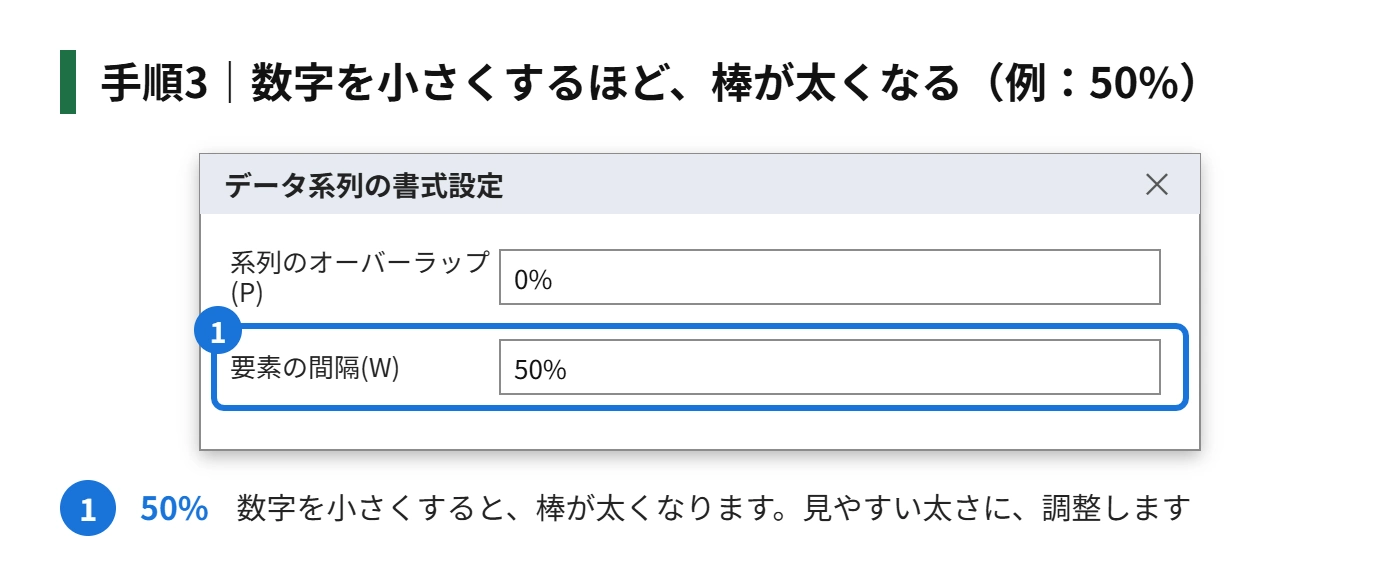
「要素の間隔」は、棒と棒のあいだの広さを、棒の太さの割合で、表したものです。0%にすると、棒どうしが、くっついて、ヒストグラムのような見た目になります。
積み上げ棒グラフを作る
複数の項目を、1本の棒に、積み重ねて、合計と内訳を、同時に見せたいときは、「積み上げ棒グラフ」を使います。
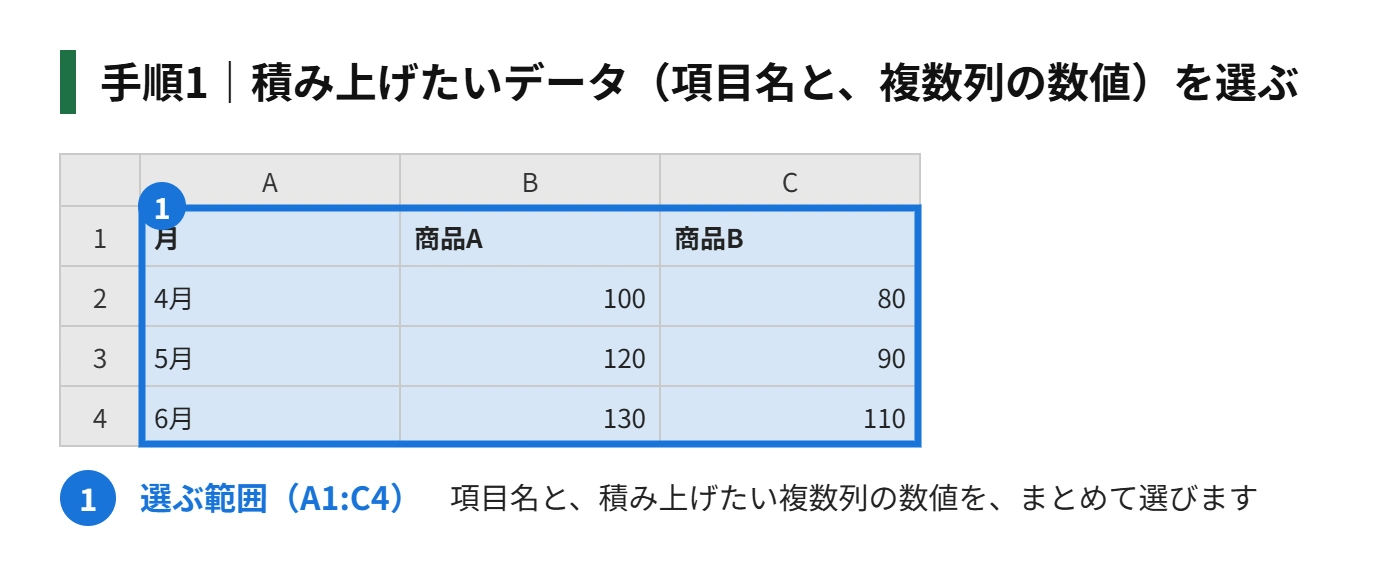
手順1|積み上げたいデータ(項目名と、複数列の数値)を選ぶ
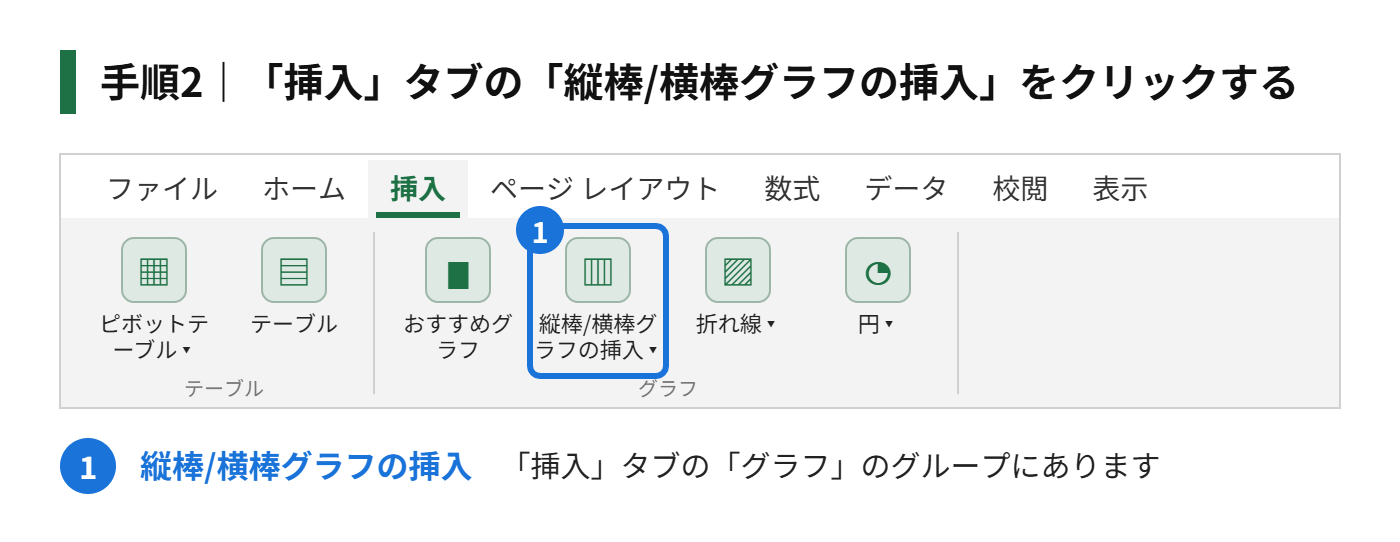
手順2|「挿入」タブの「縦棒/横棒グラフの挿入」をクリックする
手順3|「2-D縦棒」の中の「積み上げ縦棒」を選ぶ
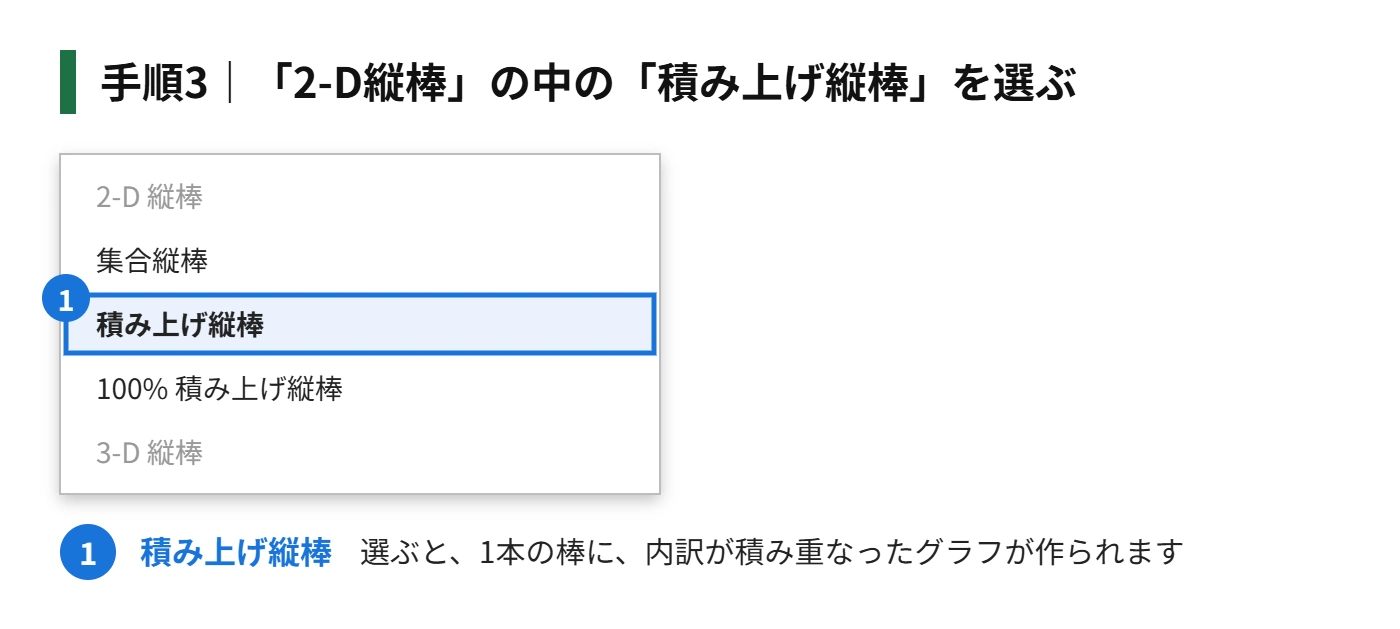
1本の棒の中が、系列ごとに、色分けされます。棒の全体の高さが、合計を表します。各項目の内訳が、棒の中で、色の面積として、見られます。
| 種類 | 特徴 | 向いている場面 |
|---|---|---|
| 集合縦棒 | 項目を、横に並べて比べる | 項目どうしの大小を、比べたいとき |
| 積み上げ縦棒 | 1本の棒に、内訳を積み重ねる | 合計と、内訳を見せたいとき |
| 100%積み上げ縦棒 | すべての棒を、同じ高さにして、割合で見せる | 内訳の割合を、比べたいとき |
棒の色を変える
手順1|色を変えたいグラフを、クリックして選ぶ
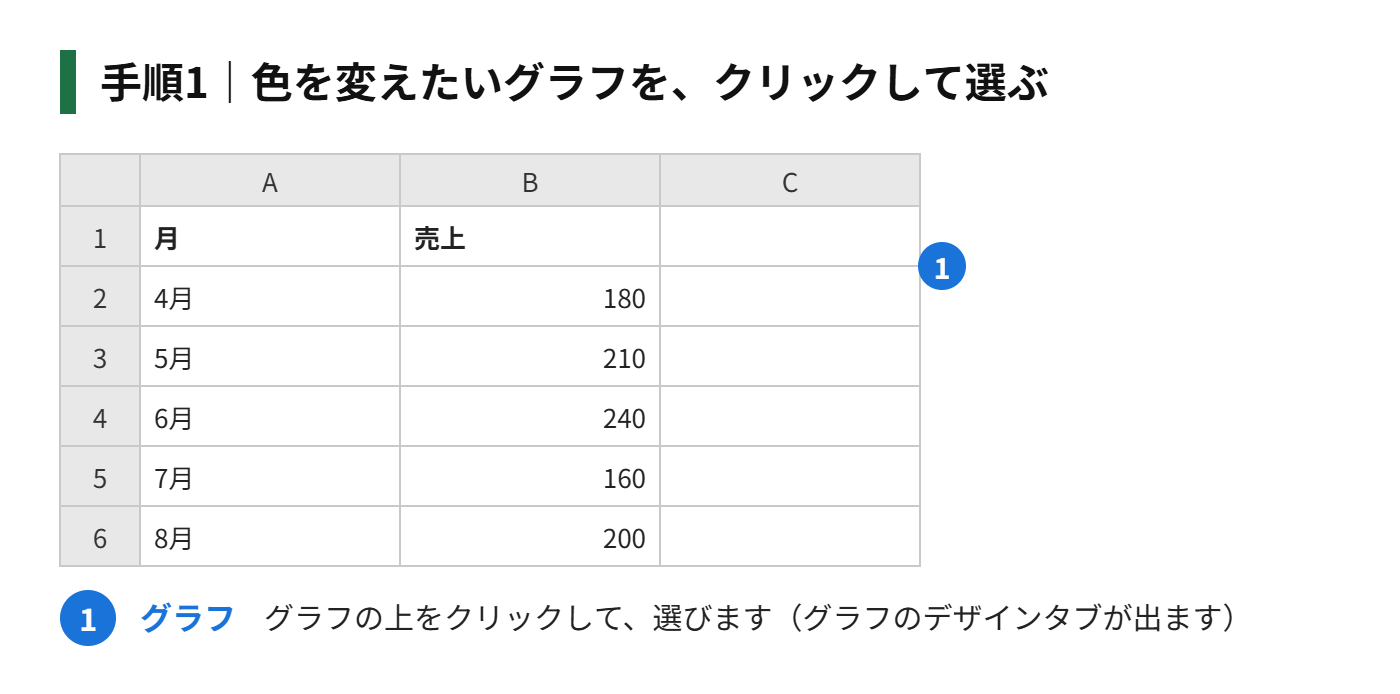
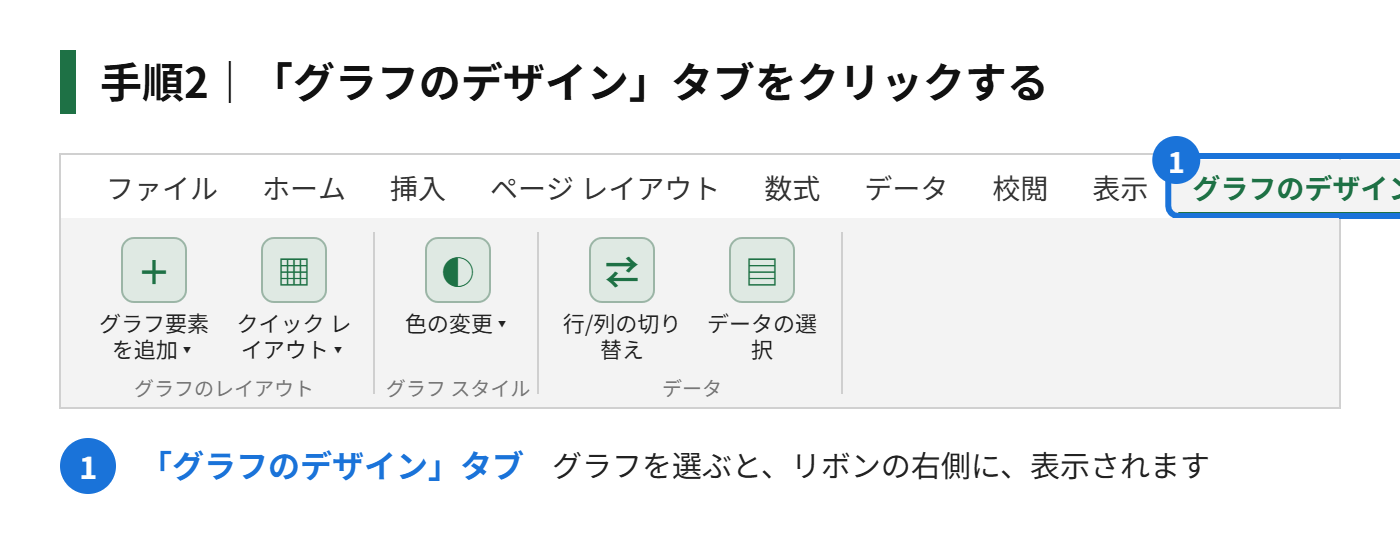
手順2|「グラフのデザイン」タブをクリックする
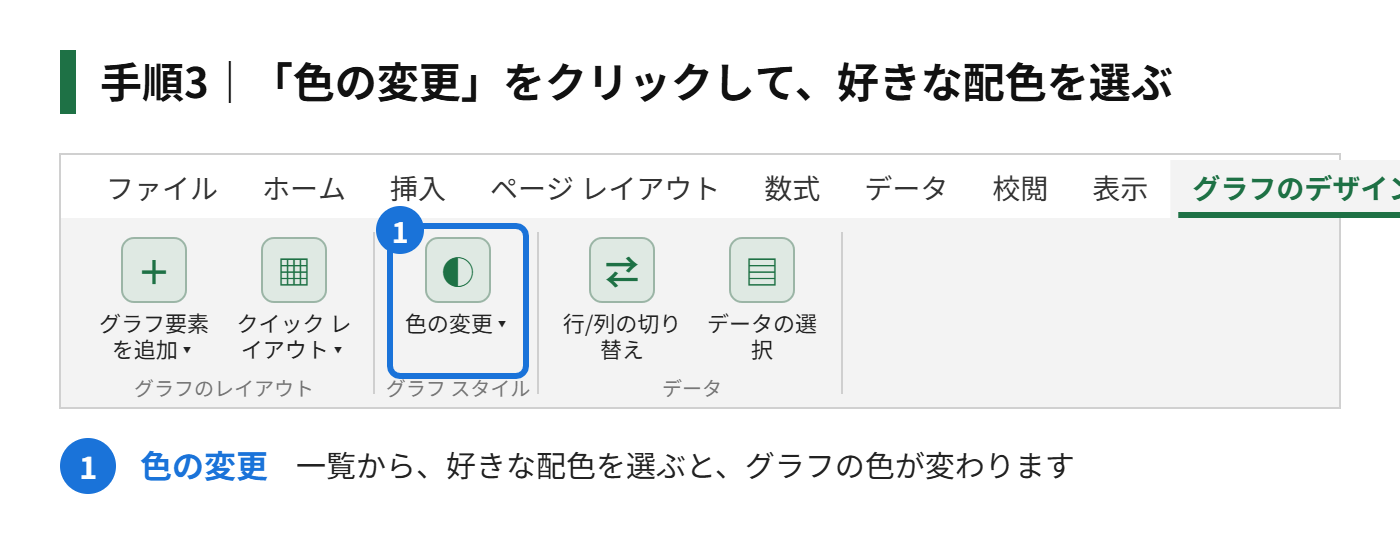
手順3|「色の変更」をクリックして、好きな配色を選ぶ
1本だけ、色を変えたいときは、変えたい棒を、1回クリックして、もう一度、その棒をクリックします。1本だけが選ばれた状態で、「書式」タブの「図形の塗りつぶし」から、色を選びます。
縦と横を入れ替える
グラフが、思ったとおりの向きにならないときは、行と列を、入れ替えます。
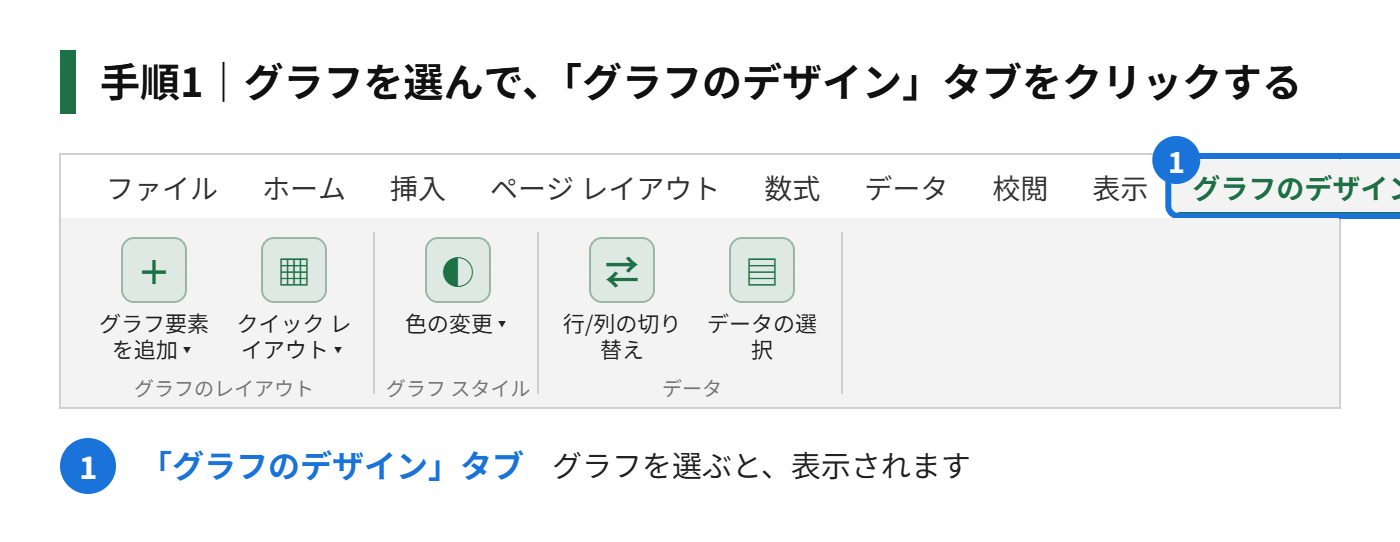
手順1|グラフを選んで、「グラフのデザイン」タブをクリックする
手順2|「データ」グループの「行/列の切り替え」をクリックする
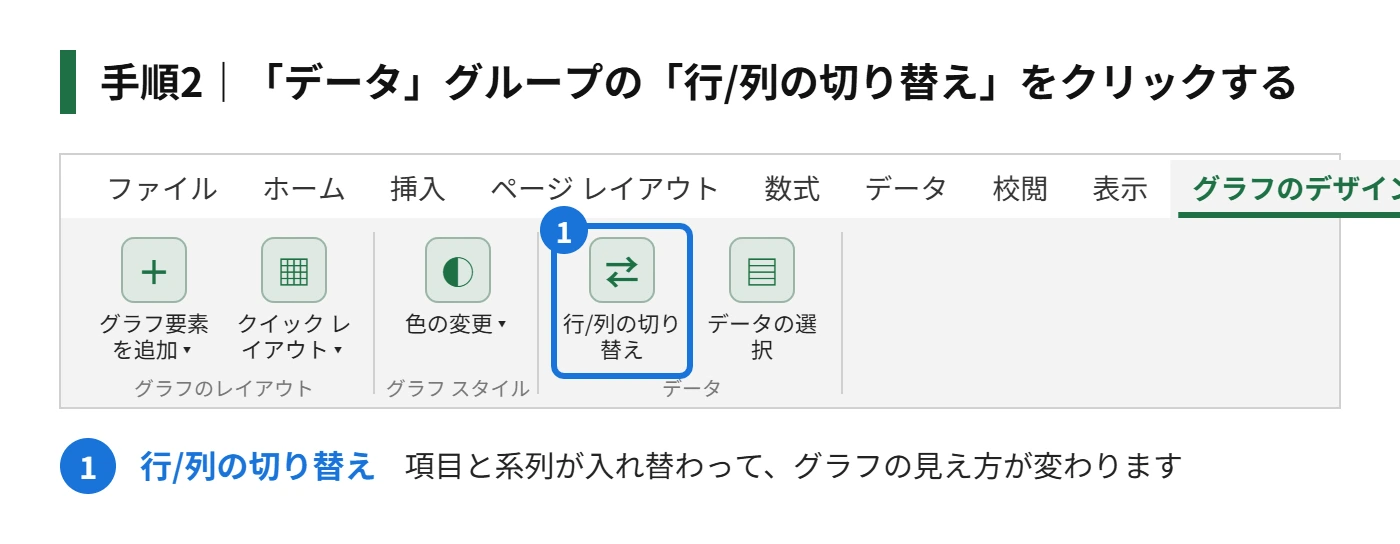
項目と系列が入れ替わって、グラフの見え方が、変わります。縦棒を、横棒に変えたいときは、「グラフの種類の変更」から、「横棒」を選びます。
棒グラフがうまく作れないときの対処
| 症状 | 原因 | 対処 |
|---|---|---|
| 数値が、グラフに出ない | 数値が、文字列になっている | 文字列の数字を、数値に変換する |
| 系列が、思ったとおりに分かれない | 行と列の向きが、逆になっている | 「グラフのデザイン」の「行/列の切り替え」で入れ替える |
| 月などの項目が、棒として出る | 項目名の列が、数値になっている | 項目名を、文字列にするか、データの範囲の選び方を変える |
| 棒が細い | 要素の間隔が、広い | 「データ系列の書式設定」で、「要素の間隔」を小さくする |
| グラフを動かせない | グラフが、固定されている | グラフの外枠をクリックして選び、ドラッグする |
もう一歩進める|棒グラフの応用
データの並び順を、大きい順にする
棒グラフは、大きい順に並べると、比較がしやすくなります。グラフの元の表を、「データ」タブの「並べ替え」で、大きい順に並べ替えると、グラフも、同じ順番になります。
棒グラフと折れ線グラフを、組み合わせる
売上(棒)と、前年比(折れ線)のように、種類の違うデータを、1つのグラフで見せるときは、「複合グラフ」を使います。「挿入」タブの「複合グラフ」から選べます。
グラフを、別のシートに移す
グラフを、大きく見せたいときは、グラフを選んで、「グラフのデザイン」タブの「グラフの移動」から、「新しいシート」を選びます。グラフだけが、1枚のシートに、表示されます。
棒グラフに関するよくある質問
棒グラフの元のデータを変えたら、グラフは変わりますか?
変わります。グラフは、元のデータとつながっているので、数値を変えると、棒の長さも、自動で変わります。
棒グラフを、PowerPointやWordに貼り付けられますか?
貼り付けられます。グラフを選んでコピーして、貼り付け先で、「貼り付け」を選びます。貼り付けの形式で、「元の書式を保持」か、「貼り付け先のスタイルを使用」を選べます。
あわせて読みたい:エクセルで最大値を求める方法
まとめ
- データを選んで、「挿入」→「縦棒/横棒グラフの挿入」→「集合縦棒」
- グラフタイトル、軸ラベル、データラベルは、右上の「+」から整える
- 棒を太くするときは、「データ系列の書式設定」の「要素の間隔」を小さくする
- 合計と内訳を見せたいときは、「積み上げ縦棒」
- 色は、「グラフのデザイン」の「色の変更」で変えられる

コメント