
URLやメールアドレスを入力したら、青い下線がついて、クリックするたびにブラウザが開いてしまう。そんな経験はありませんか。エクセルは、URLやメールアドレスを入力すると、自動でハイパーリンクにする設定になっています。
この記事では、ハイパーリンクを解除する手順と、複数や全部をまとめて解除するやり方、青い下線の書式を消す方法、自動でリンクになるのを止める設定、解除できないときの対処を、図解で説明します。
ハイパーリンクを1つずつ解除する
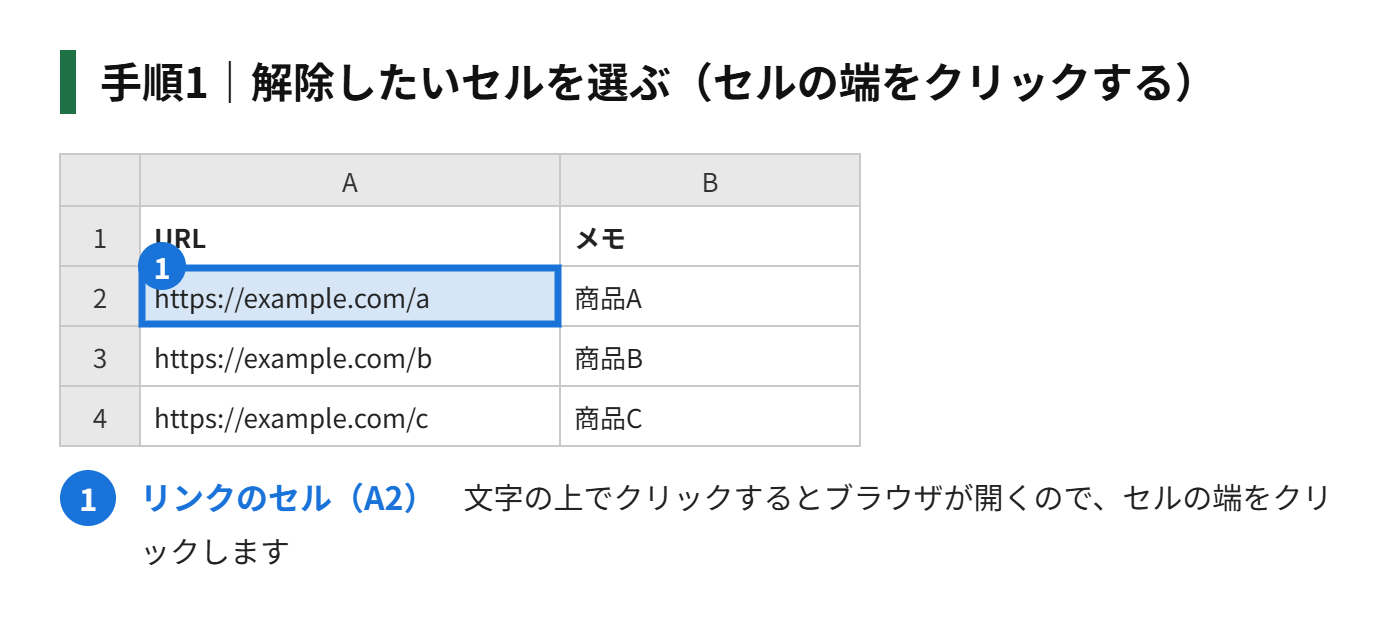
手順1|解除したいセルを、クリックして選ぶ(リンクの文字の上でクリックすると、ブラウザが開くので、セルの端をクリックするか、ドラッグして選ぶ)
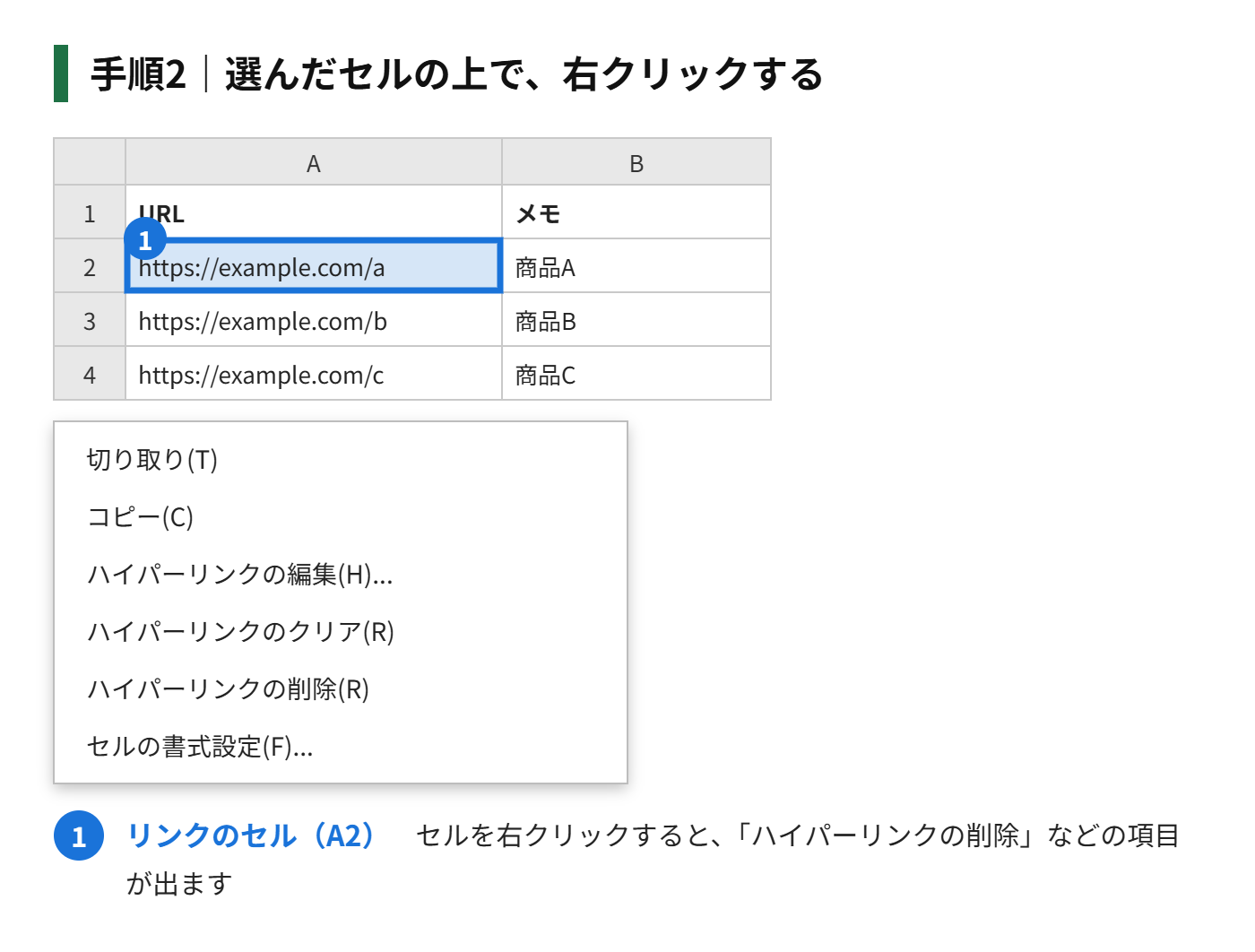
手順2|選んだセルの上で、右クリックする
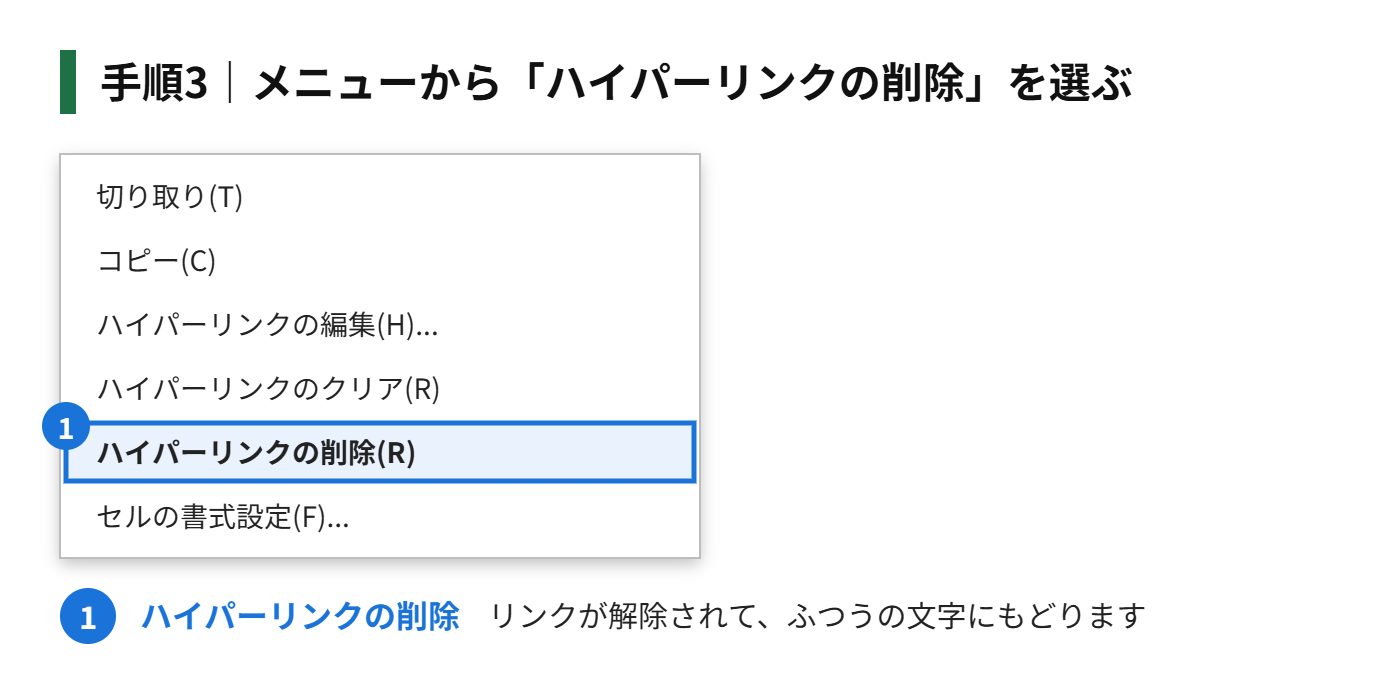
手順3|メニューから「ハイパーリンクの削除」を選ぶ
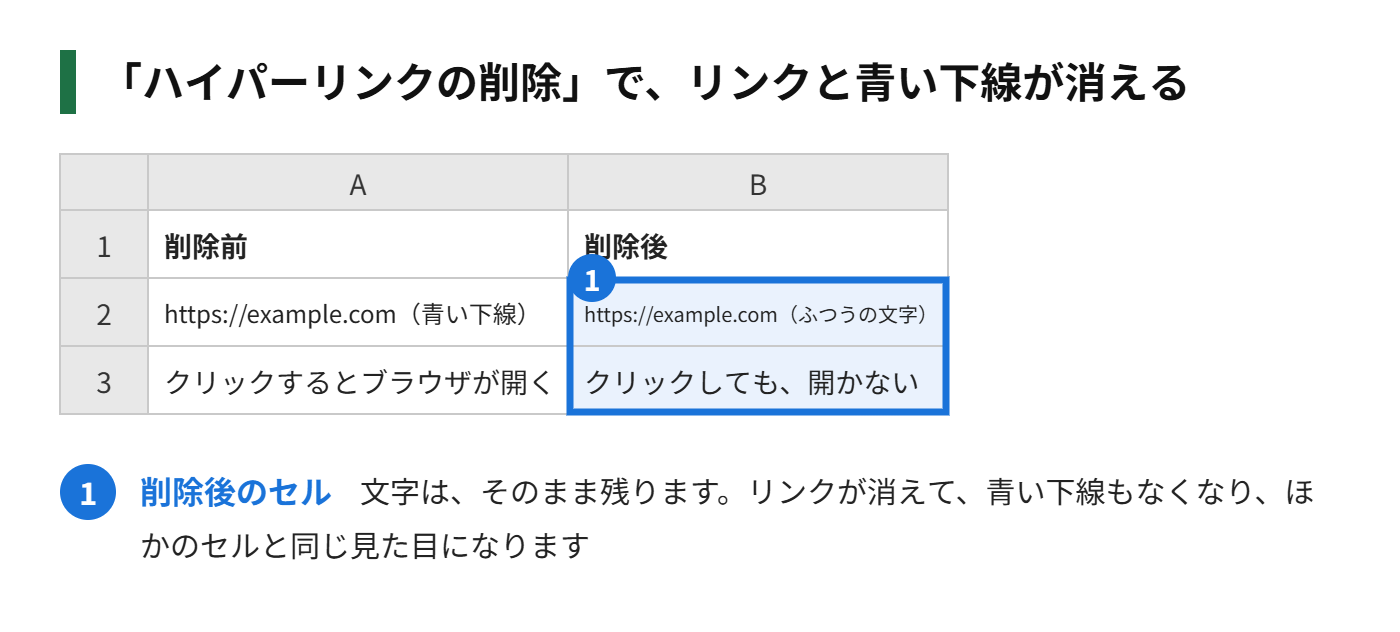
リンクが解除されて、セルの文字が、ふつうの文字にもどります。「ハイパーリンクの削除」を選ぶと、リンクだけでなく、リンクの青い下線の書式も、あわせて消えます。
文字をクリックして、ブラウザが開いてしまうときは、セルの中の文字ではなく、セルの端のほうをクリックするか、クリックして、そのままマウスのボタンを、少し長く押し続けると、セルを選べます。
複数のハイパーリンクを、まとめて解除する
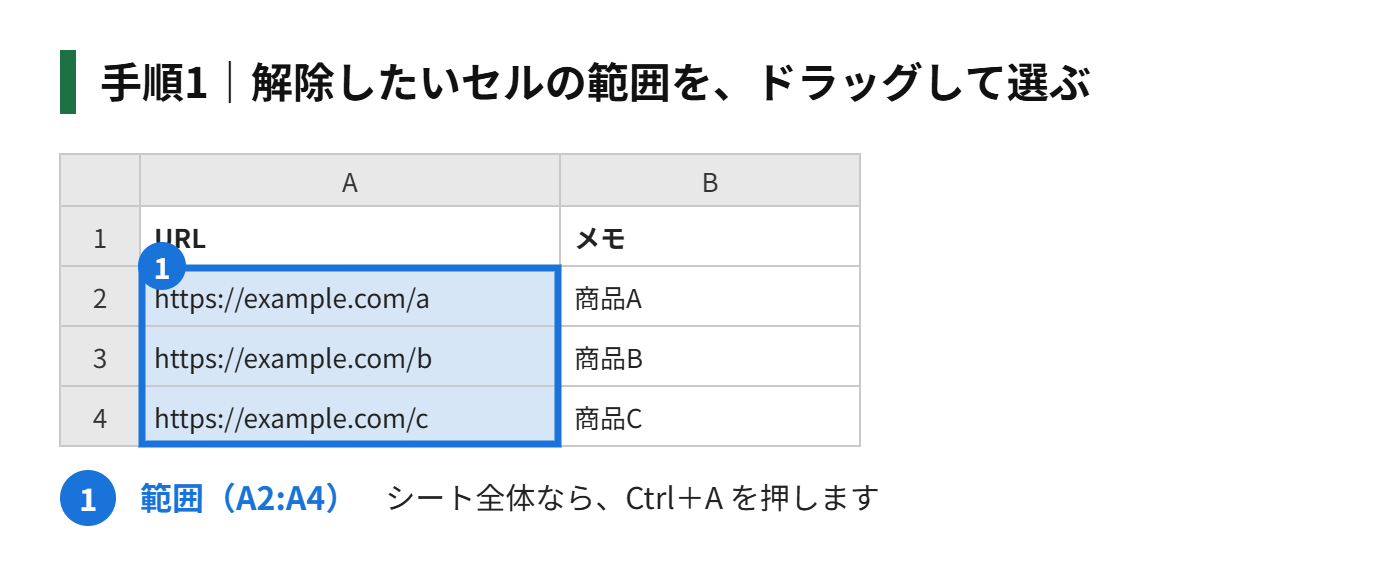
たくさんのセルに、ハイパーリンクが入っているときは、まとめて選んで、解除します。
手順1|解除したいセルの範囲を、ドラッグして選ぶ(シート全体なら、Ctrl+Aキー)
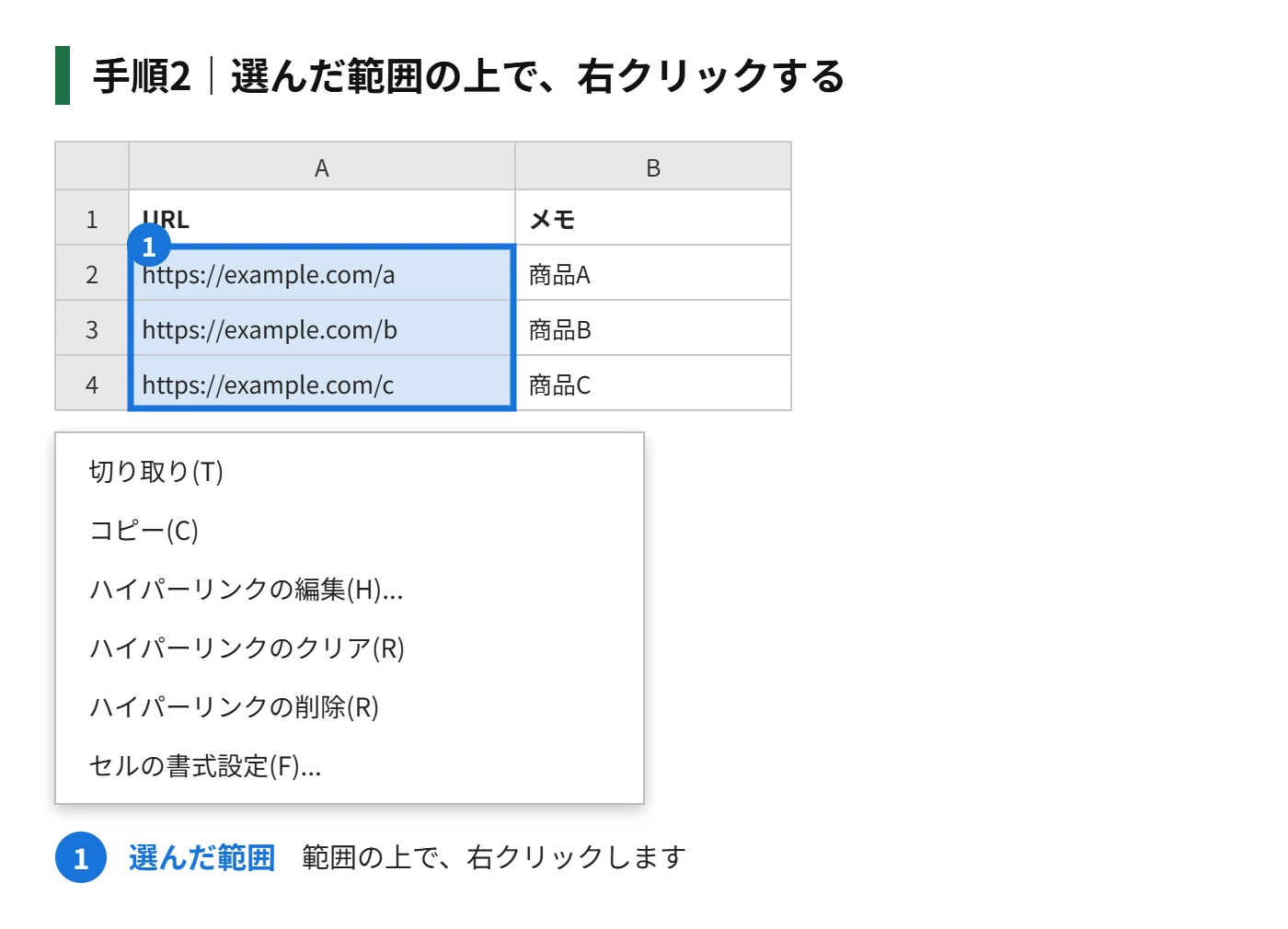
手順2|選んだ範囲の上で、右クリックする
手順3|メニューから「ハイパーリンクの削除」を選ぶ
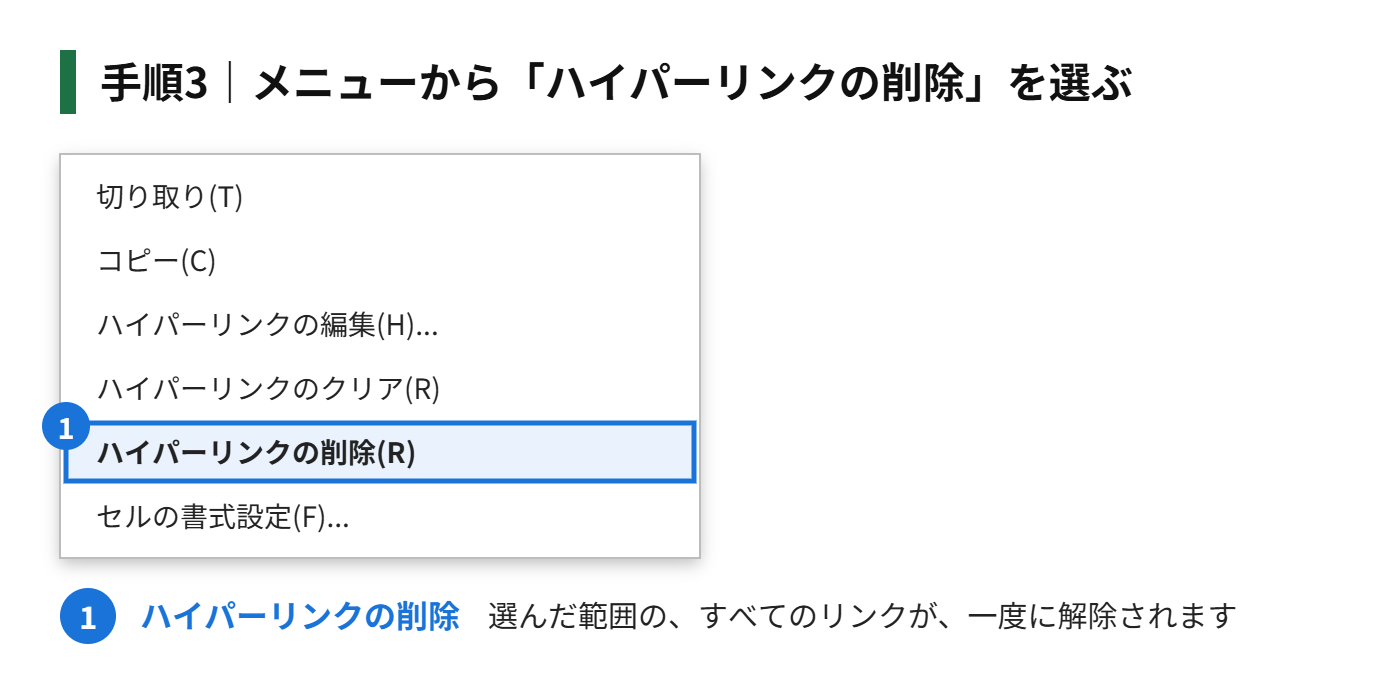
選んだ範囲の、すべてのセルのリンクが、一度に解除されます。シート全体のリンクを、まとめて解除したいときは、Ctrl+Aキーで、シート全体を選んでから、同じ操作を行います。
「ホーム」タブから、書式ごと消す
右クリックのメニューに、「ハイパーリンクの削除」が出ない場合は、「ホーム」タブの「クリア」からも、リンクを削除できます。
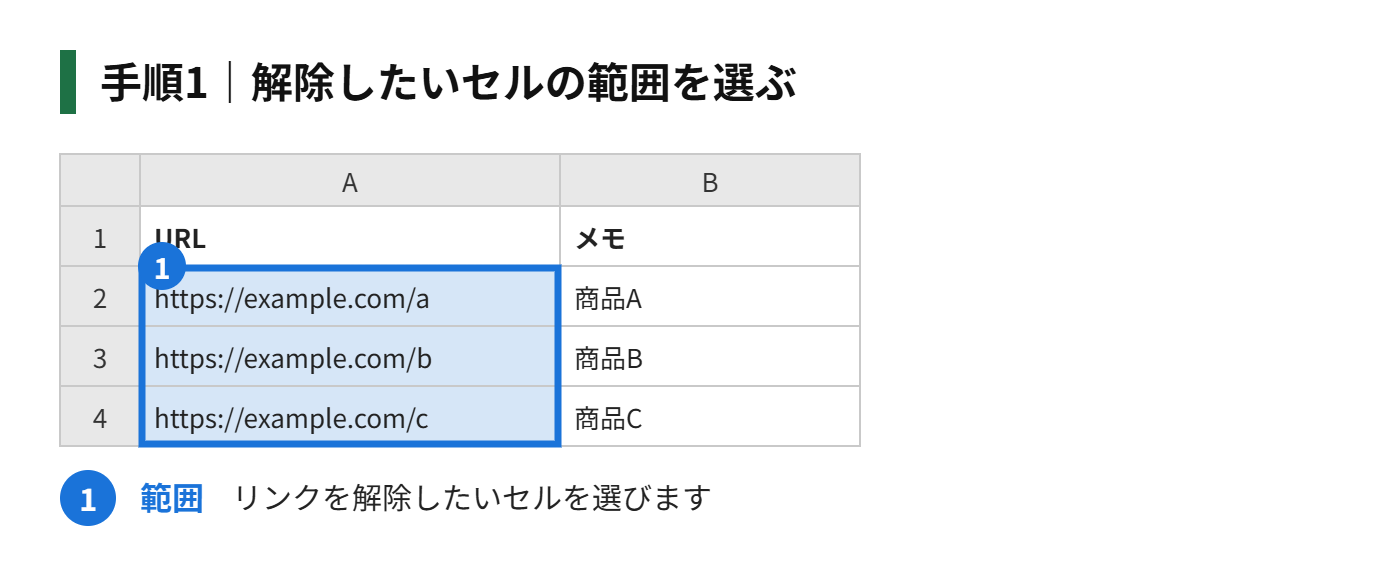
手順1|解除したいセルの範囲を選ぶ
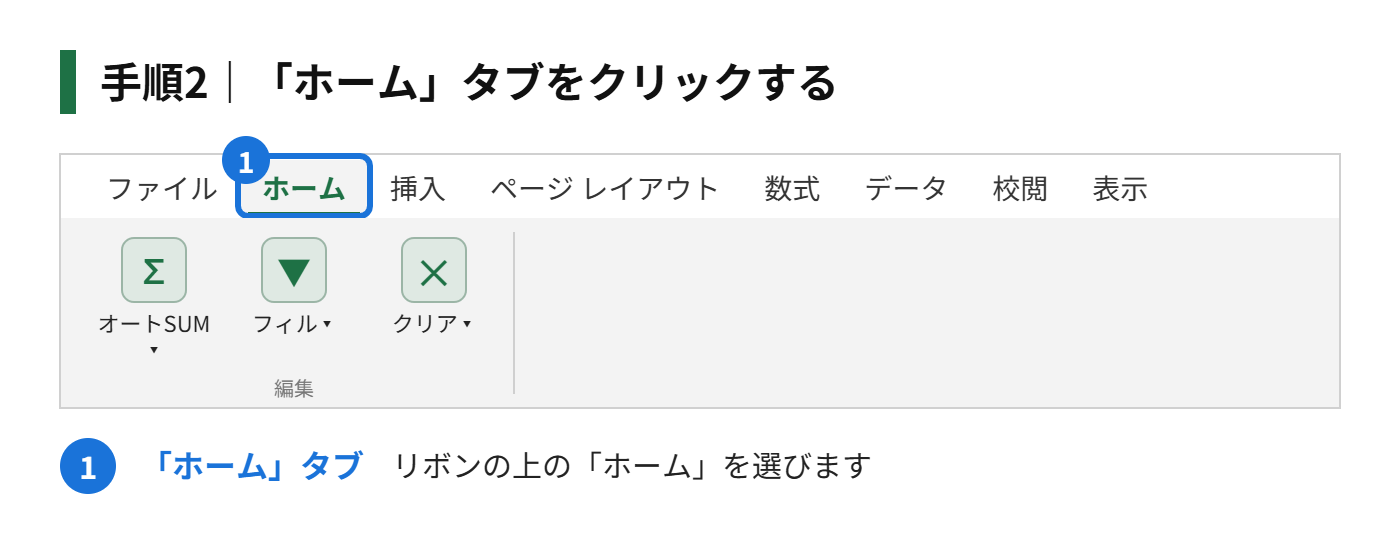
手順2|「ホーム」タブをクリックする
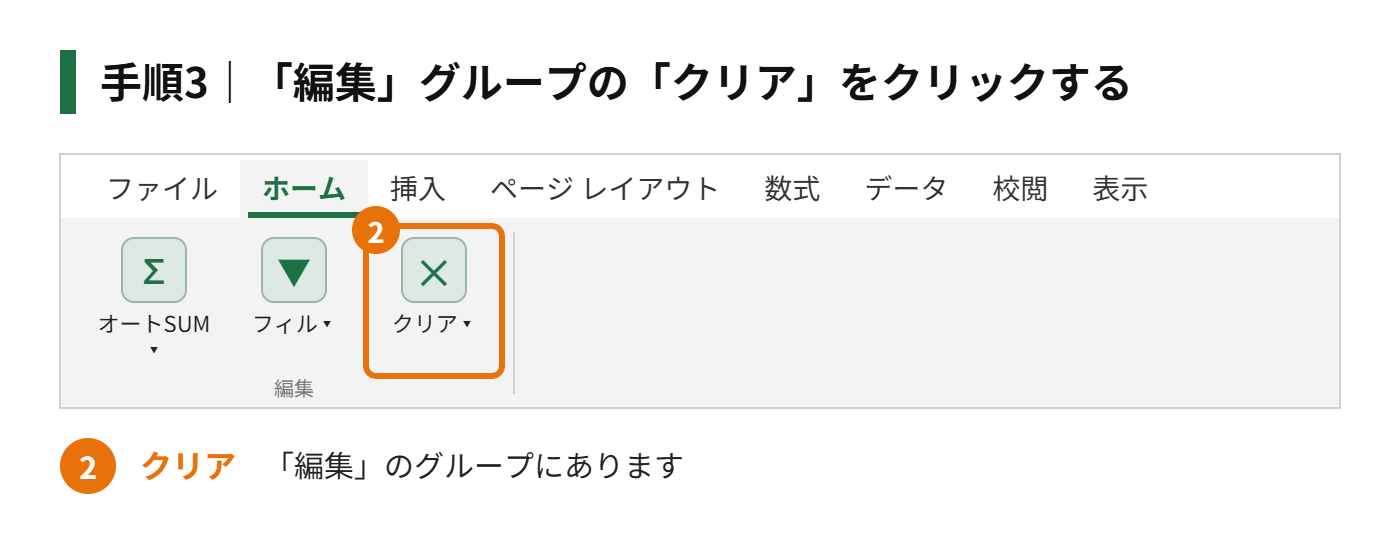
手順3|「編集」グループの「クリア」をクリックする
手順4|「ハイパーリンクの削除」を選ぶ
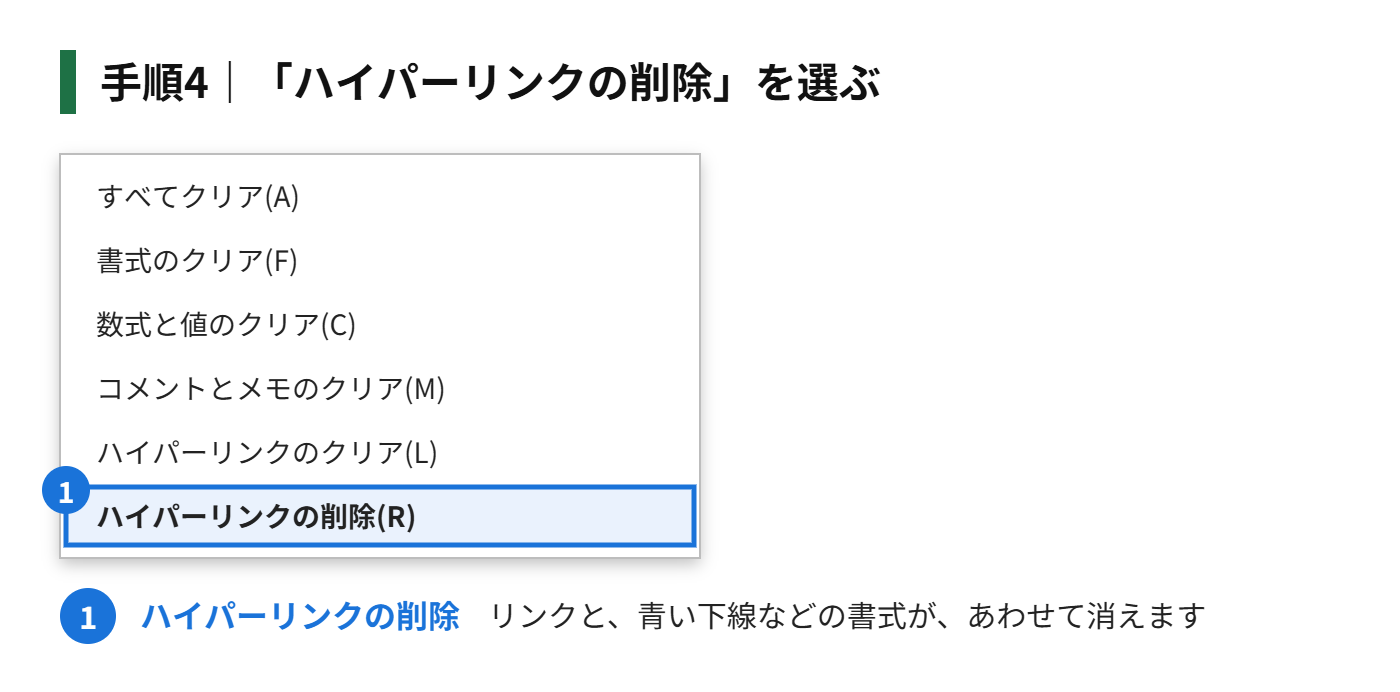
- ハイパーリンクのクリア:リンクだけを削除します。文字の書式(青い下線など)は残ります
- ハイパーリンクの削除:リンクと、書式の両方を削除します
「ハイパーリンクのクリア」を選ぶと、リンクだけが消えて、青い下線の見た目は、残ります。見た目も、ふつうの文字にしたいときは、「ハイパーリンクの削除」を選びます。
青い下線の書式を、消す
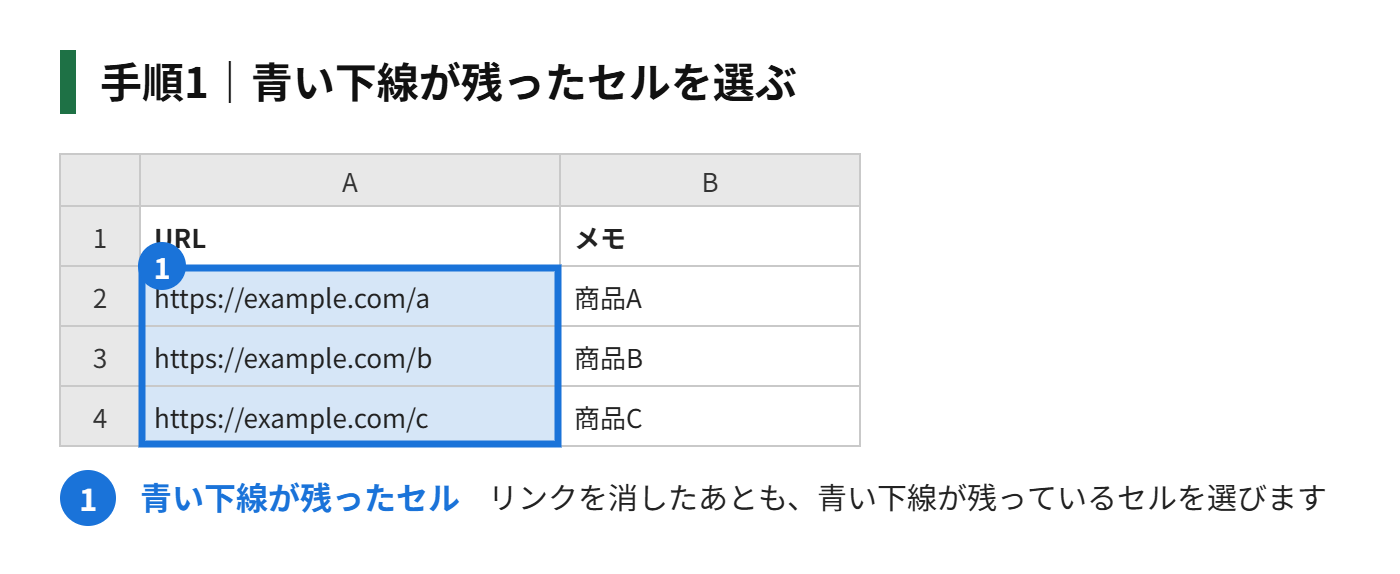
リンクだけを消して、青い下線の見た目が残ったときは、書式を、別に直します。
手順1|青い下線の残ったセルを選ぶ
手順2|「ホーム」タブの「フォントの色」を、「自動」(黒)にする
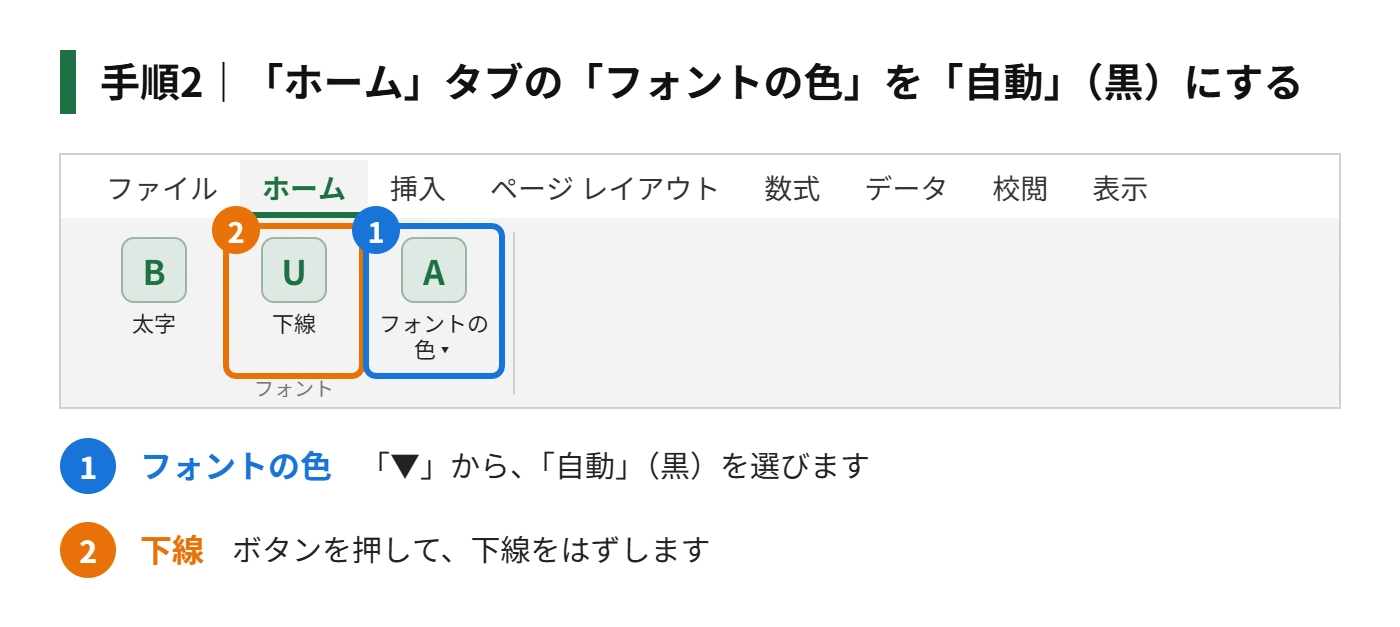
手順3|「下線」のボタンをクリックして、下線を外す
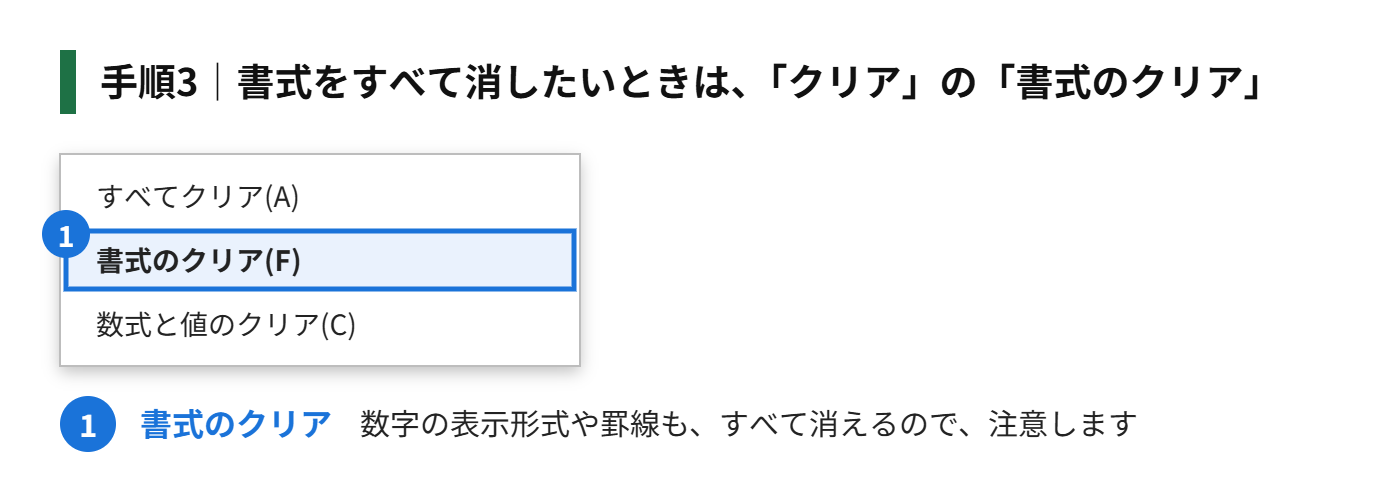
書式を、すべて消したいときは、「ホーム」タブの「クリア」から、「書式のクリア」を選びます。ただし、数字の表示形式や、罫線も、すべて消えるので、注意します。
URLやメールアドレスが、自動でリンクになるのを止める
エクセルには、URLやメールアドレスを入力すると、自動でハイパーリンクにする機能があります。この機能は、設定で、オフにできます。
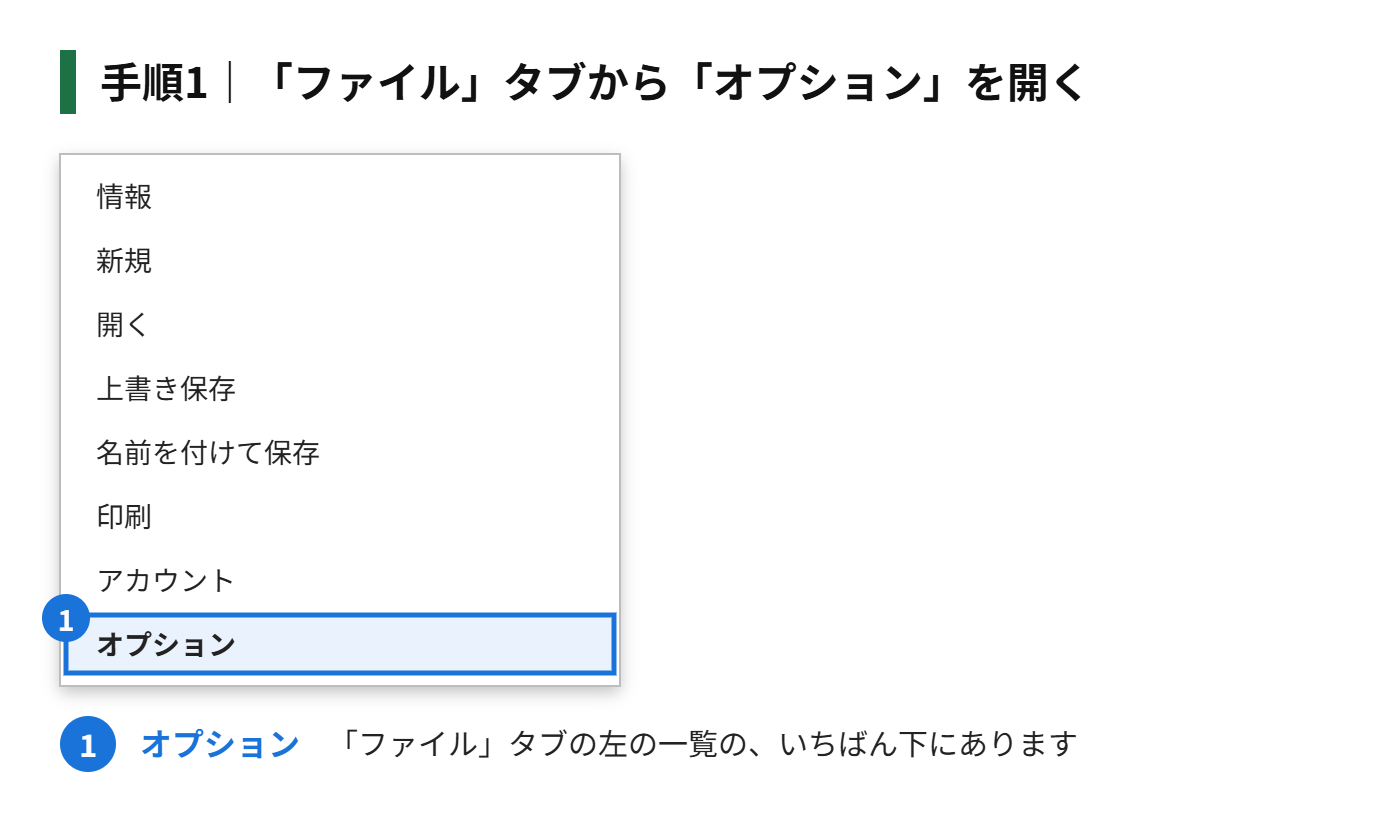
手順1|「ファイル」タブから「オプション」を開く
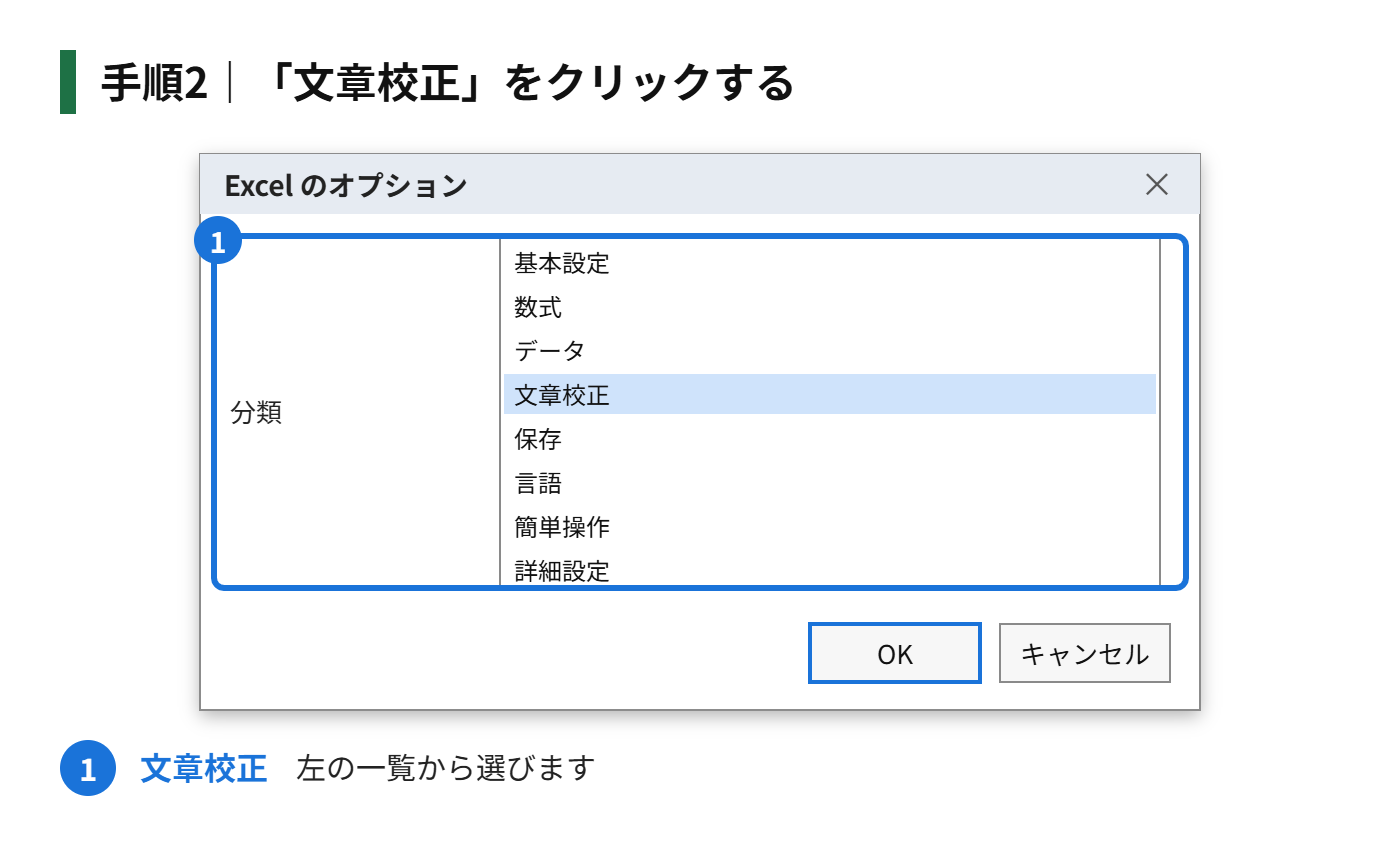
手順2|「文章校正」をクリックする
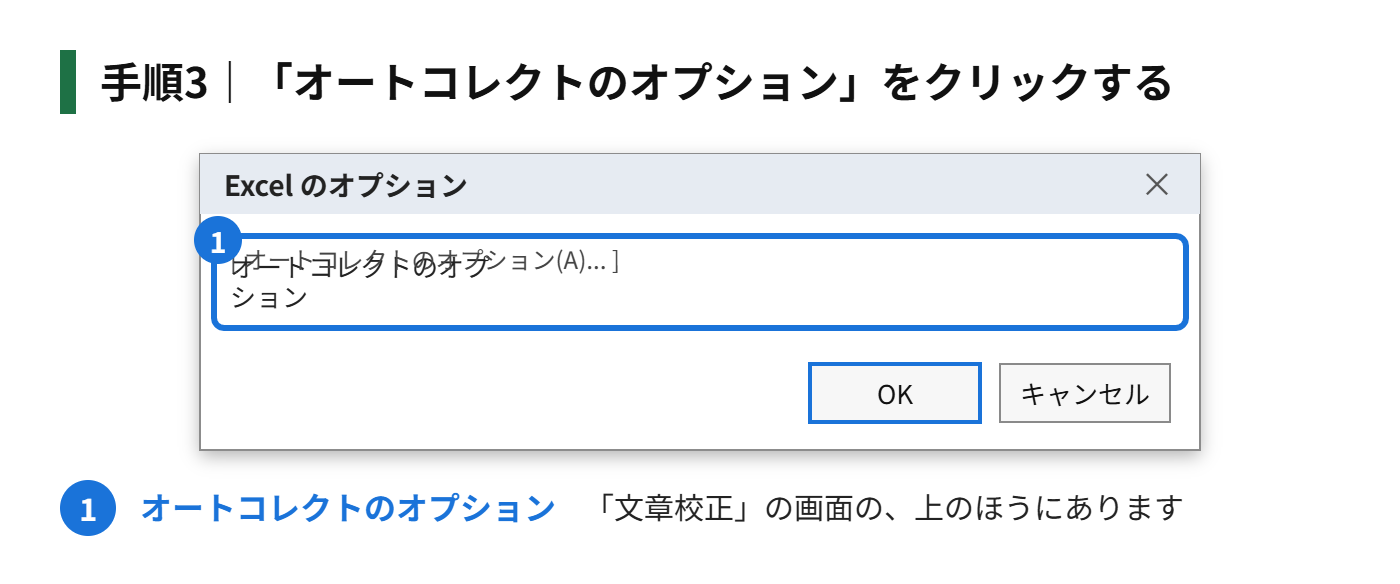
手順3|「オートコレクトのオプション」をクリックする
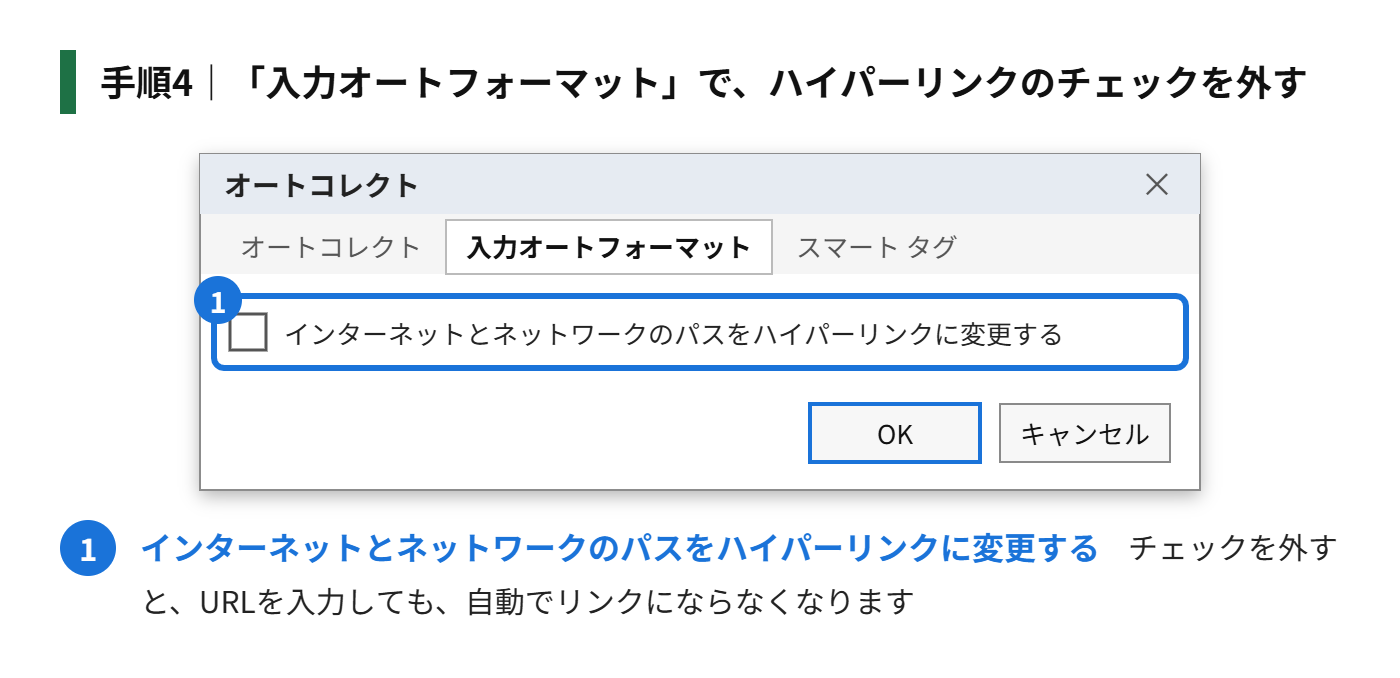
手順4|「入力オートフォーマット」のタブで、「インターネットとネットワークのパスをハイパーリンクに変更する」のチェックを外す
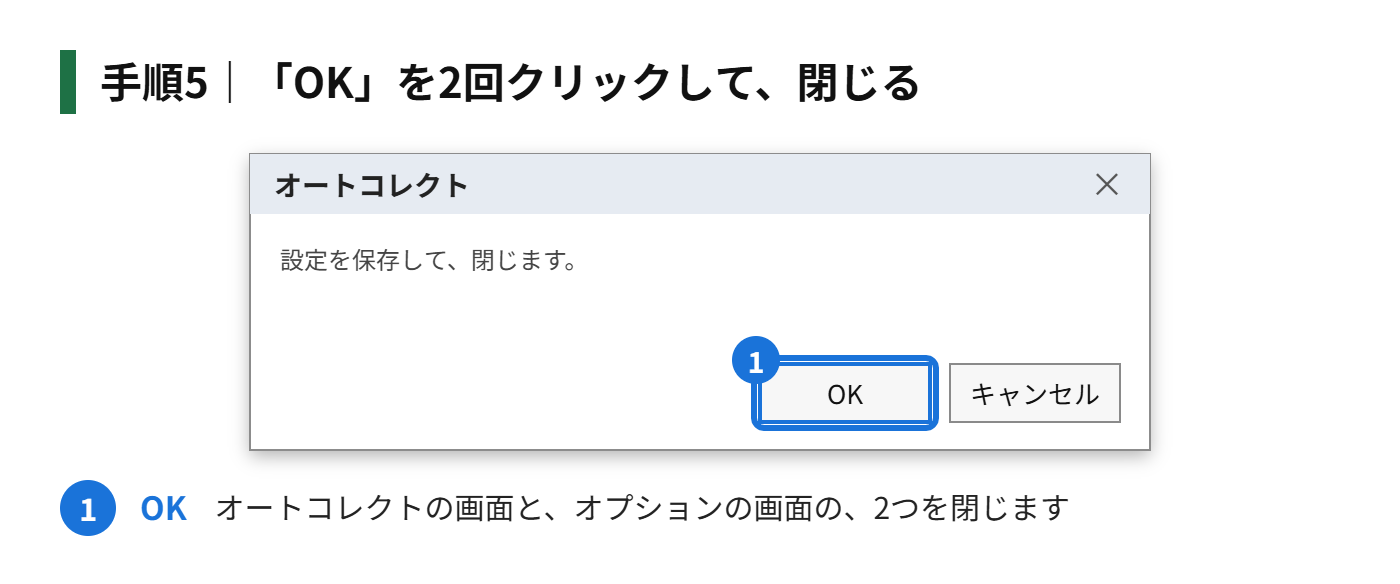
手順5|「OK」を2回クリックして、閉じる
設定を変えたあとに入力するURLは、リンクにならず、ふつうの文字のままになります。すでに入力したリンクは、そのままなので、先ほどの手順で、解除します。
入力した直後に、リンクを取り消す
入力した直後に、リンクになってしまったときは、Ctrl+Zで、すぐに取り消せます。1回押すと、リンクだけが解除されて、文字は、ふつうの文字に残ります。
- URLを入力して、Enterキーを押す
- リンクになったら、すぐにCtrl+Zを押す
- 文字だけが残る
この方法は、入力のたびに行う必要があるので、よく入力するときは、自動でリンクにならないよう、先ほどの設定を変えておくと便利です。
ハイパーリンクが解除できないときの対処
| 症状 | 原因 | 対処 |
|---|---|---|
| 右クリックに「ハイパーリンクの削除」が出ない | リンクのセルではなく、図形や、画像を選んでいる | 図形や画像の場合は、右クリックの「リンクの削除」を選ぶ |
| 解除しても、また、リンクにもどる | 自動でハイパーリンクにする設定が、オンになっている | オートコレクトのオプションで、チェックを外す |
| 関数のリンクが解除できない | HYPERLINK関数で、リンクを作っている | セルをコピーして、「値」で貼り付ける。または、式を消す |
| 解除の項目が、押せない | シートが保護されている | 「校閲」タブで、シートの保護を解除する |
| リンク先を、変更したい | リンクを解除する必要はない | 右クリックの「ハイパーリンクの編集」で、アドレスを変更する |
もう一歩進める|ハイパーリンクの応用
HYPERLINK関数で、リンクを作る
関数で、リンクを作りたいときは、HYPERLINK関数を使います。「=HYPERLINK(A2,B2)」と書くと、A2のURLに飛ぶ、B2の文字のリンクが作れます。リンクの数が多いときに、式をコピーして、まとめて作れます。
文字だけを、残して、リンクを消す
URLの文字は残して、リンクだけを消したいときは、「ハイパーリンクのクリア」を使います。そのあと、青い下線の書式を、ふつうの文字にもどします。
リンクを、無効のまま保管する
リンクをなくさずに、無効な状態で残したいときは、URLを、文字列として、入力します。セルの表示形式を「文字列」にして入力すると、リンクにならず、文字のままで保存できます。
ハイパーリンクの解除に関するよくある質問
ハイパーリンクを解除すると、元のURLは消えますか?
消えません。リンクの機能だけが解除されて、セルの中の、文字(URLなど)は、そのまま残ります。
解除したリンクを、もとにもどせますか?
解除した直後なら、Ctrl+Zで、もとにもどせます。時間がたっていたら、もう一度、「挿入」タブの「リンク」から、リンクを設定します。
まとめ
- セルを選んで、右クリックの「ハイパーリンクの削除」で、リンクと書式が消える
- まとめて解除するときは、範囲を選ぶ(シート全体はCtrl+A)
- リンクだけを消すなら「ハイパーリンクのクリア」、書式も消すなら「ハイパーリンクの削除」
- 自動でリンクになるのは、オートコレクトのオプションで、止められる
- 入力した直後なら、Ctrl+Zで、取り消せる

コメント