エクセルのセルの中の文字は、Wordのように、文字と文字のすき間を数字で細かく調整することはできません。ただし、「均等割り付け」を使えば、セルの幅いっぱいに、文字を等間隔で広げることができます。
この記事では、セル内の文字の間隔を広げる方法を中心に、名前や項目名をきれいにそろえるコツ、テキストボックスや図形で文字間隔を変える方法を紹介します。
セルの中の文字を、等間隔に広げる(均等割り付け)
「氏 名」「住 所」のように、文字数の違う項目名を、同じ幅にそろえたいときに便利です。セルの幅に合わせて、文字の間が自動で広がります。
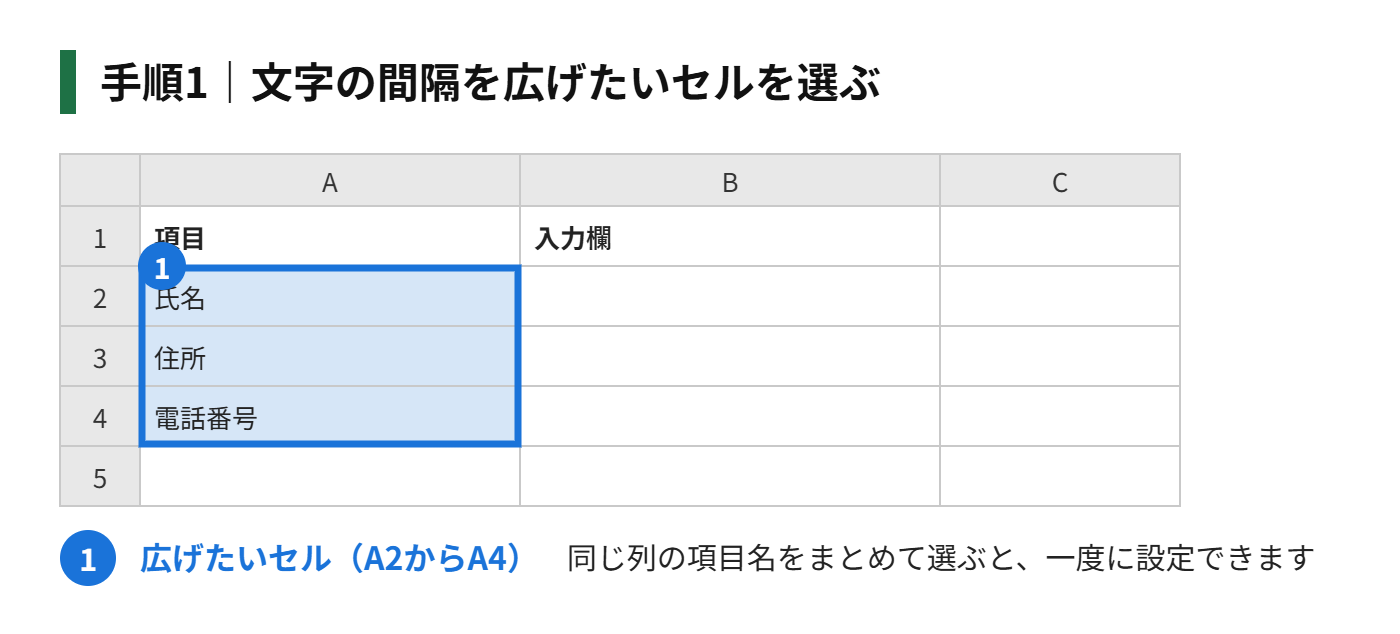
手順1|文字の間隔を広げたいセルを選びます
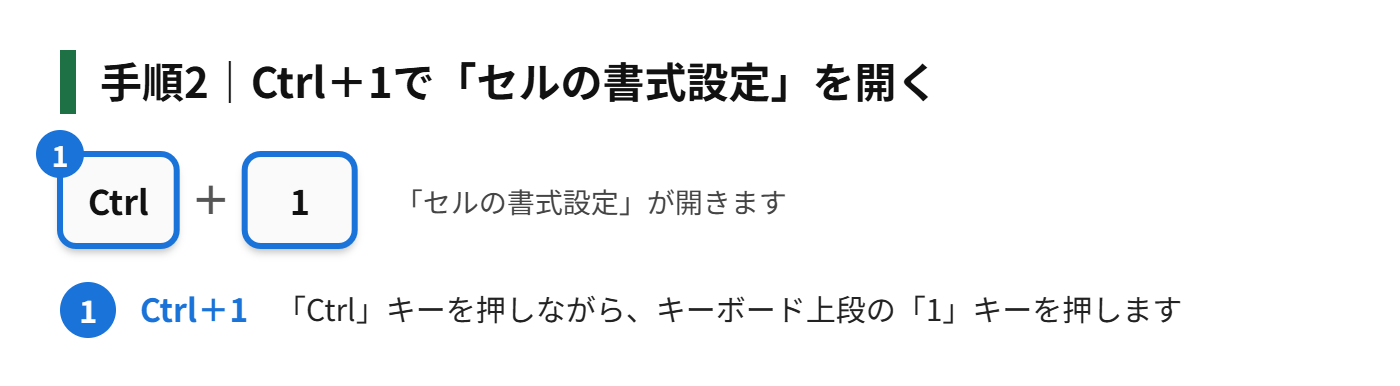
手順2|キーボードの「Ctrl」キーを押しながら「1」キーを押して、「セルの書式設定」を開きます
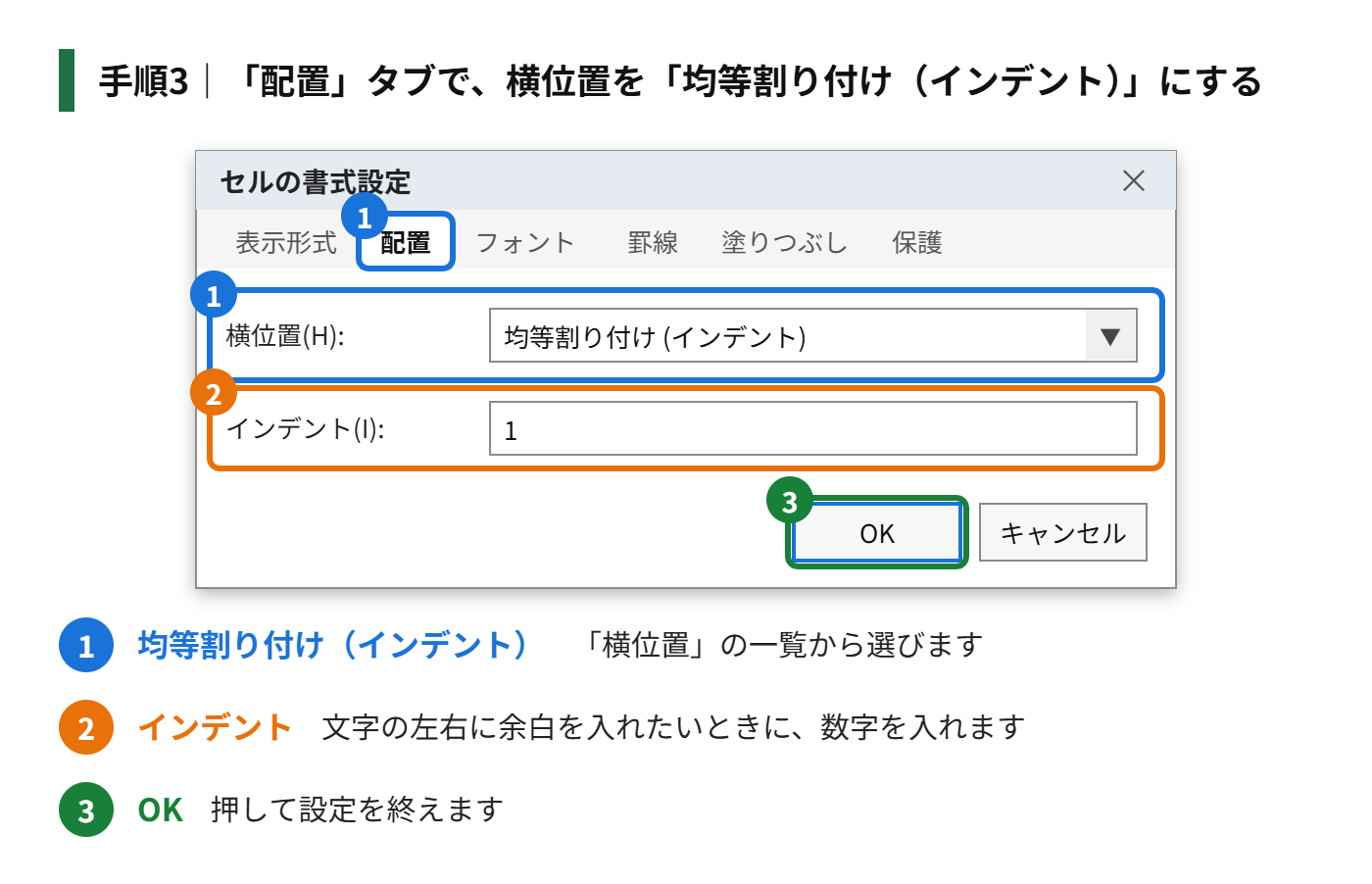
手順3|「配置」のタブを開き、「横位置」を「均等割り付け(インデント)」にします
手順4|「OK」を押します。セルの幅に合わせて、文字が等間隔に広がります
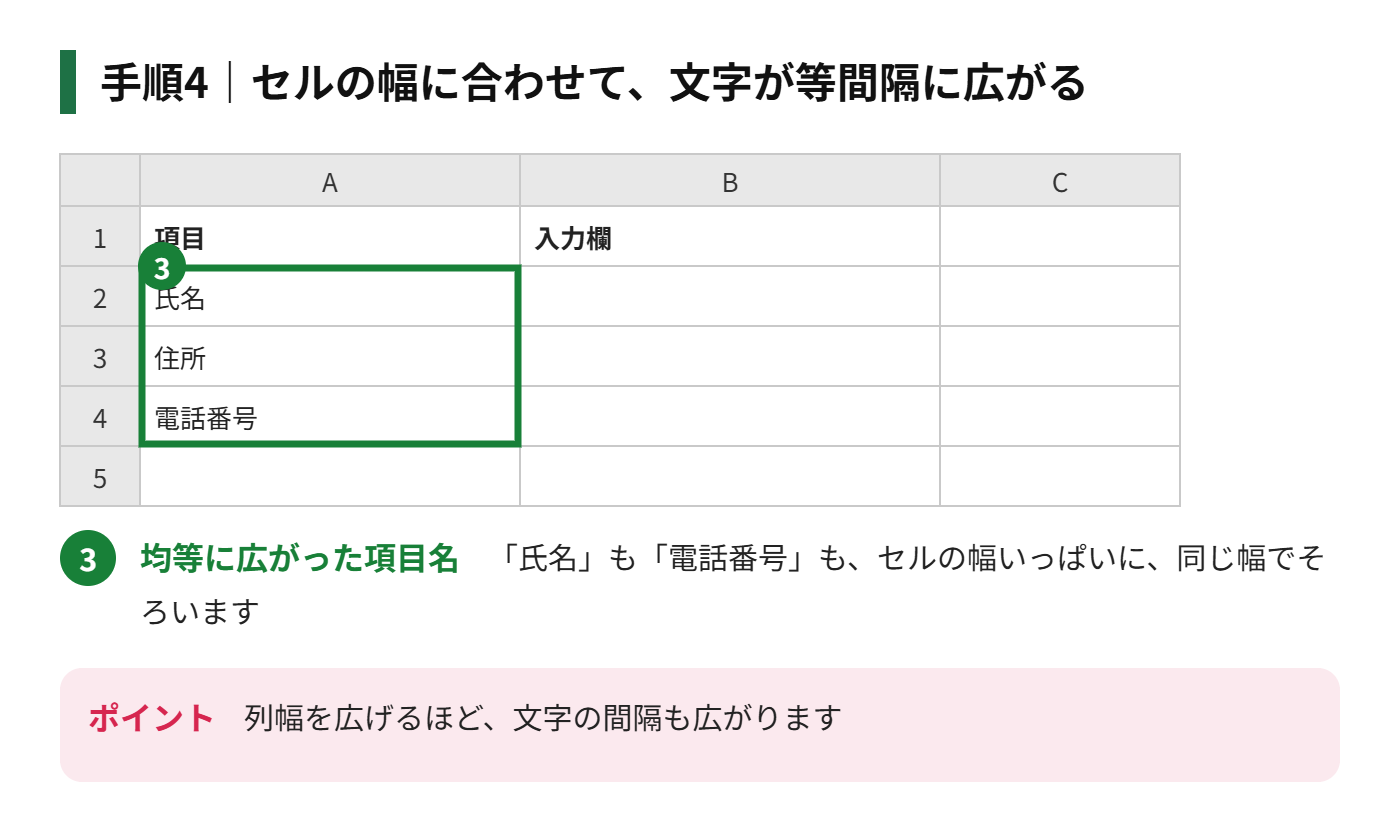
文字の左右に余白を入れたいときは、同じ画面の「インデント」に、数字を入れます。「1」を入れると、左右に少し余白ができます。列幅を広げると、それに合わせて文字の間隔もさらに広がります。
均等割り付けが便利な場面
- 申込書や名簿の項目名(「氏名」「住所」「電話番号」)を、同じ幅でそろえる
- 3文字と4文字の見出しを、同じ幅に見せる
- 表の見出しに、ゆとりを持たせて見せる
均等割り付けは、1行の文字にしか使えません。セルの中で改行している場合は、行ごとの設定にはならないので注意してください。
文字と文字の間に、スペースを入れる方法
数が少ないときは、文字の間に直接スペースを入れる方法もあります。「氏名」を「氏 名」のように、間に全角スペースを入れるだけです。
ただし、この方法は、見た目を整えるだけで、あとからデータとして使うときに、余計なスペースが入ってしまいます。名簿など、並べ替えや検索に使うデータには向きません。そういう場合は、均等割り付けを使います。表の見た目を整えるだけのときに使いましょう。
テキストボックスや図形の文字間隔を変える
セルの中の文字とは違い、テキストボックスや図形の中の文字は、間隔を数字で調整できます。
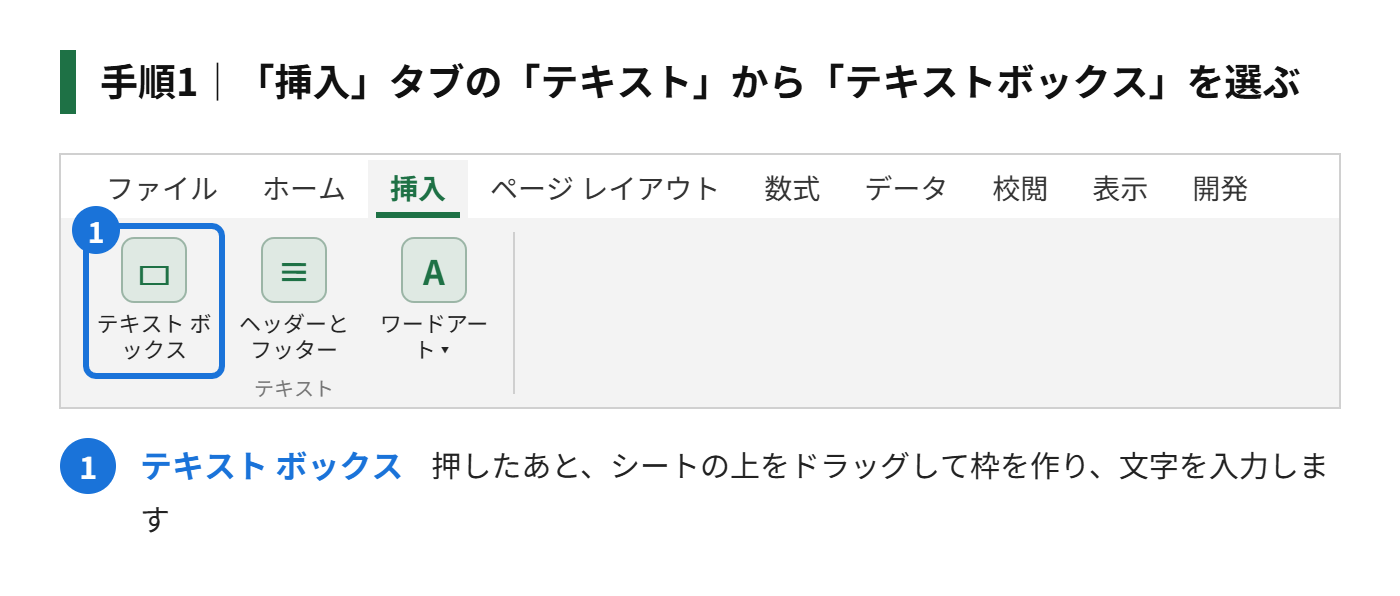
手順1|「挿入」タブの「テキスト」から「テキストボックス」を選び、文字を入力します
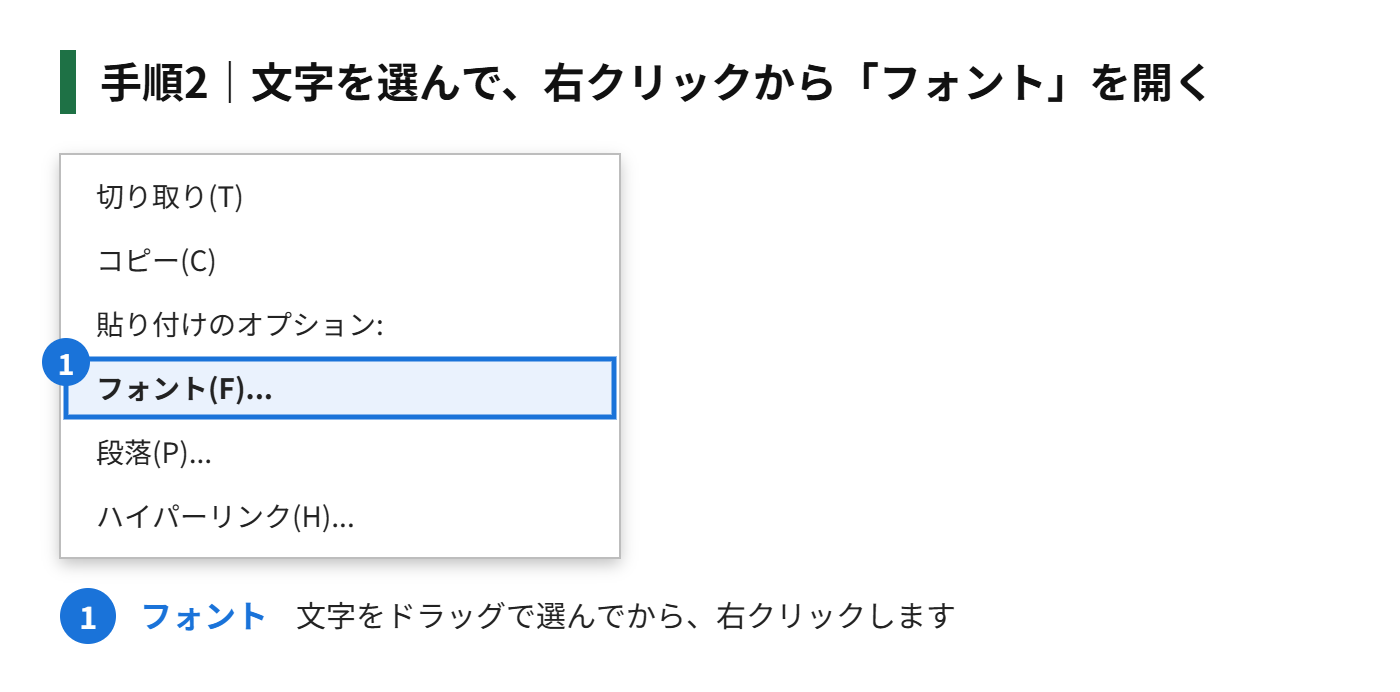
手順2|文字を選んで、右クリックして「フォント」を開きます
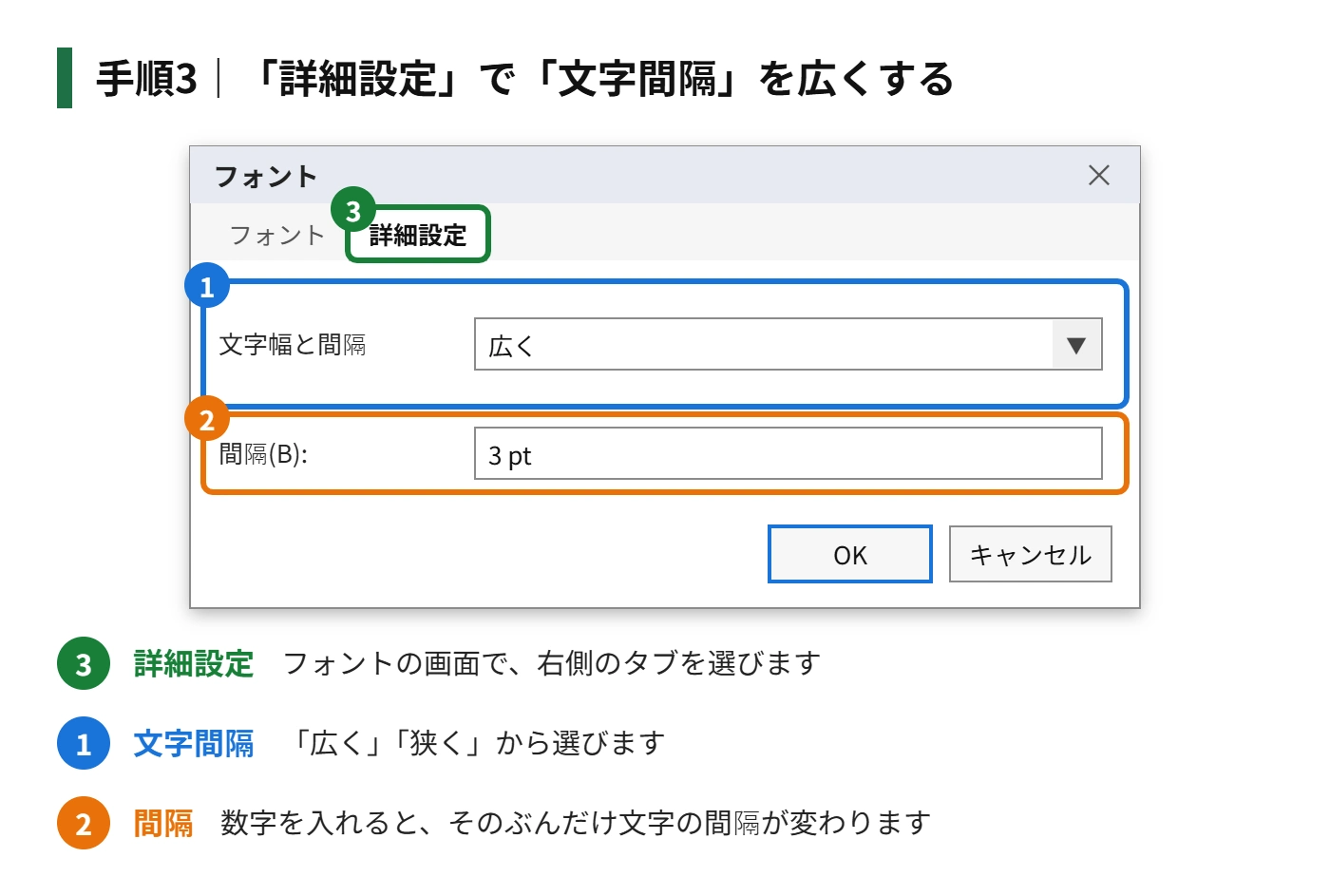
手順3|「詳細設定」のタブを開き、「文字間隔」を「広く」や「狭く」にして、間隔の数値を入れます
タイトルやポスターのような、デザイン性のある文字を作りたいときは、この方法が使えます。ただし、バージョンによって、画面の名前や項目の場所が異なる場合があるので、見つからないときは、「フォント」の画面の中を探してみてください。
できないことと、代わりの方法
| やりたいこと | 代わりの方法 |
|---|---|
| セルの文字だけ、少しだけ間隔を広げたい | セルの均等割り付けか、フォントを大きくして調整します |
| 文字の間隔を狭めて、枠に収めたい | セルの書式設定の「配置」で「縮小して全体を表示する」にチェックを入れます |
| セルの中の一部の文字だけ、間隔を変えたい | できません。テキストボックスで作って、セルの上に重ねます |
| 文字を縦に並べたい | 「方向」ボタンの「縦書き」を使います |
文字間隔についてのよくある質問
均等割り付けをすると、文字が横に大きく広がりすぎます
列の幅が広いと、文字の間隔も広がります。列幅を狭めるか、「インデント」の数字を大きくして、左右の余白を増やすと、間隔が詰まります。表の見栄えを見ながら、列幅と合わせて調整してください。
均等割り付けをしたセルを、検索で見つけられますか?
検索できます。均等割り付けは、文字の見え方だけを変える設定なので、セルの中の文字そのものは変わりません。全角スペースを入れる方法と違って、データとして検索や並べ替えに使えます。
印刷すると、間隔がずれて見えます
画面の拡大率と、印刷の拡大率が違うと、文字の見え方がずれることがあります。印刷プレビューで確認して、気になる場合は、列幅を少し調整してください。
ワードアートで、文字を飾りたいときは?
「挿入」タブの「ワードアート」を使うと、デザインされた文字を作れます。ワードアートも、テキストボックスと同じように、「フォント」の詳細設定から、文字の間隔を変えられます。ポスターや看板のようなタイトルを作りたいときに便利です。
文字を縦に並べたときの間隔は?
セルの書式設定の「配置」で、「方向」を縦書きにすると、文字が縦に並びます。縦書きにした文字には、均等割り付けは使えません。縦に並べたときの間隔を調整したいときは、行の高さを変えて整えます。
文字の間隔を広げたら、印刷で文字がはみ出しました
均等割り付けは、セルの幅に合わせて広がるので、印刷するときは、列幅を確認してください。「ページ レイアウト」の「拡大縮小」で、全体を縮小すると、はみ出しを防げます。見た目が変わったときは、印刷プレビューで確認してから印刷します。
あわせて読みたい
まとめ
エクセルのセルの文字間隔は、「均等割り付け(インデント)」で、セルの幅いっぱいに広げられます。細かく数字で調整したいときは、テキストボックスや図形の「フォント」の詳細設定を使います。
名簿や申込書の項目名をそろえるときは、全角スペースではなく、均等割り付けを使うと、あとから検索や並べ替えをするときも安心です。
コメント