
ToDoリストや、持ち物の確認表、出欠の管理表を、エクセルで作りたい。そんなときに便利なのが、チェックボックス( ☑ )です。クリックするだけで、チェックを入れたり、外したりできます。
チェックボックスの作り方は、お使いのエクセルによって、2通りあります。この記事では、2つの作り方と、チェックの数を数える式、チェックで行の色を変える方法、削除するやり方、チェックできないときの対処を、図解で説明します。
チェックボックスの作り方は2通りある
エクセルのチェックボックスは、お使いのバージョンによって、使える方法が違います。まず、リボンの「挿入」タブに、「チェックボックス」のボタンがあるかを確認します。
| 方法 | 使えるエクセル | 特徴 |
|---|---|---|
| 「挿入」タブからセルに埋め込む | Microsoft 365など、新しいバージョン | セルの中に入り、コピーや並べ替えもしやすい。手順が簡単 |
| 「開発」タブから作る(フォームコントロール) | 古いバージョンも含めて、広く使える | セルの上に浮いて表示される。1つずつ設定が必要 |
「挿入」タブにボタンがあれば、1つ目の方法がおすすめです。ボタンが見つからないときは、2つ目の「開発」タブからの方法で作ります。
方法1|「挿入」タブからセルに埋め込む
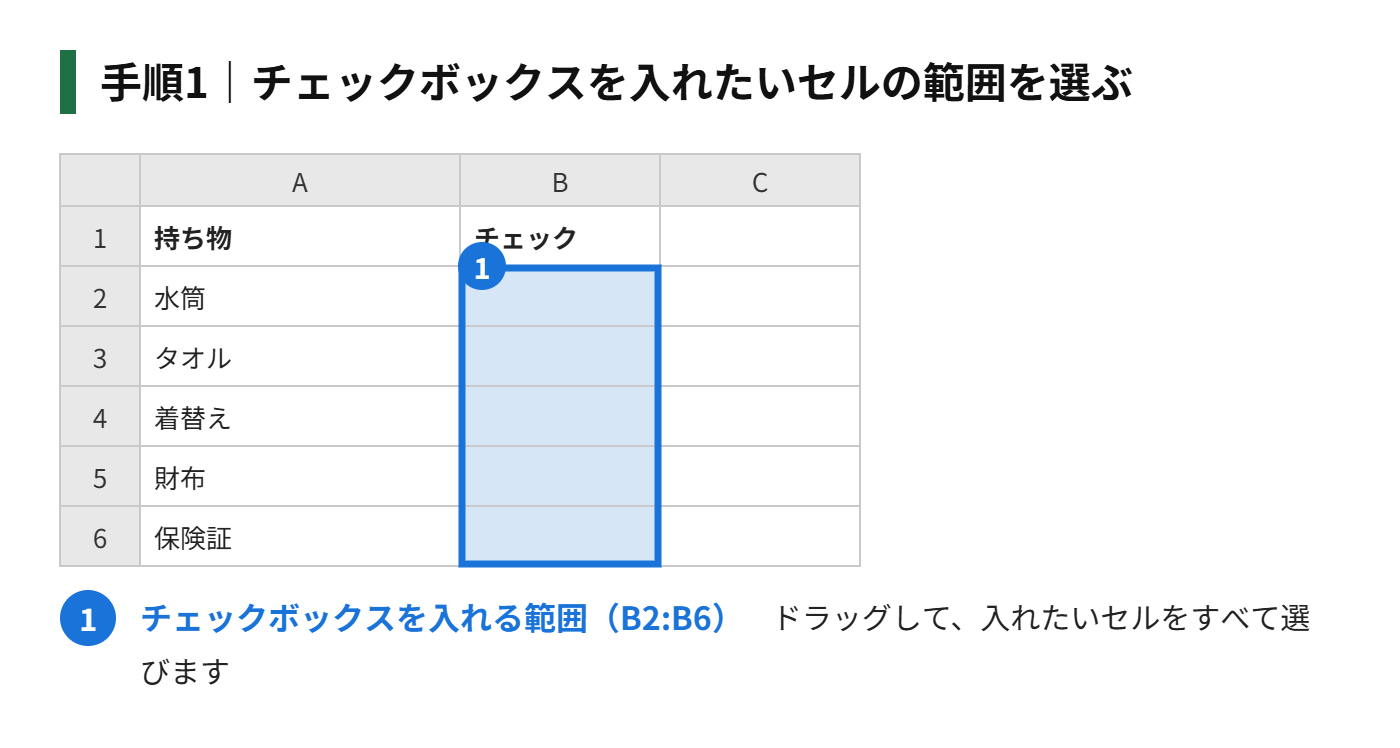
手順1|チェックボックスを入れたいセルの範囲(B2:B6)を選ぶ
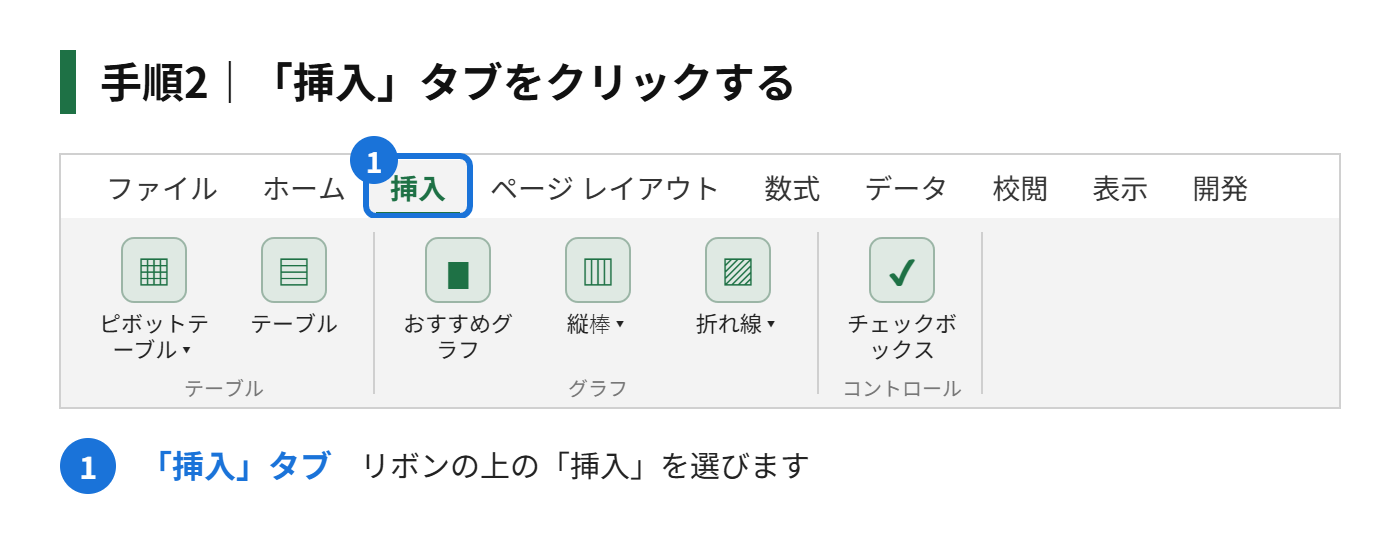
手順2|「挿入」タブをクリックする
手順3|「チェックボックス」のボタンをクリックする
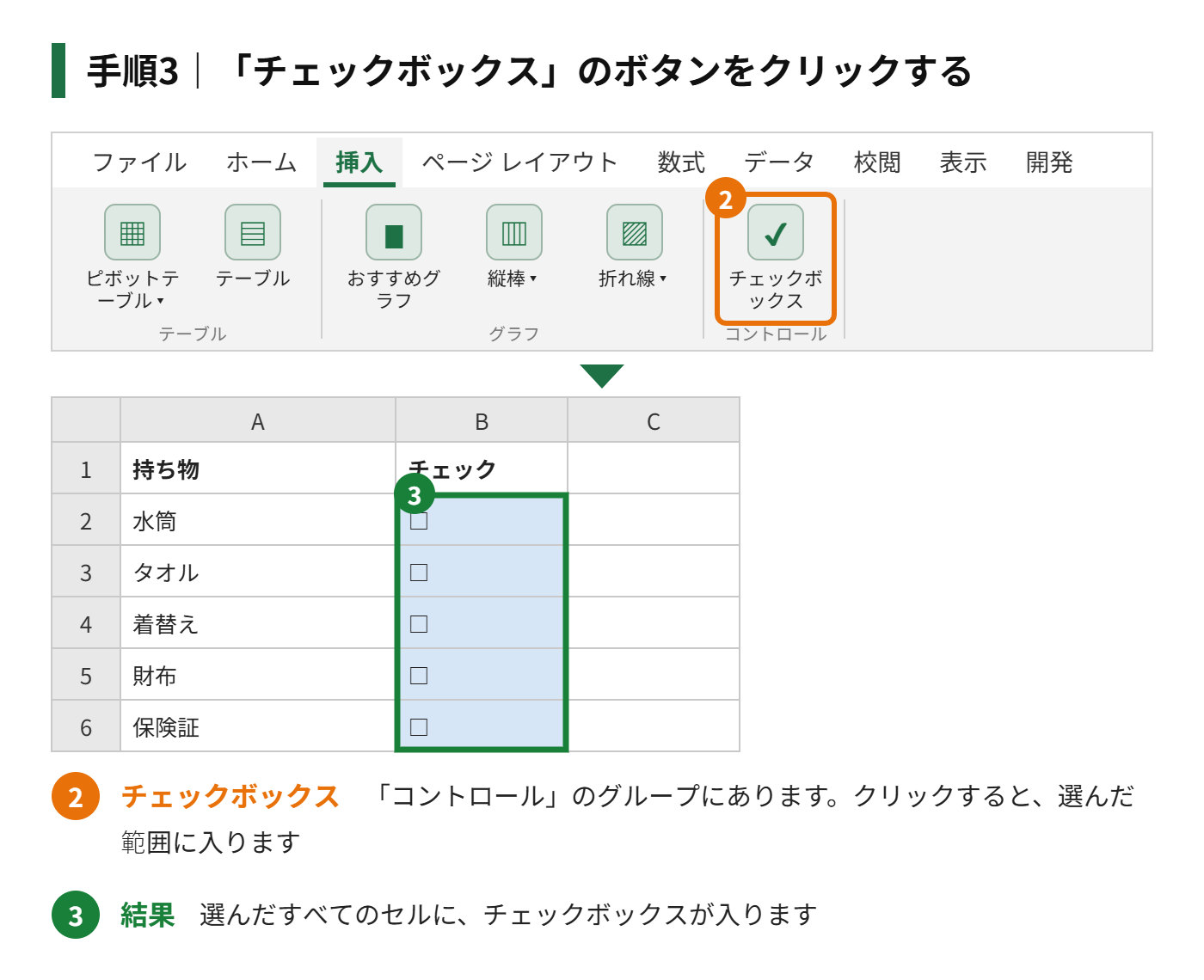
選んだ範囲のすべてのセルに、チェックボックスが入ります。セルをクリックするか、スペースキーを押すと、チェックを入れたり、外したりできます。
- セルの中に入るので、行を並べ替えても、いっしょに動きます
- セルの値は、チェックありが「TRUE」、チェックなしが「FALSE」になります
- セルをコピーすれば、チェックボックスもいっしょにコピーできます
方法2|「開発」タブから作る
古いバージョンのエクセルでは、リボンに「開発」タブが表示されていないことがあります。その場合は、先に「開発」タブを表示させます。
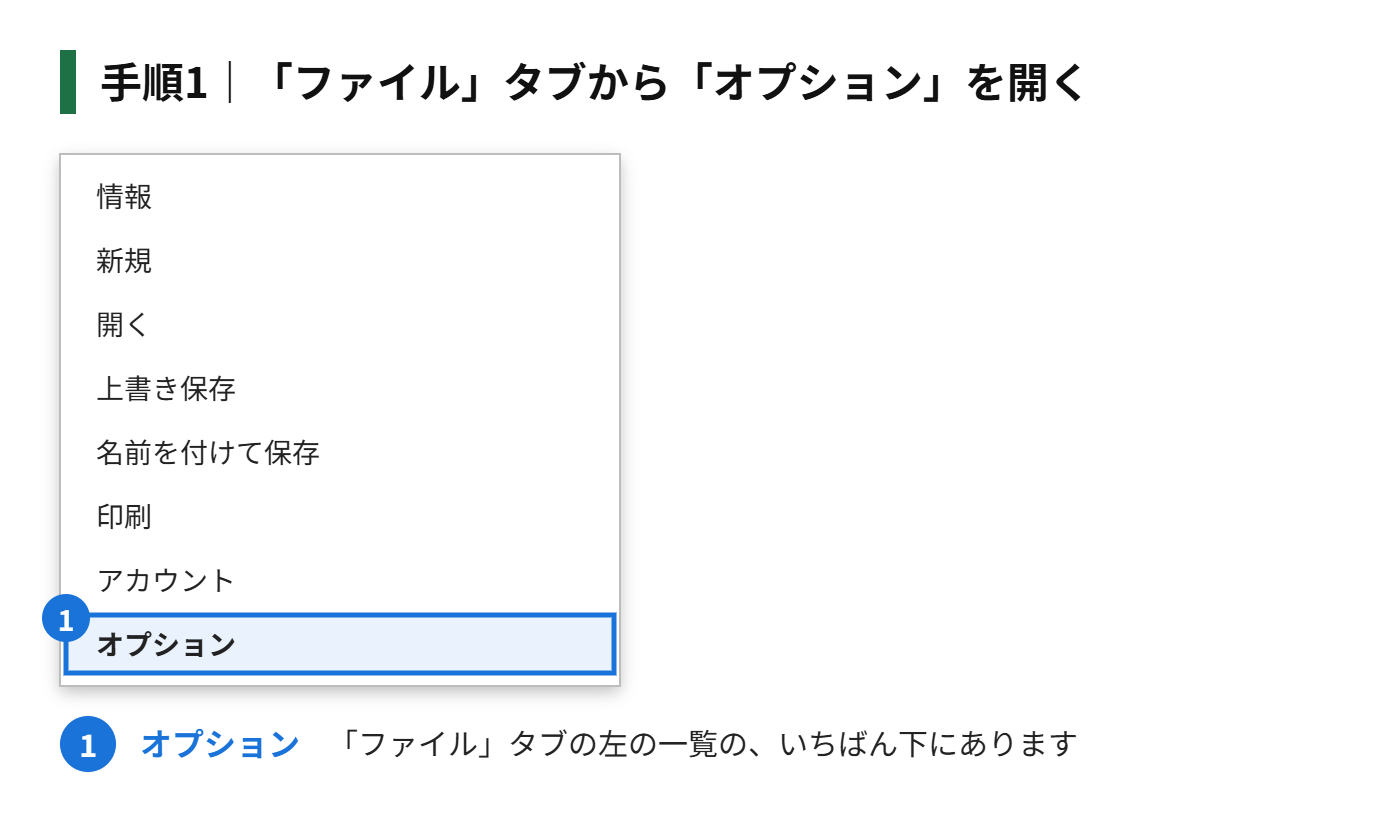
手順1|「ファイル」タブから「オプション」を開く
手順2|「リボンのユーザー設定」をクリックする
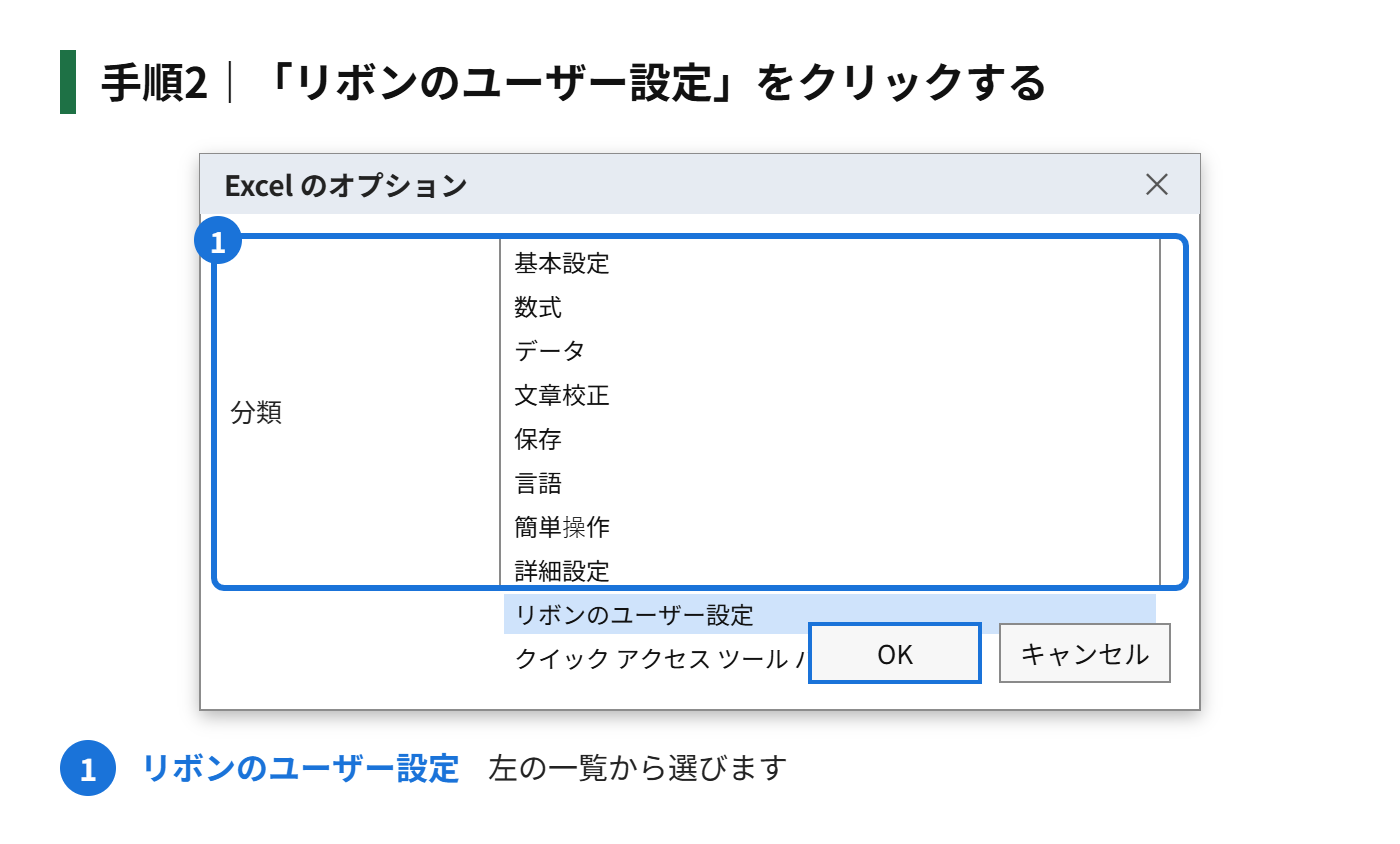
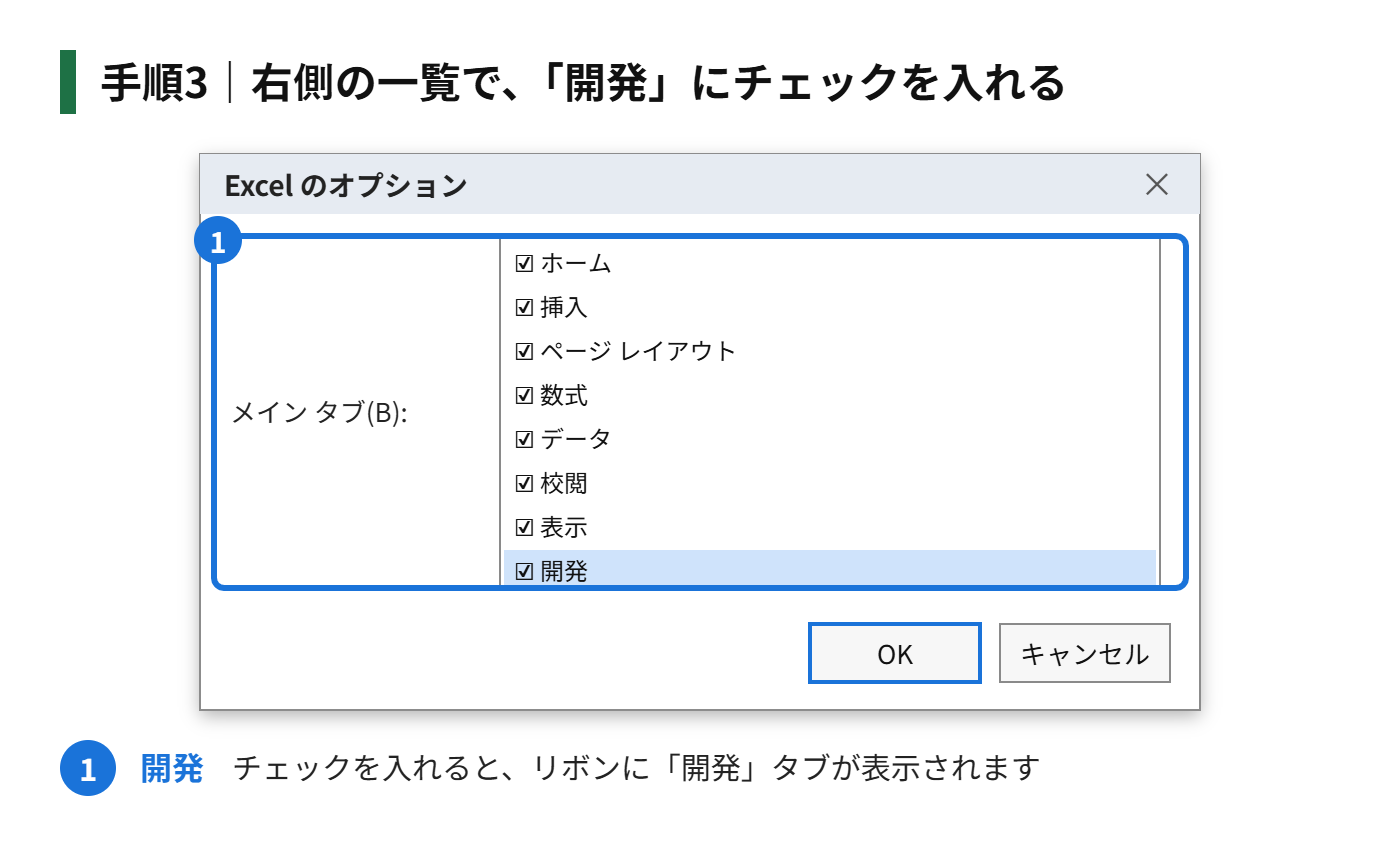
手順3|右側の一覧で「開発」にチェックを入れる
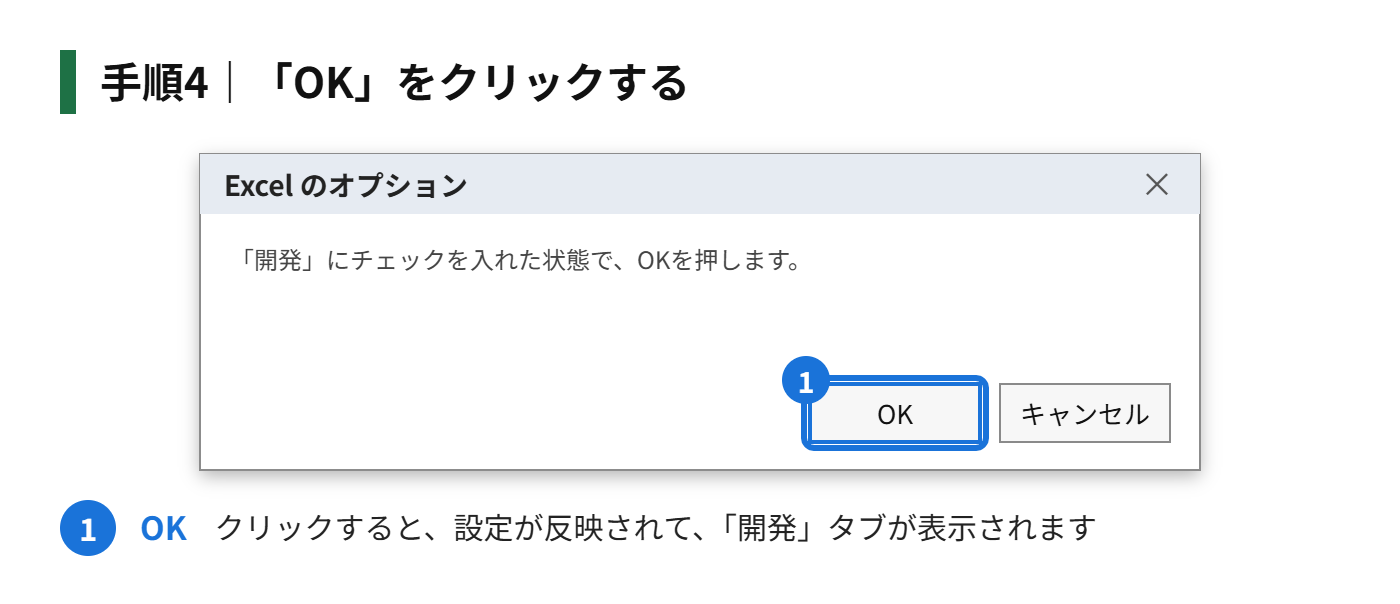
手順4|「OK」をクリックする
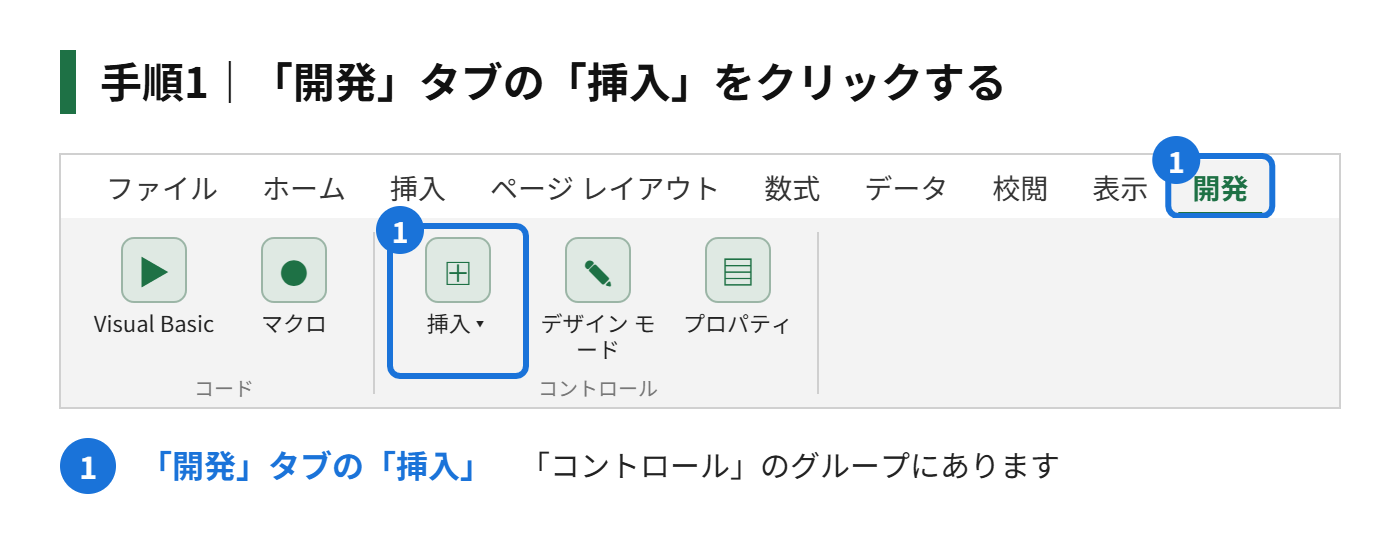
「開発」タブが表示されたら、次の手順で、チェックボックスを作ります。
手順1|「開発」タブの「挿入」をクリックする
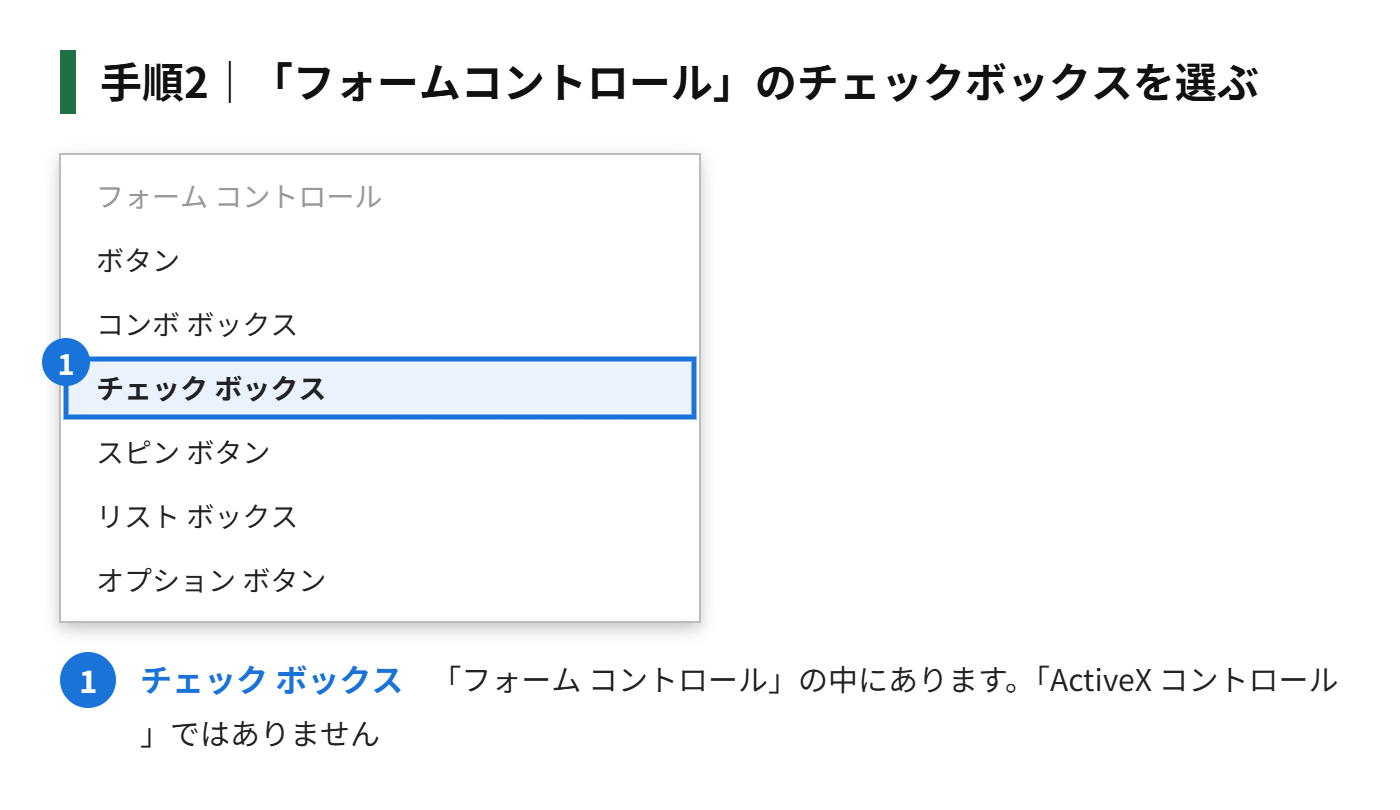
手順2|「フォームコントロール」の中の、チェックボックスを選ぶ
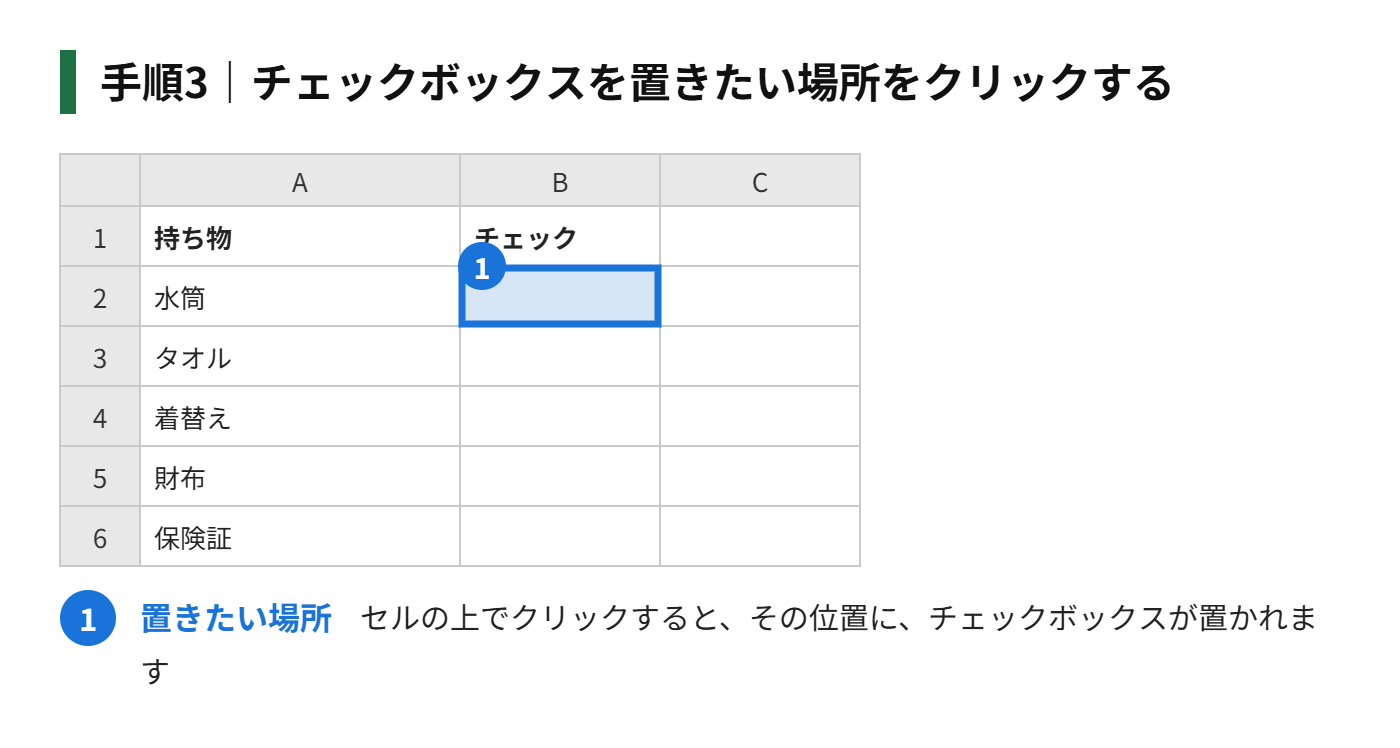
手順3|チェックボックスを置きたい場所で、クリックする
手順4|右クリックして、「コントロールの書式設定」を開き、「リンクするセル」を指定する
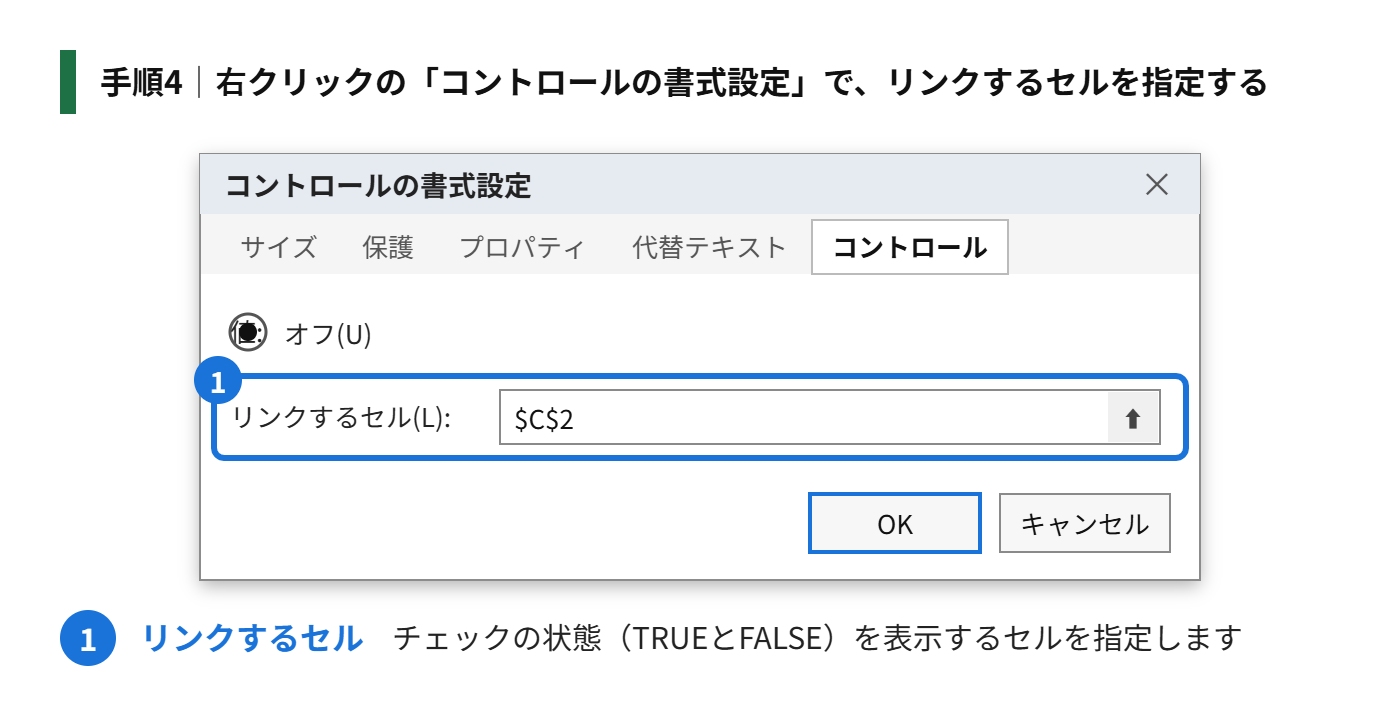
「リンクするセル」を指定すると、チェックを入れたときに、そのセルに「TRUE」、外したときに「FALSE」と表示されます。この値を使って、集計や色分けができます。
初めに置いたチェックボックスは、「チェックボックス1」のような文字がついています。文字を消すときは、チェックボックスを右クリックして、文字を選択して、削除します。
チェックの数を数える
チェックの結果は、「TRUE」と「FALSE」の値なので、COUNTIF関数で数えられます。チェックされた項目の数を知りたいときは、次のように書きます。
=COUNTIF(B2:B6,TRUE)B2からB6の中で、チェックが入っている(TRUEの)セルを数えます。全体の数に対する進み具合を出したいときは、割り算にして、%で表示します。
=COUNTIF(B2:B6,TRUE)/COUNTA(A2:A6)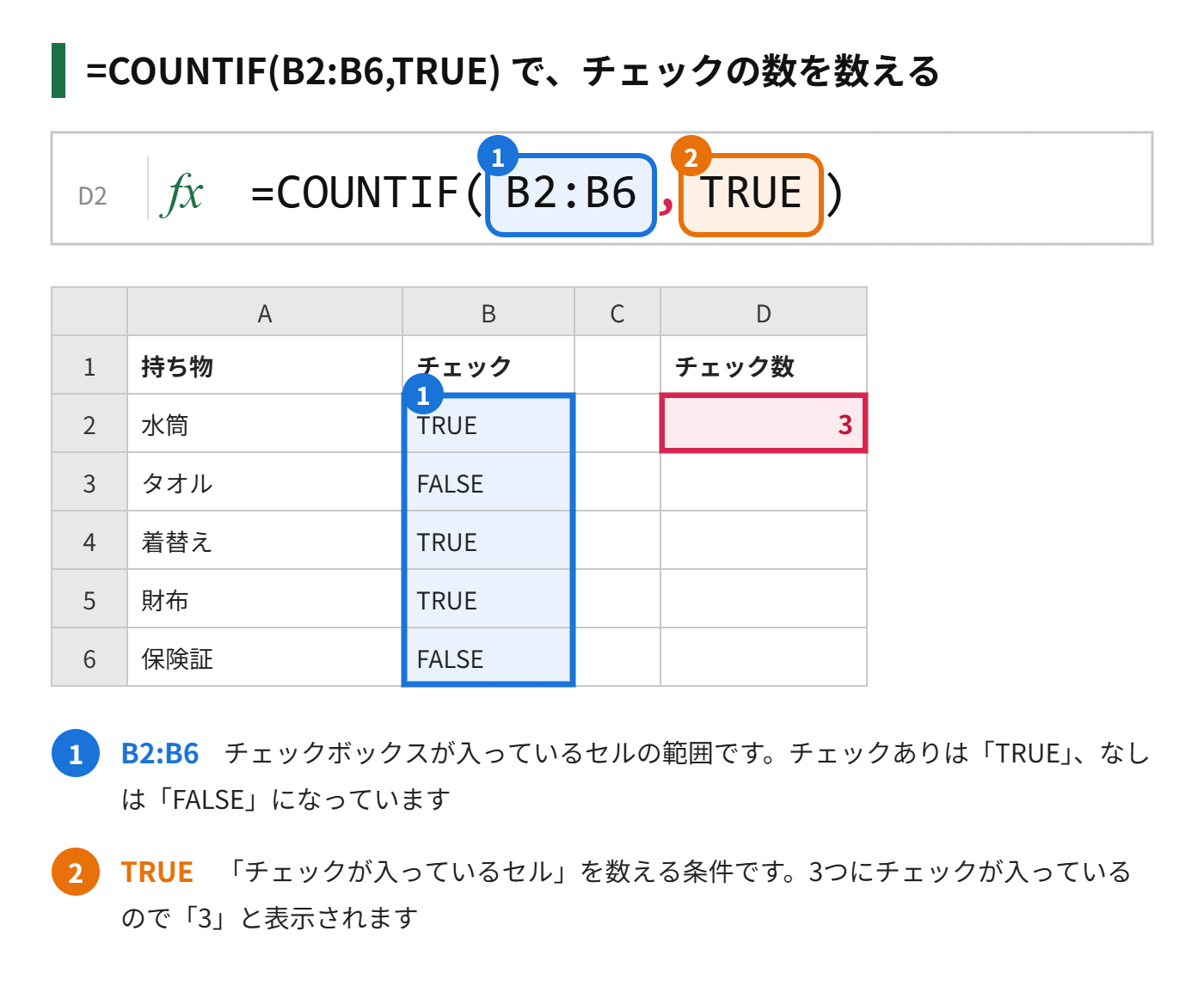
チェックを入れると、行の色が変わるようにする
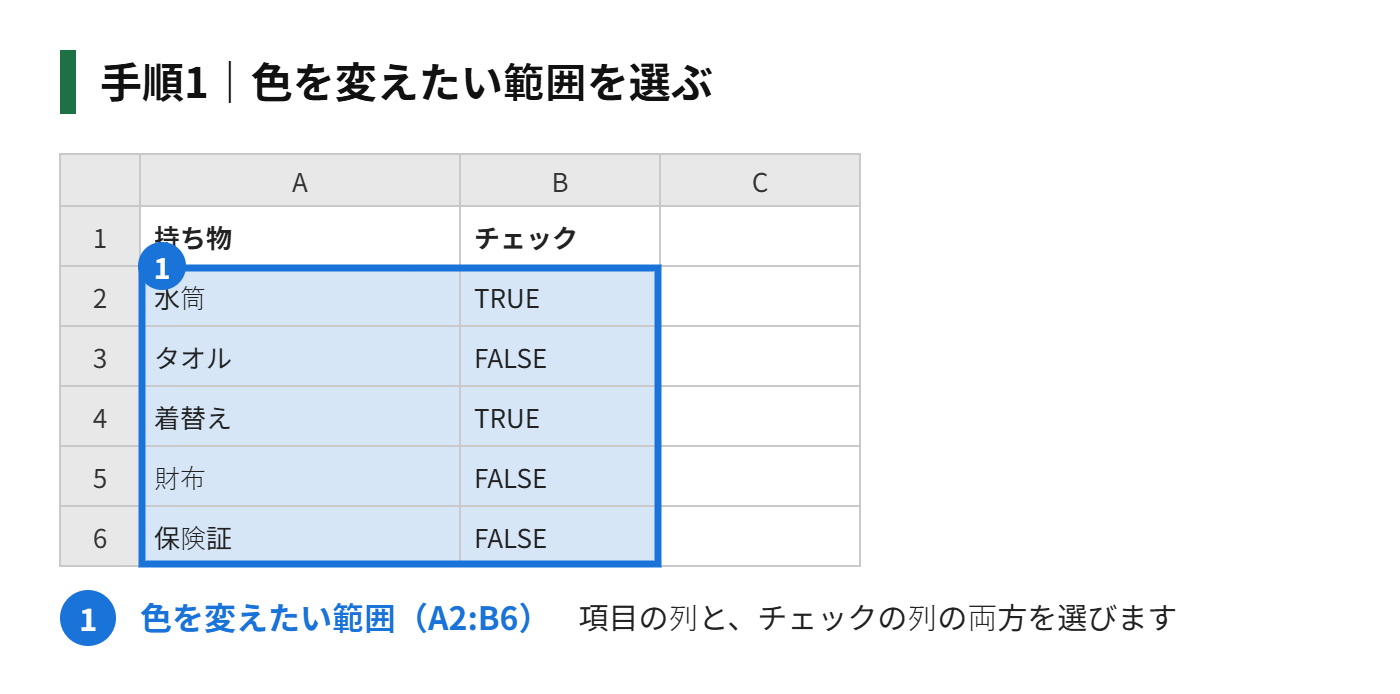
終わった項目の行を、グレーにして目立たなくすると、残りの項目が分かりやすくなります。条件付き書式を使うと、チェックを入れた行だけ、色が変わります。
手順1|色を変えたい範囲(A2:B6)を選ぶ
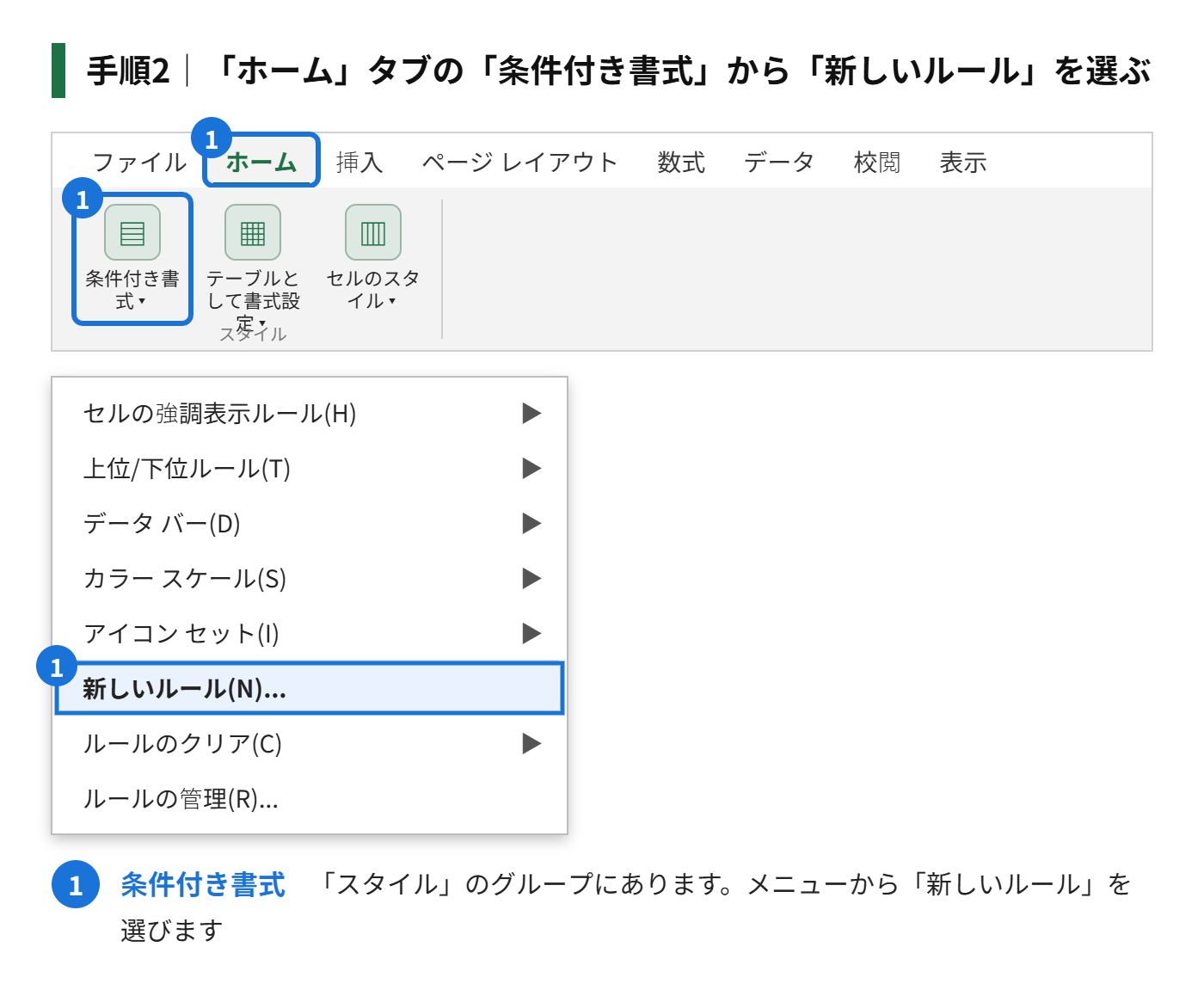
手順2|「ホーム」タブの「条件付き書式」から「新しいルール」を選ぶ
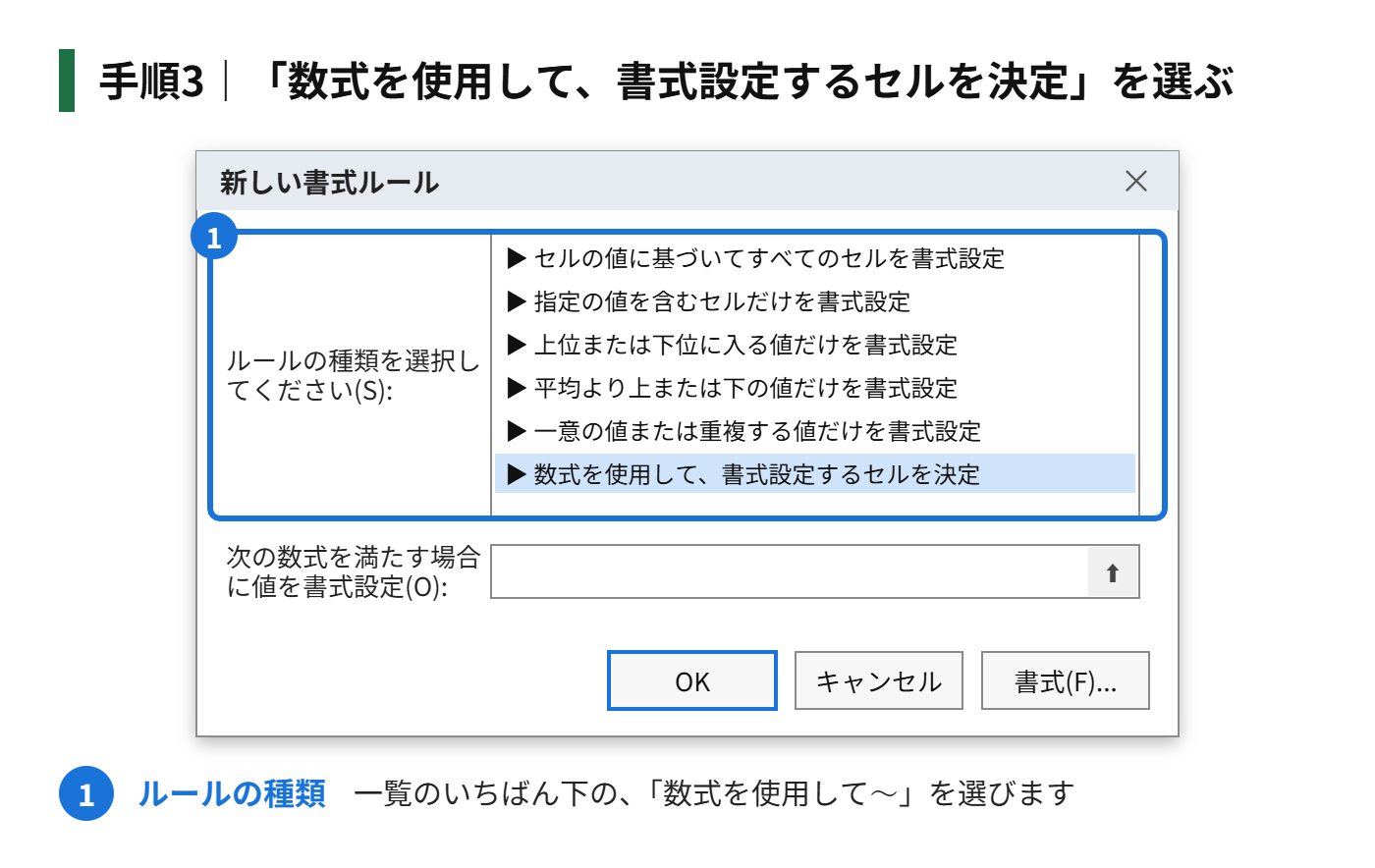
手順3|「数式を使用して、書式設定するセルを決定」を選ぶ
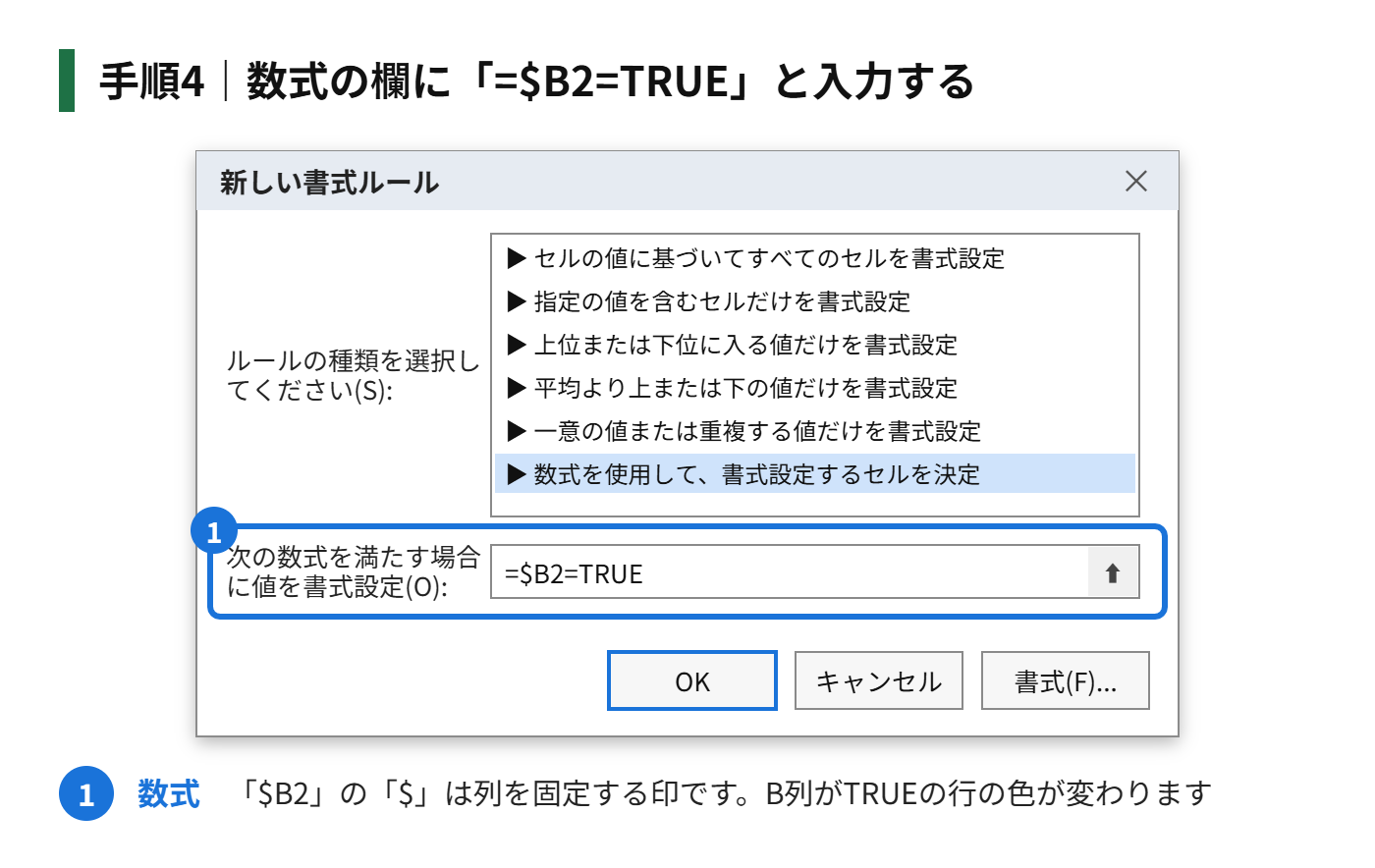
手順4|数式の欄に「=$B2=TRUE」と入力する
手順5|「書式」から、文字や塗りつぶしの色を選んで「OK」をクリックする
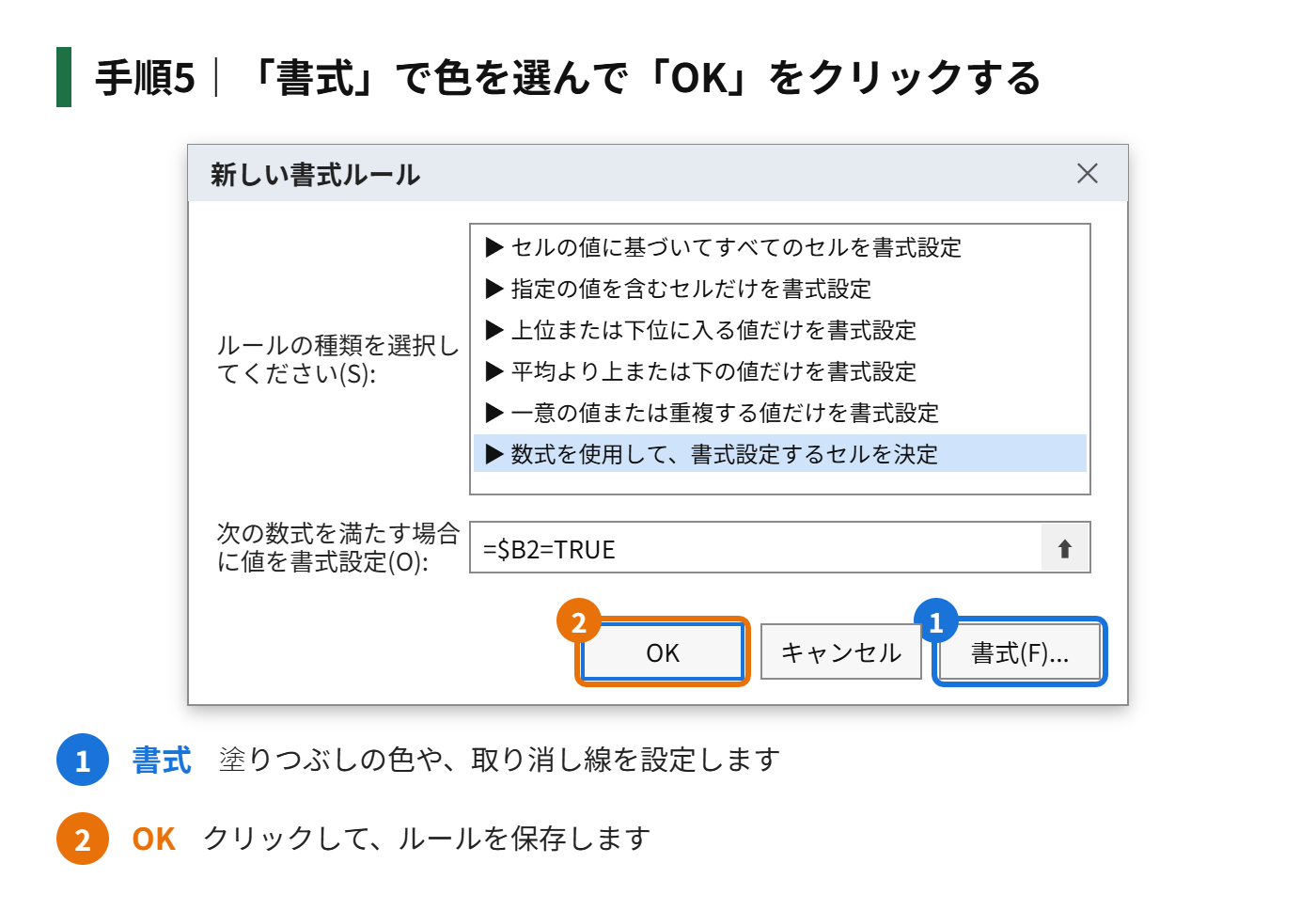
「$B2」の「$」は、列を固定する印です。B列にチェックが入っている行は、A列もB列も、同じ色に変わります。取り消し線を付けたいときは、書式の「フォント」タブで、「取り消し線」にチェックを入れます。
チェックボックスを削除する・大きさを変える
| やりたいこと | 方法1(埋め込み) | 方法2(フォームコントロール) |
|---|---|---|
| 削除する | セルを選んで、Deleteキーを押す | Ctrlキーを押しながらクリックして選び、Deleteキーを押す |
| 大きさを変える | セルの文字サイズを変える(チェックボックスも大きくなる) | 四隅のハンドルをドラッグして、大きさを変える |
| 位置をずらす | 並べ替えで動く(セルの中にある) | ドラッグで、自由に動かせる |
「方法2」のチェックボックスは、普通にクリックすると、チェックが入ってしまうので、Ctrlキーを押しながら、クリックして選びます。
チェックボックスがうまくいかないときの対処
| 症状 | 原因 | 対処 |
|---|---|---|
| 「挿入」タブに、チェックボックスがない | お使いのエクセルが、対応していない | 「開発」タブから、フォームコントロールで作る |
| 「開発」タブが、表示されない | 初期設定では、非表示になっている | 「ファイル」→「オプション」→「リボンのユーザー設定」で、「開発」にチェックを入れる |
| チェックできない | シートが保護されている、またはデザインモードになっている | 「校閲」タブで保護を解除する。「開発」タブの「デザインモード」をオフにする |
| 選択しようとすると、チェックが入る | フォームコントロールの、チェックボックスを、そのままクリックしている | Ctrlキーを押しながら、クリックして選ぶ |
| チェックを入れても、「TRUE」が出ない | リンクするセルを、指定していない | 右クリックから、コントロールの書式設定で、リンクするセルを指定する |
もう一歩進める|チェックボックスの応用
全部にチェックを入れる・外す
方法1のチェックボックスは、複数のセルを選んで、スペースキーを押すと、まとめて、チェックの入れ外しができます。選んだ範囲のチェックが、すべて切り替わります。
チェックの有無で、別の表示を出す
チェックの結果が「TRUE」「FALSE」なので、IF関数と組み合わせて、「完了」「未完了」のような言葉を表示できます。たとえば、「=IF(B2,”完了”,”未完了”)」と書くと、チェックが入っているときだけ、「完了」と表示されます。
印刷するときのチェックボックス
印刷すると、チェックの状態も、そのまま印刷されます。印刷した紙に、手書きでチェックを入れたいときは、チェックのセルを空白にして、枠だけ印刷する方法もあります。
チェックボックスに関するよくある質問
チェックボックスを、まとめてたくさん作れますか?
方法1なら、範囲を選んでから、ボタンを押すだけで、まとめて作れます。方法2は、1つずつ作るか、作ったものをコピーして貼り付けます。リンクするセルは、コピーしたものごとに、設定し直す必要があります。
チェックボックスの結果を、ほかのシートで使えますか?
使えます。リンクしているセル(または、セルそのもの)の値が、TRUEかFALSEなので、ほかのシートの式から、そのセルを参照すれば、チェックの結果を使えます。
まとめ
- 「挿入」タブに「チェックボックス」があれば、範囲を選んでボタンを押すだけ
- ないときは、「開発」タブのフォームコントロールで作り、リンクするセルを指定する
- チェックの結果は、TRUE/FALSEなので、COUNTIF関数で数えられる
- 条件付き書式で、チェックした行の色を変えられる
- 削除は、セルを選んでDelete。フォームコントロールは、Ctrlを押しながら選ぶ

コメント