
フィルターを設定したのに、一部の行しか絞り込まれない。「▼」を押しても、項目が出てこない。最後の行まで反映されない。フィルターが、思ったように動かないときは、原因が、いくつかのパターンに絞られます。
この記事では、フィルターがかからないときの原因を、症状別に整理して、直し方を説明します。
まず確認する3つのこと
- 表の途中に、空白の行や、空白の列がないか
- フィルターの範囲が、表全体になっているか(最終行まで含まれているか)
- シートが保護されていないか(「校閲」タブで確認)
この3つで、原因の半分以上は、見つかります。
症状別|原因と直し方
症状1|一部の行だけが、フィルターの対象にならない
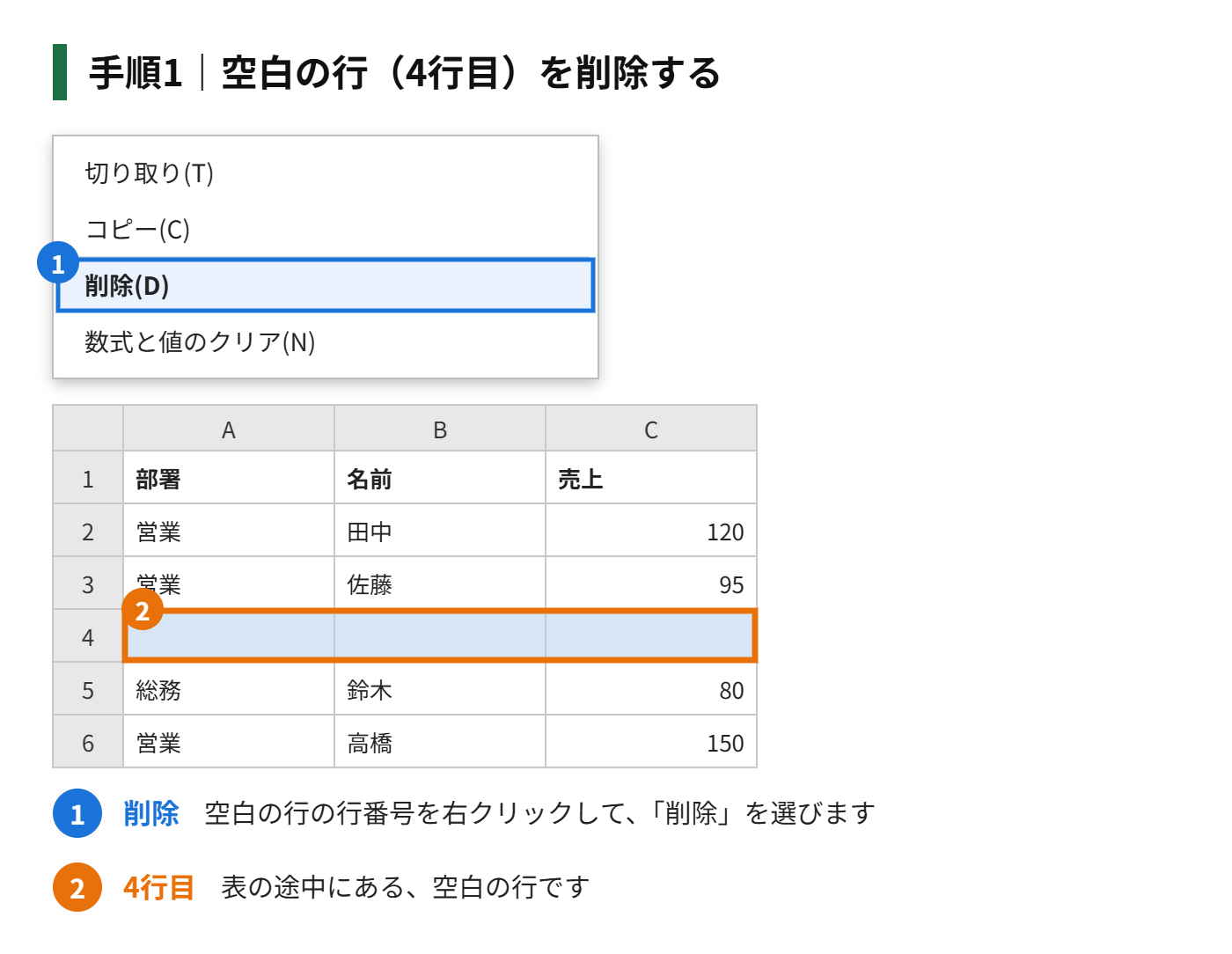
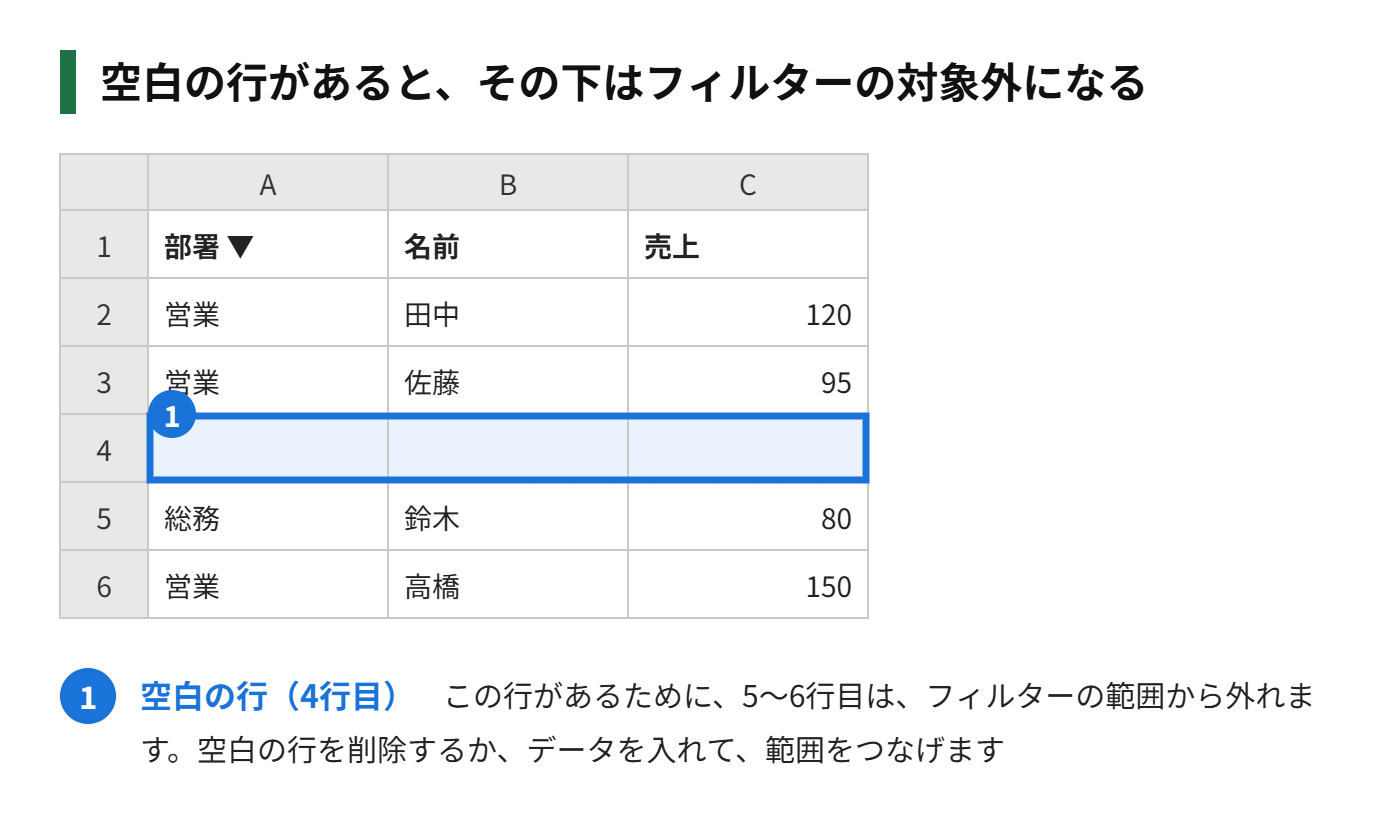
表の途中に、空白の行が入っていると、エクセルは、そこで表が終わったと判断します。空白の行より下は、フィルターの範囲に含まれません。
手順1|空白の行を、削除する(または、データを入力して、埋める)
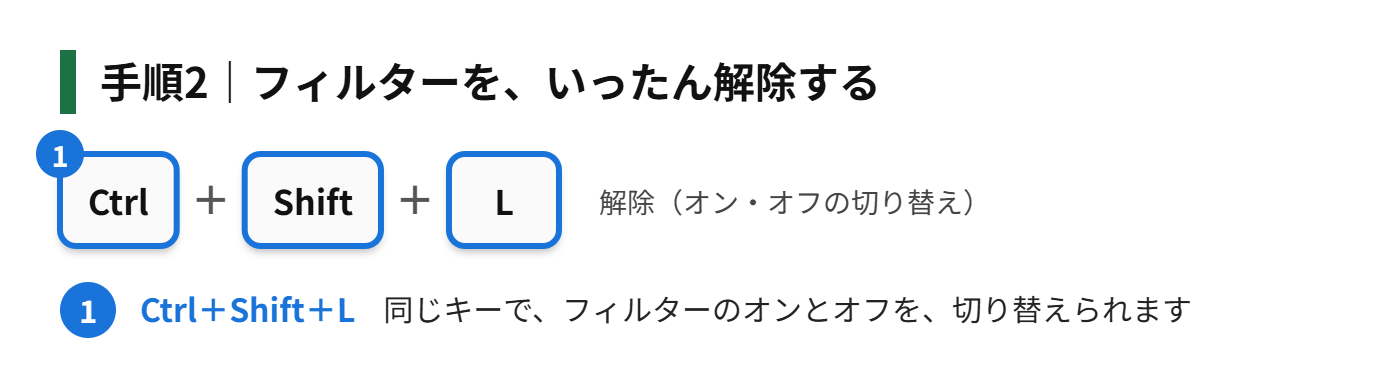
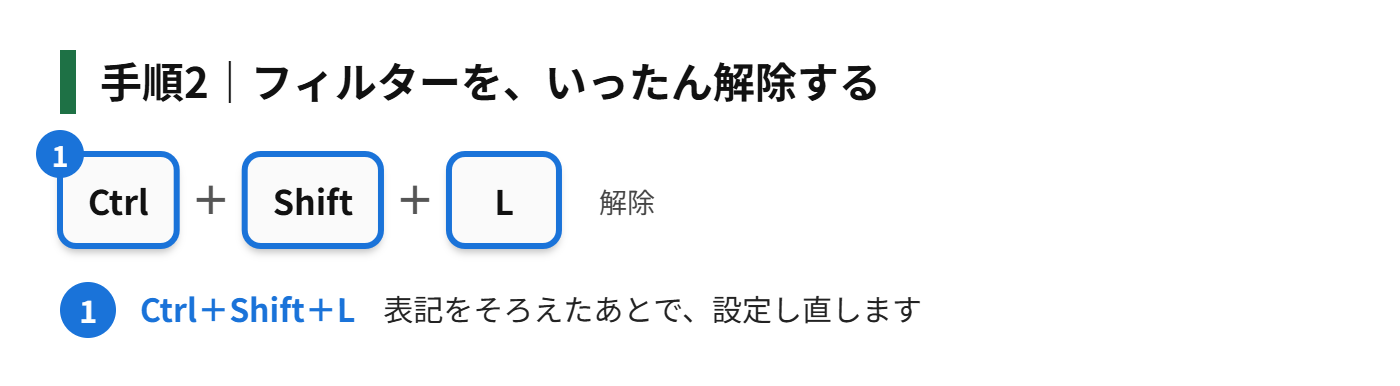
手順2|いったん、フィルターを解除する(Ctrl+Shift+L)
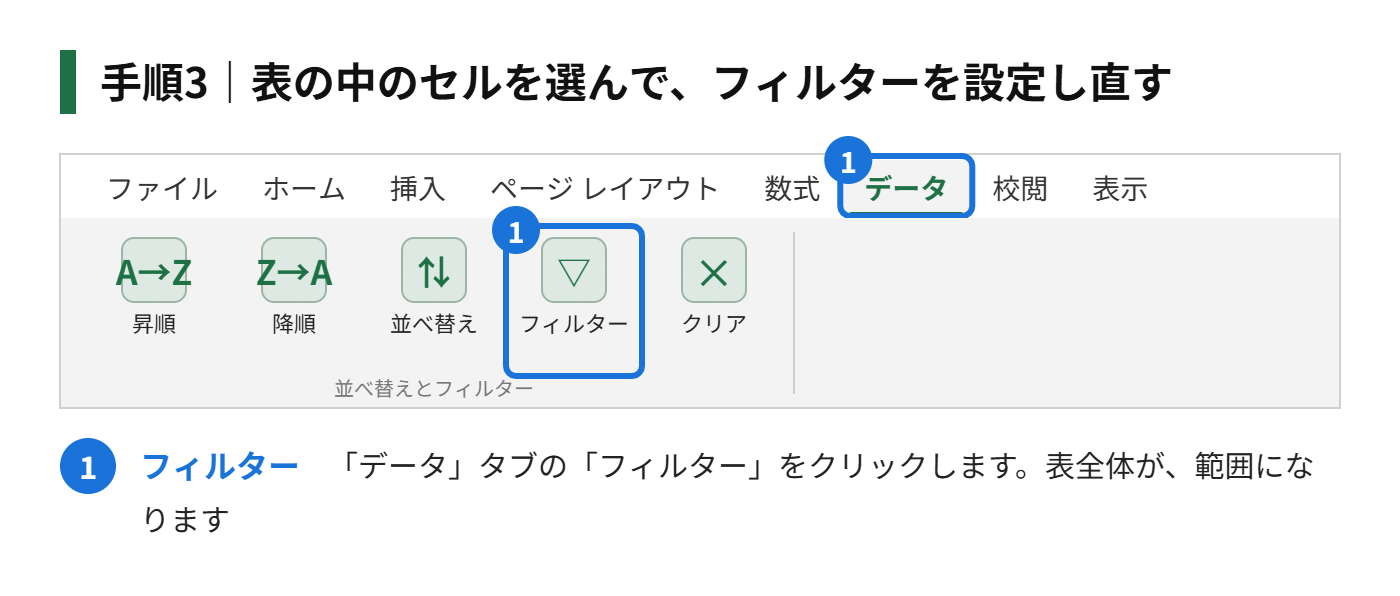
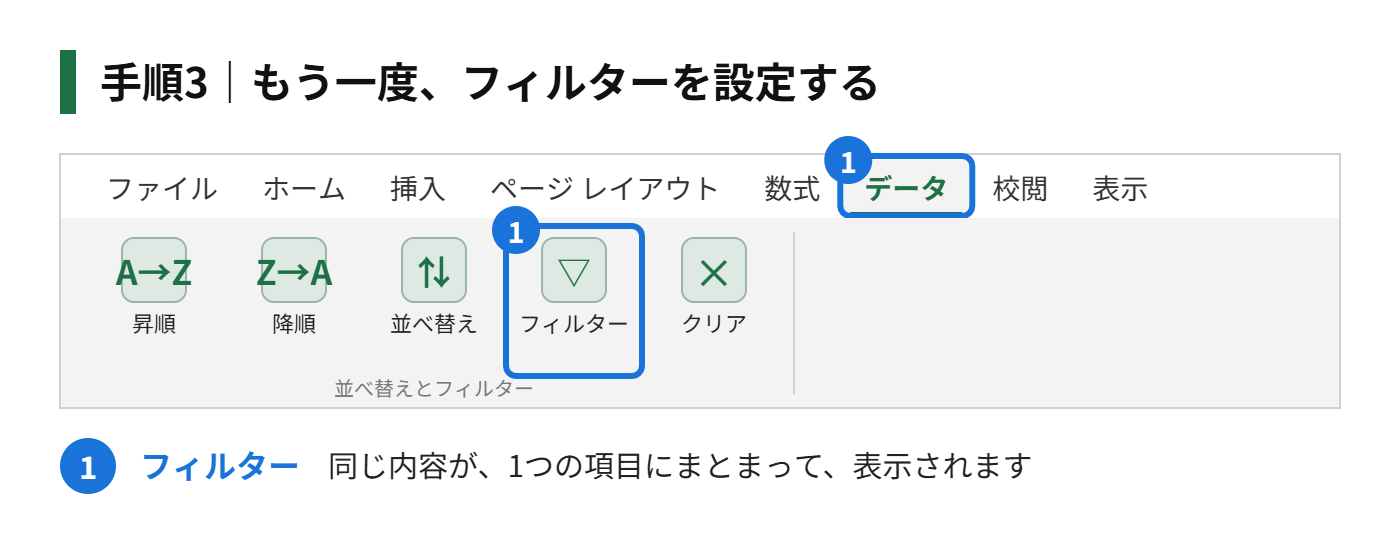
手順3|表の中のセルを選んで、もう一度、フィルターを設定する
症状2|あとから追加した行が、フィルターに反映されない
フィルターの範囲が、設定したときの行までで、固定されていることが原因です。新しい行を、表の最後に追加しても、自動で範囲が広がらないことがあります。
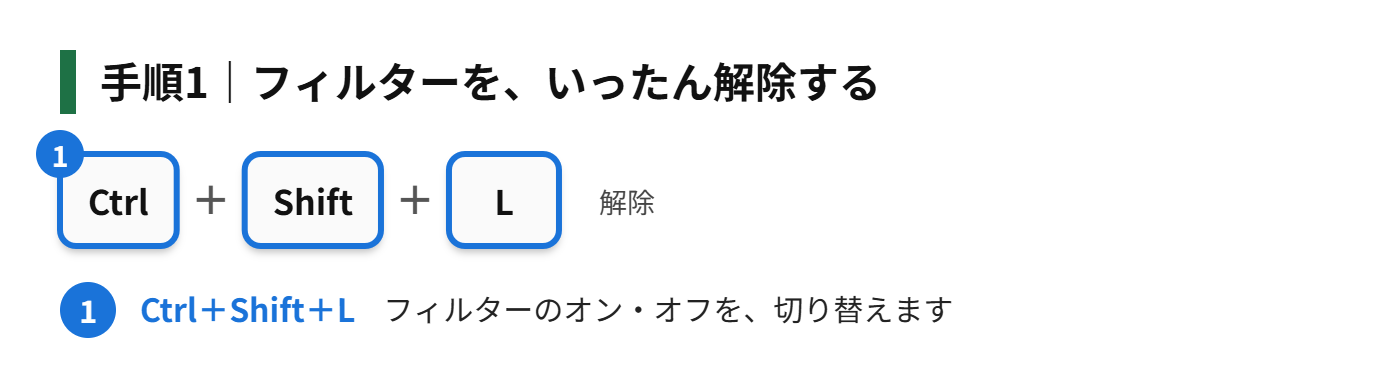
手順1|フィルターを、いったん解除する
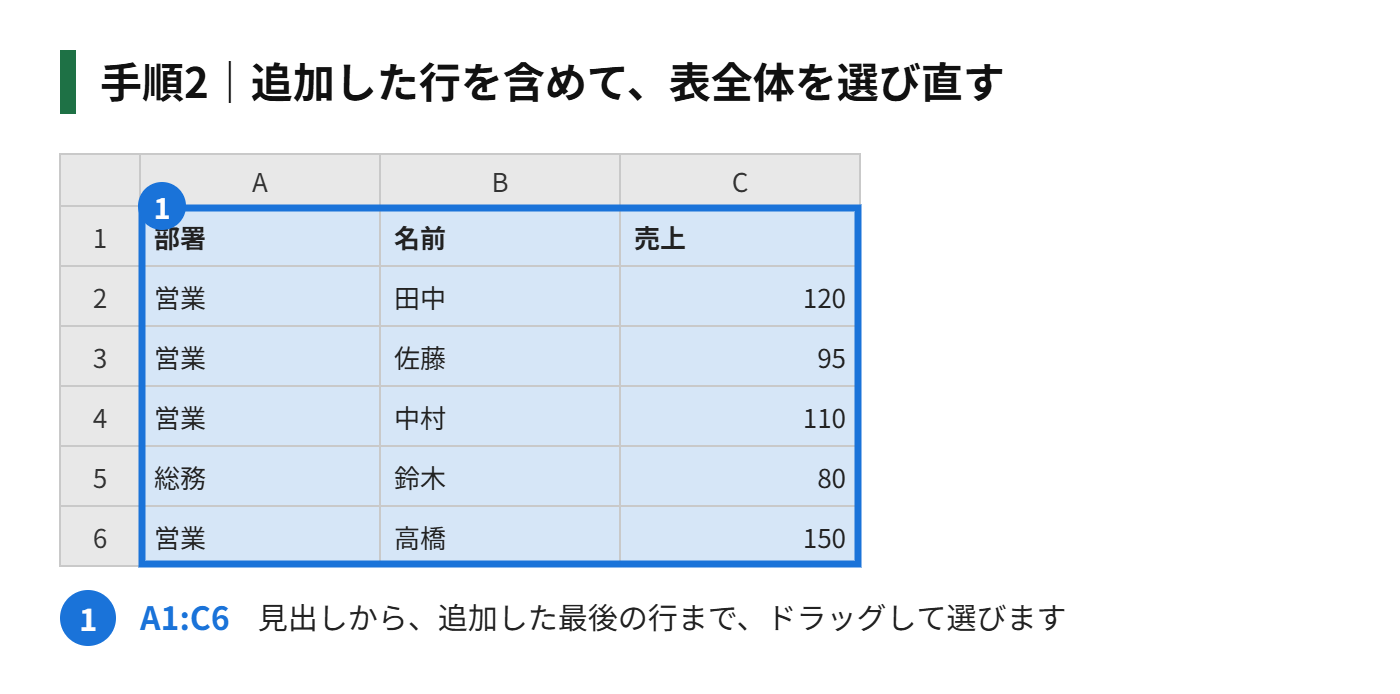
手順2|表全体(追加した行を含む)を、選び直す
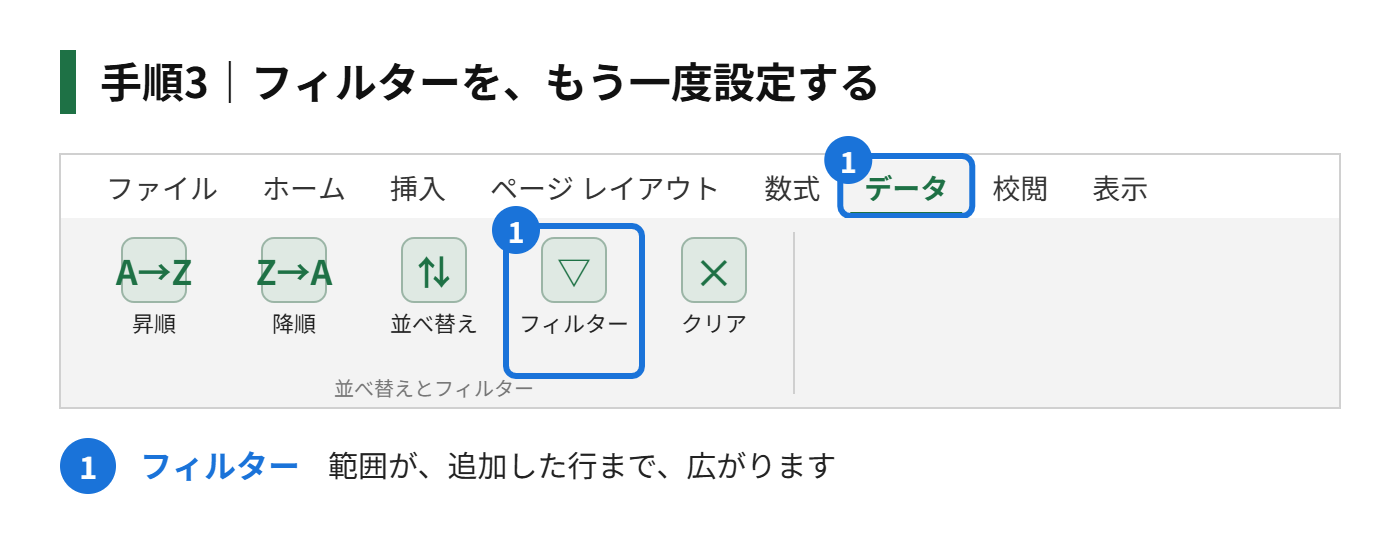
手順3|フィルターを、もう一度設定する
行を追加することが多い表では、「テーブル」に変換しておくと、範囲が自動で広がります(Ctrl+T)。
症状3|「▼」が表示されない
見出しの右に「▼」が出ないときは、フィルターが設定されていないか、表の外のセルを選んでいます。
- 表の中のセルを選んでから、「データ」タブの「フィルター」をクリックする
- 見出しの行が、空白になっていないかを確認する
- シートが保護されている場合は、保護を解除する
症状4|同じ内容なのに、別の項目として表示される
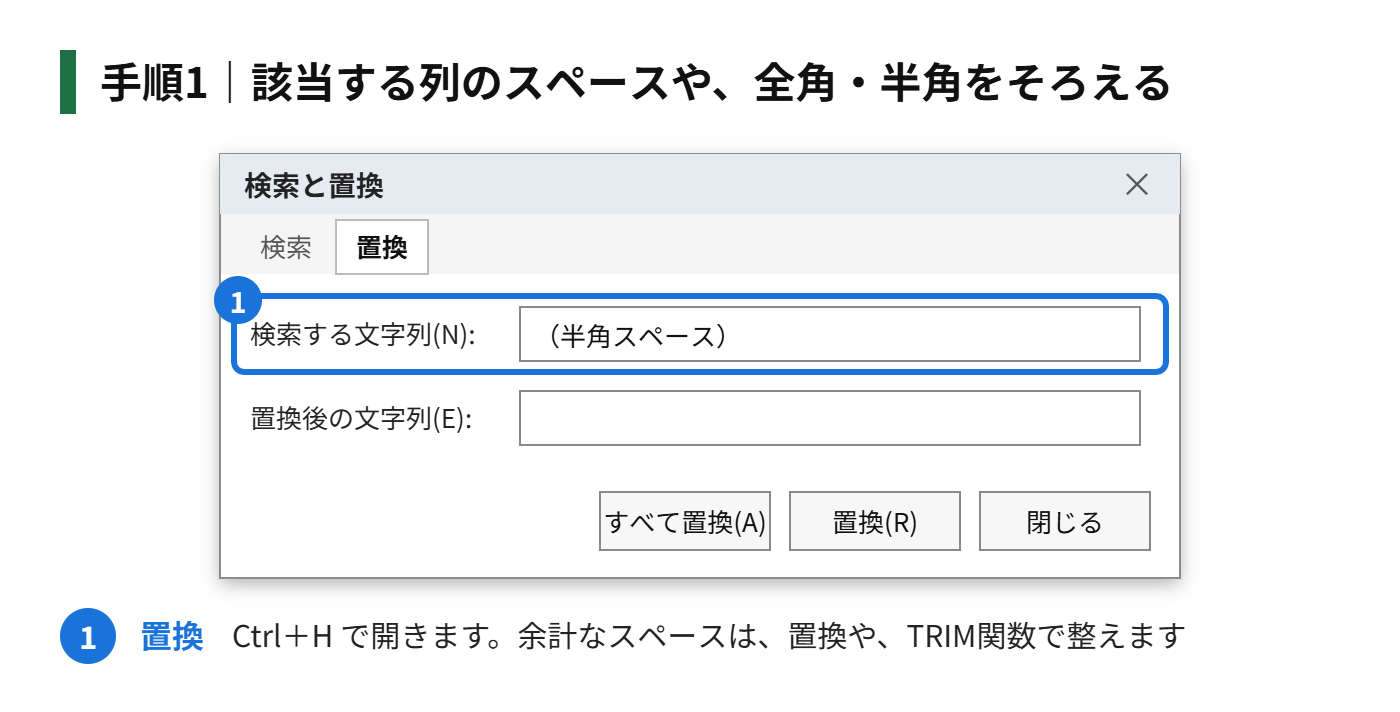
「営業」と「営業 」(後ろにスペースがある)、「ABC」と「ABC」(全角と半角)などは、エクセルでは、別の文字として扱われます。
手順1|該当する列の、スペースや全角・半角を、そろえる(TRIM関数や、置換を使う)
手順2|フィルターを、いったん解除する
手順3|もう一度、フィルターを設定する
症状5|日付で、うまく絞り込めない
日付が文字列として入力されていると、「年・月・日」の階層でまとまらず、1つずつ並んでしまいます。
- セルを、日付の形式に変換する(「データ」タブの「区切り位置」から、日付に変換できます)
- 「1990.5.20」のような、ピリオド区切りは、日付として認識されないため、スラッシュ区切りに直す
症状6|結合セルがあって、絞り込めない
結合されたセルは、先頭のセルにだけ値が入っています。そのため、フィルターをかけると、結合の2行目以降が、表示されなくなります。
- 結合を解除する
- 空になったセルに、値をコピーして埋める
- フィルターを設定し直す
フィルターを、確実に設定するコツ
- 表は、1行目を見出し、2行目以降をデータにする
- 空白の行や、空白の列を、表の中に入れない
- 結合セルを、使わない
- データは、「テーブル」に変換して、範囲を自動で広げる
- 同じ種類のデータは、同じ形式(日付、数値、文字)で入力する
それでも、かからないときの確認
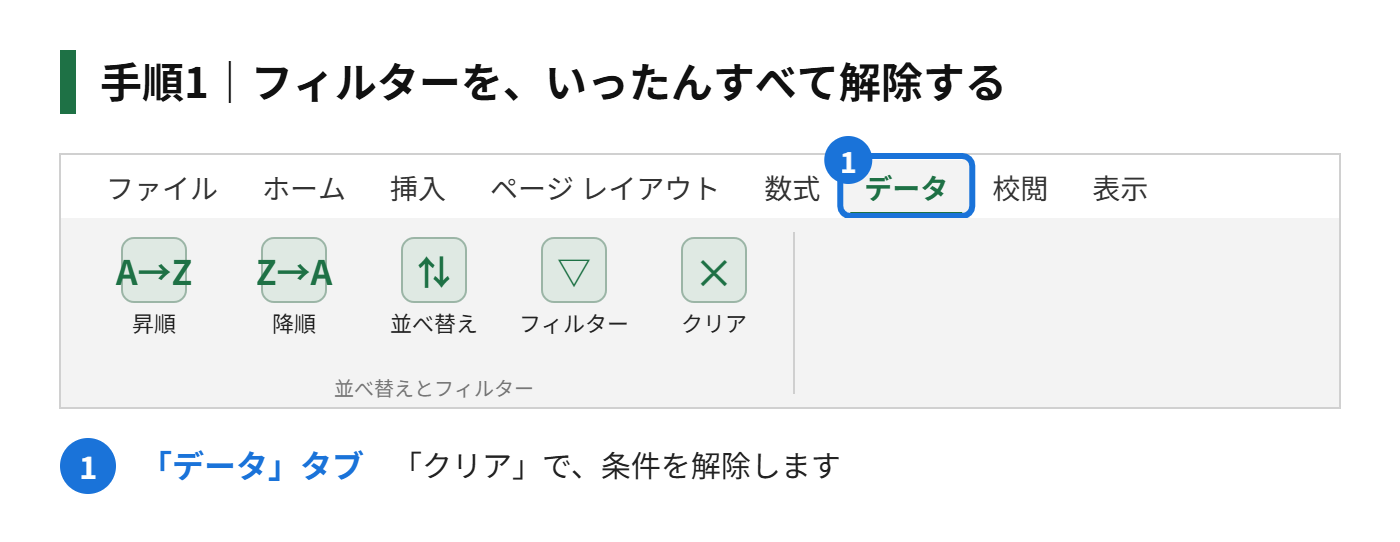
手順1|フィルターを、いったんすべて解除する
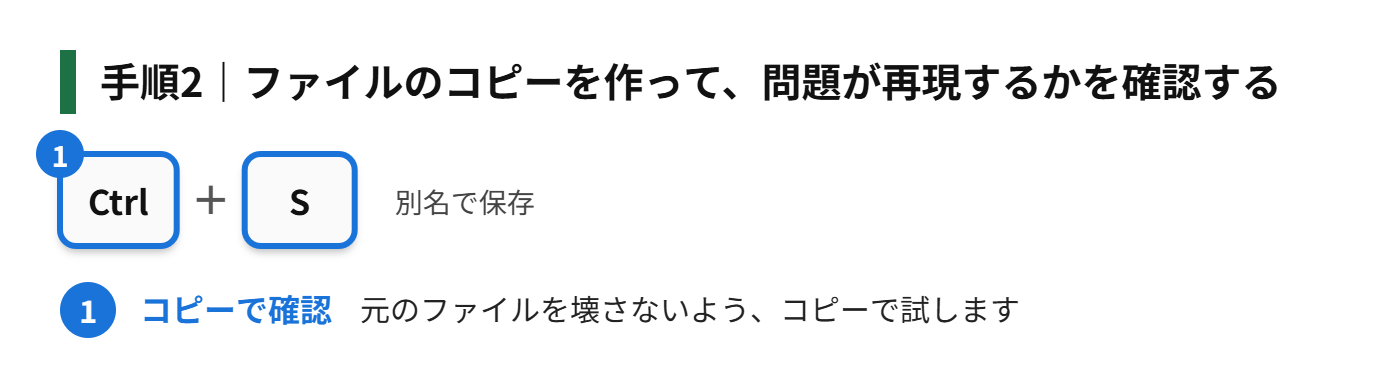
手順2|ファイルのコピーを作って、問題が、再現するかを確認する
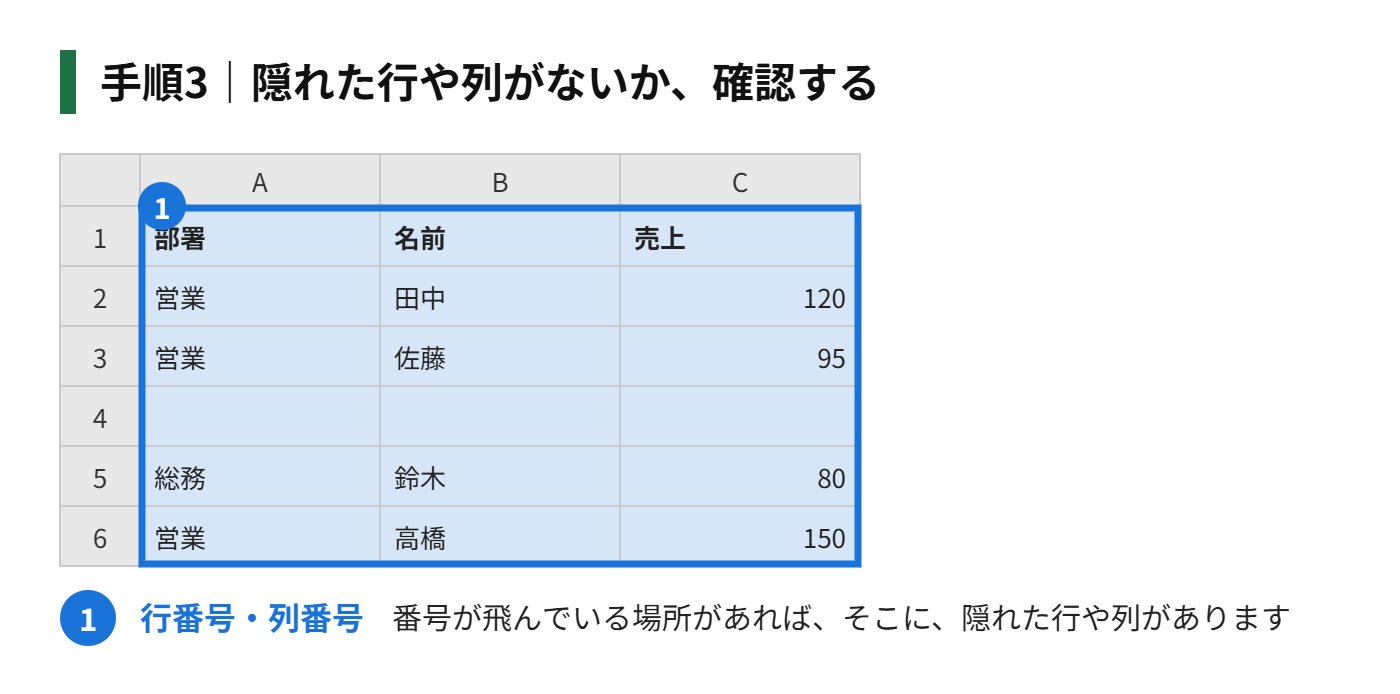
手順3|隠れた行や列がないか、確認する
手順4|別のシートに、データをコピーして、そこでフィルターを設定する
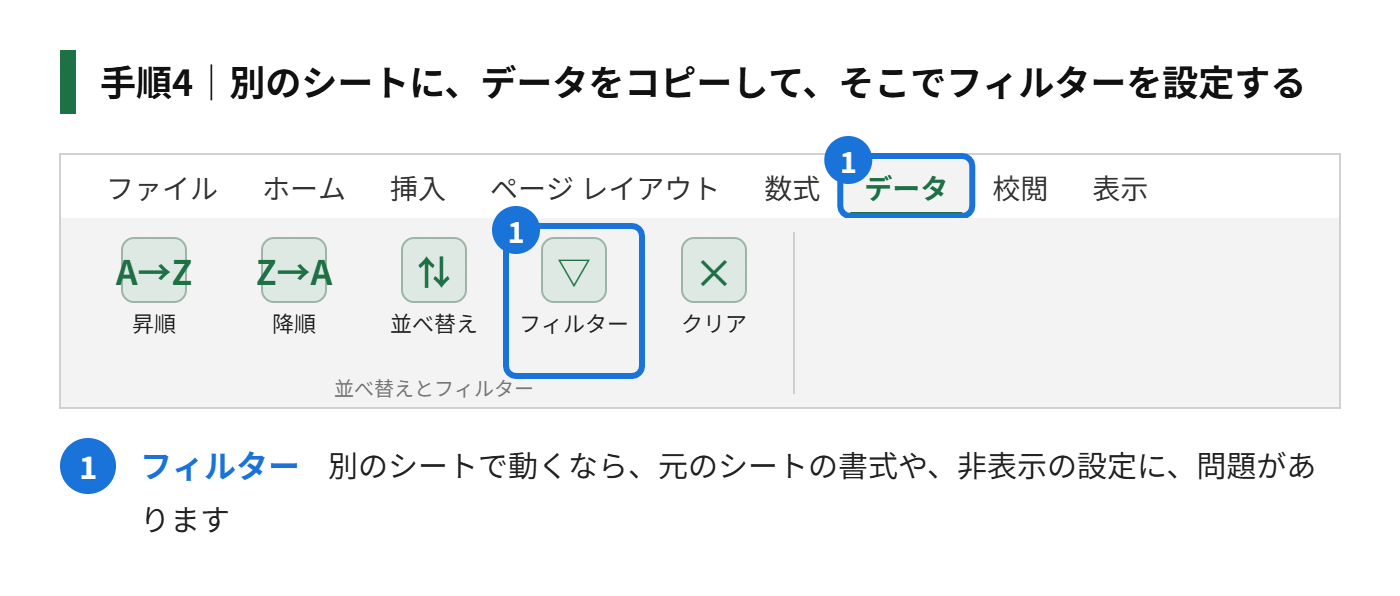
別のシートで、正しく動くなら、元のシートの書式や、非表示の設定に、問題があります。
もう一歩進める|トラブルを防ぐ応用
データの種類を、そろえる
1つの列に、数値と文字を混ぜると、フィルターの条件が、混乱します。列ごとに、データの種類を、そろえて入力します。
非表示の行を、確認する
フィルターで絞り込んだあとの、行番号が、青色になっていれば、フィルターが有効です。行番号が飛んでいて、青色でないときは、手動で非表示にした行があります。
入力規則で、入力の揺れを防ぐ
プルダウンの「データの入力規則」を使うと、同じ項目を、同じ表記で入力できます。フィルターが効かなくなる原因である、表記ゆれを、あらかじめ防げます。
フィルターがかからないときの、よくある質問
フィルターをかけても、データが、消えてしまいませんか?
消えません。条件に合わない行は、一時的に、非表示になっているだけです。フィルターを解除すると、すべての行が、元どおりに表示されます。
フィルターの解除が、できないときは?
シートが保護されていないか、ブックが共有されていないかを確認します。それでも解除できないときは、「データ」タブの「クリア」を使って、条件を解除します。
まとめ
- 表の途中の空白行が、いちばん多い原因
- 行を追加したときは、範囲を、設定し直す
- 同じ項目は、スペースや、全角と半角を、そろえる
- 日付は、文字列ではなく、日付の形式で入力する
- 結合セルは、解除してから、フィルターをかける


コメント