
月ごとに同じ形の表を作りたい、書式を整えたシートを、そのまま使い回したい。そんなときは、シートを丸ごとコピーすると、表の形も、数式も、列の幅も、まとめて複製できます。
シートのコピーは、右クリックから行う方法と、ドラッグで行う方法があります。この記事では、2つの方法に加えて、別のファイルへコピーするやり方、複数のシートをまとめてコピーする方法、うまくいかないときの対処を、図解で説明します。
シートのコピーの方法は3つある
| 方法 | 手順の概要 | 向いている場面 |
|---|---|---|
| 右クリックの「移動またはコピー」 | シート見出しを右クリック→「移動またはコピー」→「コピーを作成する」にチェック | 別のファイルへコピーしたい、位置を指定したいとき |
| Ctrlキーを押しながらドラッグ | シート見出しを、Ctrlキーを押しながら、横にドラッグ | 同じファイルの中で、すばやく複製したいとき |
| ショートカットキー | Alt→H→O→M の順に押して、「移動またはコピー」を開く | キーボードだけで操作したいとき |
いちばんたしかなのは、1つ目の右クリックの方法です。コピー先も、コピーするかどうかも、画面で選べるので、まちがえにくくなります。
方法1|右クリックの「移動またはコピー」を使う
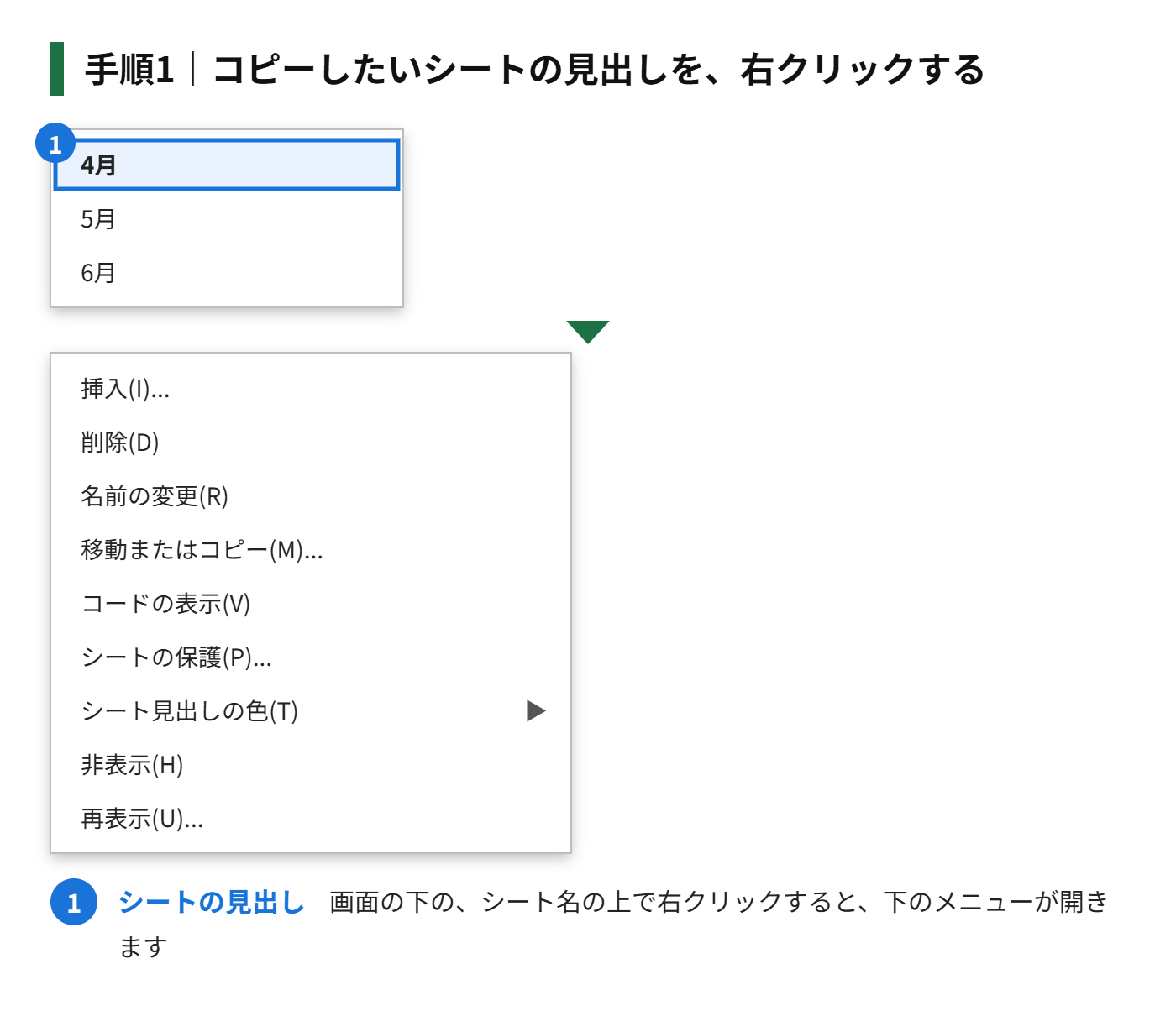
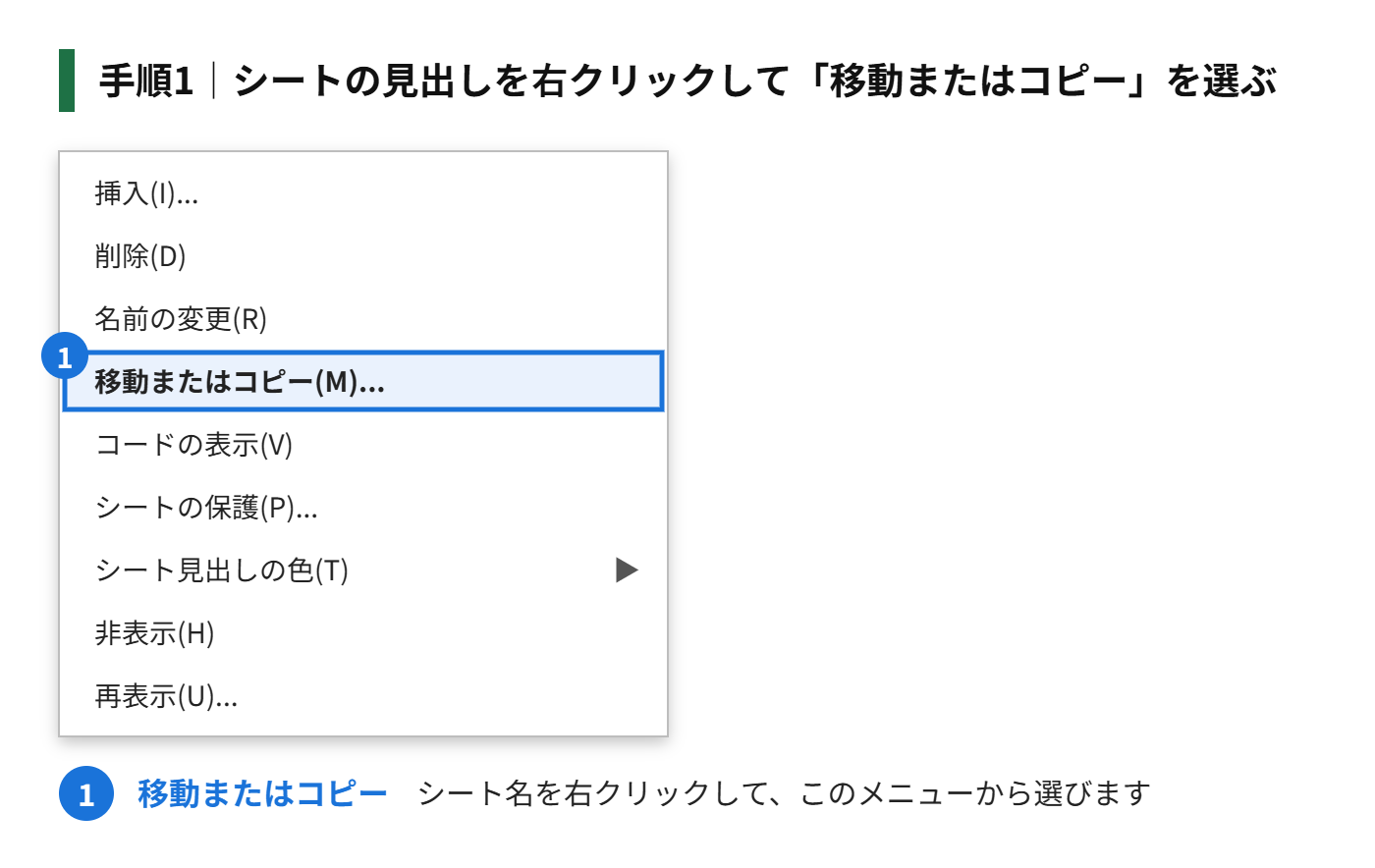
手順1|コピーしたいシートの見出し(画面の下のシート名)を、右クリックする
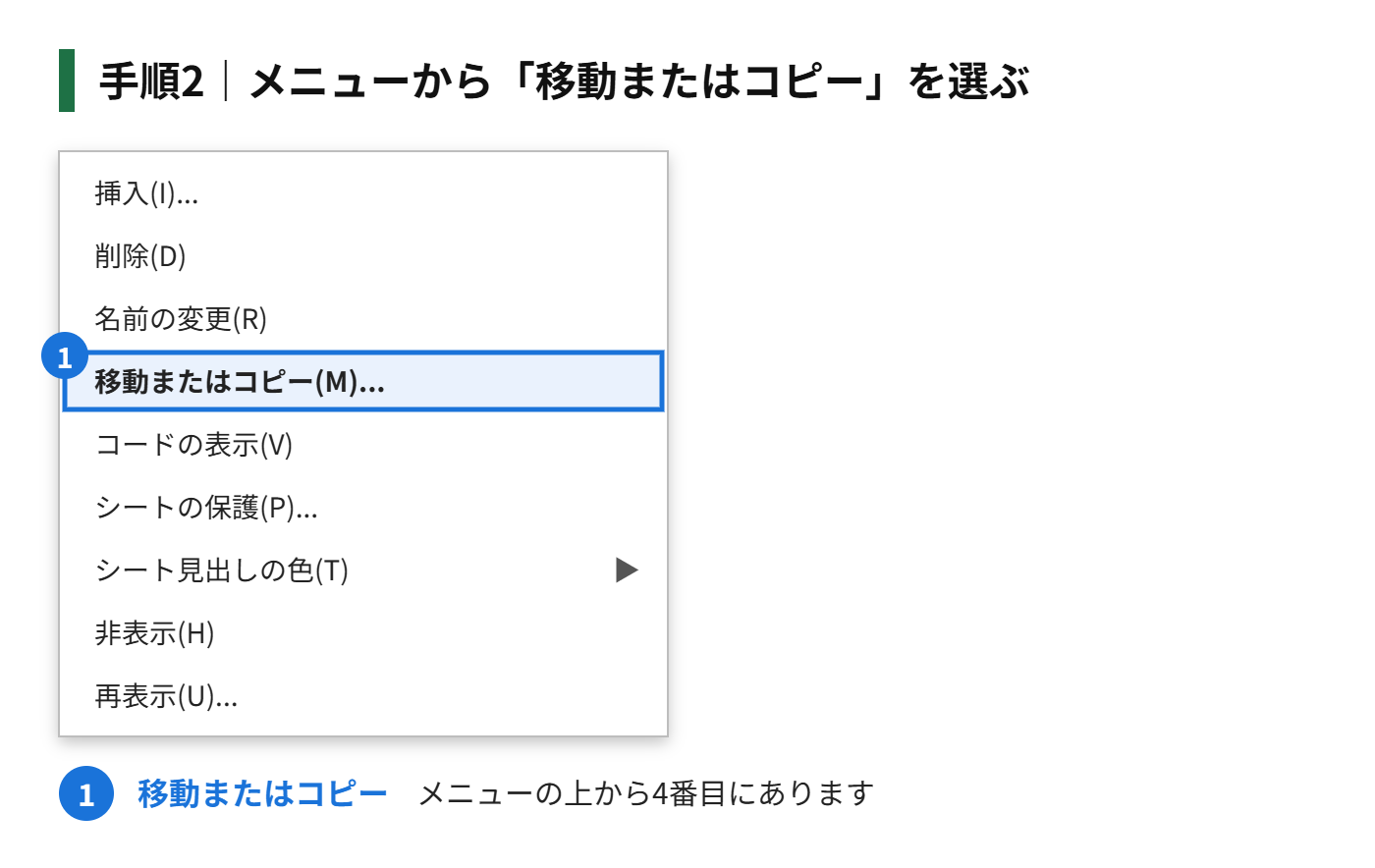
手順2|メニューから「移動またはコピー」を選ぶ
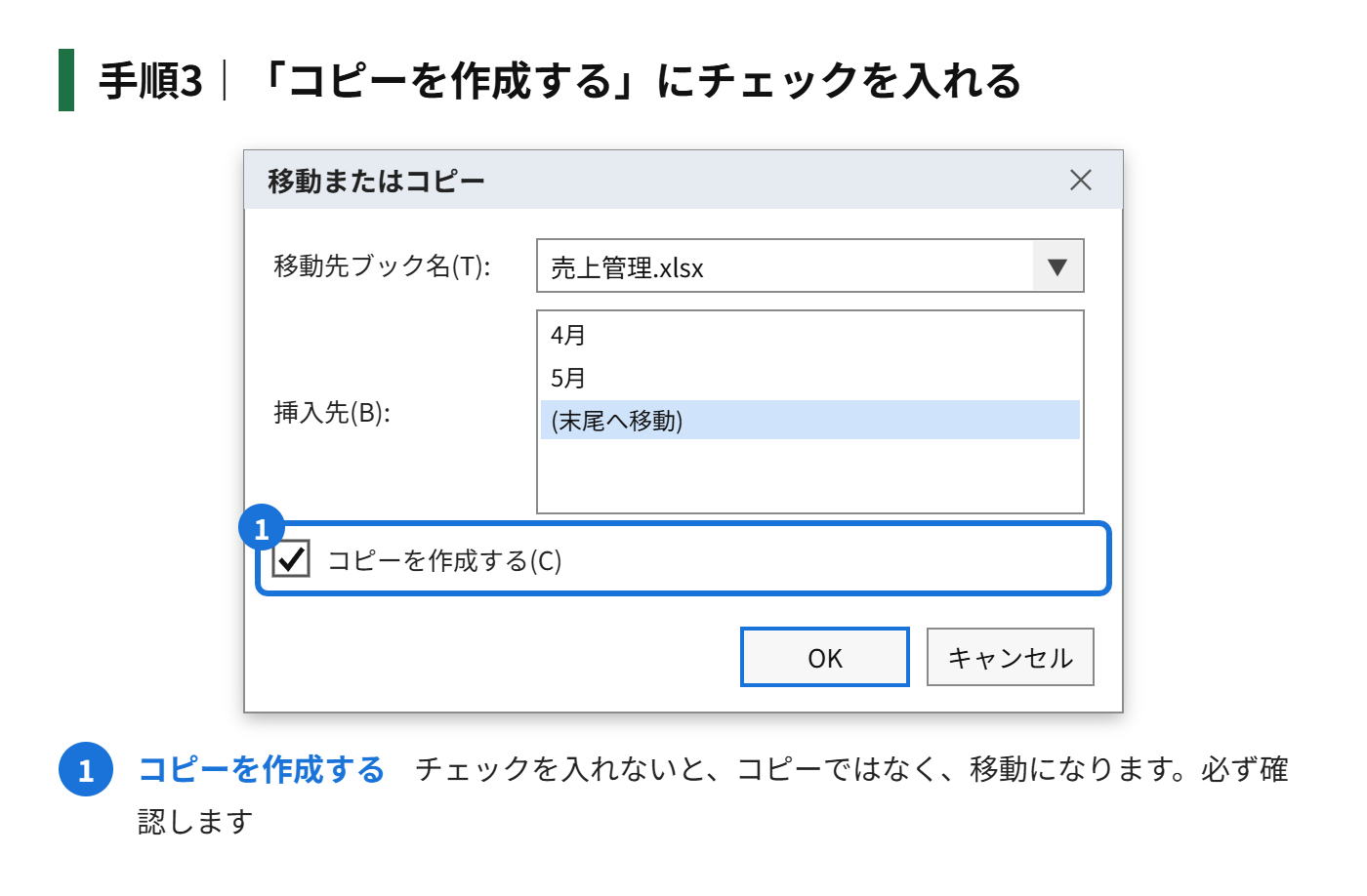
手順3|「コピーを作成する」にチェックを入れる
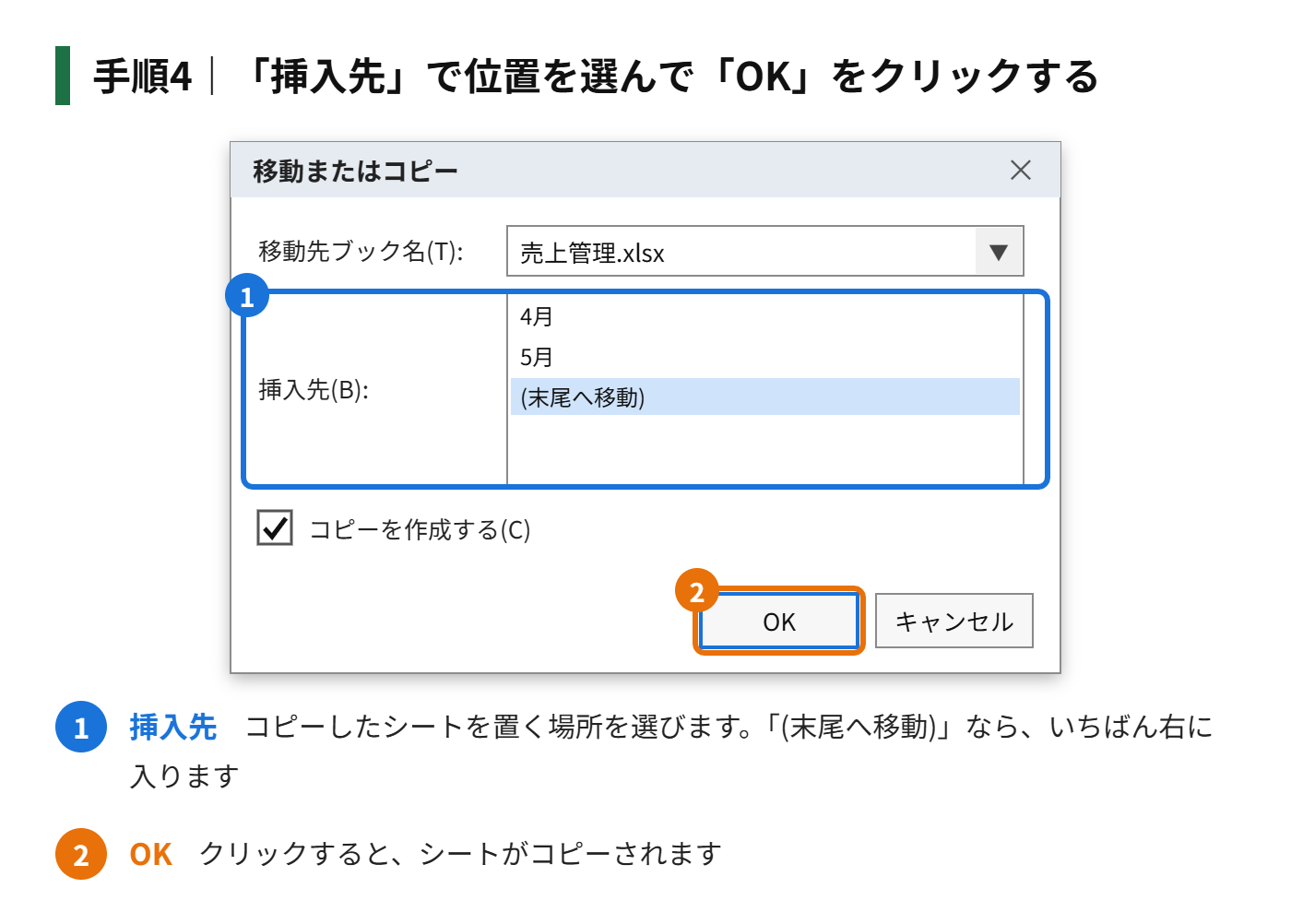
手順4|「挿入先」で、コピーしたシートを置く位置を選んで「OK」をクリックする
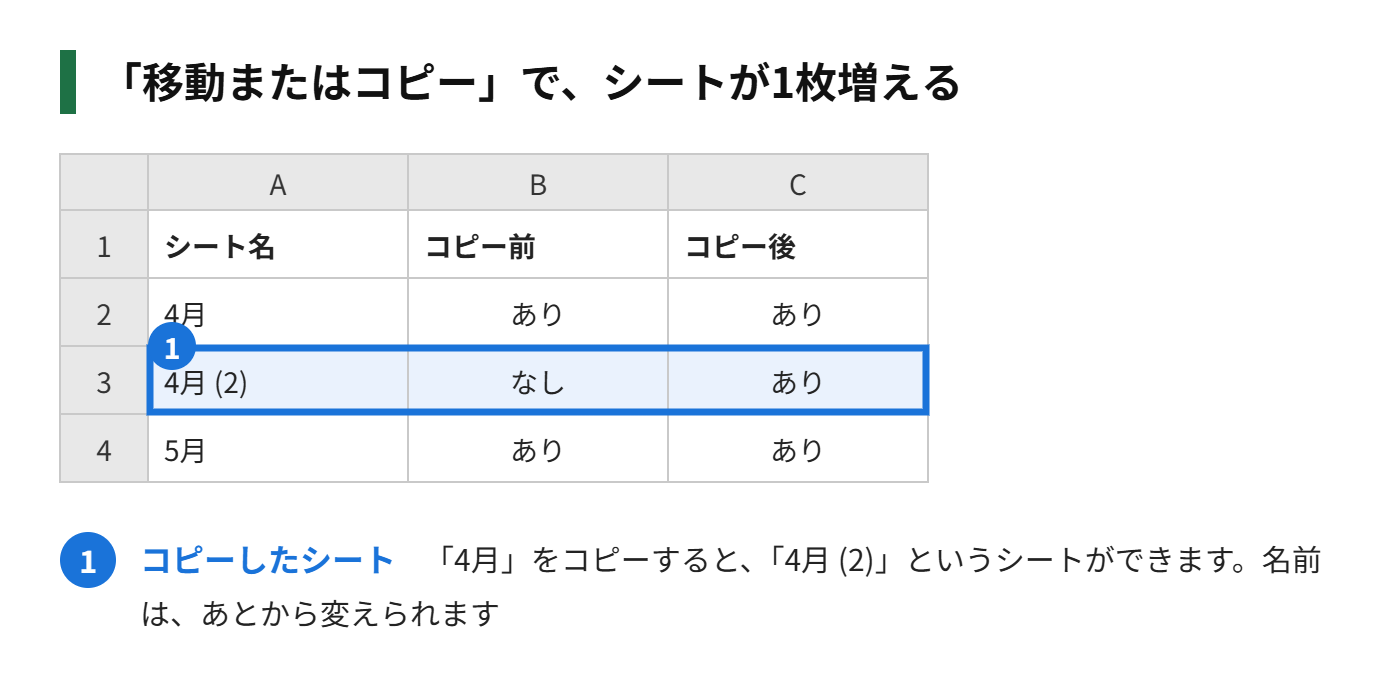
「コピーを作成する」にチェックを入れ忘れると、コピーではなく、移動になってしまいます。チェックを入れたかどうかを、必ず確認します。コピーしたシートは、「Sheet1 (2)」のような名前がつきます。
方法2|Ctrlキーを押しながらドラッグする
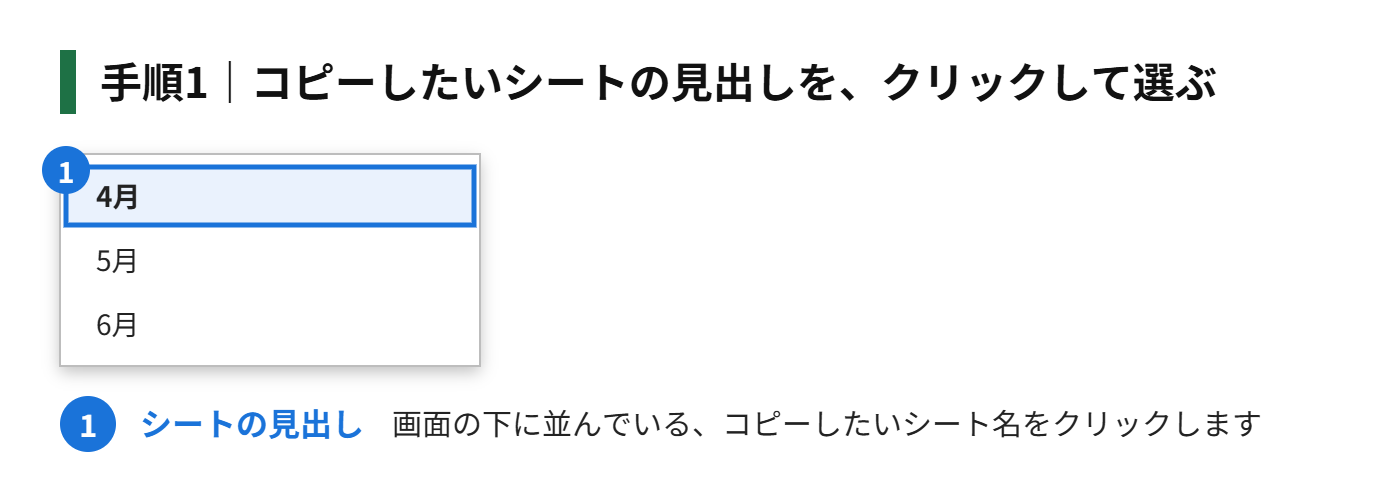
手順1|コピーしたいシートの見出しを、クリックして選ぶ
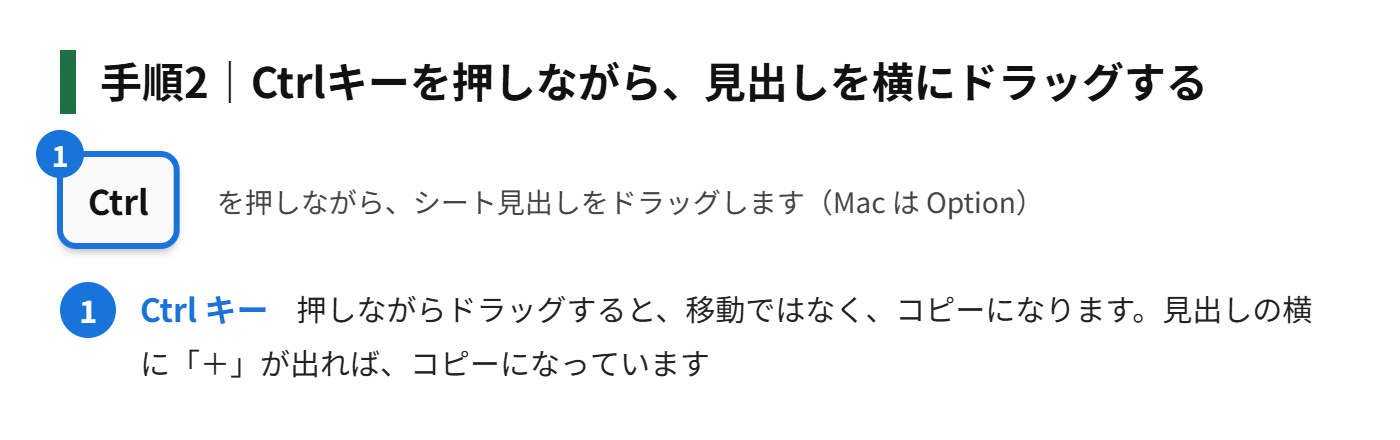
手順2|Ctrlキーを押しながら、見出しを、横にドラッグする
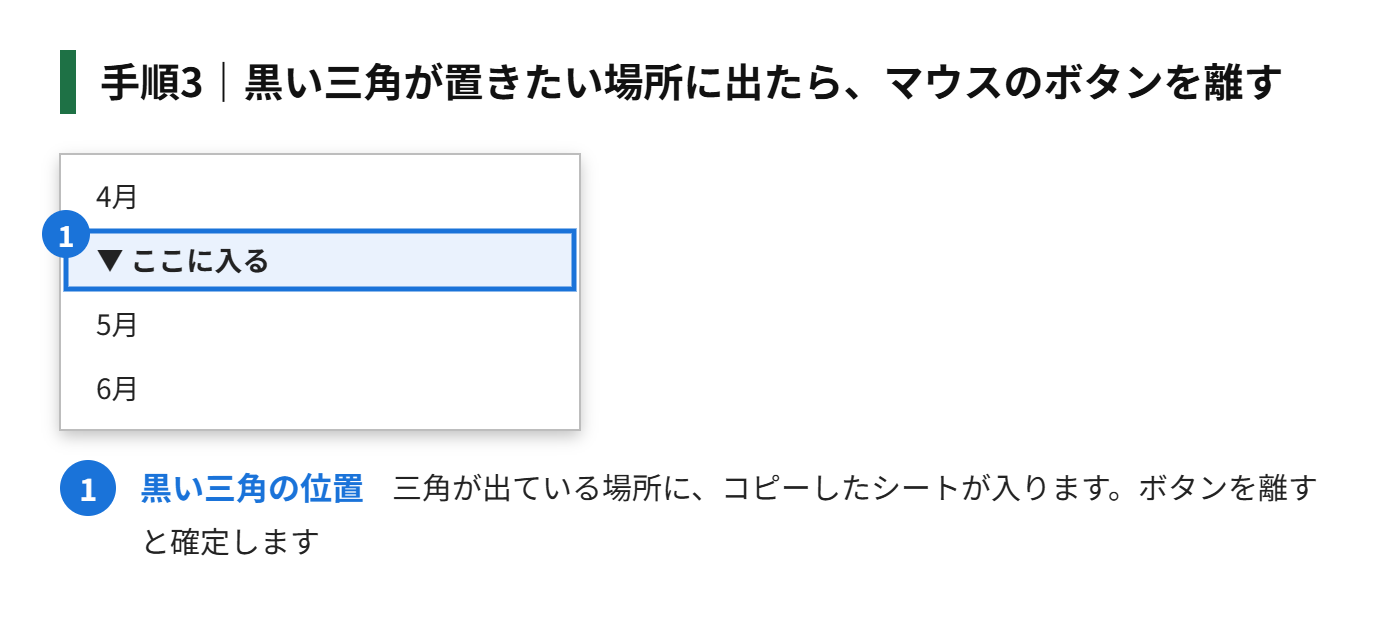
手順3|黒い三角の印が、置きたい場所に出たら、マウスのボタンを離す
ドラッグの途中で、見出しの横に「+」の印が出ていれば、コピーになっています。「+」が出ていないときは、移動になってしまうので、Ctrlキーが押せているかを確認します。Macでは、Optionキーを押しながらドラッグします。
別のファイル(ブック)へコピーする
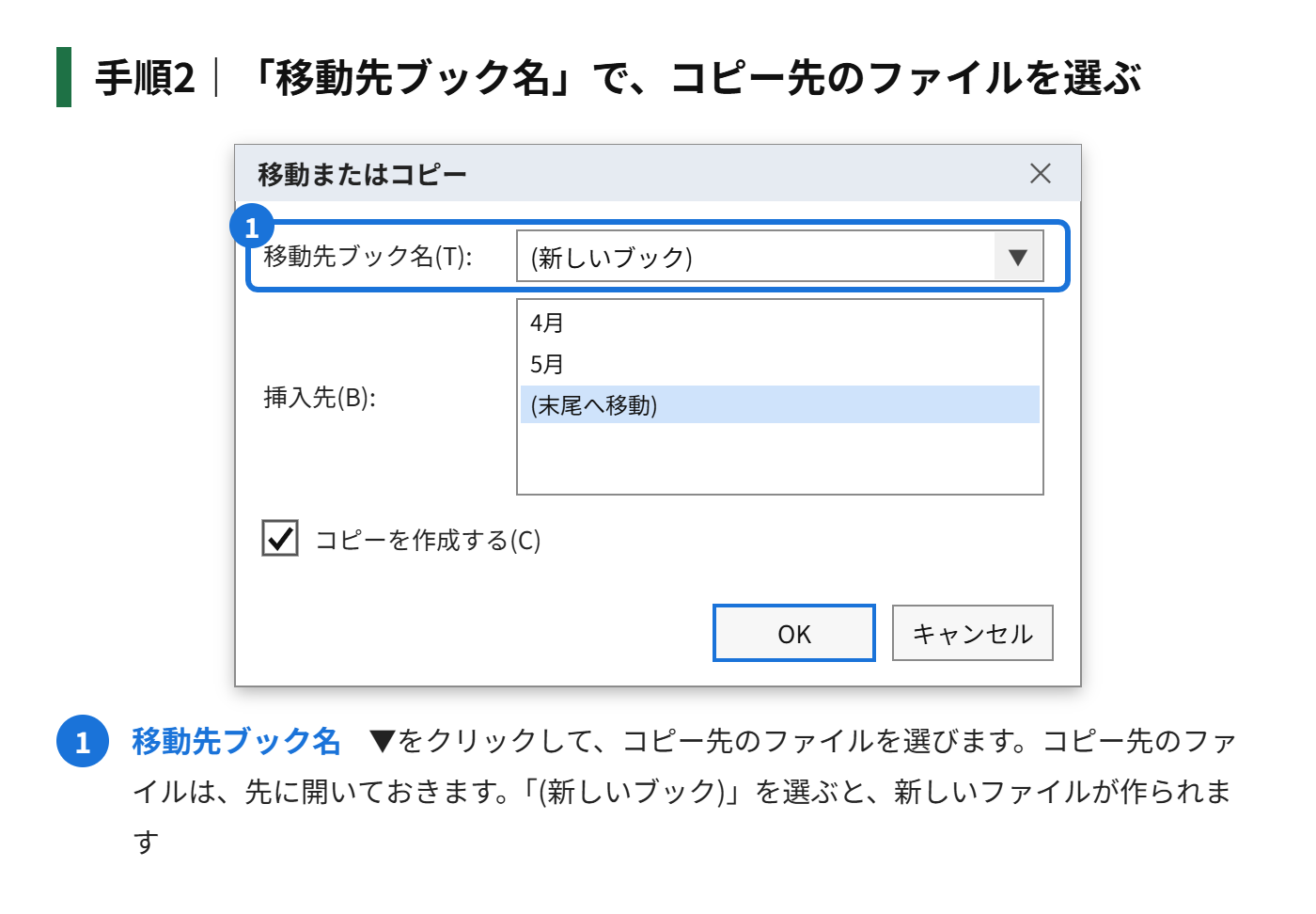
別のファイルにシートをコピーするときは、「移動またはコピー」の画面で、「移動先ブック名」を選びます。コピー先のファイルは、先に開いておきます。
手順1|コピーしたいシートの見出しを、右クリックして「移動またはコピー」を選ぶ
手順2|「移動先ブック名」の▼をクリックして、コピー先のファイルを選ぶ
手順3|「コピーを作成する」にチェックを入れて「OK」をクリックする
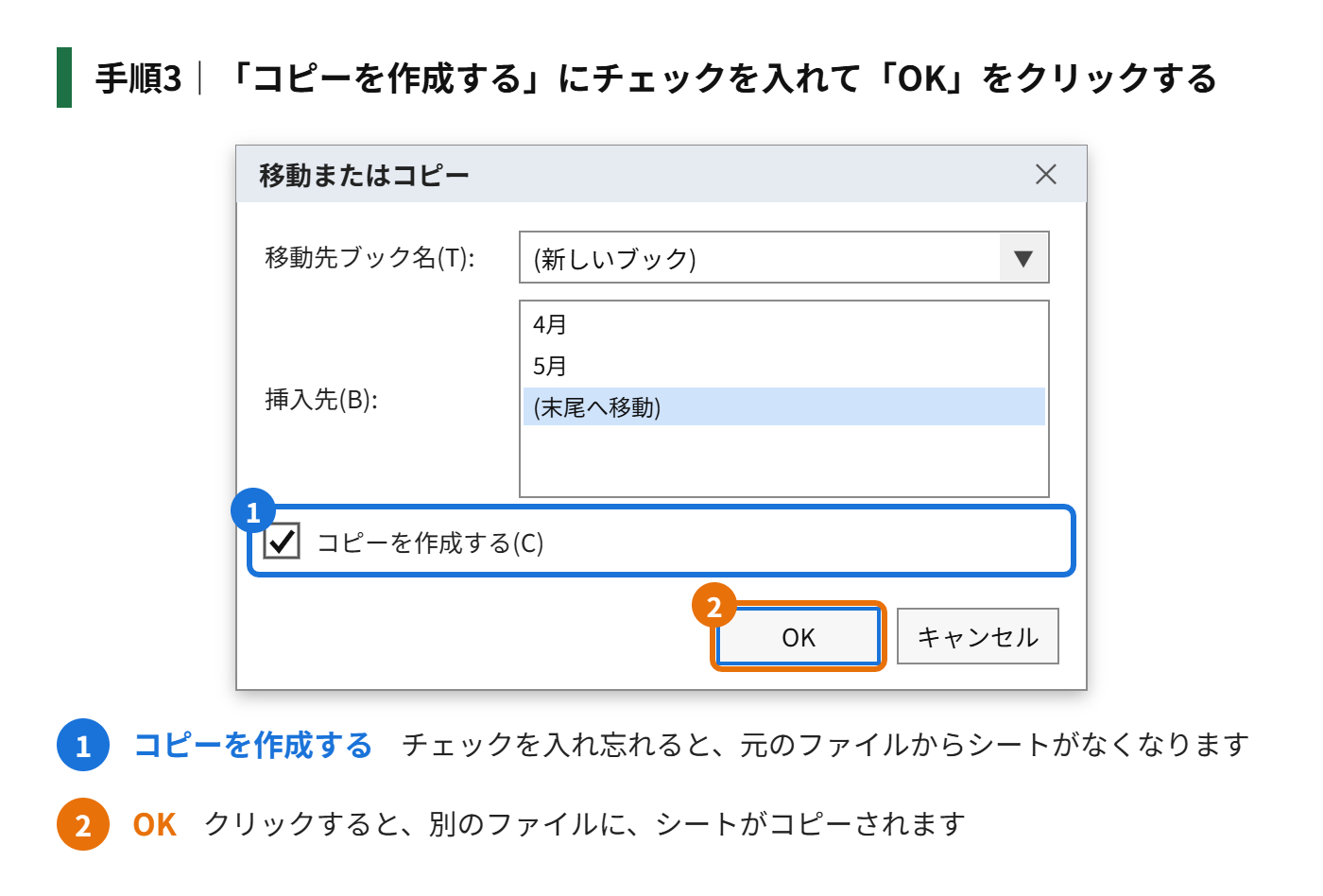
「(新しいブック)」を選ぶと、そのシートだけが入った、新しいファイルが作られます。1枚のシートだけを、別のファイルで、人に渡したいときに便利です。
複数のシートを、まとめてコピーする
複数のシートを、まとめてコピーしたいときは、先に、コピーしたいシートをすべて選んでから、同じ手順で行います。
- 続けて並んでいるシートは、最初のシートをクリックして、Shiftキーを押しながら、最後のシートをクリックします
- 離れているシートは、Ctrlキーを押しながら、1枚ずつクリックします
- 選んだあとは、右クリックの「移動またはコピー」で、コピーします
書式や数式は、そのままコピーされる?
シートをコピーすると、セルの内容、数式、書式、列の幅、行の高さ、印刷の設定まで、そのままコピーされます。ただし、次のことに注意します。
| 項目 | コピー後の状態 | 注意すること |
|---|---|---|
| 同じシート内の数式 | コピー後のシートのセルを参照する | そのまま使える |
| ほかのシートを参照する数式 | 元のシートを参照し続ける | コピー先でも、元のシートの値を見に行く |
| 別のファイルへコピーした数式 | 元のファイルを参照する式([ ]付き)になることがある | 元のファイルがないと、更新の確認が出る |
| 名前の定義 | 同じ名前があると、確認の画面が出る | コピー先の名前を残すかを選ぶ |
| グラフ・図形 | いっしょにコピーされる | 参照するデータが、コピー先のシートのものになる |
コピーしたシートの名前を変える
手順1|コピーしたシートの見出しを、ダブルクリックする
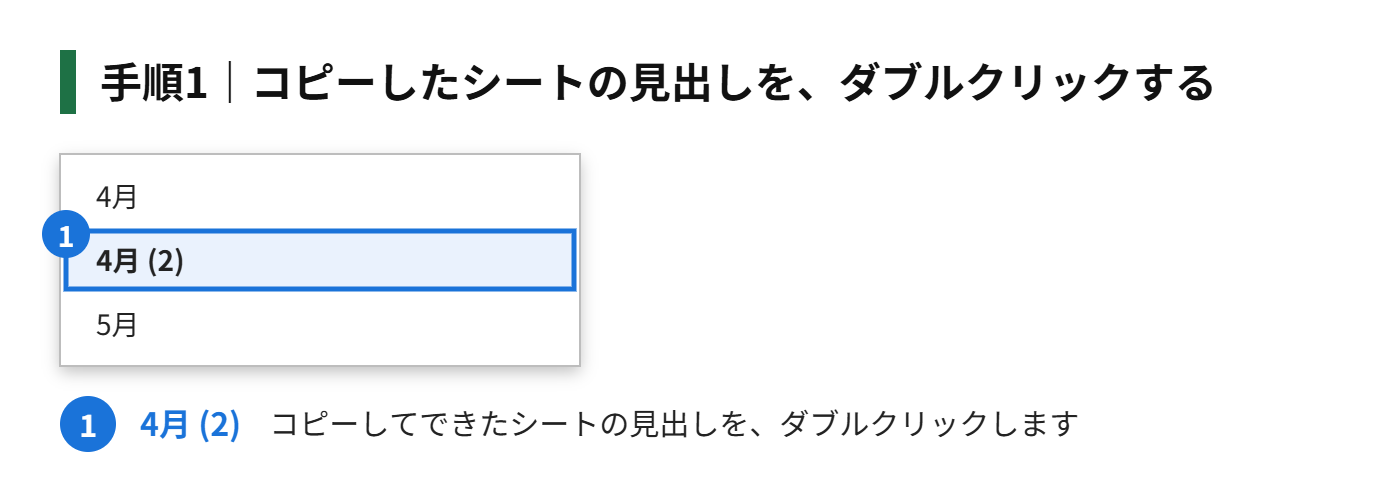
手順2|シート名が選ばれた状態になるので、新しい名前を入力する
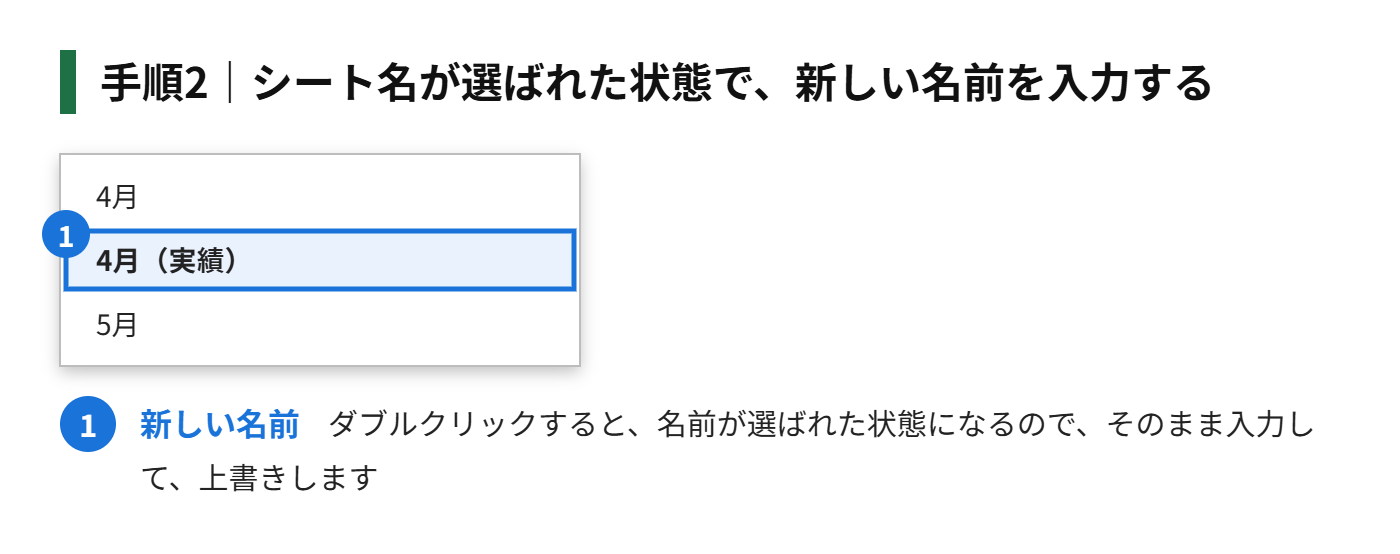
手順3|Enterキーを押して確定する

シート名には、「/」「?」「*」「:」「[」「]」などは使えず、31文字までという決まりがあります。同じファイルの中に、同じ名前のシートは作れません。
シートのコピーがうまくいかないときの対処
| 症状 | 原因 | 対処 |
|---|---|---|
| 「移動またはコピー」が選べない | ブック全体が保護されている | 「校閲」タブの「ブックの保護」を解除する |
| コピーすると、移動になってしまった | 「コピーを作成する」にチェックを入れていない | チェックを入れて、やり直す |
| 「同じ名前が既にあります」と出る | 名前の定義が、コピー先とかぶっている | コピー先の名前を使うか、元の名前を使うかを選ぶ |
| 数式に、別のファイル名が入ってしまった | 別のファイルへコピーした | 「データ」タブの「リンクの編集」で、リンクを解除する |
| シートが1枚しかなく、コピー先に選べない | コピー先のファイルが開いていない | コピー先のファイルを、先に開いておく |
もう一歩進める|シートのコピーの応用
コピーしたシートの内容だけ、消して使い回す
「毎月、同じ形の表を作る」ときは、コピーしたあとに、入力した数字だけを消します。数式が入っているセルを消さないように、先に、数字を入力するセルだけを選んで、Deleteキーを押します。
コピーするシートを、テンプレートにする
月ごと、担当者ごとに、同じ書式の表を使うなら、ひな形のシートを1枚作っておき、そのシートを、コピーして使います。ひな形の元のシートは、入力せずに、残しておきます。
セルの範囲だけを、別のシートにコピーする
シート全体ではなく、一部の表だけをコピーしたいときは、セルの範囲を選んで、通常のコピーと貼り付けを使います。列の幅も、そろえたいときは、貼り付けのときに「元の列幅を保持」を選びます。
シートのコピーに関するよくある質問
コピーしたシートと、元のシートは、つながっていますか?
つながっていません。コピーしたあとは、別のシートとして扱われ、片方を変えても、もう片方は変わりません。
シートを、削除せずに隠すことはできますか?
できます。シートの見出しを右クリックして、「非表示」を選ぶと、見えなくなります。戻すときは、見出しを右クリックして、「再表示」を選びます。
まとめ
- 見出しを右クリックして、「移動またはコピー」で、「コピーを作成する」にチェックを入れる
- 同じファイル内なら、Ctrlキーを押しながら、見出しをドラッグしてもコピーできる
- 別のファイルへ渡すときは、「移動先ブック名」を選ぶ
- 複数のシートは、まとめて選んでから、同じ手順でコピーする
- コピー後は、他シートを参照する数式と、名前の定義に注意する


コメント