住所や備考欄などを書いていて、1つのセルの中で改行したいのに、Enterキーを押すと、下のセルに移ってしまった経験はありませんか。セルの中で改行するには、専用のキー操作が必要です。
この記事では、セル内改行の基本の操作と、関数で改行を入れる方法、改行できないときの原因、改行をまとめて消す方法を説明します。
セル内で改行する基本の操作|Alt+Enter
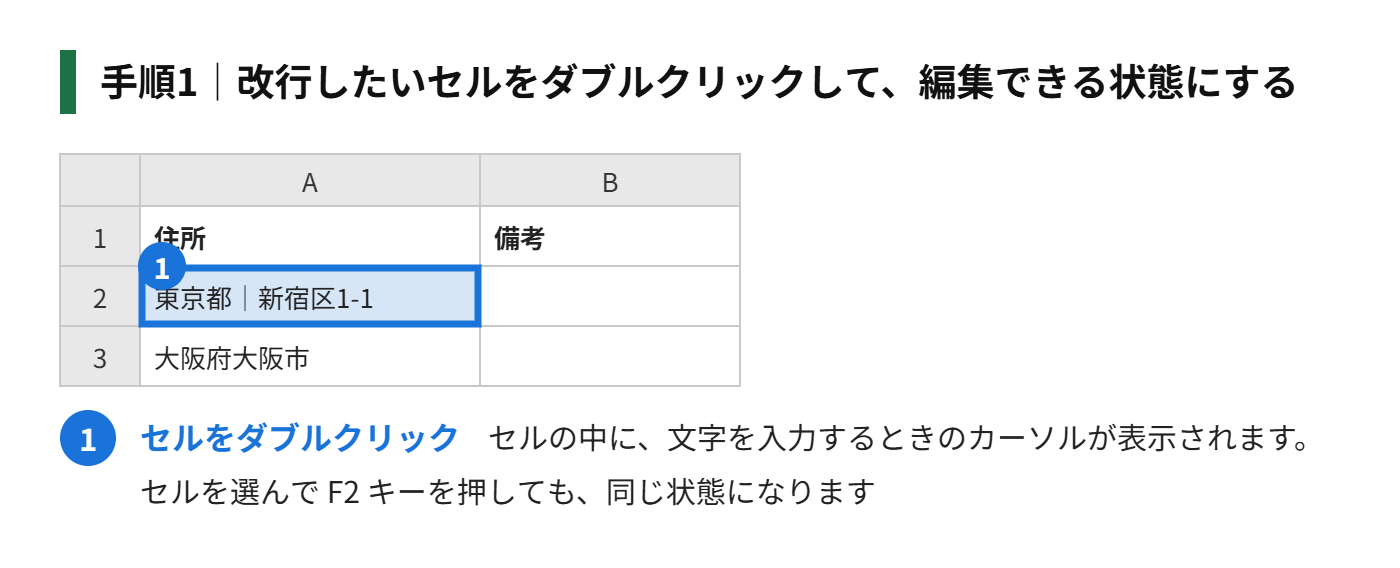
手順1|改行したいセルをダブルクリックして、編集できる状態にする(または、セルを選んで F2 キーを押す)
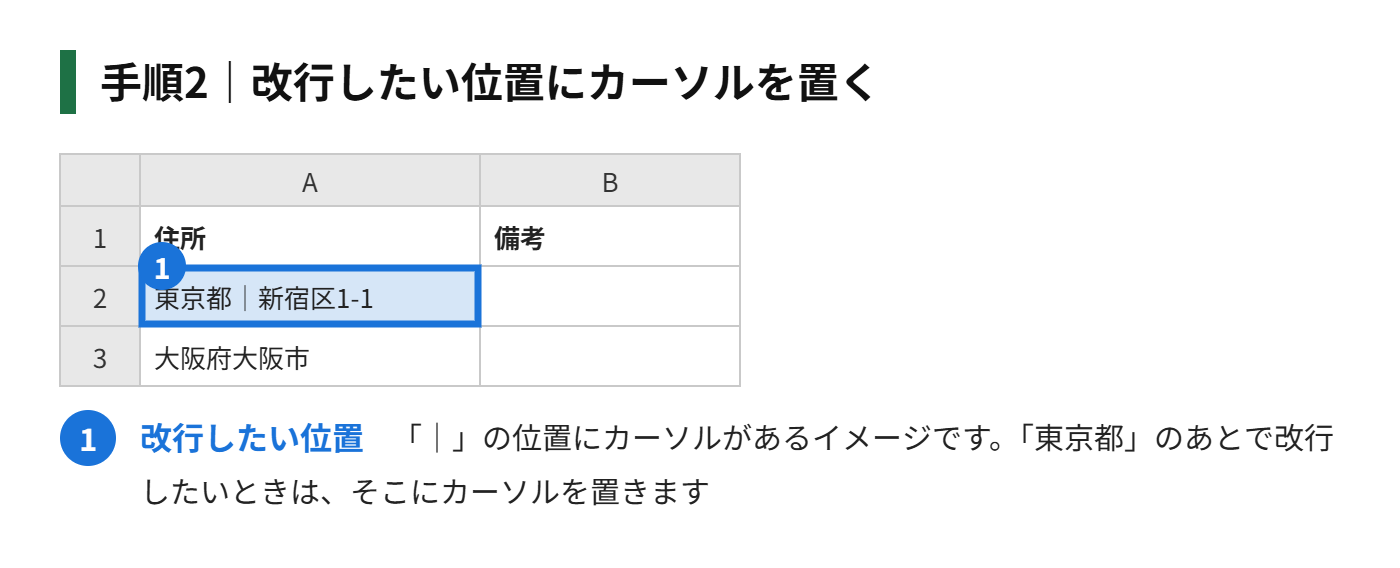
手順2|改行したい位置にカーソルを置く
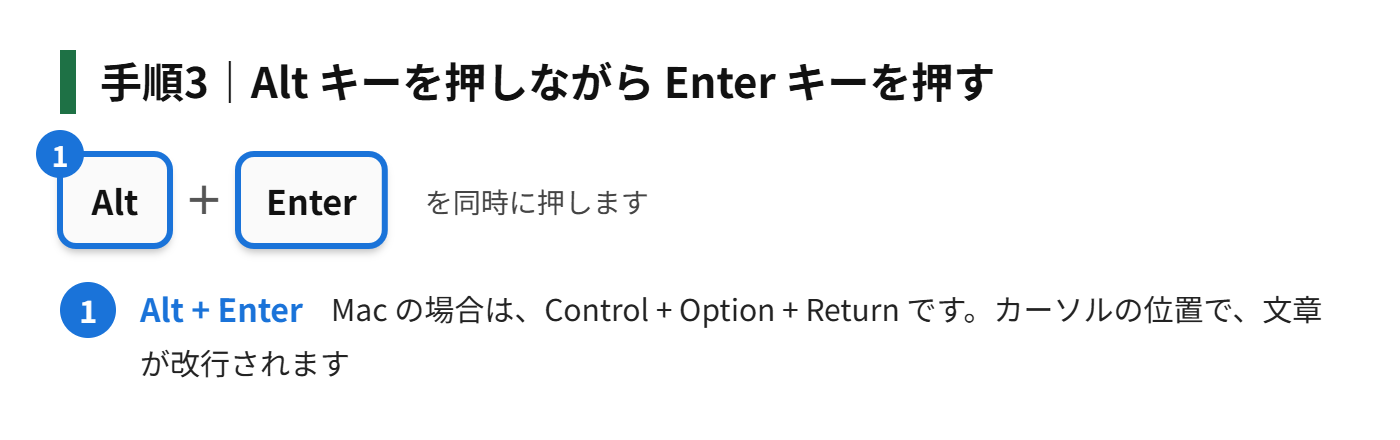
手順3|Alt キーを押しながら Enter キーを押す
手順4|最後に Enter キーを押して、入力を確定する
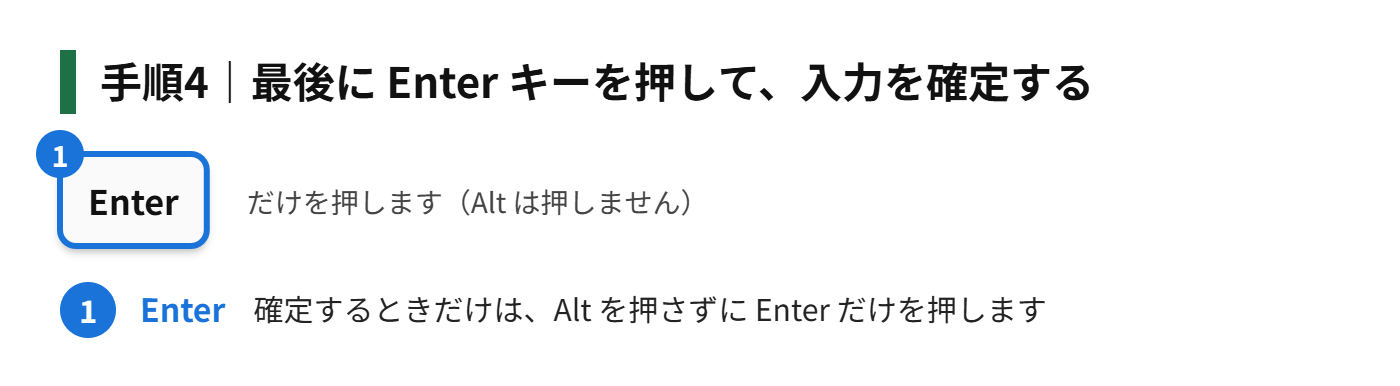
Alt キーと Enter キーを同時に押した位置で、文章が改行されます。確定するときだけは、Alt を押さず、Enter だけを押します。
- Windowsの場合:Alt + Enter
- Macの場合:Control + Option + Return
- Excel(ブラウザ版)の場合:Alt + Enter
改行が表示されないときは「折り返して全体を表示する」
Alt+Enter で改行したのに、1行のまま表示されているときは、セルの設定が原因です。次の手順で表示を切り替えます。
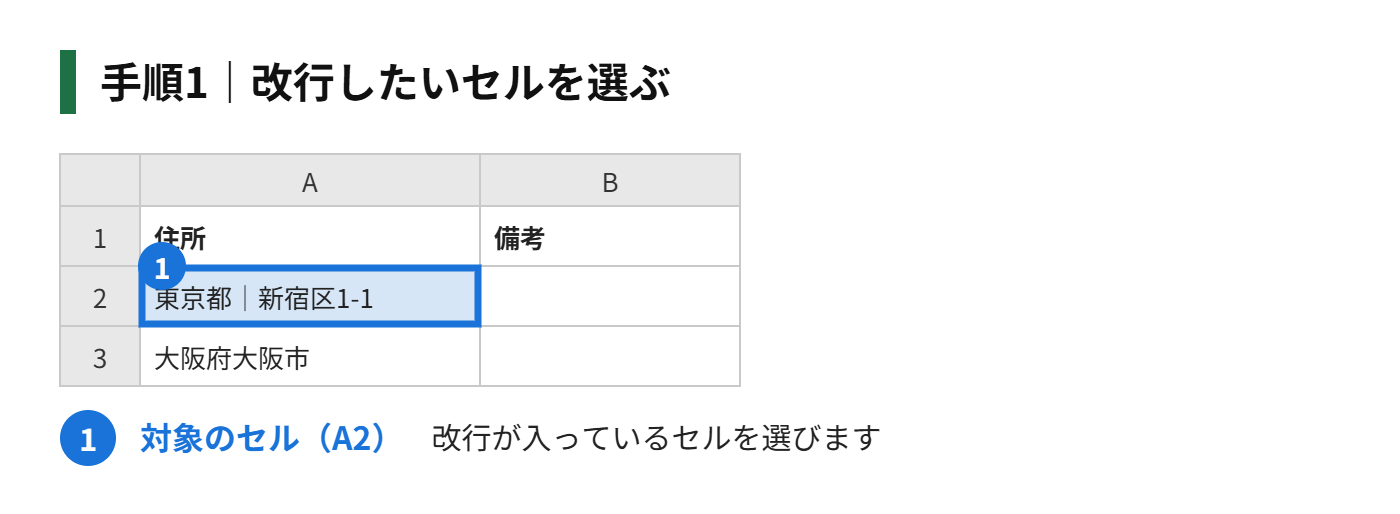
手順1|改行したいセルを選ぶ
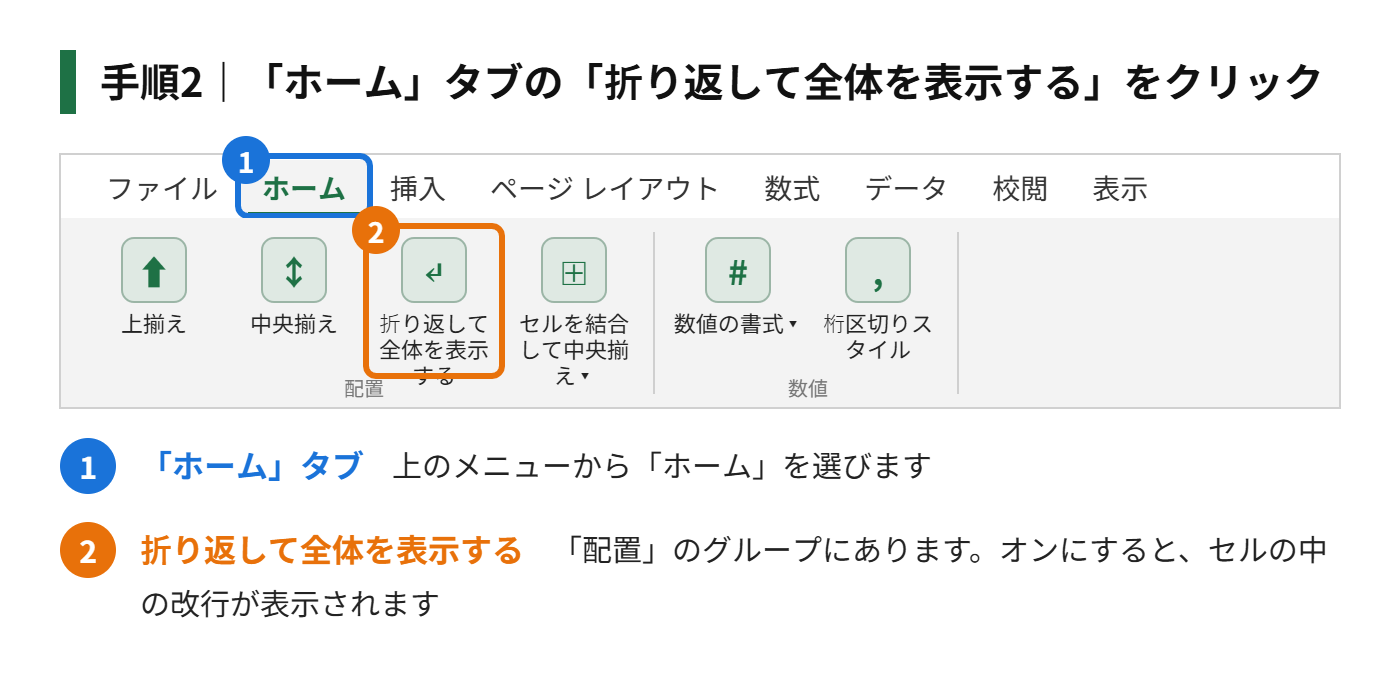
手順2|「ホーム」タブの「折り返して全体を表示する」をクリックする
手順3|行の高さが足りないときは、行番号の境目をダブルクリックして、自動で調整する
Alt+Enter で改行を入れると、通常は「折り返して全体を表示する」が自動でオンになります。ただし、あとから他の人がオフにしたり、他のファイルからコピーしたりすると、1行に戻って見えることがあります。
関数で改行を入れる|CHAR(10)
別々のセルの文字を、改行をはさんでつなげたいときは、CHAR(10) を使います。CHAR(10) は、改行を表す文字です。
=A2&CHAR(10)&B2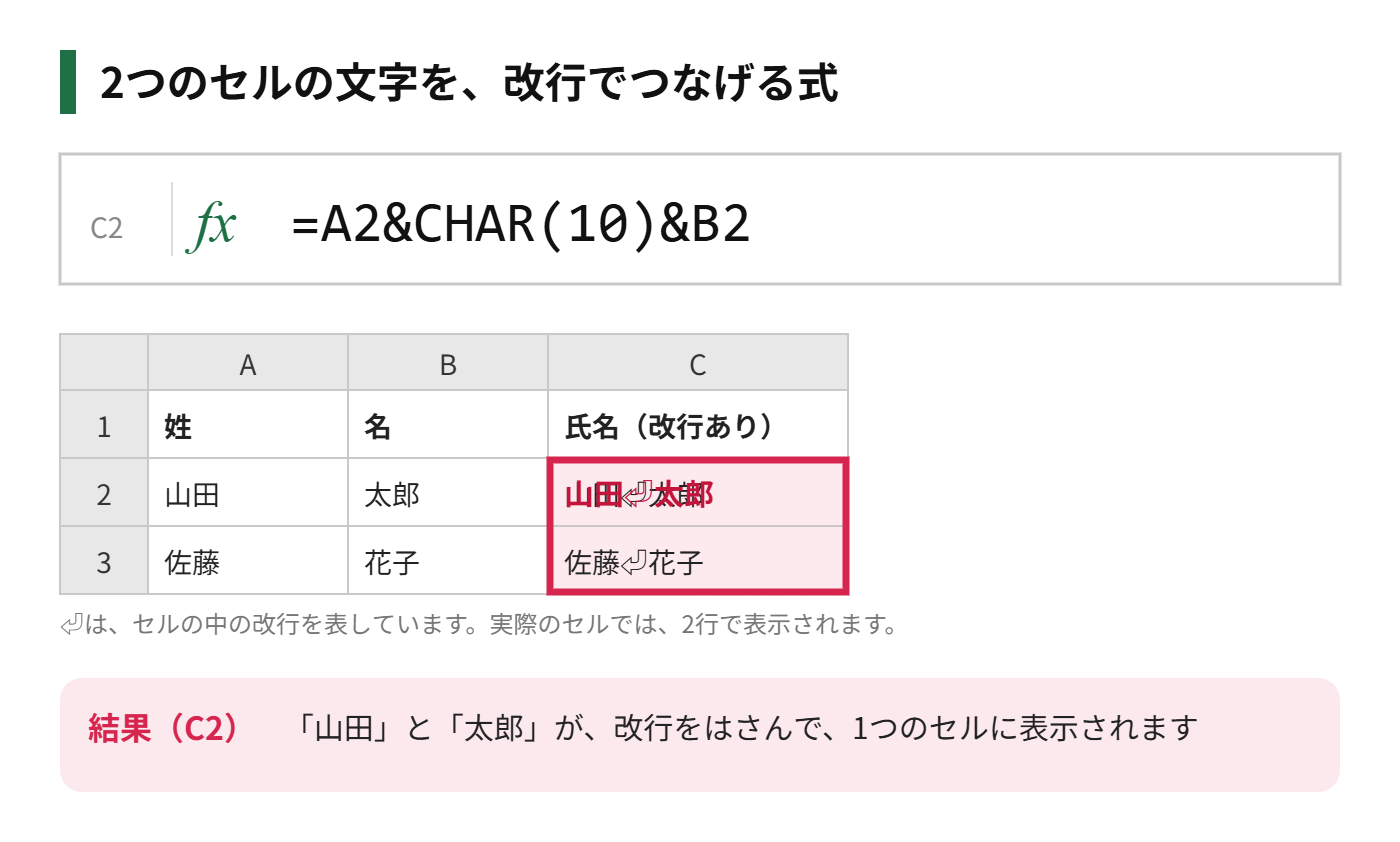
この式で改行を表示するには、結果のセルで「折り返して全体を表示する」をオンにする必要があります。オフのままだと、改行が見えず、1行につながって表示されます。
なお、CHAR(10) は、Windows版・Mac版のどちらでも、改行として使えます。
改行できないときの原因と対処
| 症状 | 原因 | 対処 |
|---|---|---|
| Enterを押すと下のセルに移る | セルを編集中にAlt+Enterを使っていない | セルをダブルクリックして編集状態にしてから、Alt+Enterを押す |
| 改行したのに1行に見える | 「折り返して全体を表示する」がオフ | 「ホーム」タブで、「折り返して全体を表示する」をオンにする |
| 改行したのに2行目が見えない | 行の高さが固定されている | 行番号の境目をダブルクリックして、高さを自動調整する |
| キーを押しても反応しない | ノートパソコンなどで、Altキーの機能が切り替わっている | 別のAltキー(右側)や、ファンクションキーの設定を確認する |
セル内の改行をまとめて削除する
他のシステムからコピーしたデータなどで、不要な改行が入っているときは、置換機能でまとめて削除できます。
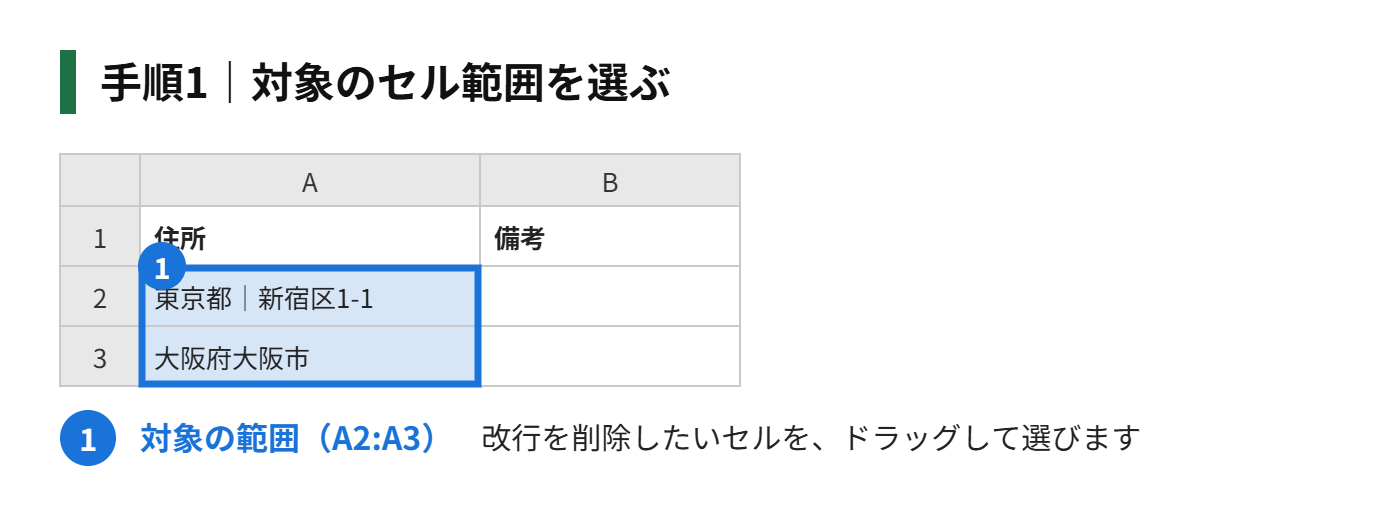
手順1|対象のセル範囲を選ぶ
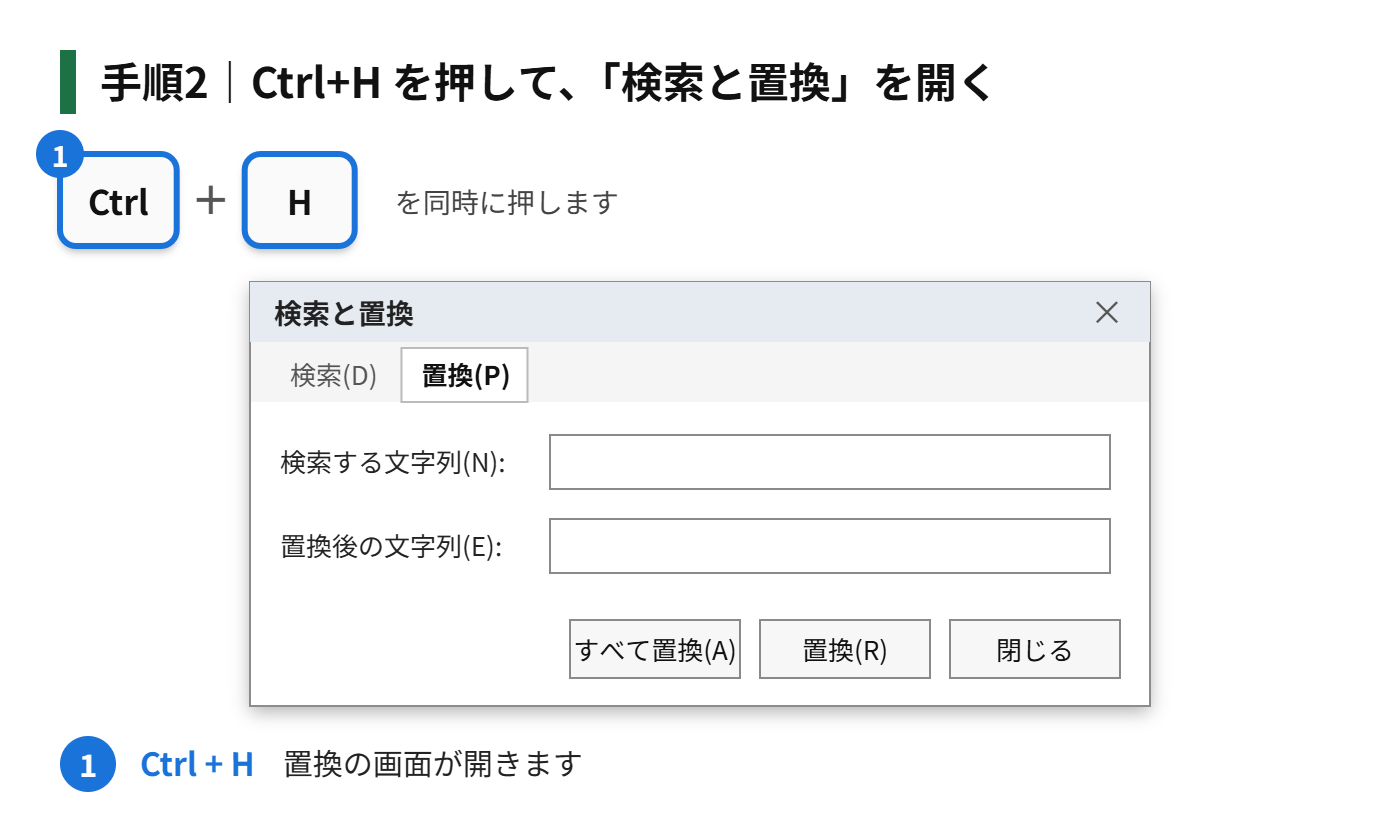
手順2|Ctrl+H を押して、「検索と置換」を開く
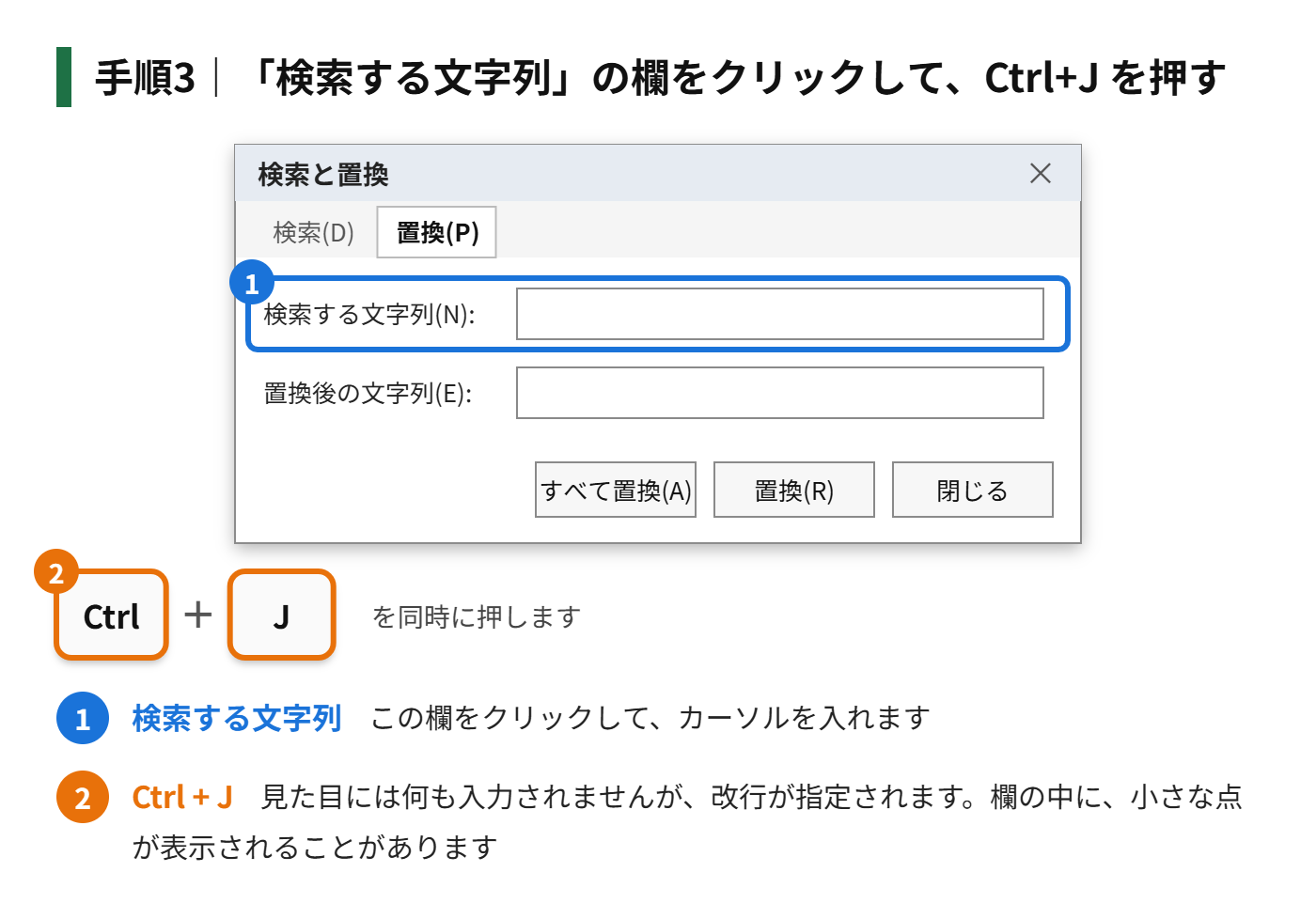
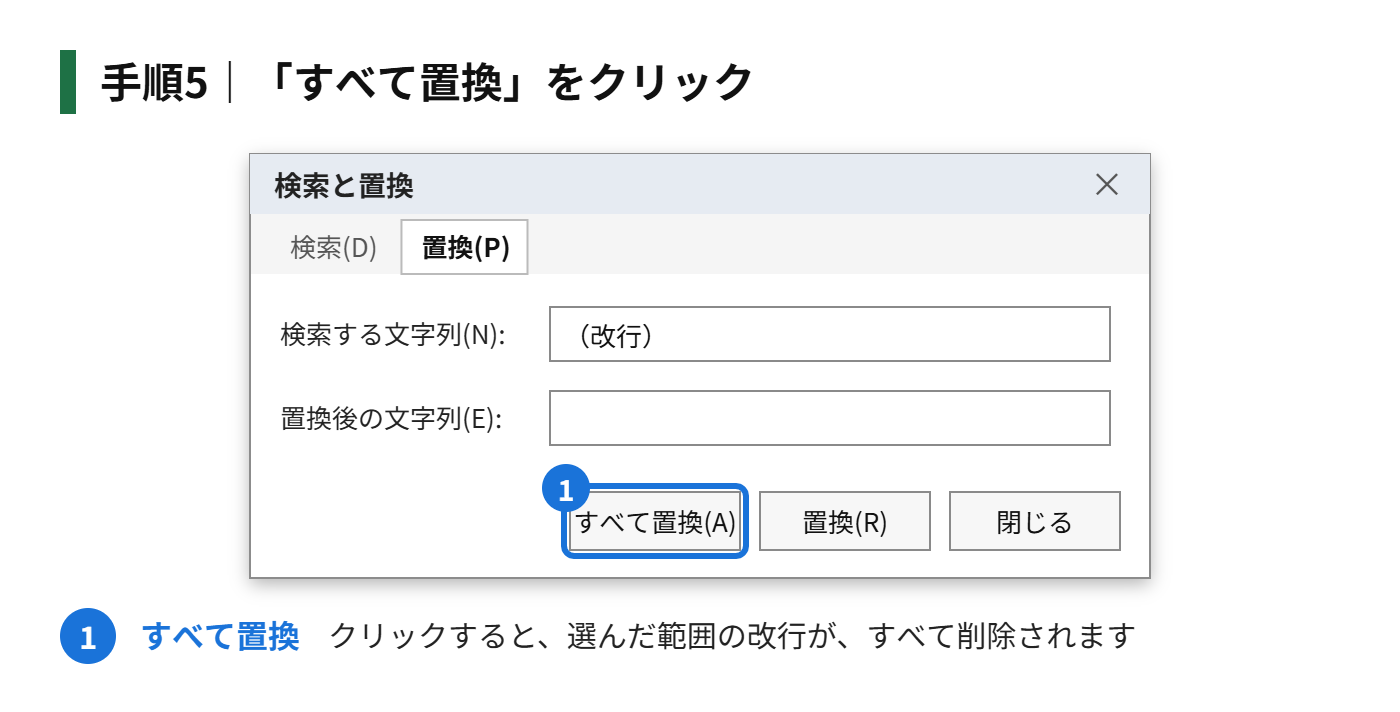
手順3|「検索する文字列」の欄をクリックして、Ctrl+J を押す(見た目には何も入力されませんが、改行が指定されます)
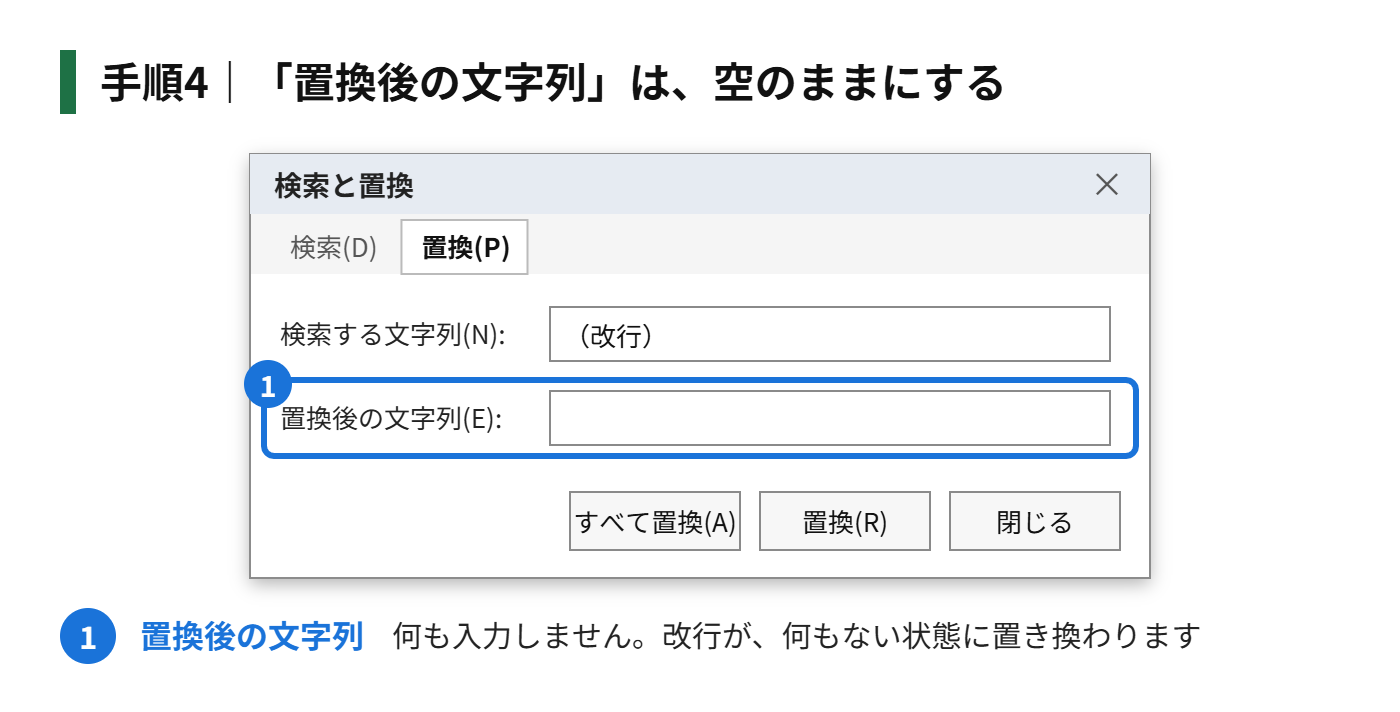
手順4|「置換後の文字列」は、空のままにする
手順5|「すべて置換」をクリックする
関数で削除したいときは、SUBSTITUTE関数を使います。
=SUBSTITUTE(A2,CHAR(10),"")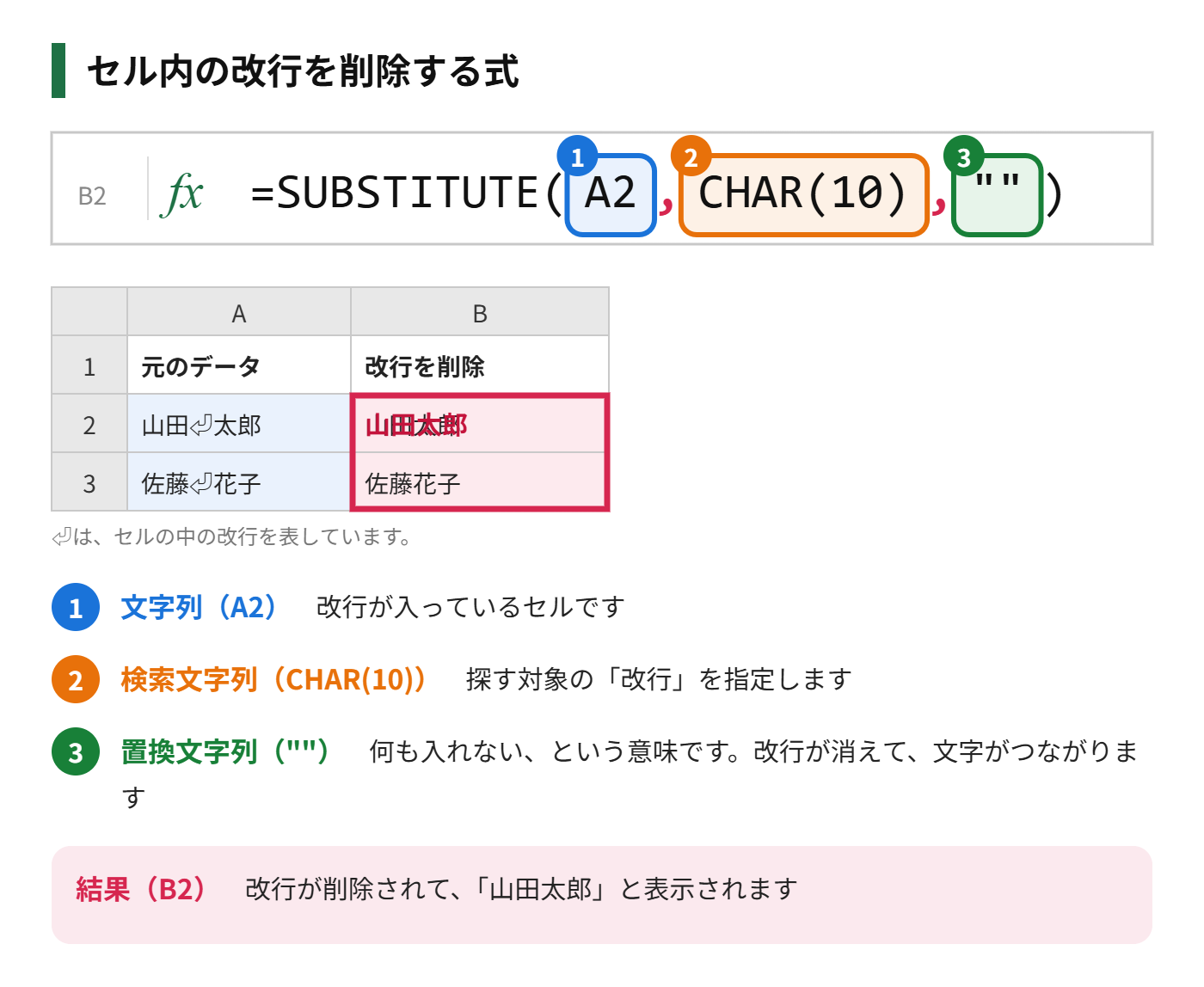
改行を削除するのではなく、スペースに置き換えたいときは、3つ目の引数を「” “」(半角スペース)にします。
もう一歩進める|改行を使うときの実用ポイント
セル内の改行は、住所やメモのように複数行の内容を1つのセルに入れたいときに便利です。実務で困りやすい点を押さえておきましょう。
行の高さを自動で合わせる
改行したのに、行の高さが足りなくて文字が切れるときは、行番号の境目をダブルクリックすると、内容に合わせた高さに自動で調整されます。
CSVに出力するとき
セル内に改行があるデータをCSVで保存すると、そのセルがダブルクォーテーションで囲まれて保存されます。読み込む側のソフトによっては、改行が行の区切りとして誤って扱われることがあります。他のシステムに取り込むCSVでは、セル内の改行を避けるのが無難です。
検索と置換で改行を入れる・消す
「Ctrl」+「H」で「検索と置換」を開き、検索する文字の欄で「Ctrl」+「J」を押すと、改行を指定できます。置換後の文字を空にすれば改行を削除でき、別の文字(スペースなど)を入れれば、改行をその文字に変えられます。
フィルターや並べ替えへの影響
改行が入っているセルも、フィルターや並べ替えはできます。ただし、見た目では見えない改行が入っていると、同じに見える値が別の値として扱われます。うまく絞り込めないときは、改行や余分なスペースが入っていないか確認しましょう。
資料を印刷するときは、改行を含むセルの行の高さが足りているかも、印刷プレビューで確認しておくと安心です。
まとめ
- セル内改行は、編集状態で「Alt+Enter」(Macは Control+Option+Return)
- 改行が見えないときは、「折り返して全体を表示する」をオンにする
- 関数で改行を入れるなら、「&CHAR(10)&」でつなぐ
- 改行の削除は、置換(Ctrl+H と Ctrl+J)か、SUBSTITUTE関数で行う
住所や備考欄の入力では、セル内改行を使うと、1つのセルの中で整理して書けます。
コメント