「株式会社」を「(株)」に変えたい。表記ゆれをそろえたい。そんなとき、1つずつセルを書き換えていては、時間がかかります。エクセルの「置換」機能を使えば、ブック全体の文字を、まとめて入れ替えられます。
この記事では、置換の手順とショートカット、選択した範囲だけを置換する方法、関数での置換、改行の置換、置換できないときの対処を、図解で説明します。
置換の基本手順|Ctrl+Hで「検索と置換」を開く
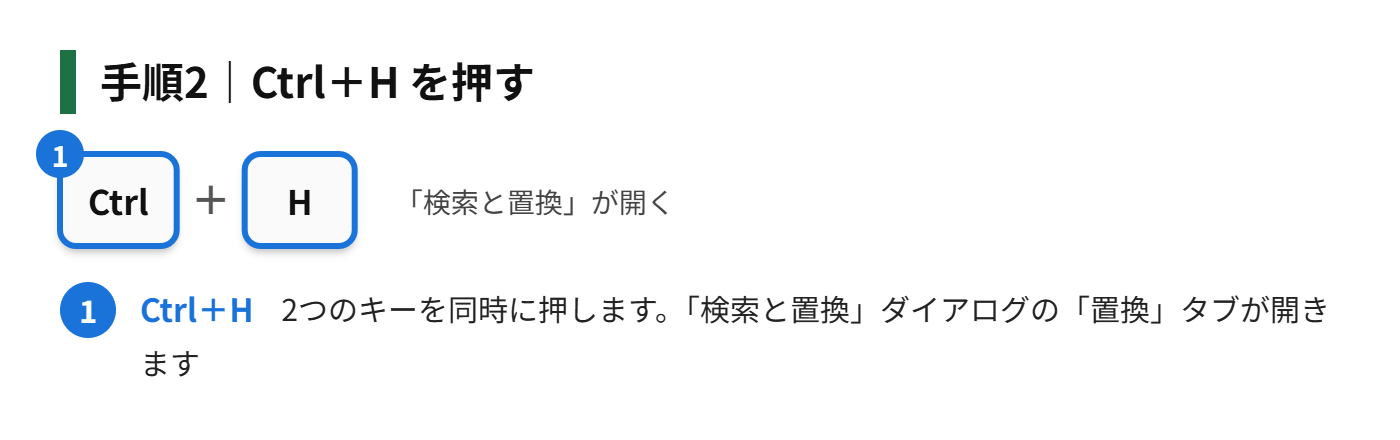
置換は、「ホーム」タブの「検索と選択」から開けますが、ショートカットの Ctrl+Hを覚えておくと、早く開けます。
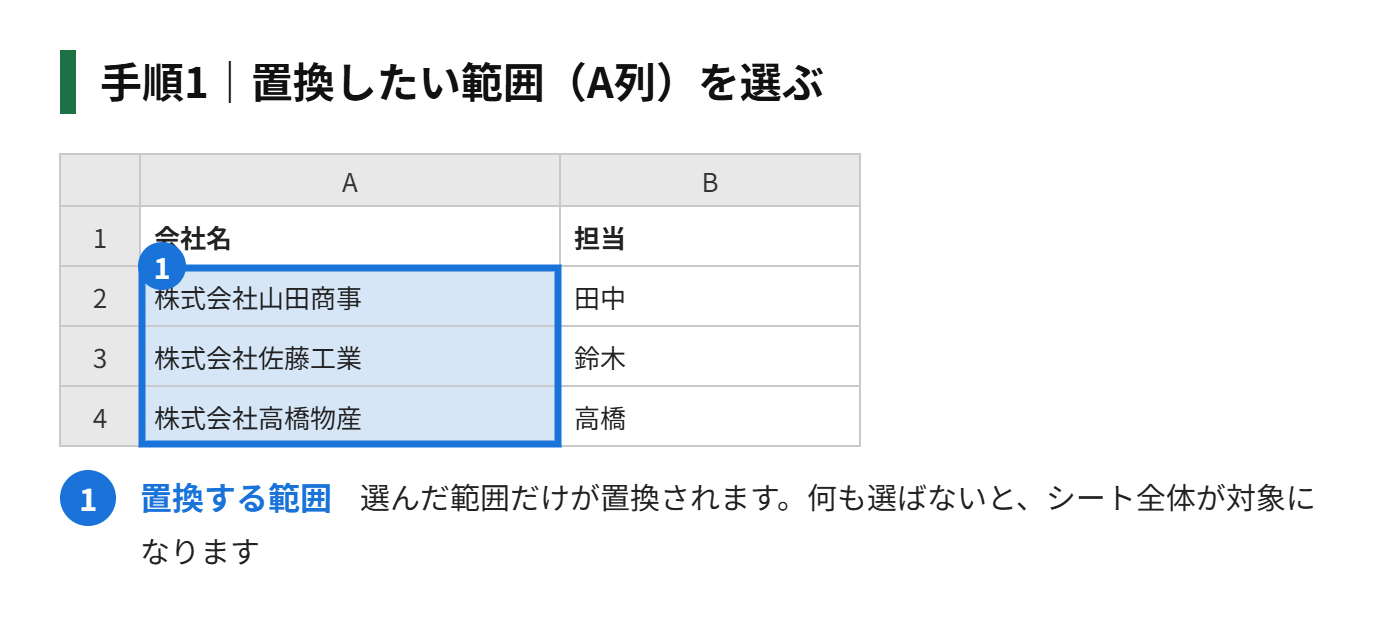
手順1|置換したい範囲を選ぶ(選ばなければ、シート全体が対象になります)
手順2|Ctrl+H を押して、「検索と置換」ダイアログを開く
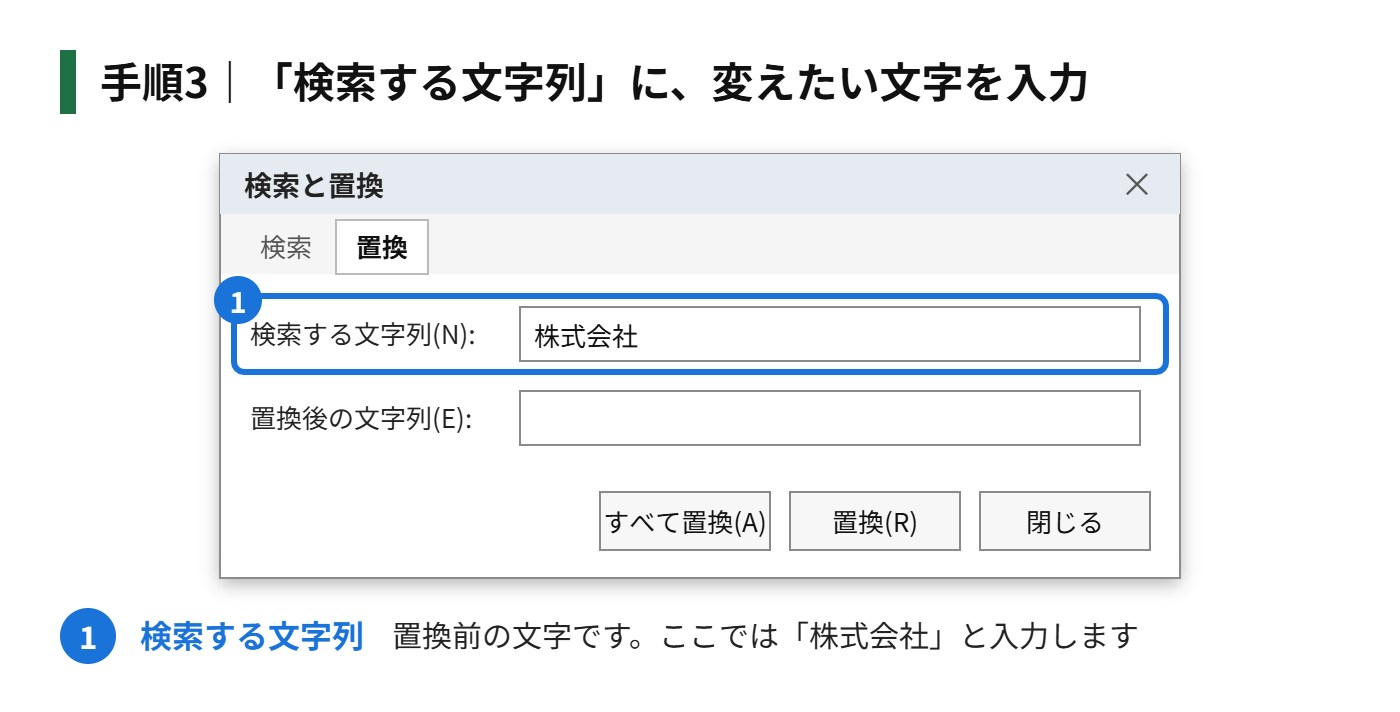
手順3|「検索する文字列」に、変えたい文字を入力する
手順4|「置換後の文字列」に、新しい文字を入力する
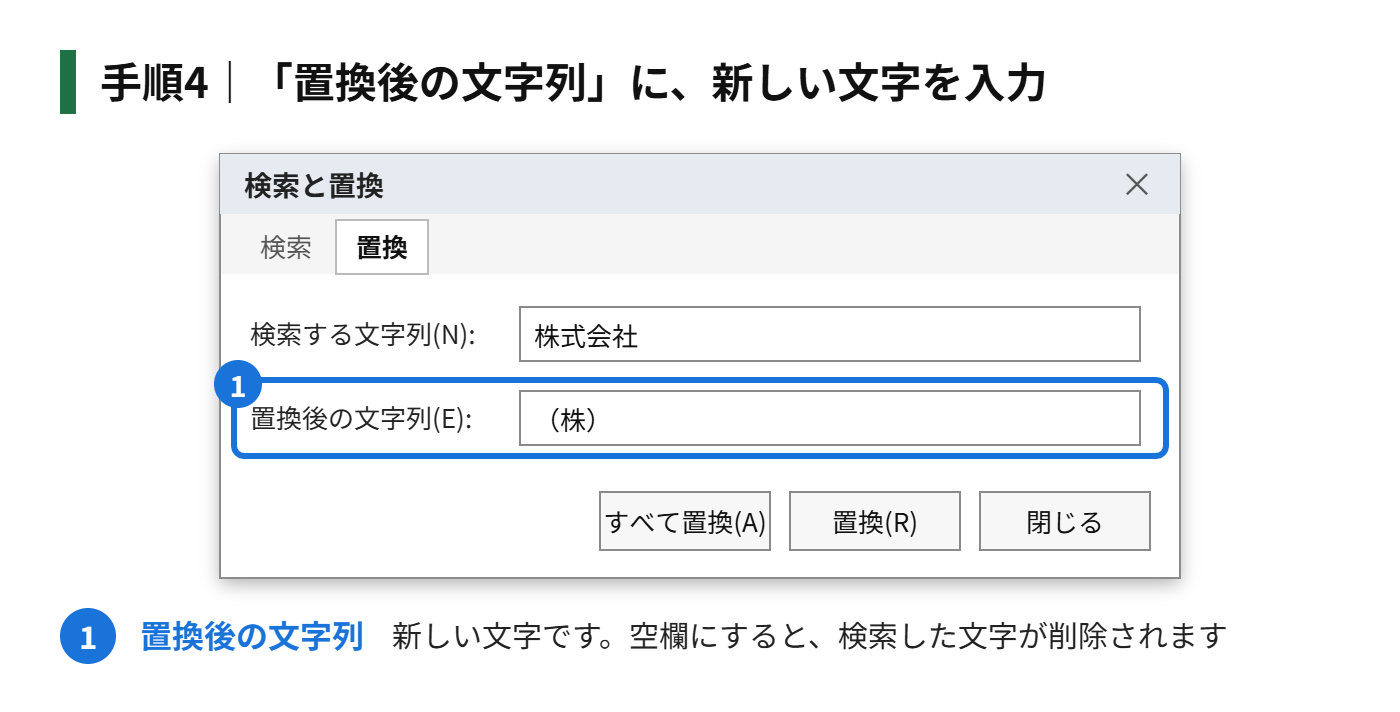
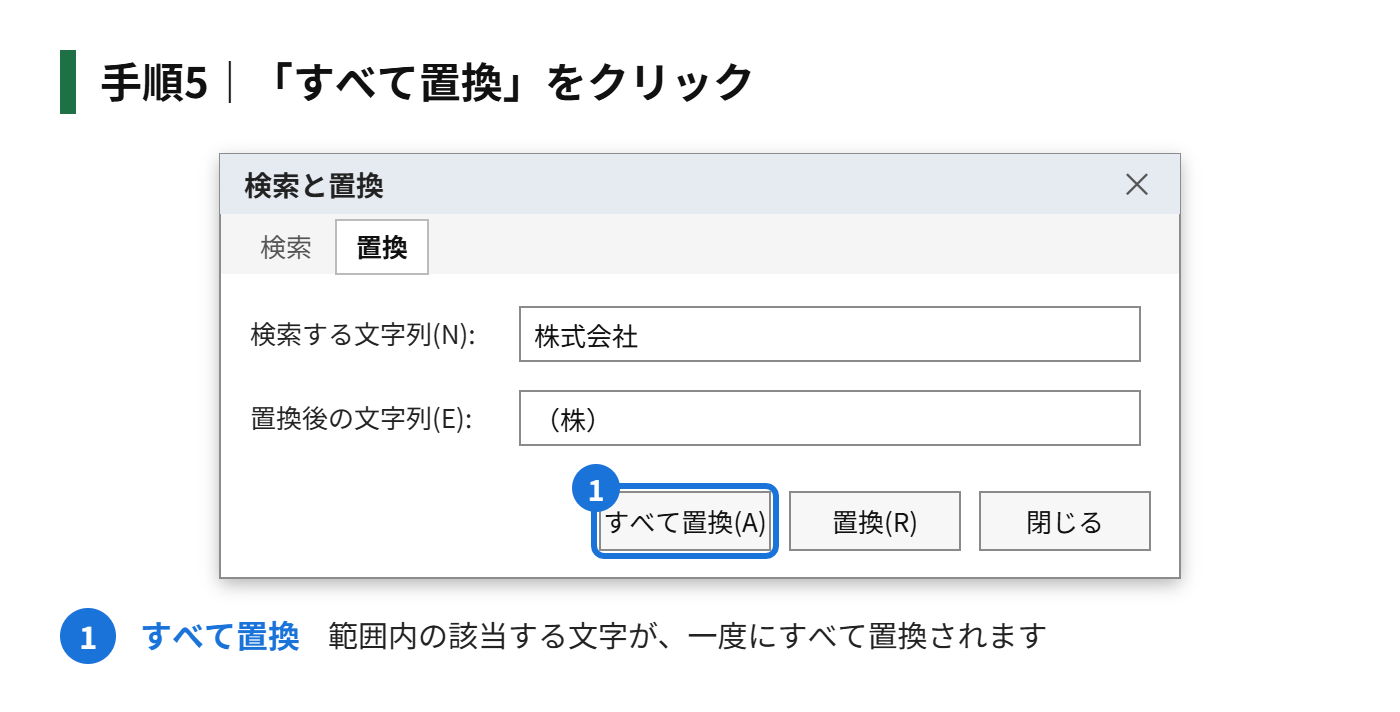
手順5|「すべて置換」をクリックする
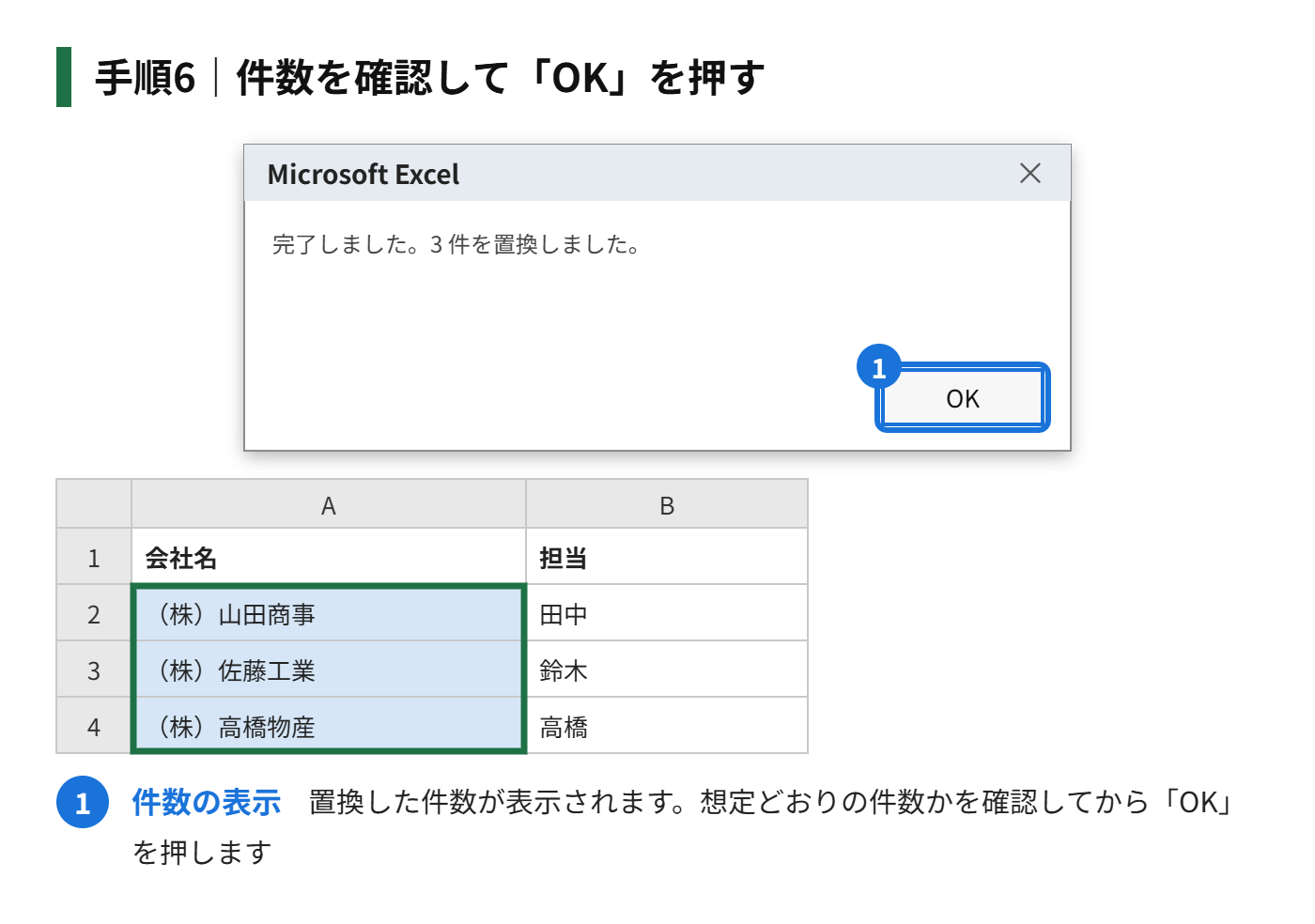
手順6|件数の表示を確認して「OK」を押す
「すべて置換」と「置換」の使い分け
| ボタン | 動き | 向いている場面 |
|---|---|---|
| 置換 | 見つかった1つを置換して、次の候補へ進む | 1つずつ確認しながら直したいとき |
| すべて置換 | 範囲内のすべてを、一度に置換する | 間違いの心配がない、確実な置換のとき |
| すべて検索 | 該当するセルを、一覧で表示する | 置換する前に、どこにあるかを確認したいとき |
迷ったときは、先に「すべて検索」で、該当する件数と場所を確認してから、置換するのがおすすめです。
置換のオプションを使いこなす
「検索と置換」ダイアログの「オプション」をクリックすると、置換の条件を細かく指定できます。
- 検索場所:「数式」「値」「コメント」から選べます。数式の中の文字も置換したいときは「数式」のまま、表示されている値だけなら「値」を選びます
- 大文字と小文字を区別する:ABCとabcを別のものとして扱います
- セル内容が完全に同一であるものを検索する:「A」だけのセルを探したいとき、「AB」や「BA」を対象から外します
- 半角と全角を区別する:「ABC」と「ABC」を別のものとして扱います
- 書式:セルの色やフォントを条件にして、置換できます
ワイルドカードを使って、一部だけを置換する
検索する文字列に、「*」(任意の文字列)や「?」(任意の1文字)を使うと、一部が違う文字をまとめて置換できます。
| 検索する文字列 | 意味 | ヒットする例 |
|---|---|---|
| 東京* | 「東京」で始まる文字 | 東京、東京都、東京支店 |
| *支店 | 「支店」で終わる文字 | 大阪支店、名古屋支店 |
| 第?回 | 「第」と「回」の間に1文字 | 第1回、第2回 |
「*」自体を探したいときは、「~*」(チルダ+アスタリスク)と入力します。
選択した範囲だけを置換する
同じ文字でも、シートの一部だけを置換したいときは、先に範囲を選んでから、Ctrl+H を押します。範囲を選ばないと、シート全体が対象になります。
- 置換したい列だけを選んでから、Ctrl+H を押す
- 複数のシートにまたがって置換したいときは、「オプション」で、範囲を「ブック」に変える
- 選択した範囲をまちがえたときは、Ctrl+Z で元に戻せる(置換の直後に限る)
SUBSTITUTE関数で置換する
元のデータを残したまま、置換した結果を別のセルに表示したいときは、SUBSTITUTE(サブスティチュート)関数を使います。
=SUBSTITUTE(文字列,検索文字列,置換文字列,[置換対象])=SUBSTITUTE(A2,"株式会社","(株)")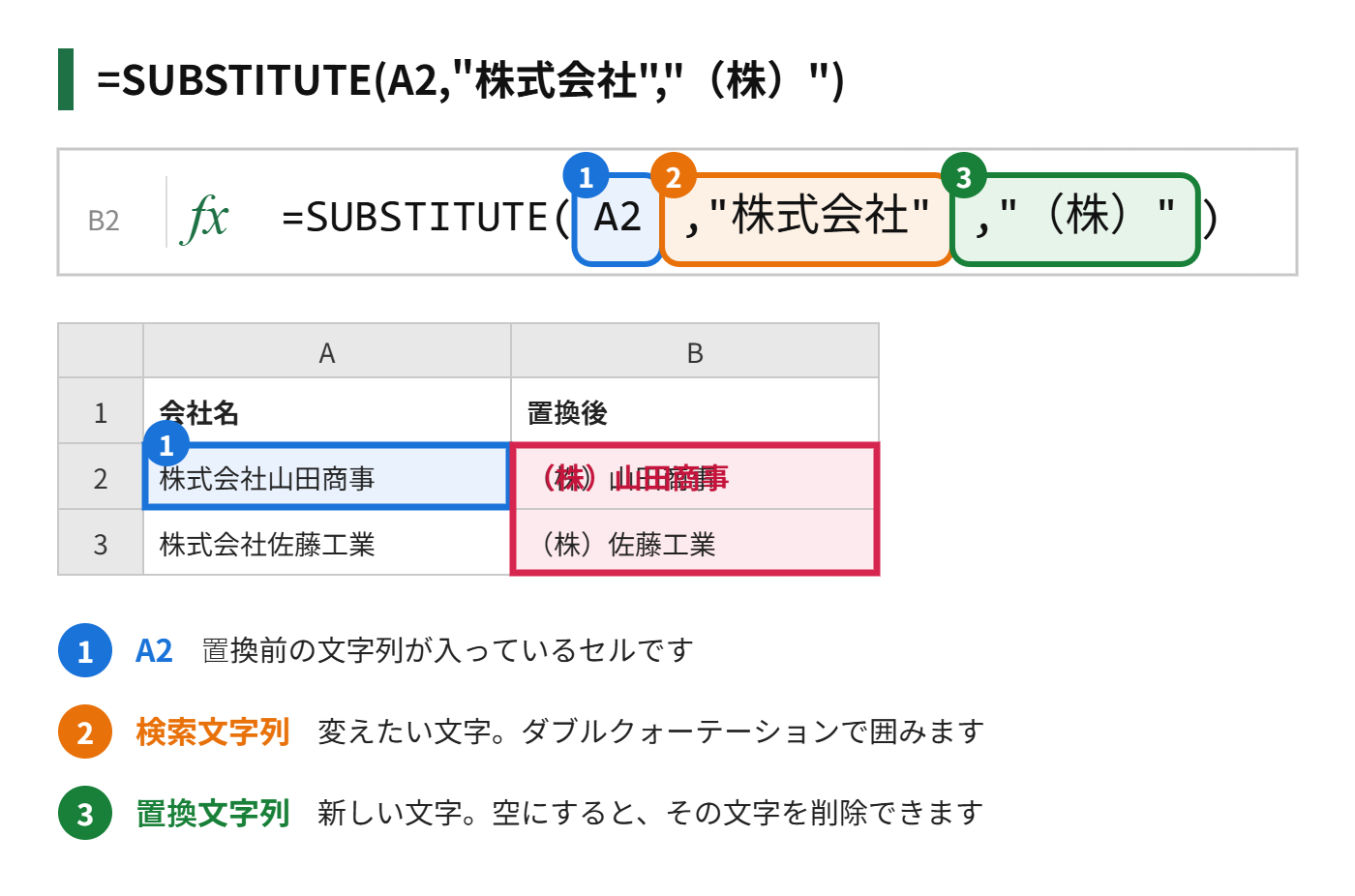
「置換機能」は元のデータを直接書き換えるのに対し、SUBSTITUTE関数は、元のデータを残したまま、別のセルに結果を出せる点が違います。
改行を置換する(Ctrl+J)
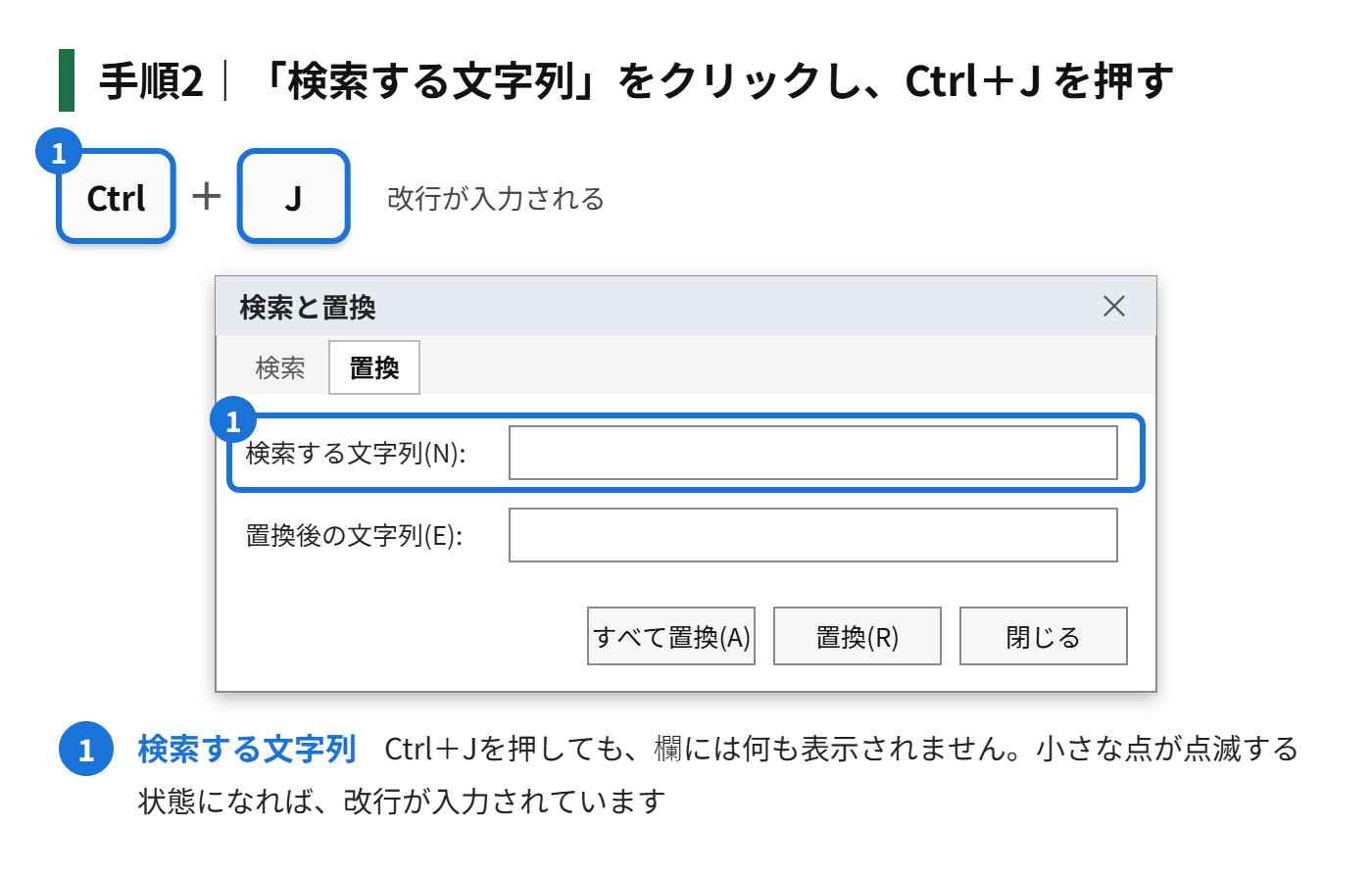
セルの中の改行を、別の文字に置換したいときも、置換機能が使えます。「検索する文字列」の欄で、Ctrl+Jを押すと、改行が検索対象として入力されます。画面上は何も表示されませんが、小さな点が点滅する状態になります。
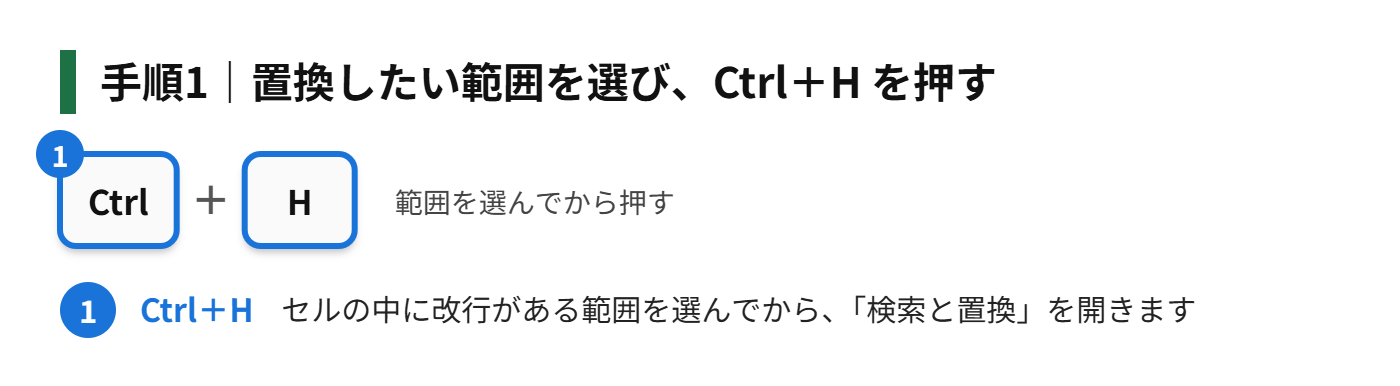
手順1|置換したい範囲を選び、Ctrl+H を押す
手順2|「検索する文字列」をクリックし、Ctrl+J を押す(何も表示されませんが、これで改行が入力されます)
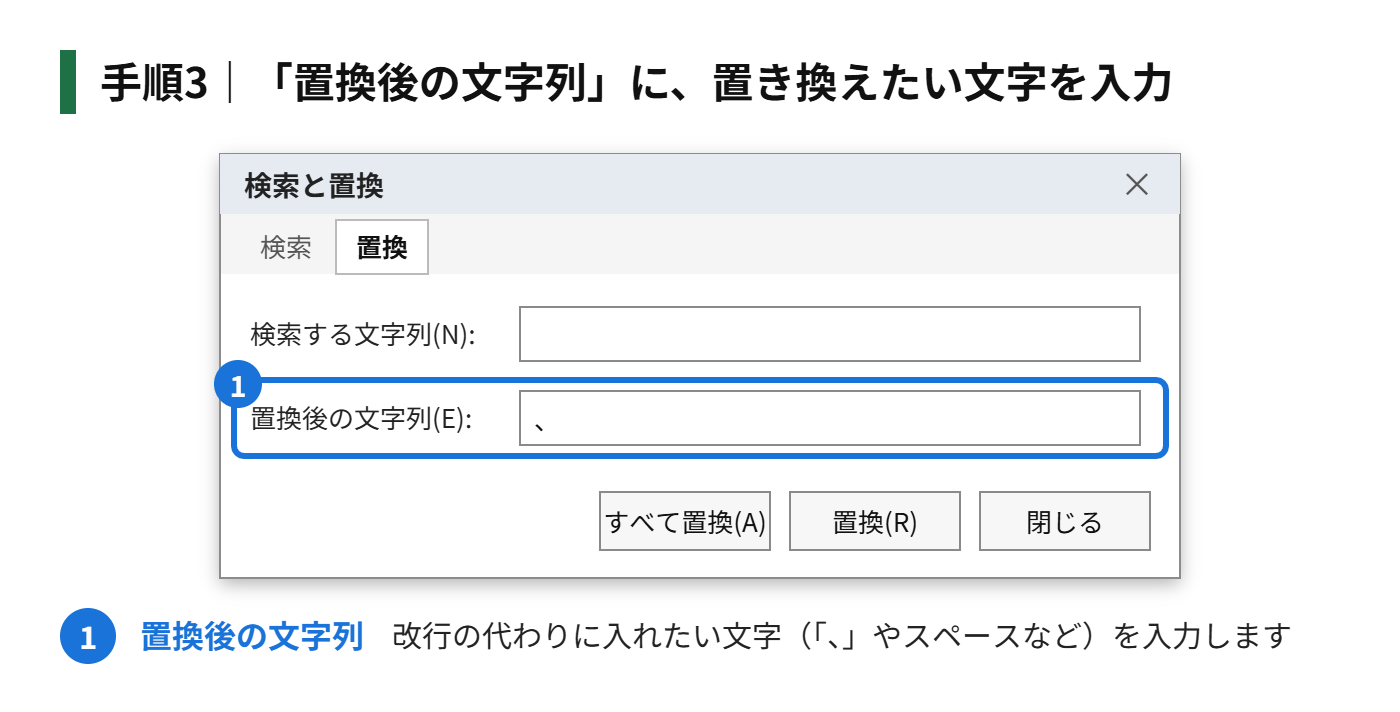
手順3|「置換後の文字列」に、置き換えたい文字(たとえばスペースや「、」)を入力する
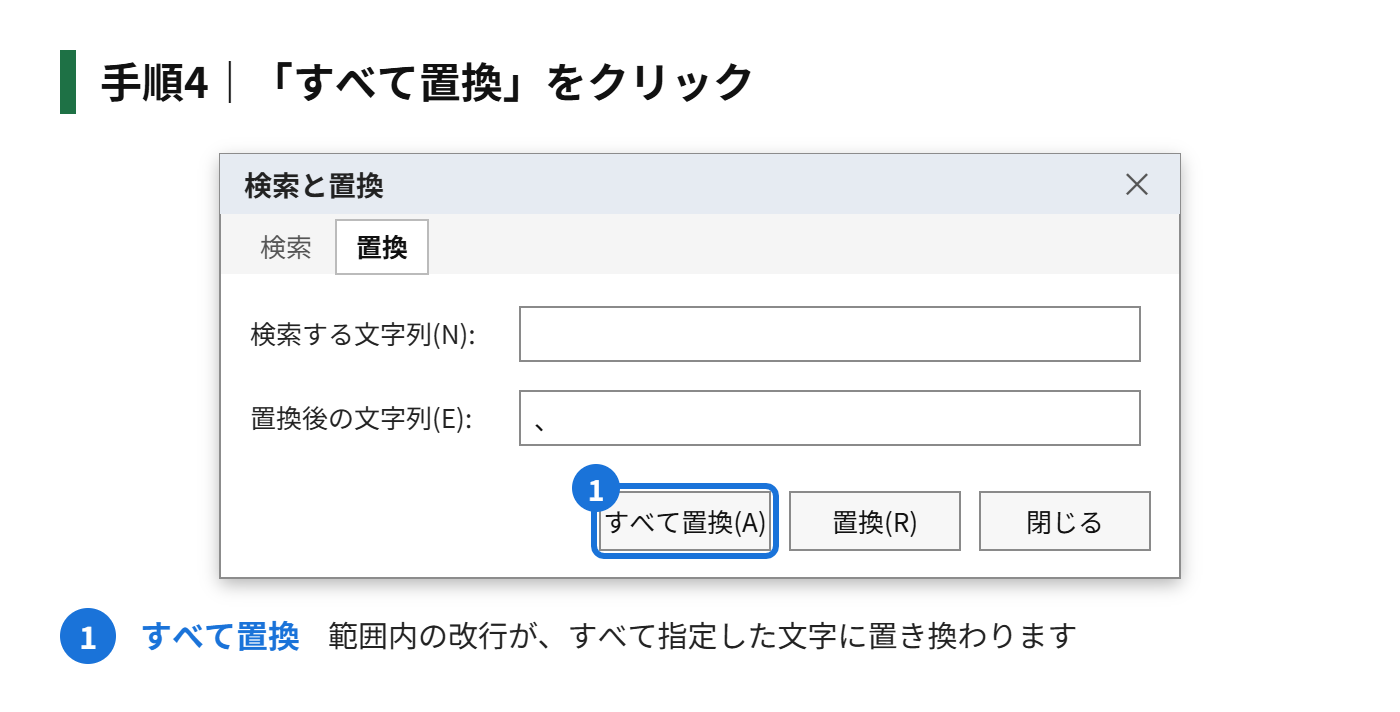
手順4|「すべて置換」をクリックする
関数で置換したいときは、SUBSTITUTE関数の検索文字列に、改行を表す文字(コード10)を返すCHAR関数を指定します。
置換できないときの対処
| 症状 | 原因 | 対処 |
|---|---|---|
| 「見つかりません」と表示される | 全角と半角が違う、前後に空白がある | オプションで、全角・半角の区別を外す。TRIM関数で空白を取る |
| 一部のセルだけ変わらない | 数式のセルで、値が計算結果になっている | 検索場所を「値」に変えるか、数式の元になるセルを置換する |
| 置換するとエラー表示になる | 置換後の文字が、数式の一部を壊している | 置換前に、Ctrl+Z で元に戻して、範囲を絞ってやり直す |
| 保護されたシートで置換できない | シートが保護されている | 「校閲」タブの「シート保護の解除」を行う |
置換する前に確認しておきたいこと
置換は、一度に多くのセルを書き換える操作です。実行する前に、次の3点を確認しておくと安心です。
– 元のファイルのコピーを、別の名前で保存しておく
– 「すべて検索」で、該当するセルの数と場所を見ておく
– 置換する範囲を、必要な列だけに絞っておく
置換した直後であれば、Ctrl+Zで元に戻せます。ただし、保存して閉じてしまうと、元には戻せません。大事なデータを置換するときは、先にコピーを残しておくのが確実です。
置換したあとに、残っている表記ゆれを探す
置換した後も、「株式会社」「(株)」「㈱」のように、別の書き方が残っていることがあります。置換のあとに、もう一度「すべて検索」で、似た表記を探して、まとめて直すと、表記がそろいます。
まとめ
- 置換は Ctrl+H で開き、「検索する文字列」と「置換後の文字列」を入力する
- 範囲を選んでから開くと、その範囲だけが対象になる
- 元のデータを残したいときは、SUBSTITUTE関数を使う
- 改行を検索したいときは、Ctrl+J を押して入力する
- 置換する前に「すべて検索」で、件数と場所を確認しておくと安心

コメント