エクセルで保存しようとすると、エラーが出て保存できない。そんなときは、まず「名前を付けて保存」で、別の名前・別の場所に保存し直すのが、作業を失わないための最優先の対処です。原因を調べるのは、そのあとで大丈夫です。
この記事では、保存できなくなる主な原因と、直し方を紹介します。作業中のデータを守るための応急処置も、あわせてまとめました。
まず、作業内容を守る応急処置
エラーが出たからといって、エクセルを閉じてしまうと、保存していない作業内容が消えてしまうことがあります。先に、次の手順で作業内容を別のファイルに残してください。
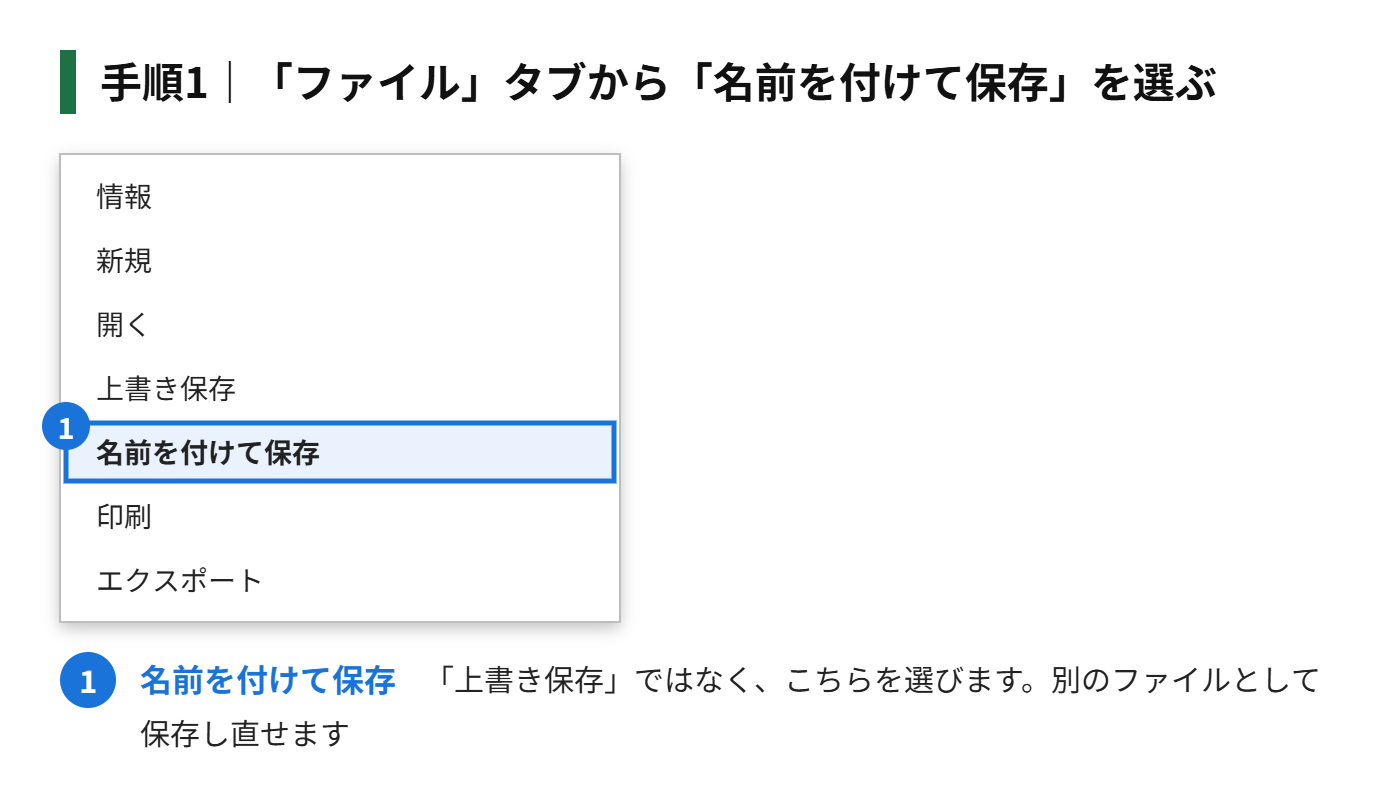
手順1|「ファイル」タブを開き、「名前を付けて保存」を選びます
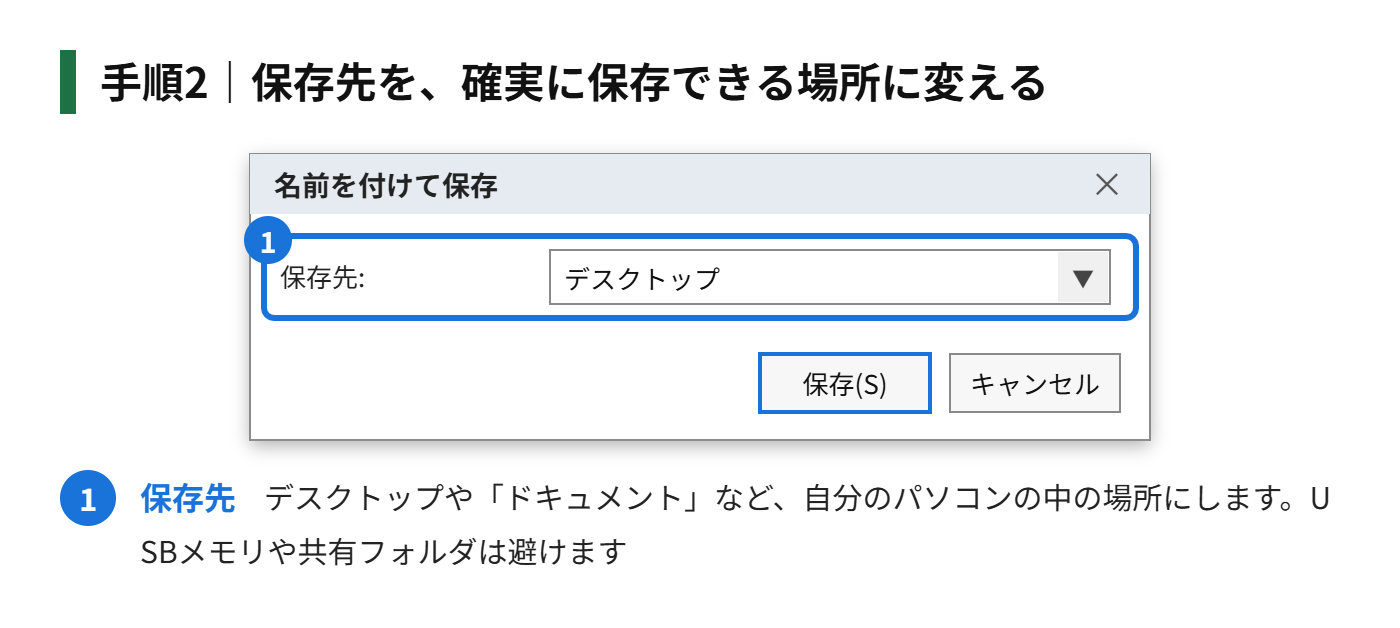
手順2|保存先を、デスクトップなど、確実に保存できる場所に変えます
手順3|ファイル名を、元のファイル名とは違う名前(たとえば「売上表_保存用」)にして、「保存」を押します
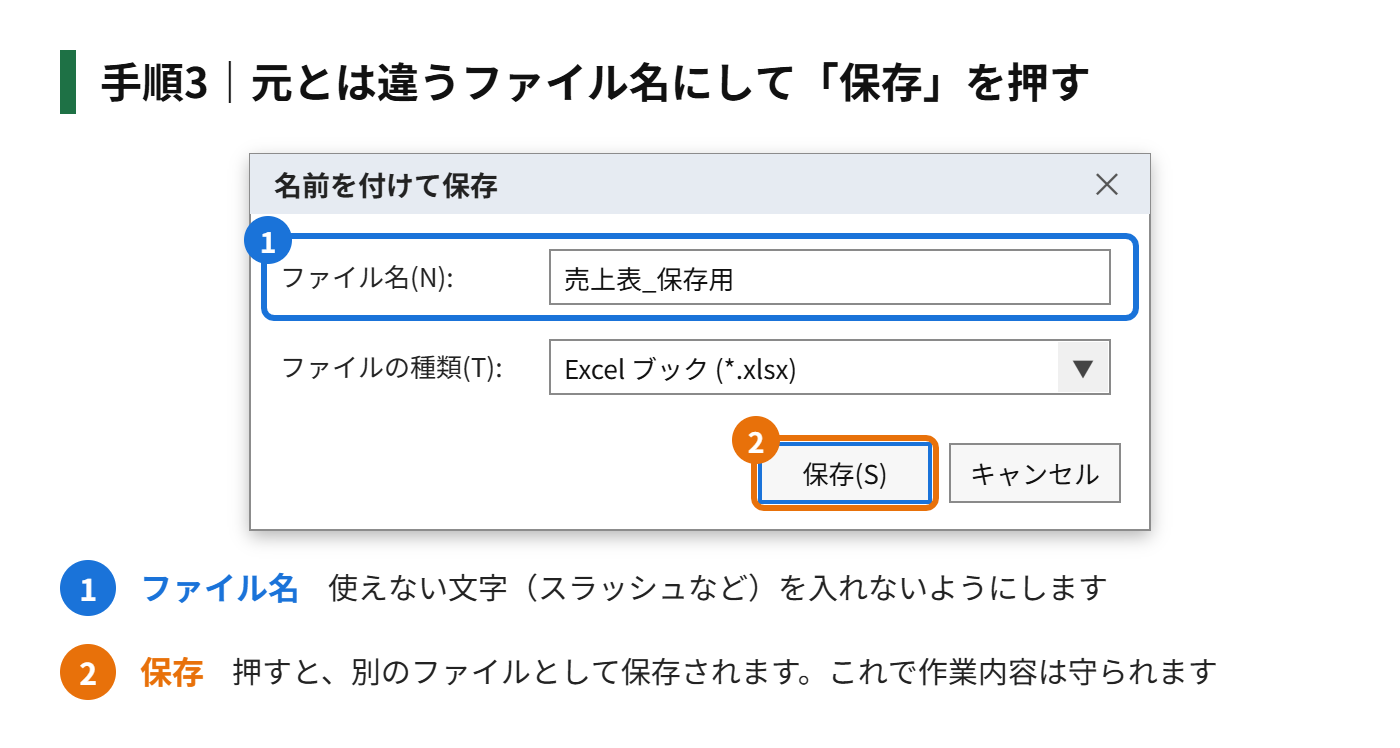
これで保存できれば、作業内容は守られます。保存できない原因は、元のファイル名や、元の保存先にあることがほとんどです。保存が成功したら、そのファイルで作業を続けて、原因をゆっくり調べましょう。
保存できない主な原因と直し方
| 原因 | 直し方 |
|---|---|
| ファイル名に、使えない文字が入っている | 円記号(¥)、スラッシュ(/)、コロン(:)、アスタリスク(*)、クエスチョンマーク(?)、ダブルクォーテーション、不等号(山かっこ)、縦線は、ファイル名に使えません。別の文字に置き換えます |
| ファイルが「読み取り専用」になっている | 「名前を付けて保存」で、別の名前で保存します。元のファイルのプロパティで、読み取り専用のチェックを外します |
| ほかの人や、別のソフトが同じファイルを開いている | 相手に閉じてもらうか、別の名前で保存します |
| 保存先の容量がいっぱい、またはUSBメモリが抜けている | 容量を空けるか、別の場所に保存します。USBメモリは、接続を確認します |
| 保存先のフォルダに、書き込む権限がない | 自分のパソコンのフォルダ(ドキュメントなど)に保存します |
| ファイルパスが長すぎる | フォルダの階層が深いと、パス全体が長くなりすぎて保存できません。浅いフォルダに保存します |
ファイル名の「使えない文字」に注意
意外に多いのが、ファイル名に、使えない文字を入れてしまうミスです。「11/4売上表」のように、日付に「/」を使うと、保存できません。「11月4日売上表」や「11-4売上表」のように、別の文字にします。
- ファイル名に使えない文字:円記号、スラッシュ、コロン、アスタリスク、クエスチョンマーク、ダブルクォーテーション、不等号、縦線(いずれも半角の記号です)
- 日付は「2026年11月4日」や「20261104」の形にする
- 名前の最後に、スペースやピリオドをつけない
- 長すぎる名前も避ける
OneDriveや共有フォルダで保存できないとき
OneDriveや会社の共有フォルダに保存しているファイルは、通信が不安定だったり、同期の途中だったりすると、保存できないことがあります。
- 画面の右下にあるOneDriveのアイコンで、同期が止まっていないか確認する
- ネットワークにつながっているか確認する
- いったん、パソコン本体のフォルダに保存して、あとでコピーして戻す
- 同じファイルを、ほかの人が編集していないか確認する
共有ファイルの場合は、保存を繰り返すと、「ほかのユーザーによって変更されています」と表示されることがあります。その場合は、いったん別名で保存し、元のファイルの内容と比べてから、必要な部分を戻すと安心です。
保存できない状態のファイルを、救出する方法
自動回復ファイルを探す
エクセルが突然落ちたときは、再起動すると、画面の左に「ドキュメントの回復」の欄が出ることがあります。ここに、自動で保存されていたファイルが表示されていれば、開いて、名前を付けて保存します。
保存されていないブックを回復する
「ファイル」「情報」の「ブックの管理」に、「保存されていないブックの回復」があります。ここから、閉じる前に保存しなかったファイルが見つかることがあります。保存しないで閉じた直後であれば、この方法で救出できる可能性があります。
「ファイルが破損しています」と出たときは?
保存や読み込みの途中で、エクセルが強制終了すると、ファイルが壊れることがあります。「ファイル」「開く」から壊れたファイルを選び、「開く」ボタンの右の「▼」から「開いて修復する」を選ぶと、直せる場合があります。直らないときは、バックアップや、自動回復のファイルを探してみてください。
保存するたびに、エラーが出る場合は?
同じ名前のファイルを、別のウィンドウで開いていると、保存できません。タスクバーに、同じ名前のウィンドウが隠れていないか確認します。追加機能(アドイン)が原因のこともあるので、Ctrlキーを押しながらエクセルを起動して、「セーフモード」で試す方法もあります。
保存のたびに、前の状態を残しておく方法はありますか?
「名前を付けて保存」の画面で、「ツール」から「全般オプション」を開くと、「バックアップファイルを作成する」を選べます。保存のたびに、1つ前の状態が別のファイルで残るので、万一のときに、前の状態へ戻せます。
あわせて読みたい
まとめ
エクセルで保存できないときは、まず「名前を付けて保存」で、別の名前・別の場所に保存して、作業内容を守ります。そのうえで、ファイル名の使えない文字、読み取り専用、保存先の容量や権限、同じファイルが開かれていないかを、順に確認します。
作業中は、こまめにCtrl+Sで保存し、大切なファイルは、バックアップを取る習慣をつけておくと安心です。
コメント