エクセルで、セルをクリックしても入力できない、キーを押しても反応しない。そんなときは、原因を順番に確認していけば、たいてい解決します。いちばん多いのは、「シートの保護」と「読み取り専用」です。
この記事では、画面にどんなメッセージが出ているかを手がかりに、7つの原因と直し方を紹介します。
まず確認する:画面にメッセージが出ていないか
入力しようとしたときに出るメッセージから、原因をしぼり込めます。
| 画面の表示 | 考えられる原因 |
|---|---|
| 「変更しようとしているセルまたはグラフは保護されているシート上にあります」 | シートの保護 |
| 「この値は、このセルに定義されているデータ入力規則の制限を満たしていません」 | データの入力規則 |
| 画面の上に「読み取り専用」「編集を有効にする」と出ている | 読み取り専用、保護ビュー |
| 何も表示されず、キーを押しても反応しない | 編集モード、日本語入力の状態、キーボードの不具合 |
「シートの保護」を解除する
メッセージに「保護されている」と出たら、シートが保護されています。パスワードがかかっていない場合は、すぐに解除できます。
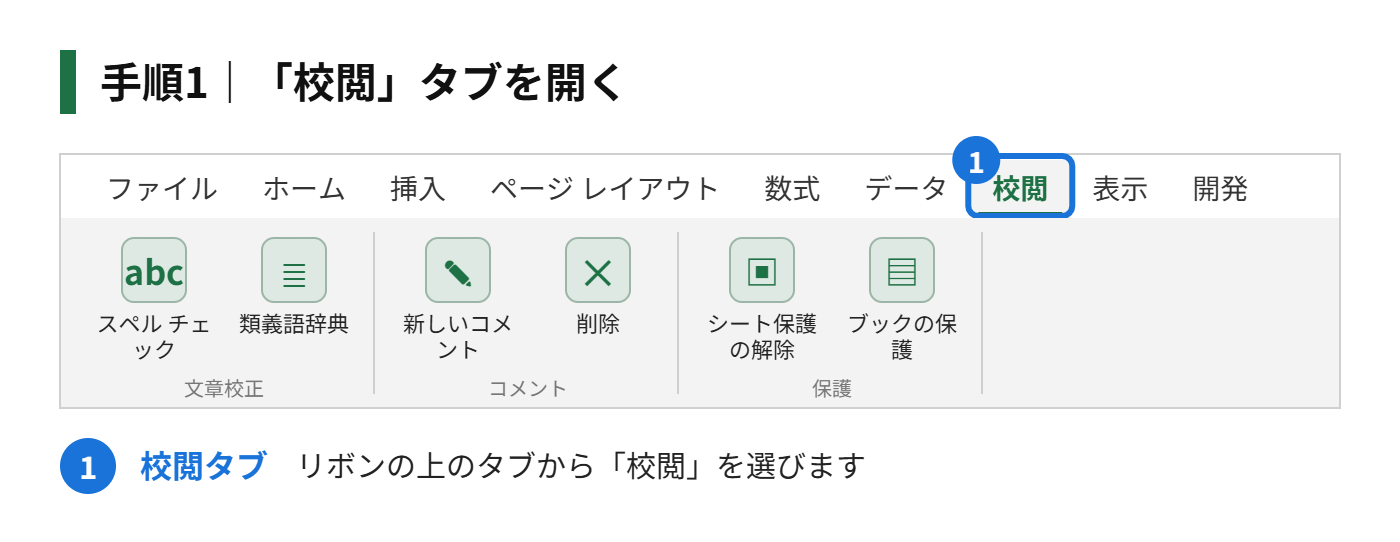
手順1|「校閲」タブを開きます
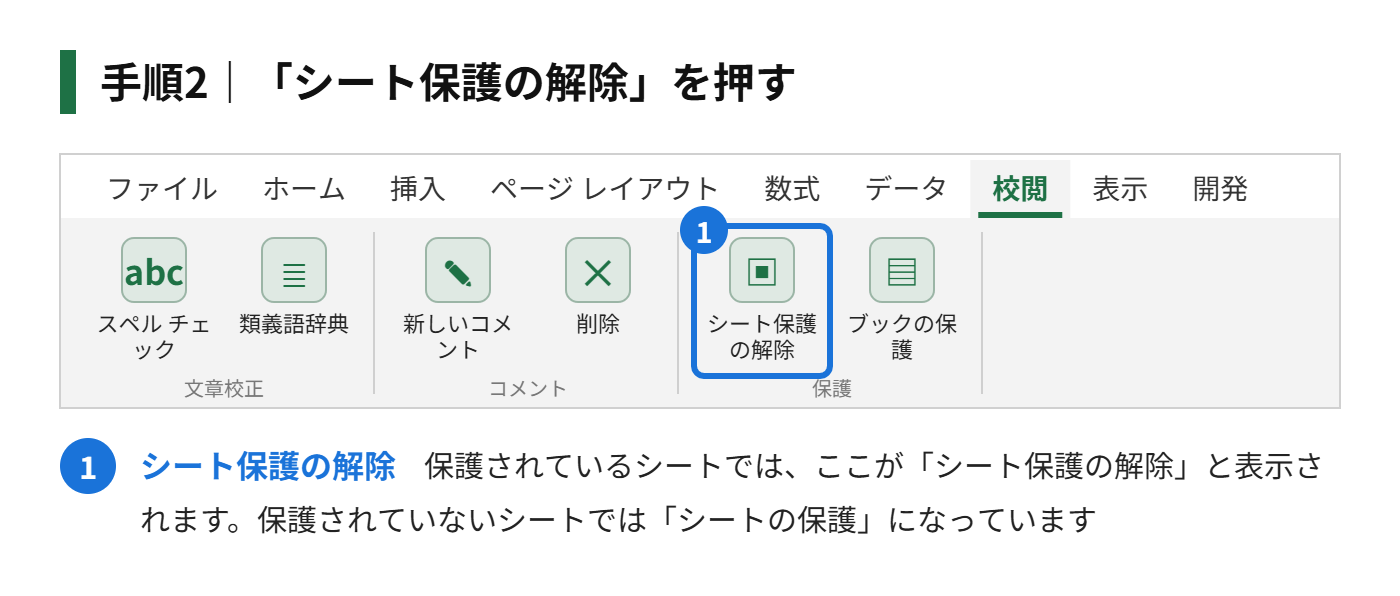
手順2|「シート保護の解除」を押します
手順3|パスワードを聞かれたら、入力して「OK」を押します
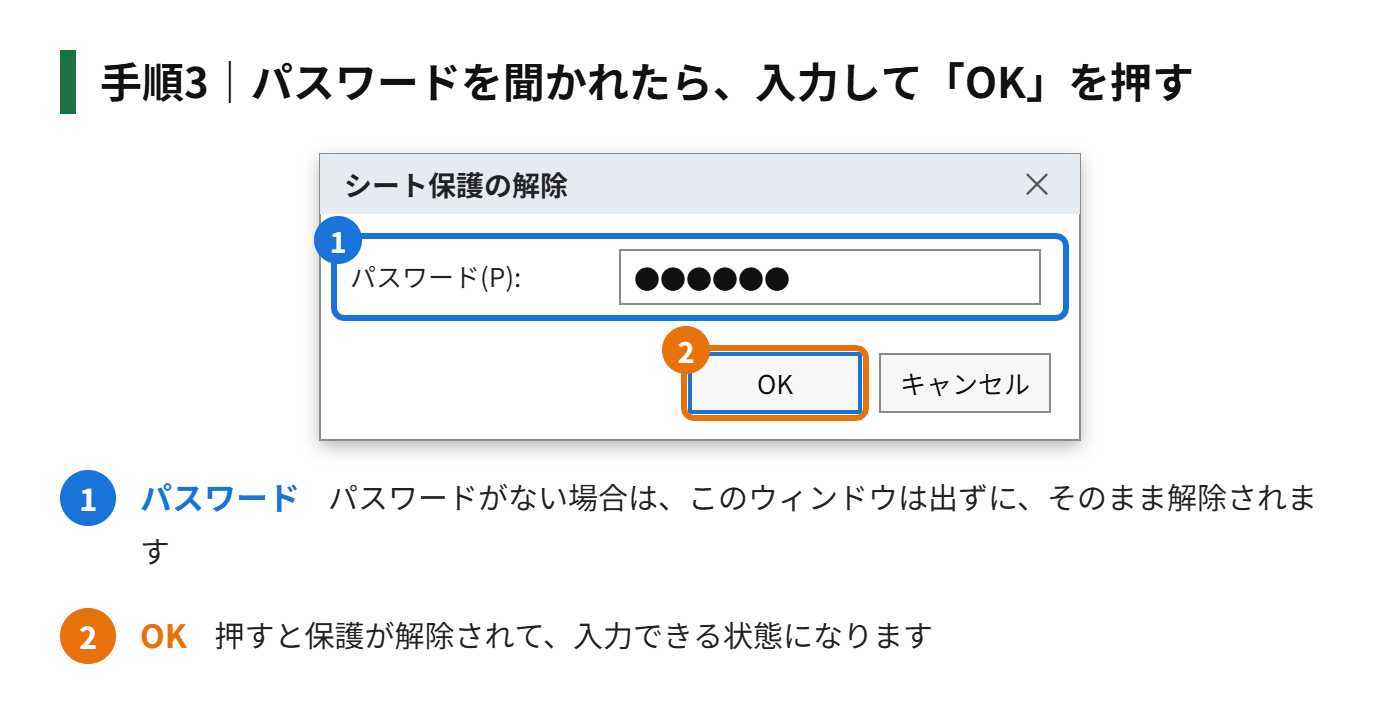
パスワードがわからないときは、作った人に確認してください。パスワードなしで解除する方法は、案内しません。ほかの人が作ったファイルは、勝手に保護を外さず、作成者に相談するのが安全です。
そのほかの原因と直し方
データの入力規則で、入力が制限されている
「入力規則」で、「整数だけ」「リストにある値だけ」などの制限がかかっていると、それ以外の値を入力できません。セルを選んで、「データ」タブの「データの入力規則」を開くと、設定内容を確認できます。リストから選ぶ形のセルなら、リストにある項目を選べば入力できます。
読み取り専用や、保護ビューになっている
ほかの人から受け取ったファイルや、メールに添付されたファイルは、最初は「保護ビュー」で開きます。上に黄色いバーが出ているときは、「編集を有効にする」を押してください。また、ファイルのプロパティで「読み取り専用」にチェックがあると、保存はできても入力に制限がある場合があります。
同じファイルを、ほかの人が開いている
共有フォルダのファイルを、別の人が開いていると、「読み取り専用で開く」の画面が出ます。この場合、内容は見られますが、そのまま上書き保存はできません。相手に閉じてもらうか、「名前を付けて保存」で別名のファイルとして使います。
日本語入力や、キーボードの状態が原因
セルの編集中ではなく、画面を見てもセルが選ばれていない場合は、キーボードの問題かもしれません。半角と全角の切り替え(半角/全角キー)を押す、別のアプリで文字が打てるか確認する、エクセルを再起動する、の順で試してみてください。
すでに「編集モード」になっている
F2キーを押した状態や、セルをダブルクリックした状態では、矢印キーでセルを移動できず、入力できないように感じます。Escキーを押して編集モードを終えると、通常の状態に戻ります。
入力できないセルだけ、あとから入力できるようにする
シートを保護しながら、一部のセルだけ入力できるようにする設定もあります。入力させたいセルを選び、Ctrl+1の「セルの書式設定」の「保護」タブで、「ロック」のチェックを外してから、シートを保護します。ロックされていないセルだけが、入力できる状態になります。
- 入力してほしいセル:ロックを外す
- 変更されたくないセル(数式など):ロックしたまま
- 最後に「校閲」「シートの保護」で保護を有効にする
この設定は、請求書や申込書など、数式を壊されたくない書類を配布するときに役立ちます。
OneDriveなどで共有しているファイルで入力できないときは?
クラウドに保存したファイルを、複数人で同時に編集しているときは、通信状態が悪いと、一時的に入力できなくなることがあります。画面の上に「再接続しています」などの表示が出ていないか確認し、ネットワークがつながってから、もう一度入力してみてください。
パスワードがわからないシートは、どうすればよいですか?
作った人や、ファイルを管理している人に、パスワードを確認してください。保護を外したあとは、必要に応じて、もう一度「シートの保護」をかけ直すと、ほかの人が誤って数式を消してしまう事故を防げます。
入力はできるのに、変更が保存されないときは?
ファイルが読み取り専用で開かれていると、入力はできても、上書き保存ができません。「名前を付けて保存」で別名のファイルとして保存すれば、変更を残せます。
特定の列や行だけ、入力できません
その部分だけ、データの入力規則や、シートの保護で、制限されていることがあります。また、グループ化で折りたたまれている行や列が原因で、見えていないセルに入力しようとしている場合もあります。行番号や列番号の横に、「+」の表示がないか確認してください。
あわせて読みたい
まとめ
エクセルで入力できないときは、①画面のメッセージ、②シートの保護、③データの入力規則、④読み取り専用と保護ビュー、⑤他の人が開いていないか、⑥キーボードや日本語入力、⑦編集モード、の順に確認します。
特に、メッセージに「保護」と出ているときは、「校閲」タブの「シート保護の解除」で直ることが多いです。まずは、画面のメッセージを読んでみてください。
コメント