エクセルのセルの文字を縦書きにするには、「ホーム」タブの「方向」ボタンから「縦書き」を選ぶだけです。表の項目名を縦に書きたいときや、名簿の見出しを細い列に収めたいときに便利です。
この記事では、縦書きにする手順と、数字や英字がどう表示されるか、縦書きにしたときの列幅の整え方、うまくいかないときの直し方を、図つきで紹介します。
文字を縦書きにする手順
いちばん簡単な方法は、ホームタブのボタンを使うやり方です。
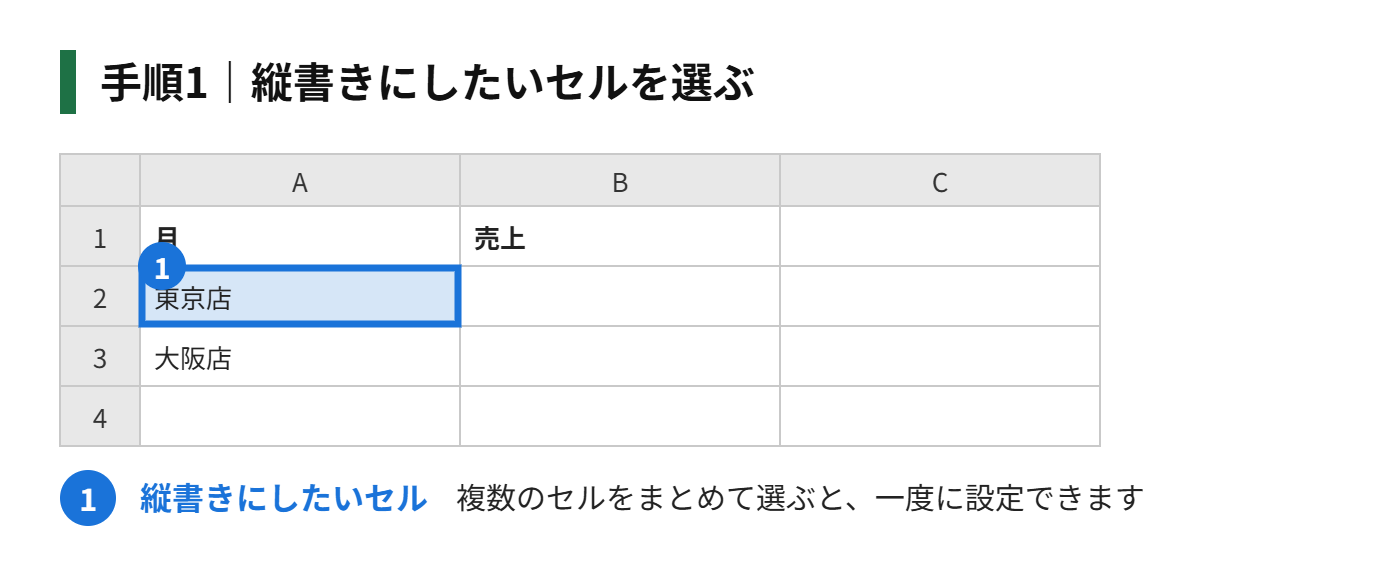
手順1|縦書きにしたいセルを選びます
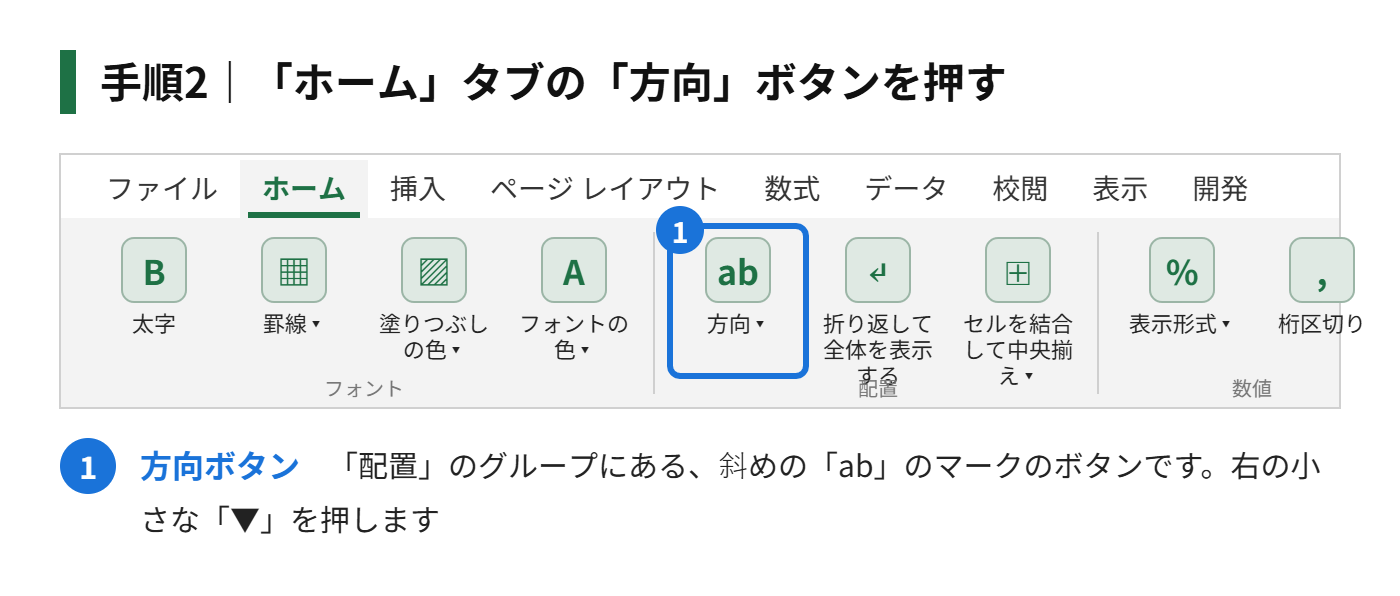
手順2|「ホーム」タブの「配置」のグループにある「方向」のボタン(斜めの「ab」のマーク)を押します
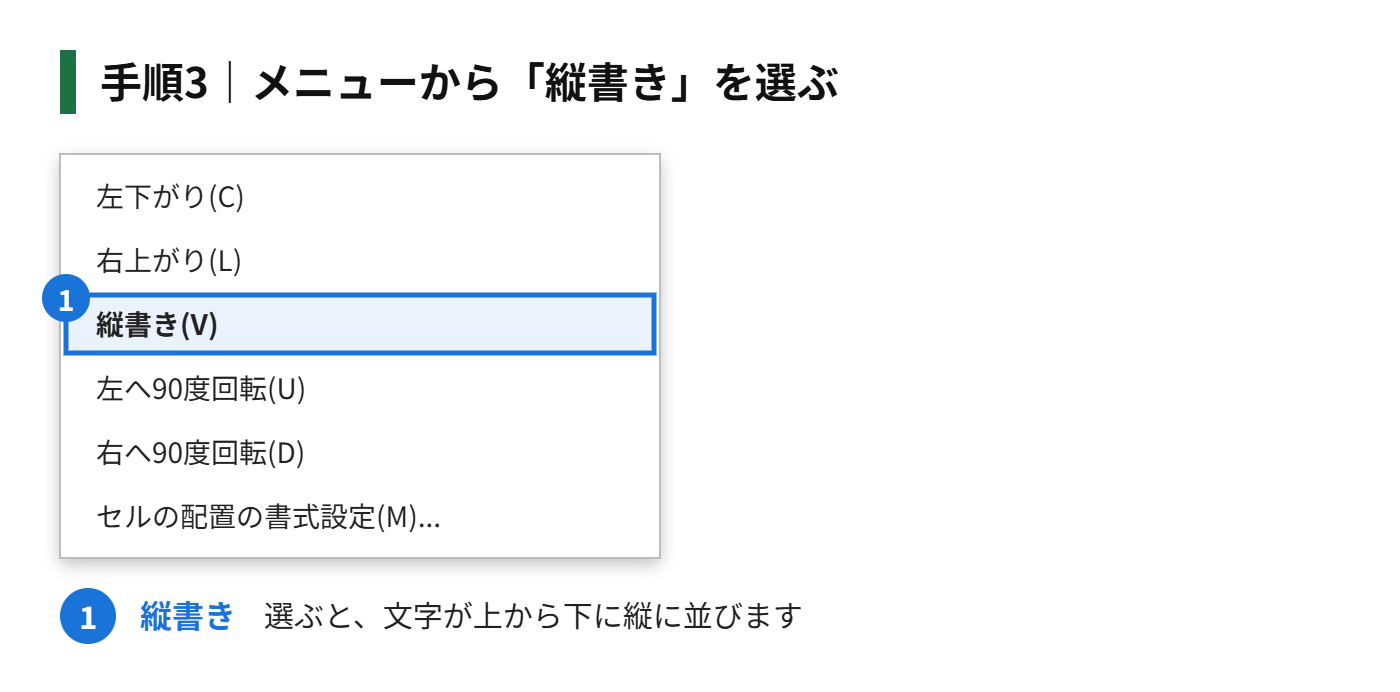
手順3|表示されたメニューから「縦書き」を選びます
手順4|文字が縦に並びます。行の高さが足りないときは、行の境目をドラッグして広げます
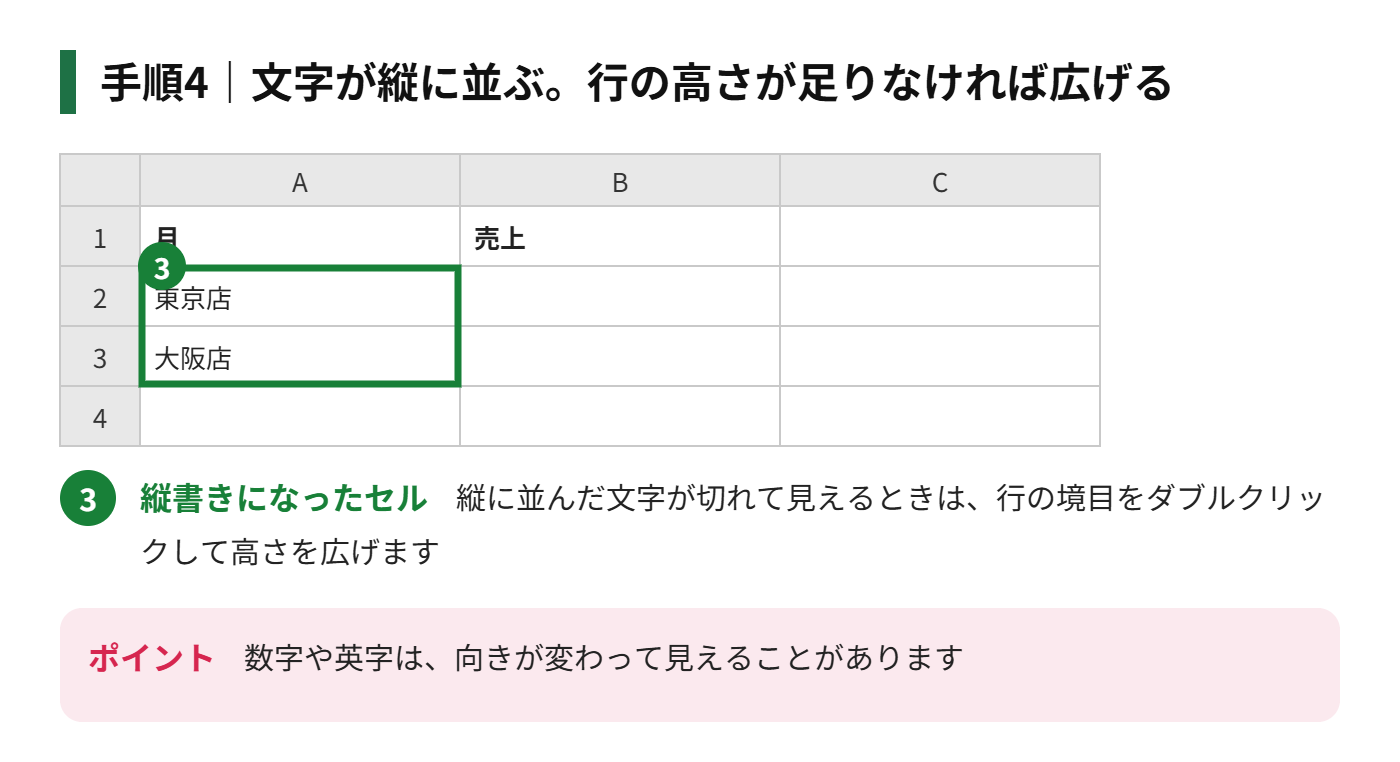
複数のセルをまとめて選んでから操作すれば、一度に縦書きにできます。縦書きにしたあと、文字が途中で切れて見えるときは、行の高さを広げて調整します。
セルの書式設定から、向きを選ぶ
ほかの設定も同時にしたいときは、セルの書式設定から縦書きにします。
- 縦書きにしたいセルを選んで、Ctrl+1を押す
- 「配置」のタブを開く
- 右側の「方向」で、縦に文字が並んだ枠をクリックする
- 「OK」を押す
この方法では、「方向」の欄にある角度の数字を使って、文字を斜めに傾けることもできます。表の見出しの文字を、斜め45度にすると、狭い列でも読みやすくなります。
縦書きの種類を使い分ける
| 種類 | 見え方 | 向いている場面 |
|---|---|---|
| 縦書き | 文字が上から下に、縦に並ぶ。数字や英字は、横向きのまま並ぶこともある | 項目名、見出し |
| 左へ90度回転 | 横書きの文字を、左に倒した形で表示する | 細い列の見出し |
| 右へ90度回転 | 横書きの文字を、右に倒した形で表示する | ラベルなど |
| 右上がり・左下がり | 文字を斜めに傾けて表示する | 読みやすさを重視する見出し |
縦書きにしたときの、数字や英字の表示
縦書きにすると、漢字やひらがなは縦に並びますが、数字や英字は、横向きのまま並ぶか、回転して表示されることがあります。「12」と入れたとき、「1」と「2」が縦に1文字ずつ並ぶ場合もあれば、「12」が横向きのまま1文字扱いで並ぶ場合もあります。
読みやすさを優先したいときは、数字を漢数字(一二三)にしたり、全角の数字にしたりすると、縦書きの中で自然に見えます。表示を確認しながら、数字の種類を選んでください。
縦書きがうまくいかないときの直し方
| 症状 | 直し方 |
|---|---|
| 文字が縦に並ばず、横向きのまま回転している | 「方向」の中の、縦書きではなく、回転のメニューを選んでいる可能性があります。「縦書き」を選び直します |
| 文字が途中で切れる | 行の高さが足りません。行の境目をダブルクリックして、自動で広げます |
| 縦書きの文字が、右端に寄っている | 「配置」で、横位置を「中央揃え」にします |
| 数式の結果を縦書きにしたい | 数式のセルでも、縦書きの設定は同じようにできます |
縦書きについてのよくある質問
縦書きの文字を、元の横書きに戻すには?
「ホーム」タブの「方向」ボタンを押して、「縦書き」にチェックがついている状態から、もう一度「縦書き」を選ぶと、解除できます。セルの書式設定の「配置」で、「方向」の角度を、0度に戻しても、横書きに戻ります。
縦書きにしたら、行の高さがとても高くなってしまいます
縦書きの文字は、文字数に応じて、行の高さが必要になるためです。文字数が多いときは、セルの書式設定の「配置」で、「縮小して全体を表示する」にチェックを入れると、収まるように文字が小さくなります。ただし、小さくなりすぎると読みにくいので、行の高さとの兼ね合いで決めます。
文字の向きを、斜めにしたいときは?
「方向」ボタンの「左下がり」「右上がり」を選ぶと、文字が斜め45度に傾きます。「セルの書式設定」の「配置」にある「角度」で、自由な角度(たとえば30度)を指定することもできます。列幅が狭い表の見出しに使うと、横書きの文字が、すっきり収まります。
縦書きで、文字の上下に余白を入れたいときは?
「配置」の「縦位置」を「中央揃え」にすると、文字がセルの真ん中に置かれます。「インデント」の数字を入れると、余白をつくれます。見た目を見ながら、数字を調整してください。
縦書きの表を、そのまま印刷しても大丈夫ですか?
縦書きのセルも、画面のとおりに印刷されます。ただし、行の高さが足りないと、文字が途中で切れることがあります。印刷前に、プレビューで確認しておくと安心です。
縦書きの見出しを、複数のセルにまたがせたいときは?
表の左端に、「営業部」「総務部」のような見出しを縦書きで入れたいときは、縦に並んだ複数のセルを結合してから、縦書きにします。文字が、結合したセルの中央に縦に並び、見出しとして、すっきり見えます。ただし、結合は見出しだけにとどめ、データの部分には使わないのがコツです。
あわせて読みたい
まとめ
エクセルで文字を縦書きにするには、ホームタブの「方向」ボタンから「縦書き」を選びます。セルの書式設定の「配置」でも、同じ設定ができます。縦書きにしたあと、文字が切れるときは行の高さを広げ、数字の向きが気になるときは、漢数字や全角にすると見やすくなります。
表の見出しや、狭い列の項目名など、横書きだと収まらないところで、ぜひ試してみてください。
コメント