
「PDFの表を、エクセルで集計したい」「PDFの資料を、エクセルのシートに入れておきたい」。そんなときに、PDFをエクセルに貼り付ける方法を探している方が多いです。ただ、PDFをそのままコピーして貼ると、文字が1列に並んでしまったり、表のレイアウトが崩れたりして、困ることがあります。
この記事では、PDFをエクセルに貼り付ける3つの方法を、図解で説明します。PDFの中身を「文字」として使うのか、「表のデータ」として使うのか、「ファイルそのもの」を置いておきたいのかで、向いている方法が変わります。
PDFを貼り付ける3つの方法と、選び方
エクセルでPDFを使いたいときの方法は、大きく分けて3つあります。何がしたいのかで、選び方が変わります。
| 方法 | できること | 向いている場面 |
|---|---|---|
| 文字をコピーして貼り付ける | PDFの文字を、セルの中の文字として貼る | 短い文章や、少ない数字だけが必要なとき |
| 「オブジェクト」で挿入する | PDFファイルを、シートに埋め込む(クリックで開ける) | 資料をシートに添付しておきたいとき |
| 「データの取得」で取り込む | PDFの中の表を、セルの表として取り込む | 表の数字を、集計や計算に使いたいとき |
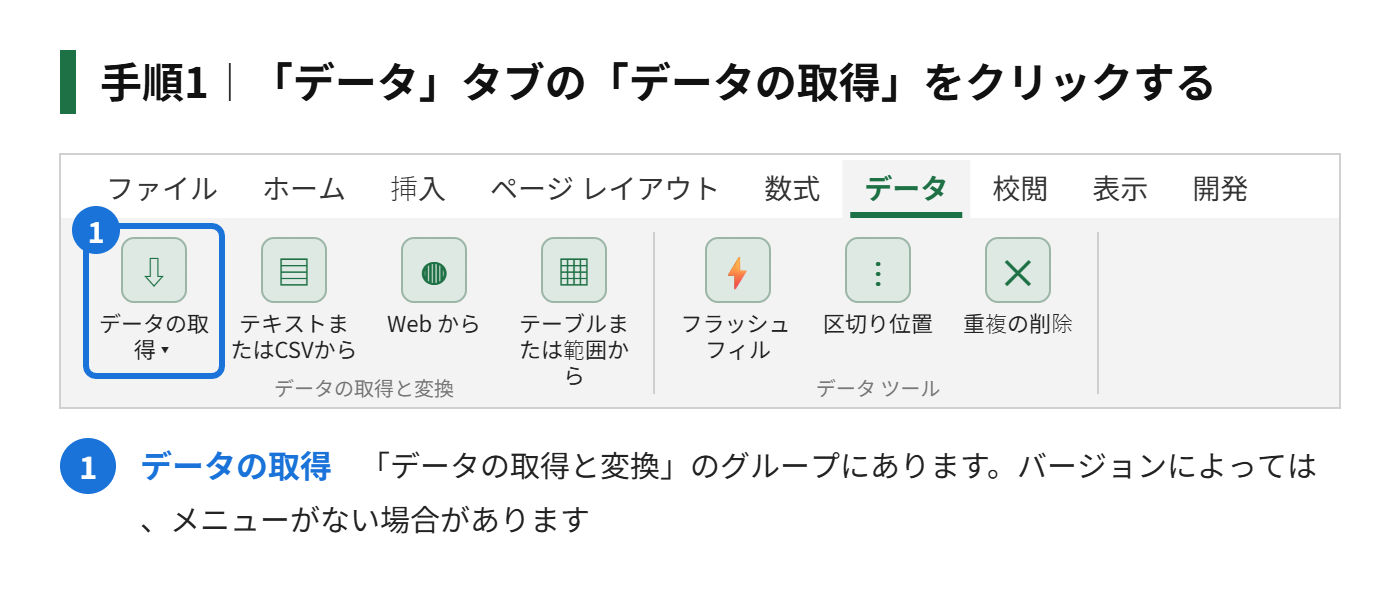
表の数字を計算に使いたいときは、「データの取得」がいちばん確実です。ただし、この機能は、新しいバージョンのエクセル(Microsoft 365など)で使えるもので、古いバージョンでは、メニューが表示されないことがあります。
方法1|PDFの文字をコピーして貼り付ける
いちばん手軽な方法です。PDFを開いて、必要な部分の文字を選んでコピーし、エクセルのセルに貼り付けます。
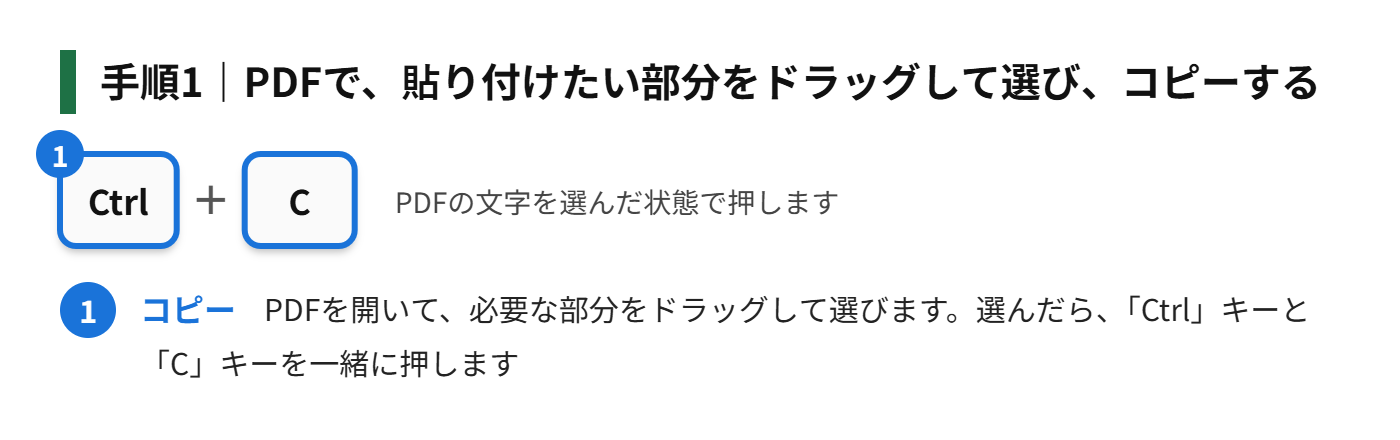
手順1|PDFを開いて、貼り付けたい部分をドラッグして選び、「Ctrl」キーを押しながら「C」キーを押してコピーする
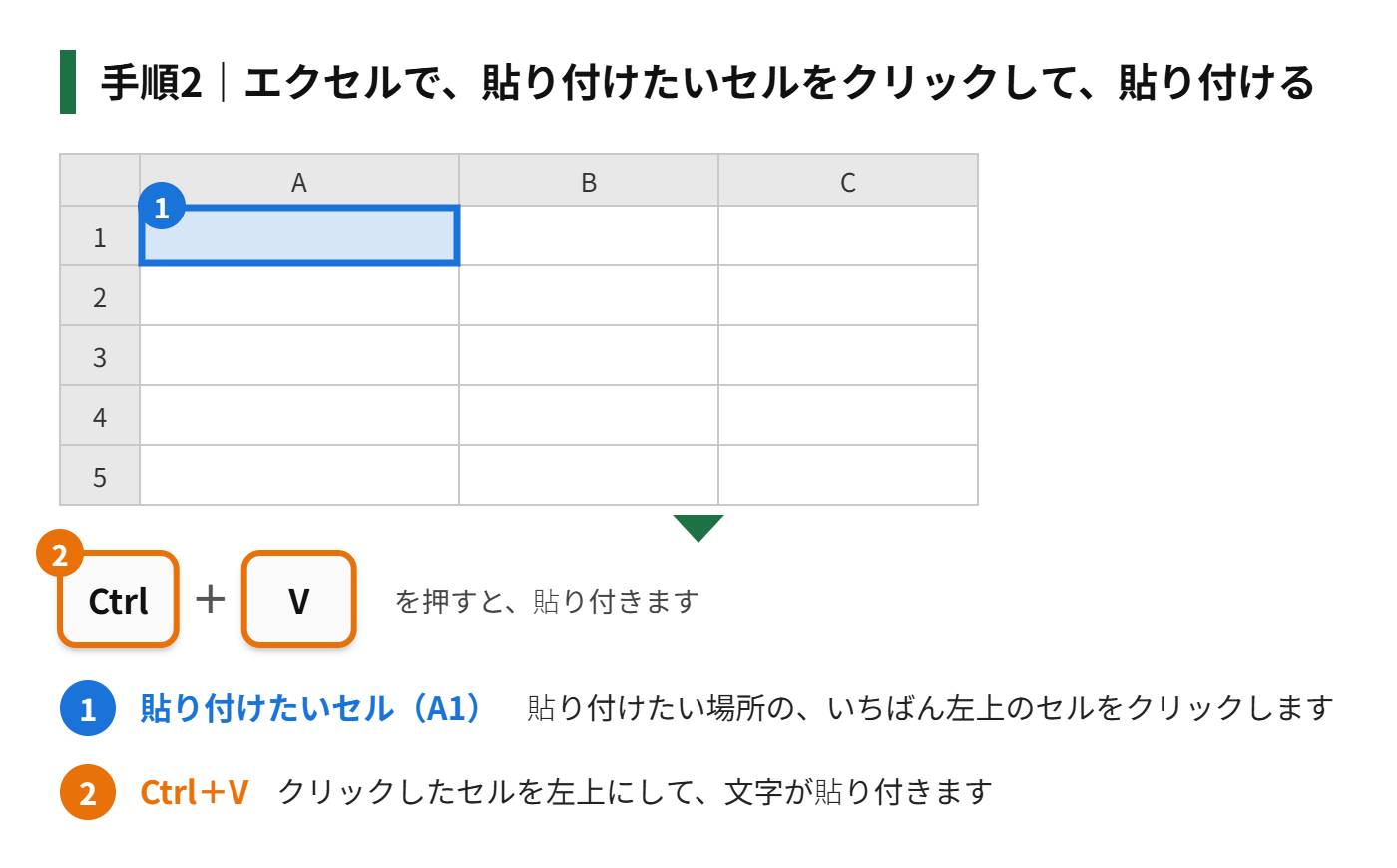
手順2|エクセルを開いて、貼り付けたいセル(A1など)をクリックし、「Ctrl」キーを押しながら「V」キーを押して貼り付ける
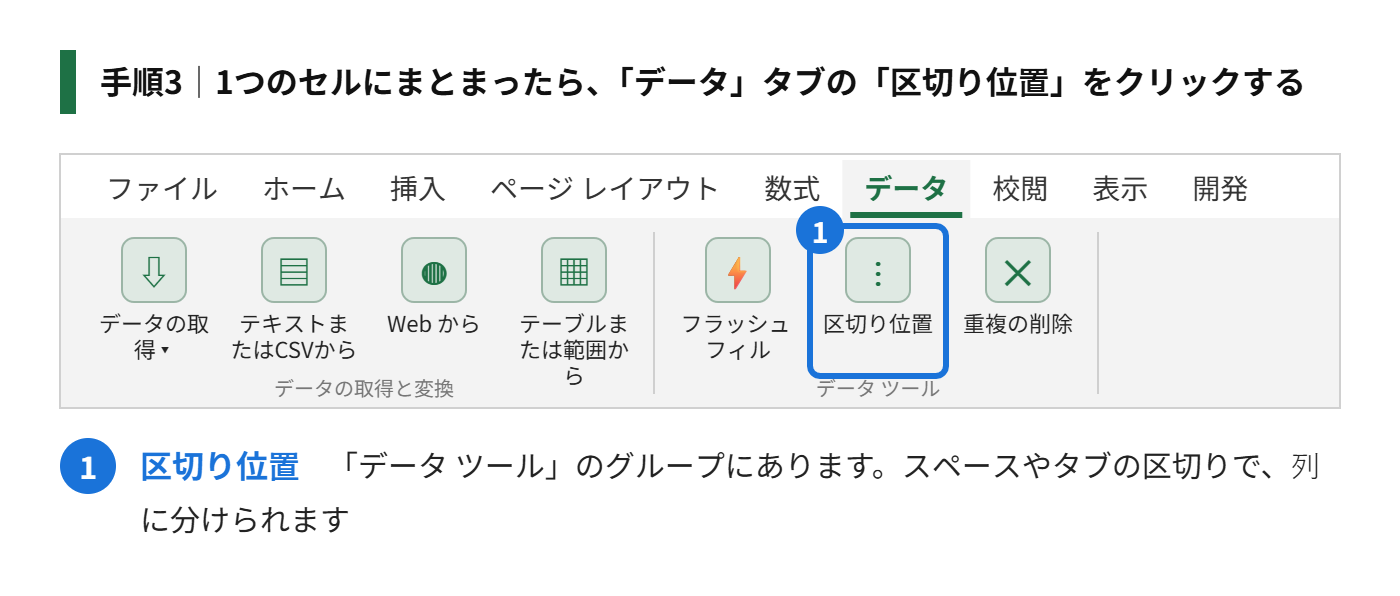
手順3|文字が1つのセルにまとまってしまったときは、「データ」タブの「区切り位置」で、スペースなどの区切りで、列に分ける
PDFによっては、文字を選べないものがあります。紙をスキャンして作ったPDFは、中身が「画像」なので、文字として選択できません。そのときは、後で説明する「画像として貼る」方法か、文字を読み取るソフトを使うことになります。
コピーした表が、1つのセルや1列にまとまってしまうのは、よくあることです。セルの中に、スペースやタブ区切りで、文字が入っているときは、「区切り位置」を使うと、列に分けられます。区切り位置の手順は、文字列を分けるときと同じです。
コピーしたあとの、貼り付けオプション
貼り付けた直後に、セルの右下に「貼り付けのオプション」のボタンが出ることがあります。「テキストのみ保持」を選ぶと、PDFの書式(フォントや色)を持ち込まずに、文字だけが貼り付きます。
方法2|「オブジェクト」でPDFファイルをそのまま挿入する
PDFの中身をセルとして使うのではなく、「PDFのファイルを、シートに置いておきたい」ときの方法です。見積書や、仕様書などの資料を、1つのエクセルファイルにまとめたいときに便利です。
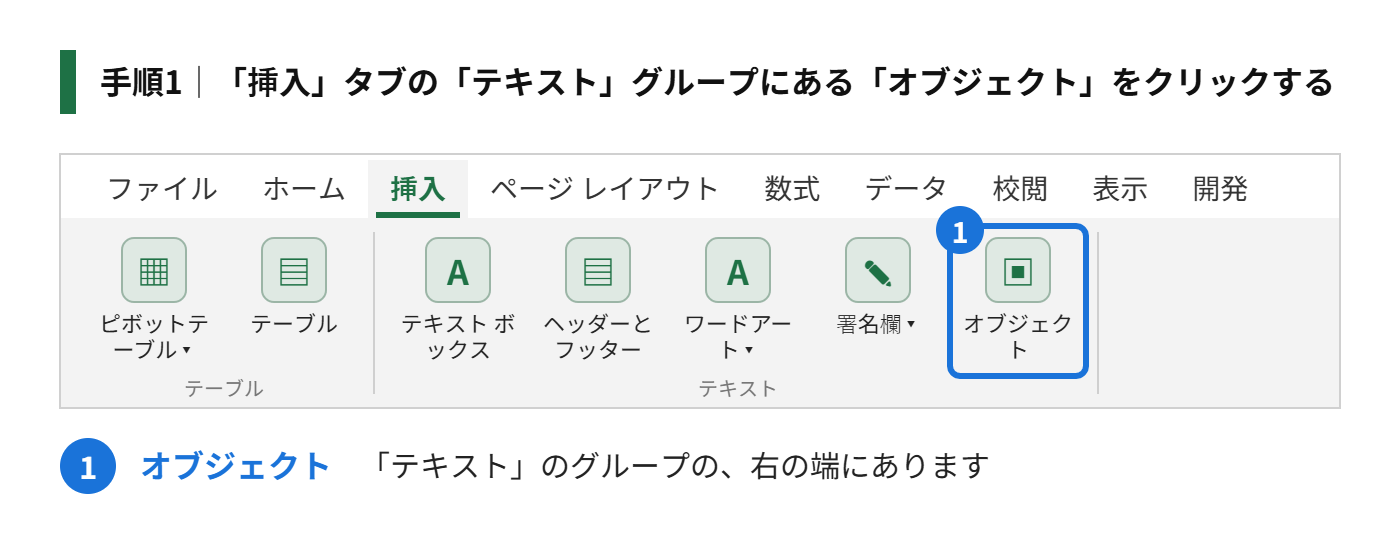
手順1|「挿入」タブの「テキスト」グループにある、「オブジェクト」をクリックする
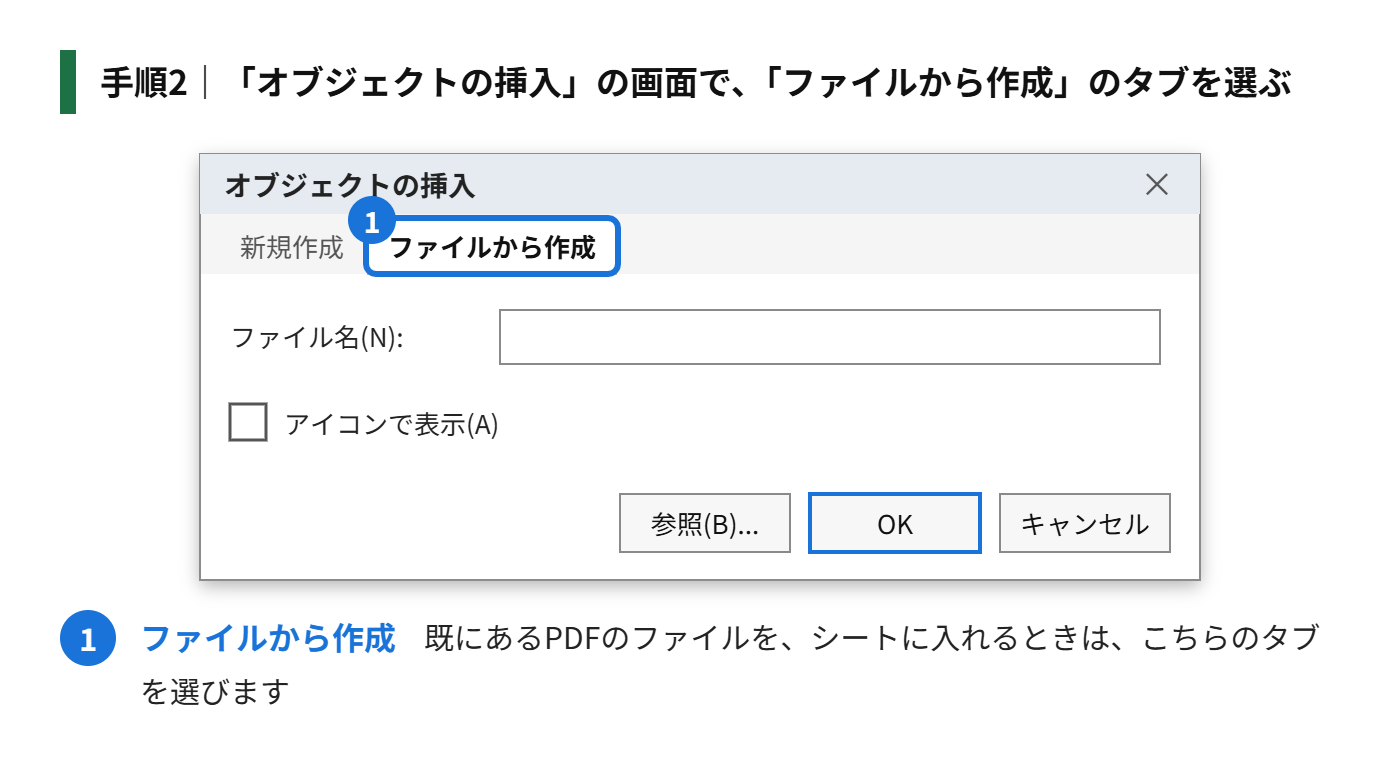
手順2|「オブジェクトの挿入」の画面で、「ファイルから作成」のタブを選ぶ
手順3|「参照」をクリックして、PDFファイルを選び、「OK」をクリックする
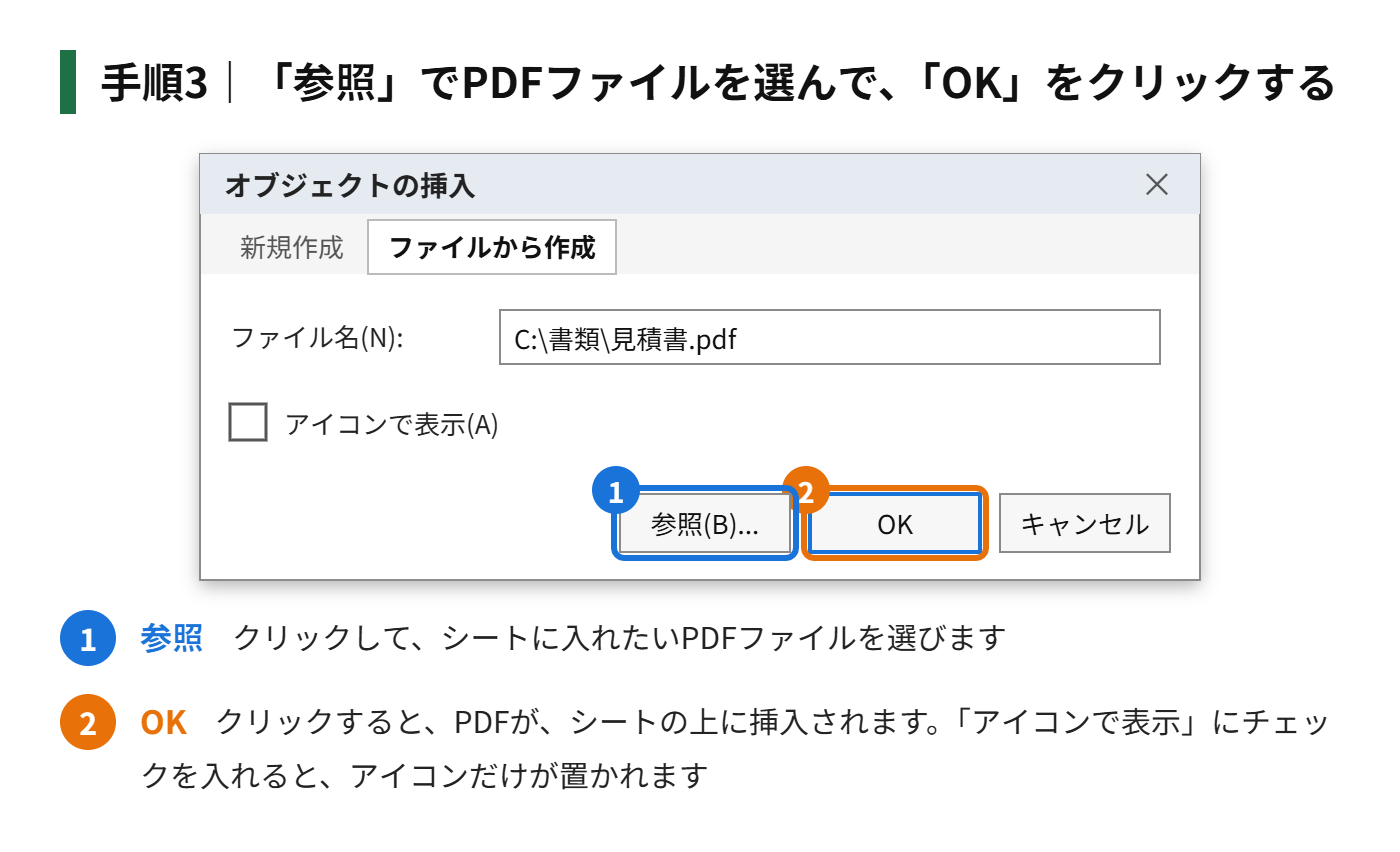
挿入すると、PDFの1ページ目の見た目か、アイコンが、シートの上に表示されます。ダブルクリックすると、PDFを開く、パソコンのソフト(Adobe Acrobatなど)で、ファイルが開きます。
「アイコンで表示」にチェックを入れると、シートにはアイコンだけが置かれます。表示する場所を取りたくないときは、アイコン表示が便利です。
- 挿入したPDFは、エクセルのファイルの中に、埋め込まれます。元のPDFファイルを消しても、シートに残ります
- ファイルのサイズは、PDFの分だけ大きくなります
- 別のパソコンで開くときは、PDFを開くソフトが入っている必要があります
方法3|「データの取得」でPDFの表を取り込む
PDFの中の表を、セルの表として取り込みたいときは、「データの取得」を使います。コピーして貼るよりも、表の形が崩れにくく、数字が計算に使える形で入ります。
手順1|「データ」タブの「データの取得」をクリックする
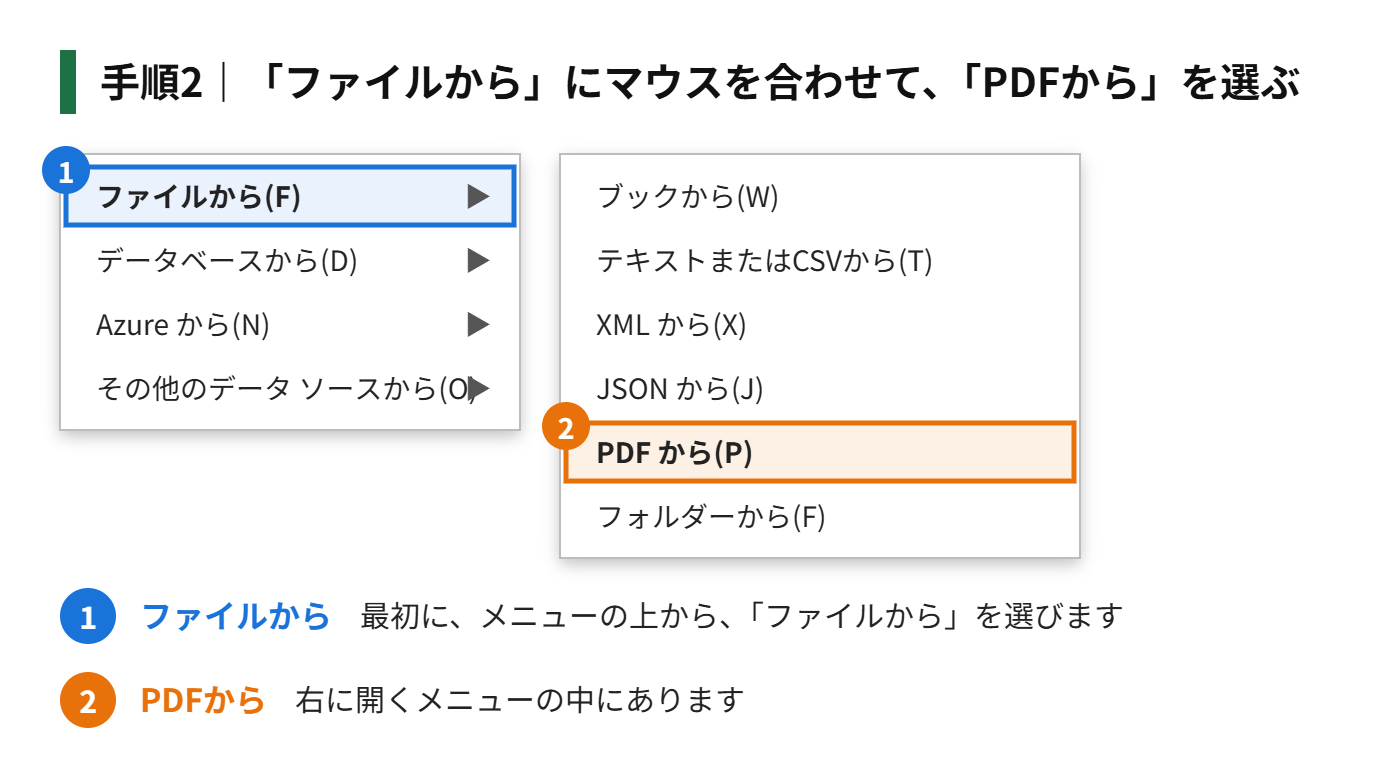
手順2|「ファイルから」にマウスを合わせて、「PDFから」を選ぶ
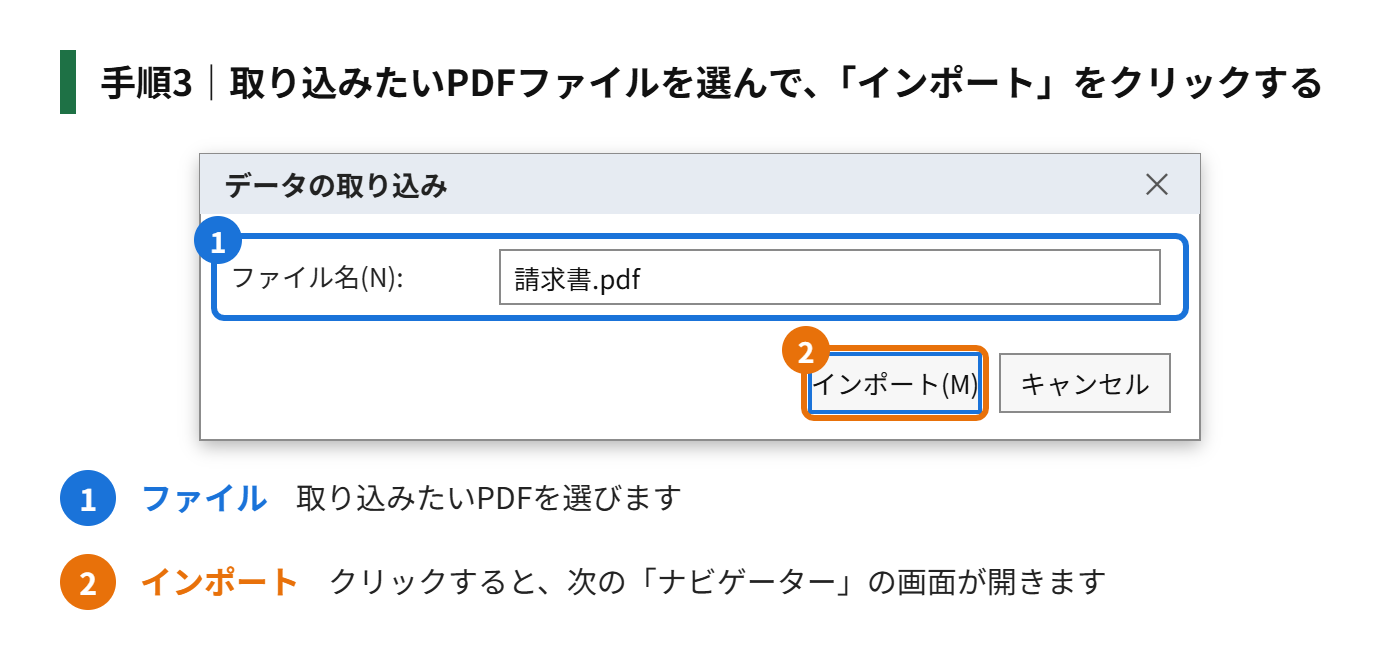
手順3|取り込みたいPDFファイルを選んで、「インポート」をクリックする
手順4|「ナビゲーター」の画面で、取り込みたい表(Table001など)を選び、「読み込み」をクリックする
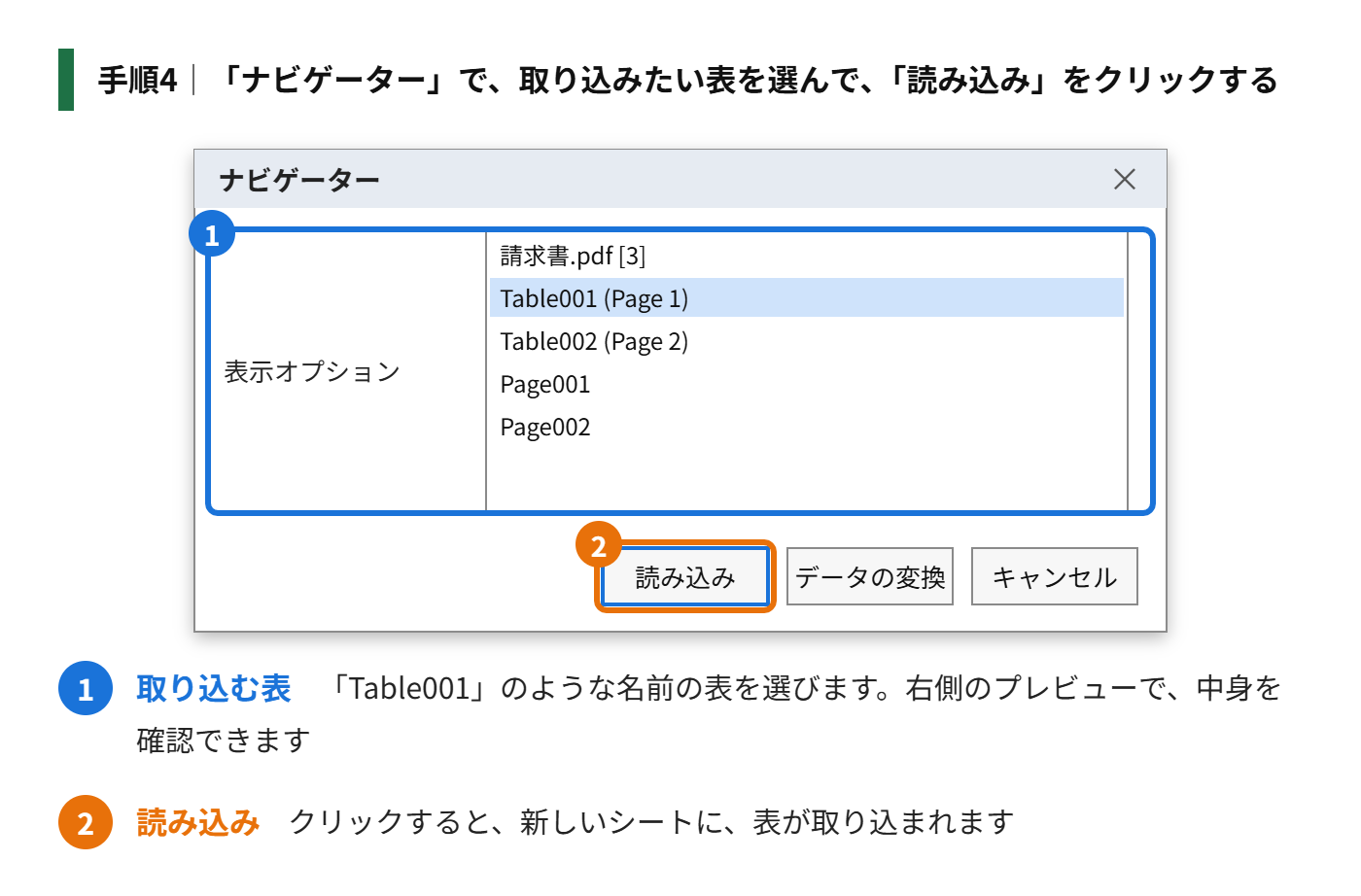
PDFの中に、表が複数あると、ナビゲーターの画面に、「Table001」「Table002」のように、一覧で表示されます。「Page001」のように、ページ全体の候補も出ます。どの表かは、右側のプレビューで確認できます。
取り込んだ表は、新しいシートに入り、「テーブル」の形式になります。PDFの中身が変わったときは、「データ」タブの「すべて更新」で、表を最新の状態にできます。
PDFを画像として貼り付ける
「表の見た目を、そのまま見せたい」「文字を選べないPDFを貼りたい」ときは、画像として貼る方法もあります。PDFを開いた状態で、画面の必要な部分を、スクリーンショットで切り取り、エクセルに貼り付けます。
Windowsなら、「Windows」キーと「Shift」キーを押しながら「S」キーを押すと、画面の一部を切り取れます。切り取った画像を、エクセルのセルの上で「Ctrl」キーと「V」キーで貼り付けると、図として入ります。ただし、図は、数字として計算には使えません。
PDFを貼り付けるときの、うまくいかないときの対処
| うまくいかないこと | 原因 | 対処 |
|---|---|---|
| 文字を選択できない | PDFの中身が、スキャンした画像になっている | 画像として貼る。または文字を読み取る機能のあるソフトを使う |
| 貼った文字が、1列に縦に並ぶ | PDFの表の区切りが、文字の並びとして伝わっていない | 「データの取得」で取り込むか、「区切り位置」で列に分ける |
| 「PDFから」のメニューがない | エクセルのバージョンが、この機能に対応していない | 方法1か方法2を使う |
| 数字が、文字として入ってしまう | PDFから貼ると、数字が文字列になることがある | 「数値に変換する」で直す。計算できない数字は、前後のスペースも確認する |
| 「オブジェクト」でPDFが開かない | PDFを開くソフトが、パソコンに入っていない | PDFを開くソフトを入れる |
もう一歩進める|PDFの表を、計算に使える形に整える
取り込んだ数字を、合計する
取り込んだ表の数字を合計したいときは、SUM関数を使います。数字が左に寄っているときは、文字列になっているサインです。その場合は、先に、数値に直してから計算します。
PDFの内容が変わるたびに、取り込み直す
毎月、同じ形式のPDFが届くときは、「データの取得」で取り込んだ表を、「更新」するだけで済みます。PDFのファイルを同じ名前で上書きして、「すべて更新」を押すと、新しい内容に入れ替わります。ページ数が変わった場合は、取り込む表を選び直す必要が出ることがあります。
不要な列や行を、取り込む前に整える
ナビゲーターの画面で「データの変換」を選ぶと、取り込む前に、不要な列を消したり、1行目を見出しにしたりできます。取り込んだあとに整えるよりも、手間が少なく済みます。
PDFの貼り付けに関するよくある質問
無料のエクセルでも、PDFを貼り付けられますか?
文字をコピーして貼る方法と、画像として貼る方法は、どのバージョンでも使えます。「データの取得」の「PDFから」は、バージョンによって使えない場合があります。
PDFを、エクセルのファイルに変換することはできますか?
PDFを開くソフトの中には、PDFを「Excel形式」で書き出せるものがあります。ただし、機能が使える範囲は、ソフトによって違います。使っているソフトのメニューで、確認してみてください。
あわせて読みたい:ワードの表をエクセルに貼り付ける方法
まとめ
- PDFの貼り付けは、「文字をコピー」「オブジェクトで挿入」「データの取得で取り込む」の3つ
- 表の数字を計算に使うなら、「データ」タブの「データの取得」が確実
- 資料を添付したいだけなら、「挿入」タブの「オブジェクト」でPDFを埋め込む
- 文字を選べないPDFは、画像にして貼る
- 貼ったあとに数字が左に寄るときは、文字列になっているので、数値に直す


コメント