
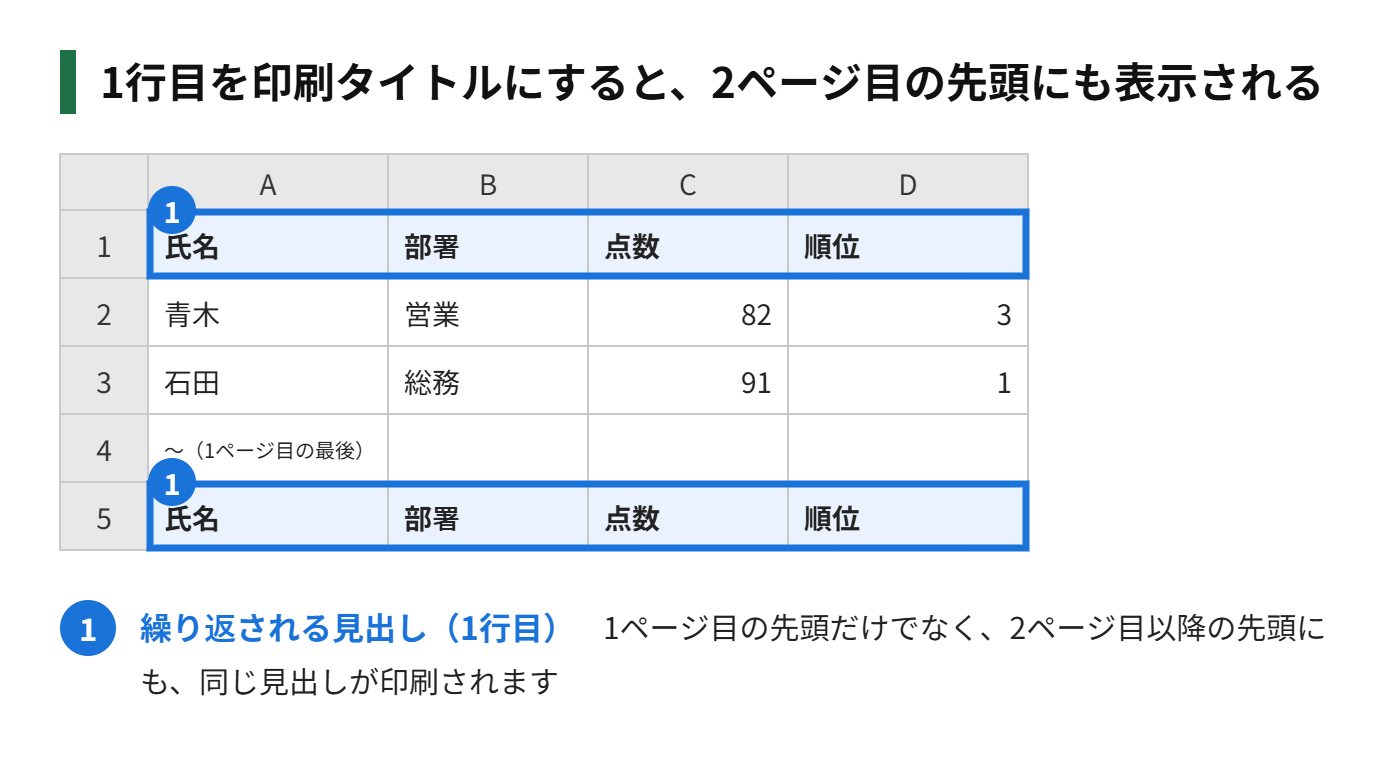
行数の多い表を印刷すると、2ページ目以降は、項目名の行がなくなって、どの列が何の数字なのか分かりにくくなります。そんなときは、見出しの行を、すべてのページに繰り返して印刷する設定を使います。
設定する場所は、「ページレイアウト」タブの「印刷タイトル」です。この記事では、タイトル行を繰り返す手順、タイトル列を繰り返すやり方、設定を解除する方法、うまくいかないときの原因を、図解で説明します。
印刷で見出しを繰り返すとは
エクセルの画面で、スクロールしても見出しが消えないようにする「ウィンドウ枠の固定」は、画面の表示だけの設定で、印刷には影響しません。印刷のときに、見出しを毎ページに出すには、「印刷タイトル」という別の設定が必要です。
| 設定 | 効果がある場所 | 設定する場所 |
|---|---|---|
| ウィンドウ枠の固定 | 画面での表示だけ | 「表示」タブの「ウィンドウ枠の固定」 |
| 印刷タイトル | 印刷したときの、すべてのページ | 「ページレイアウト」タブの「印刷タイトル」 |
印刷タイトルを設定すると、2ページ目、3ページ目にも、指定した行が、ページの先頭に自動で印刷されます。データを増やしても、設定は変わらないので、一度決めておけば、あとは何もしなくて大丈夫です。
見出しの行を、毎ページに繰り返す手順
ここでは、1行目の見出しを、すべてのページに印刷する設定を例にします。
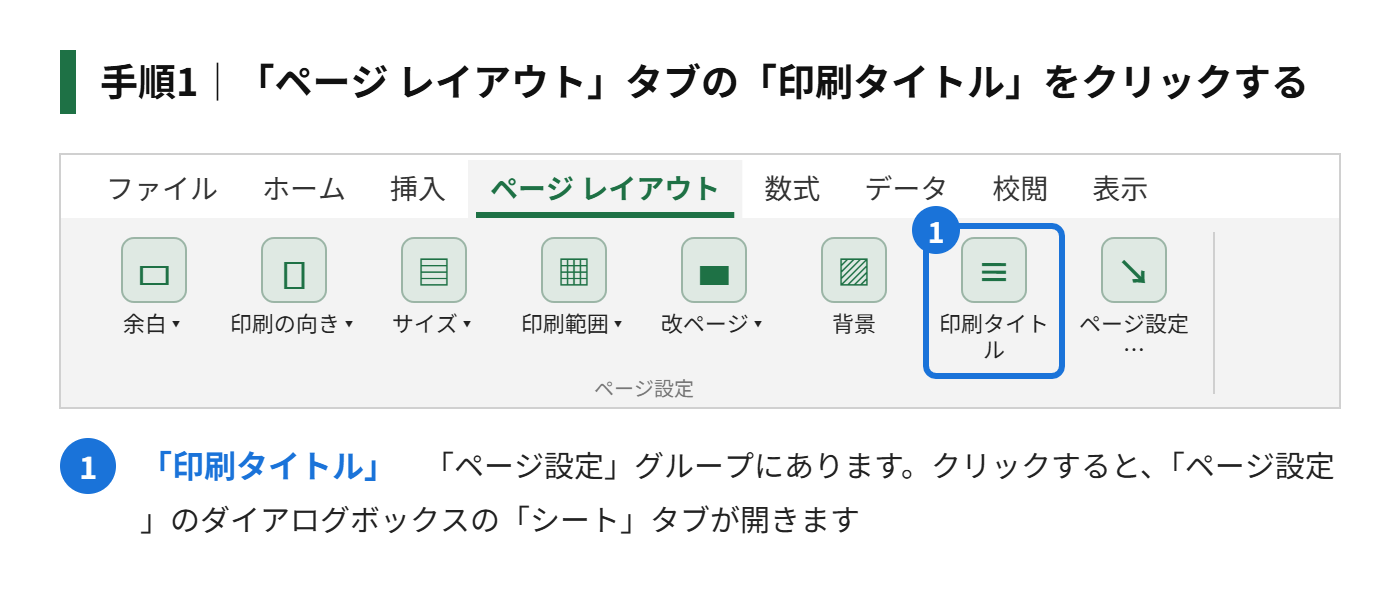
手順1|「ページレイアウト」タブをクリックして、「ページ設定」グループの「印刷タイトル」をクリックする
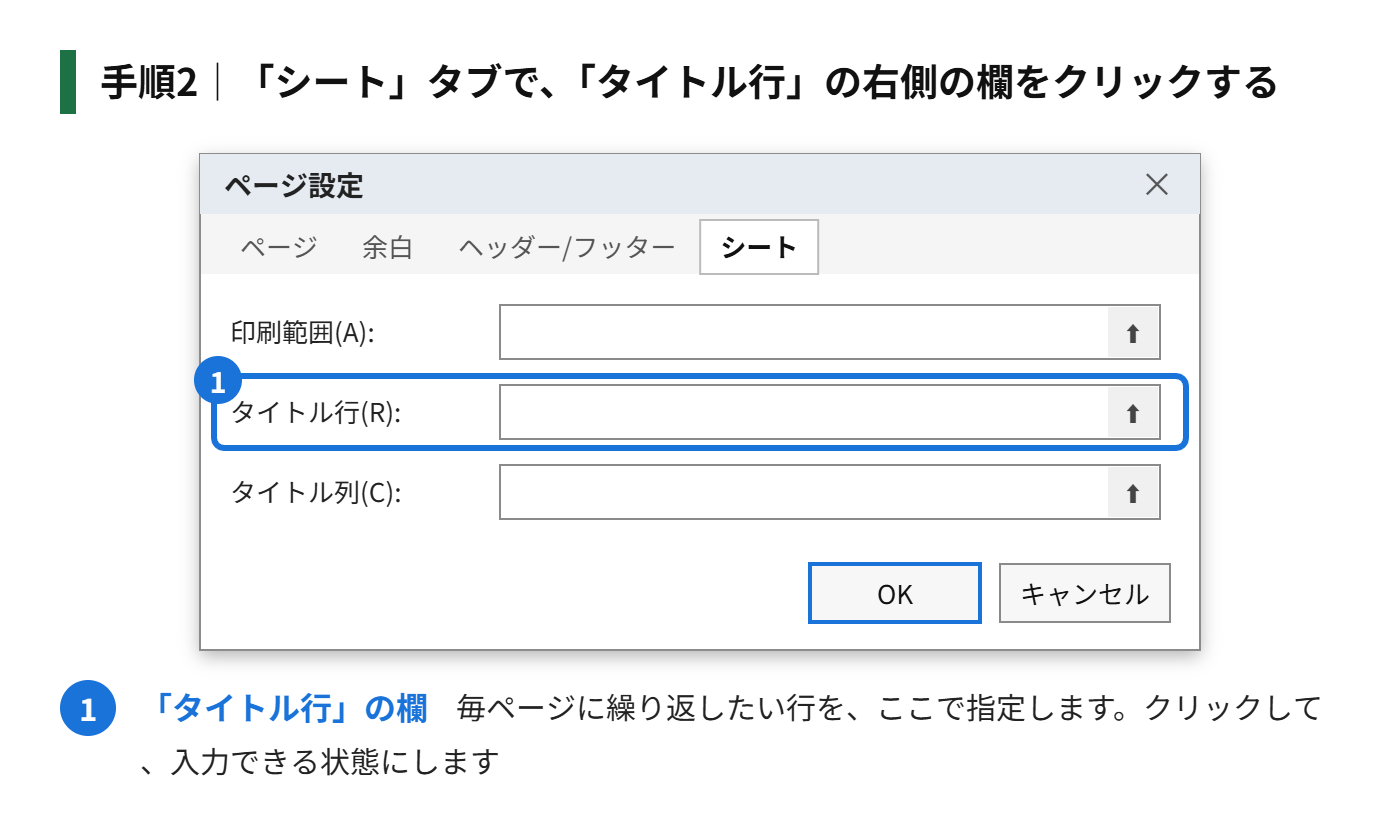
手順2|開いた「ページ設定」の「シート」タブで、「タイトル行」の右側の欄をクリックする
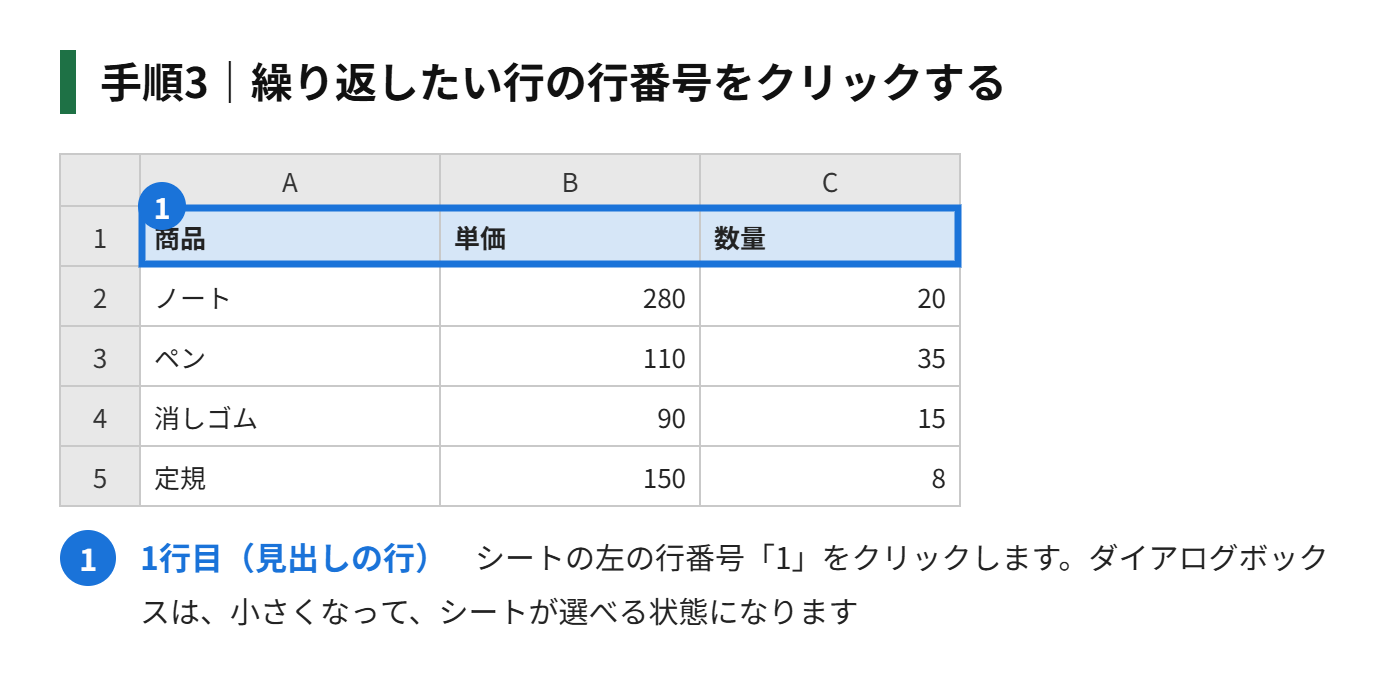
手順3|繰り返したい行の行番号(ここでは「1」)をクリックする
手順4|欄に「$1:$1」と入力されたことを確認して、「OK」をクリックする
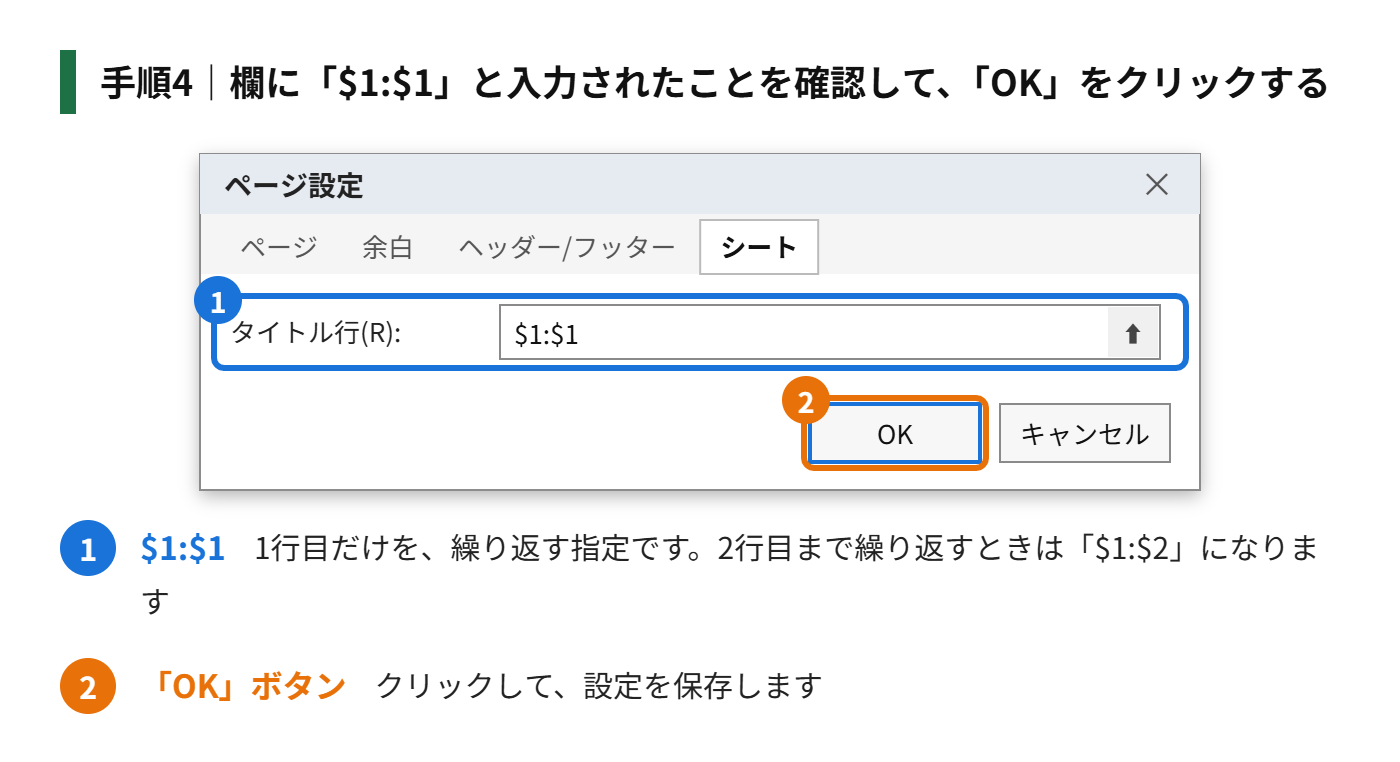
設定したら、印刷画面(Ctrlキーを押しながらPキー)を開いて、2ページ目に切り替えます。先頭に見出しの行が出ていれば、設定は成功です。
見出しが2行以上のとき
項目名が2行にわたっているときは、「タイトル行」の欄に、行の範囲を入れます。たとえば、1行目から2行目を繰り返すときは、次のように指定します。
$1:$2欄をクリックしたあと、行番号の「1」から「2」まで、ドラッグしても入力できます。繰り返す行は、シートの上のほうから、続いている必要があります。途中の行だけを選ぶことはできません。
左の列も、毎ページに繰り返す|タイトル列
横に長い表を印刷して、右側のページに分かれたときは、項目名のある左の列が、見えなくなります。そんなときは、「タイトル列」を指定します。
- 「ページレイアウト」タブの「印刷タイトル」を開く
- 「タイトル列」の右側の欄をクリックする
- 繰り返したい列の列番号(A列なら「A」)をクリックする
- 欄に「$A:$A」と入力されたら「OK」をクリックする
タイトル行と、タイトル列は、同時に設定できます。見出しの行と、左の列の両方が、すべてのページに印刷されます。
設定を解除する方法
見出しの繰り返しをやめたいときは、「印刷タイトル」を開いて、入力した内容を消します。
- 「ページレイアウト」タブの「印刷タイトル」をクリックする
- 「タイトル行」や「タイトル列」の欄の「$1:$1」などを、削除して空欄にする
- 「OK」をクリックする
印刷タイトルが選べないとき・うまくいかないとき
「印刷タイトル」のボタンが押せなかったり、設定しても効かなかったりするときは、次の点を確認します。
| 状態 | 原因 | 対処 |
|---|---|---|
| 「印刷タイトル」が灰色で押せない | セルの編集中、または、グラフなどを選んでいる | Escキーを押して、セルを選んだ状態にしてから開く |
| 「タイトル行」の欄に入力できない | 「ページ設定」を、印刷画面から開いている | 「ページレイアウト」タブの「印刷タイトル」から開く |
| 設定したのに繰り返されない | 1ページに収まる表で、2ページ目がない | 行数を増やすか、改ページが入る状態で確認する |
| 一部のシートだけ繰り返されない | 設定は、シートごとに保存される | 設定したいシートを開いて、それぞれで設定する |
印刷タイトルは、シートごとの設定です。新しくシートをコピーしたときは、コピー元の設定も、引き継がれます。
印刷の見出しに関するよくある質問
ウィンドウ枠の固定をしていれば、印刷にも反映されますか?
いいえ。ウィンドウ枠の固定は、画面の表示だけの設定です。印刷で見出しを繰り返すには、印刷タイトルの設定が別に必要です。
表の途中の行を、見出しにできますか?
指定できるのは、シートの先頭から続く行や列です。途中の行を、毎ページの先頭に出すことはできません。見出しが途中にあるときは、見出しの行より上の行を、別のシートに分けるなどの工夫をします。
設定した行を確認するには、どうすればいいですか?
「印刷タイトル」を開いて、「タイトル行」の欄を見ます。「$1:$1」のように、繰り返す行の番号が表示されます。
もう一歩進める|印刷の見出しとあわせて整えたいこと
ページ番号を入れる
見出しを繰り返すときは、ページ番号も入れておくと、何枚目かが分かり、複数ページの資料が読みやすくなります。「ページ設定」の「ヘッダー/フッター」のタブで、ページの下(フッター)に、ページ番号を入れる設定ができます。
ページの切れ目を確認する
「表示」タブの「改ページプレビュー」を開くと、ページの切れ目が、青い線で表示されます。見出しの行が、ページの途中で切れていないか、あわせて確認すると、仕上がりの失敗を減らせます。
印刷前に、プレビューで確認する習慣をつける
印刷タイトルは、画面上では、見た目が変わりません。設定したら、必ず、印刷画面のプレビューで、2ページ目以降の先頭を確認します。
あわせて読みたい:エクセルで印刷が小さくなるときの直し方、エクセルで印刷できないときの原因と対処法
まとめ
- 印刷で見出しを繰り返すには、「ページレイアウト」タブの「印刷タイトル」を使う
- 1行目なら、「タイトル行」に「$1:$1」を入れる
- 左の列を繰り返したいときは、「タイトル列」を設定する
- ウィンドウ枠の固定は、画面の表示だけで、印刷には影響しない
- 設定は、シートごとに保存される


コメント