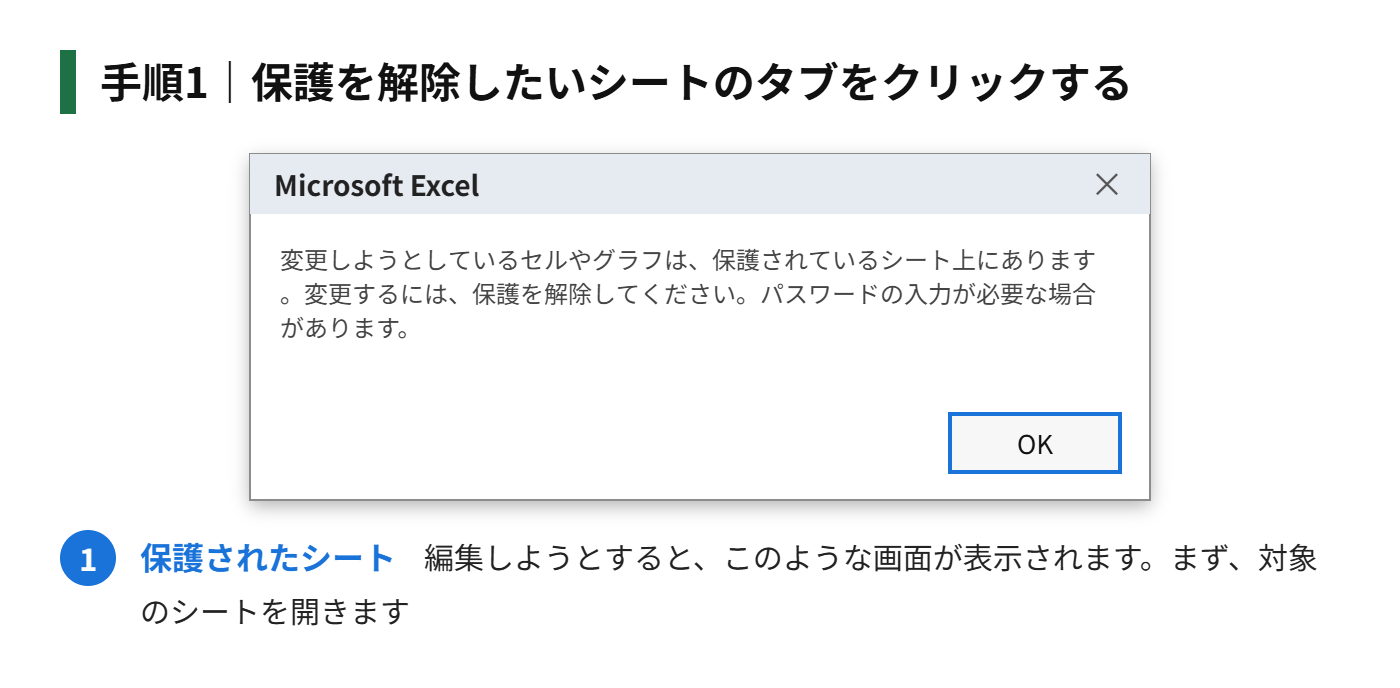
編集しようとしたら、「変更しようとしているセルやグラフは、保護されているシート上にあります」と表示されて、入力できない。そんな経験はありませんか。これは、シートに「保護」がかかっている状態です。
この記事では、シート保護を解除する手順を、パスワードがない場合とある場合に分けて説明します。あわせて、自分でシート保護をかけるやり方や、一部のセルだけ編集できるようにする設定も、図解でまとめます。
シート保護とは
シート保護とは、シートのセルや、行・列などを、誤って書き換えたり、削除したりしないように、編集を制限する機能です。計算式を入れたセルを守りたいときや、ほかの人に配布するテンプレートで、よく使われます。
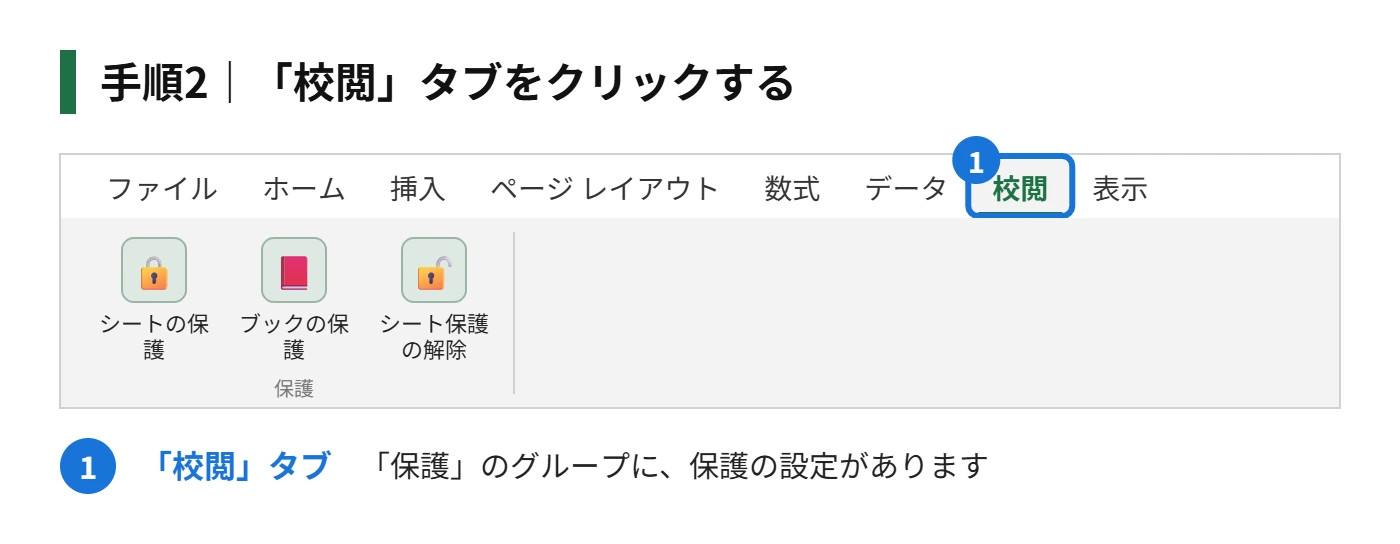
シート保護がかかっているかどうかは、リボンの「校閲」タブに、「シート保護の解除」と表示されているかで、確認できます。表示が「シートの保護」なら、保護はかかっていません。
シート保護を解除する方法(パスワードなし)
手順1|保護を解除したいシートのタブをクリックする
手順2|「校閲」タブをクリックする
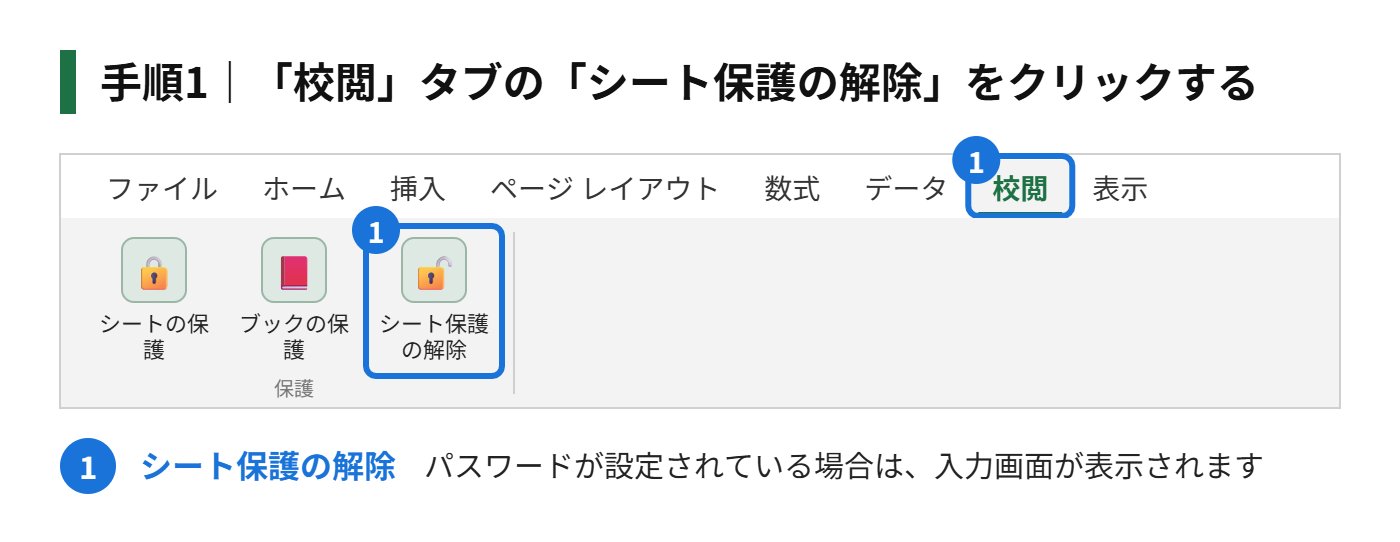
手順3|「保護」のグループにある「シート保護の解除」をクリックする
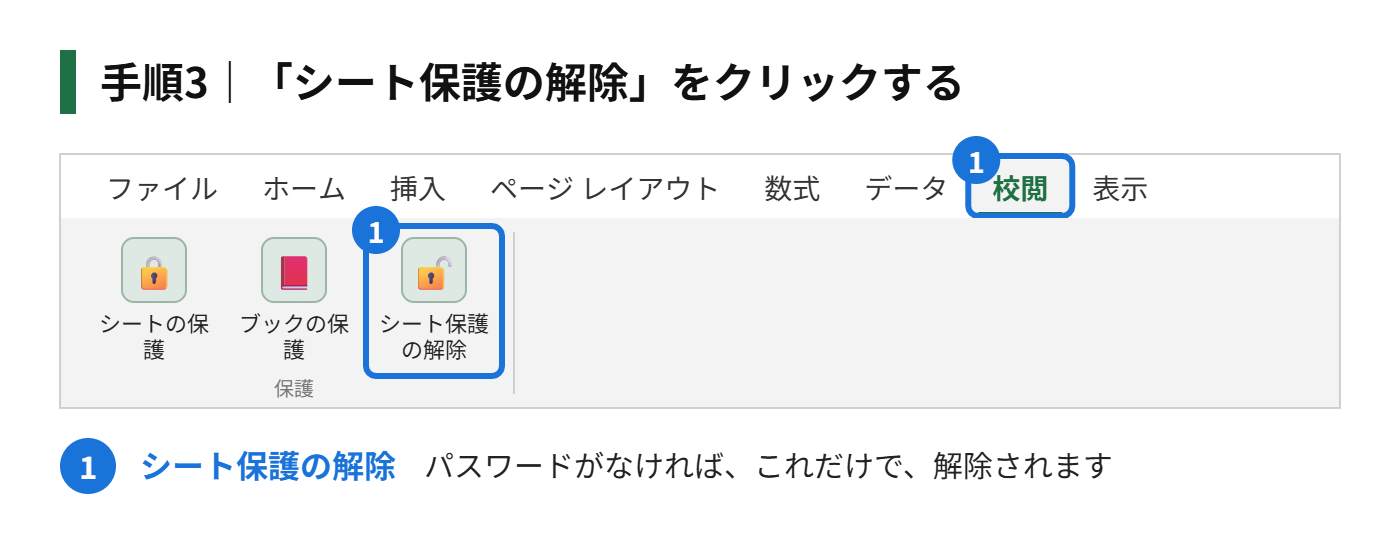
パスワードが設定されていなければ、これだけで解除されます。解除すると、ボタンの表示が、「シートの保護」に変わります。
パスワードが設定されている場合
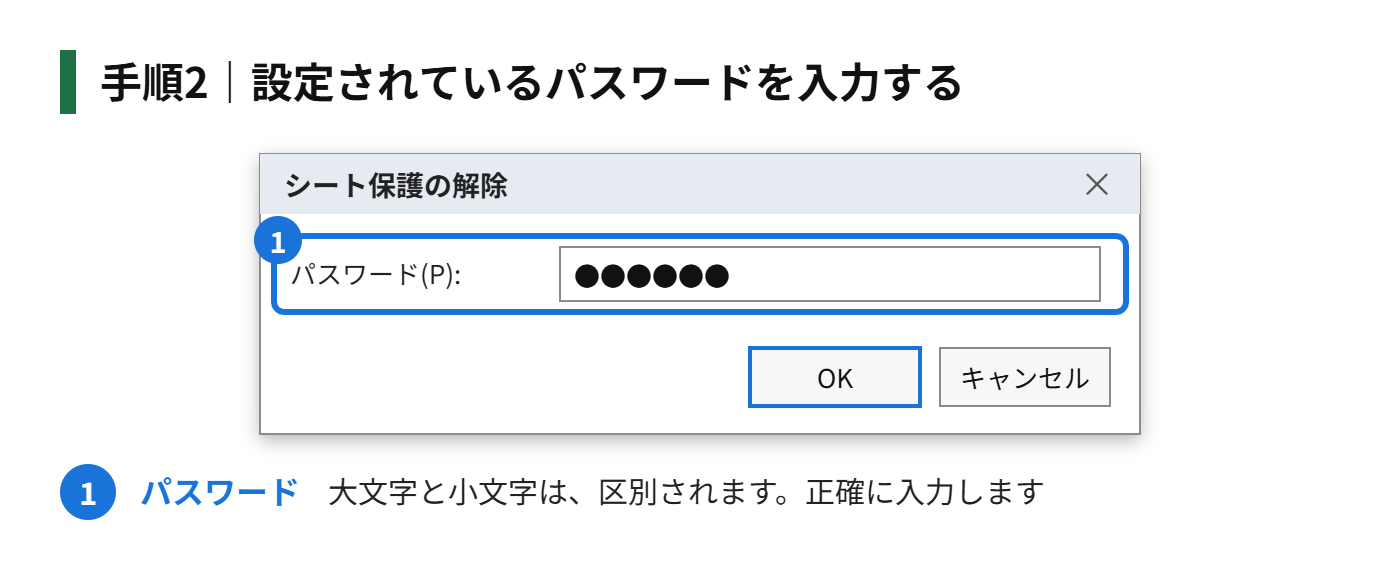
パスワードが設定されているシートで、「シート保護の解除」をクリックすると、パスワードの入力画面が表示されます。
手順1|「校閲」タブの「シート保護の解除」をクリックする
手順2|表示された画面に、設定されているパスワードを入力する
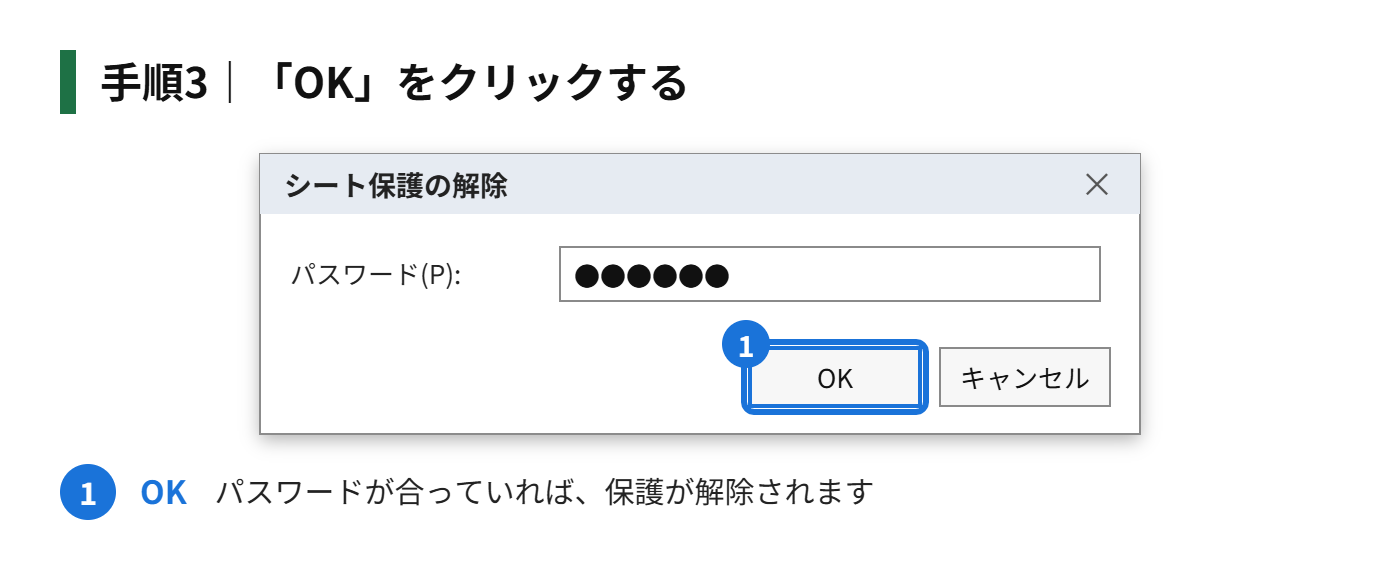
手順3|「OK」をクリックする
パスワードが分からないときは、次の順番で、確認します。
- ファイルを作った人(または、渡してくれた人)に、パスワードを確認する
- 過去のメールや、ファイルの説明に、書かれていないかを探す
- それでも分からない場合は、そのシートの内容を、新しいシートにコピーして使う(保護されたシートでも、セルの選択とコピーが許可されている場合)
パスワードの解除をうたうツールや、ソフトは、ウイルスなどのリスクがあるため、使わないことをおすすめします。他の人が設定したパスワードを、本人の許可なく解除することは、避けるべき行為です。
解除できないときの原因
| 症状 | 原因 | 対処 |
|---|---|---|
| 「シート保護の解除」が、押せない | ブック全体が、読み取り専用で開かれている | ファイルを閉じて、通常の状態で開き直す |
| 解除しても、編集できない | ブックの構成が、保護されている | 「校閲」タブの「ブックの保護」を解除する |
| 共有ブックで、解除できない | 共有の設定がある | 「校閲」タブで、共有を解除してから、操作する |
| 保護の解除のボタンが、見当たらない | 「保護されたビュー」になっている | 画面上部の「編集を有効にする」をクリックする |
シート保護をかける方法
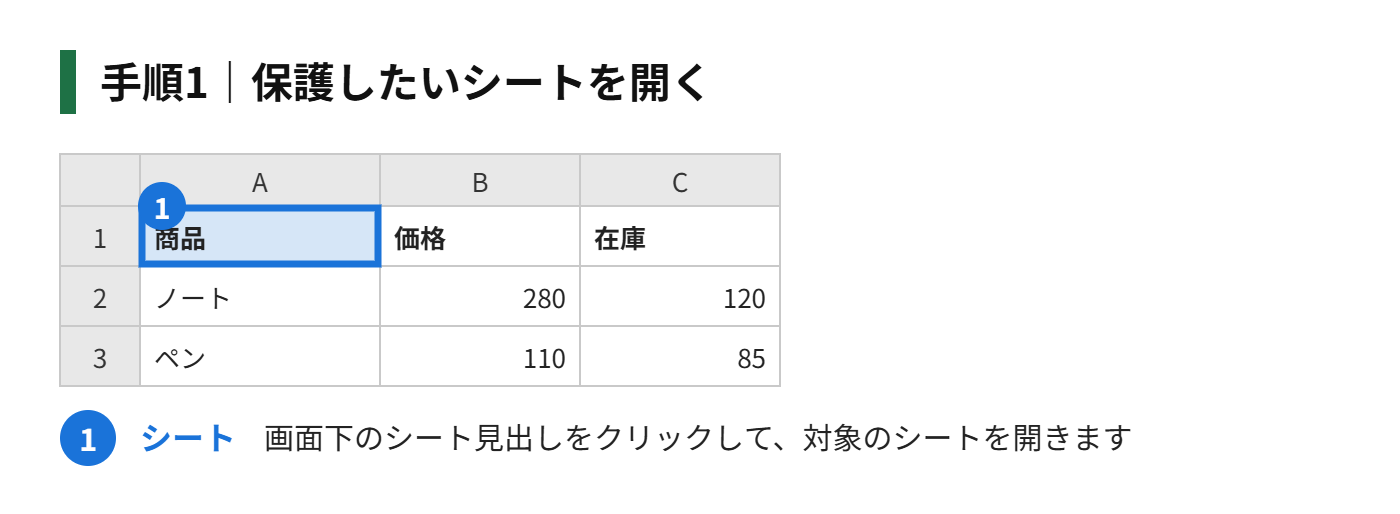
手順1|保護したいシートを開く
手順2|「校閲」タブの「シートの保護」をクリックする
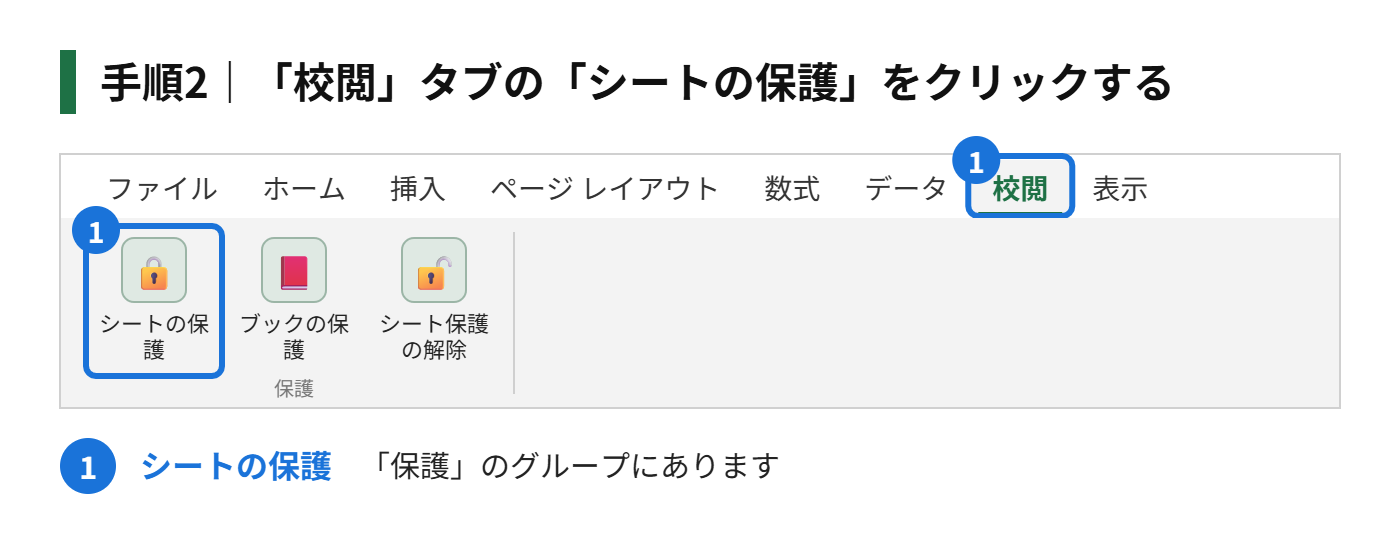
手順3|必要に応じて、パスワードを入力する(空欄でも、保護はかけられます)
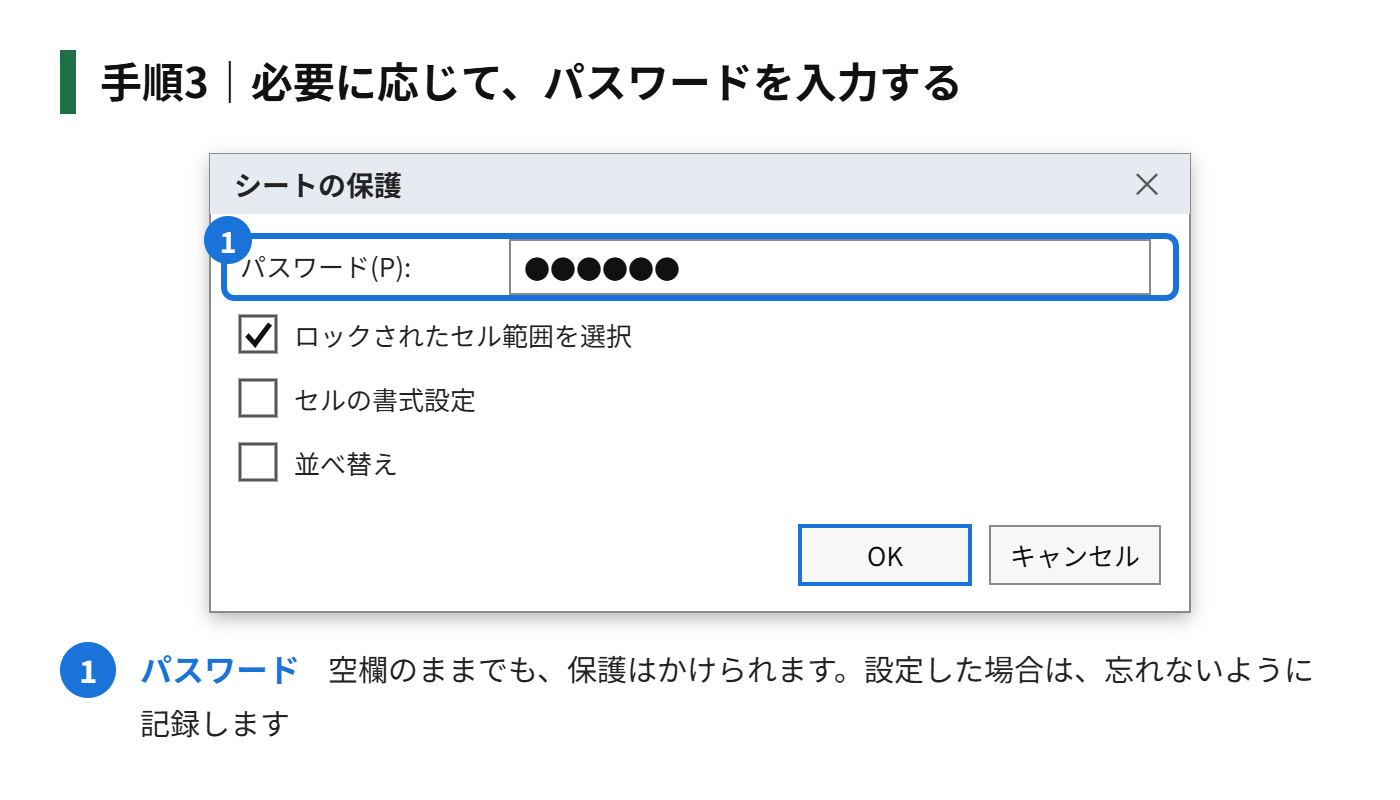
手順4|「このシートのすべてのユーザーに許可する操作」で、許可する操作にチェックを入れる
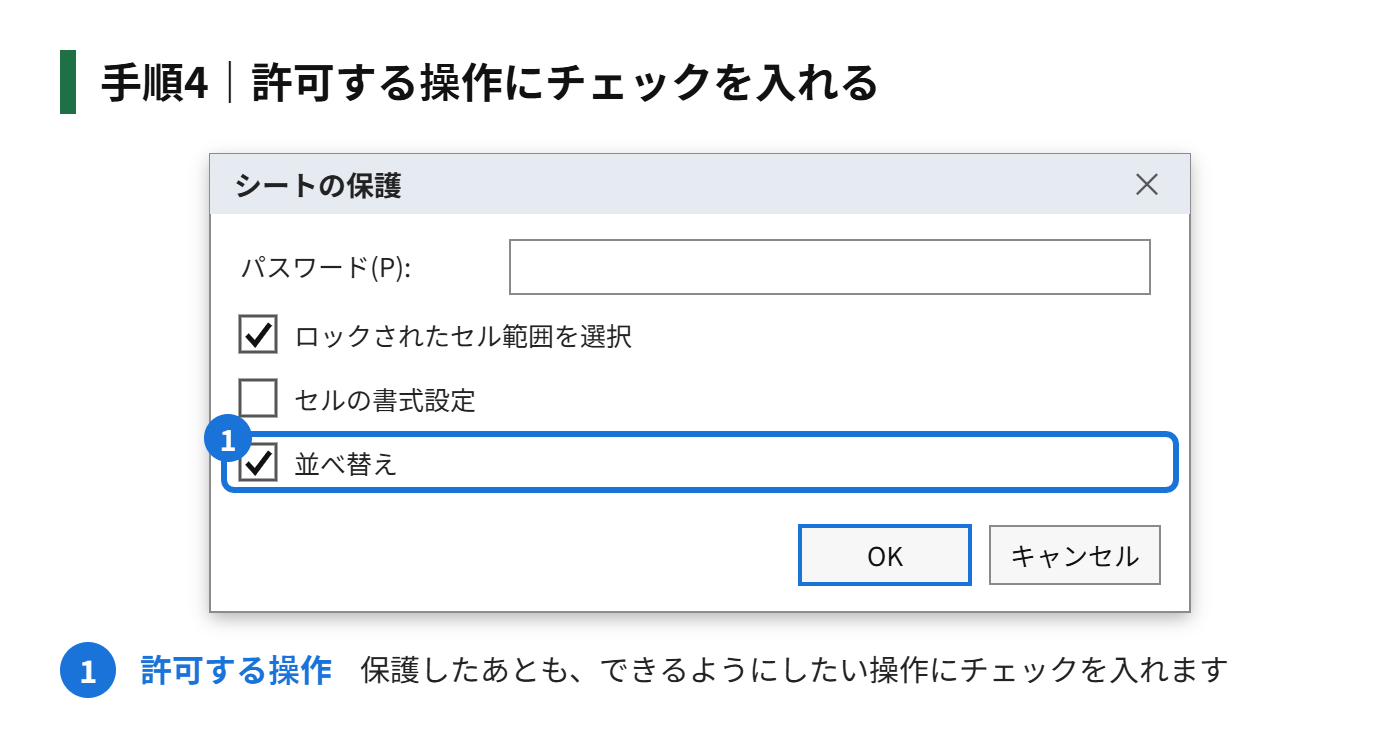
手順5|「OK」をクリックする
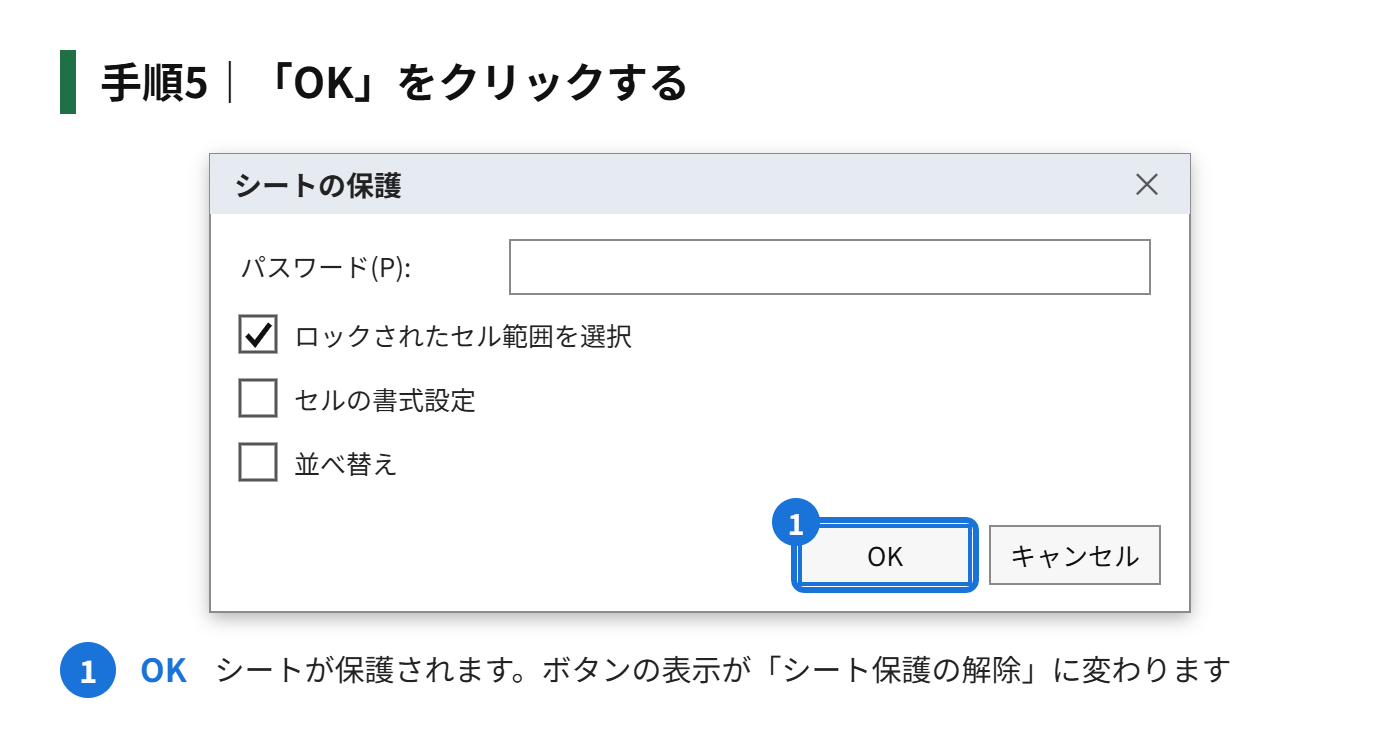
パスワードを設定した場合は、パスワードを忘れると、自分でも解除できなくなります。忘れないように、別の場所に、記録しておきます。
一部のセルだけ、編集できるようにする
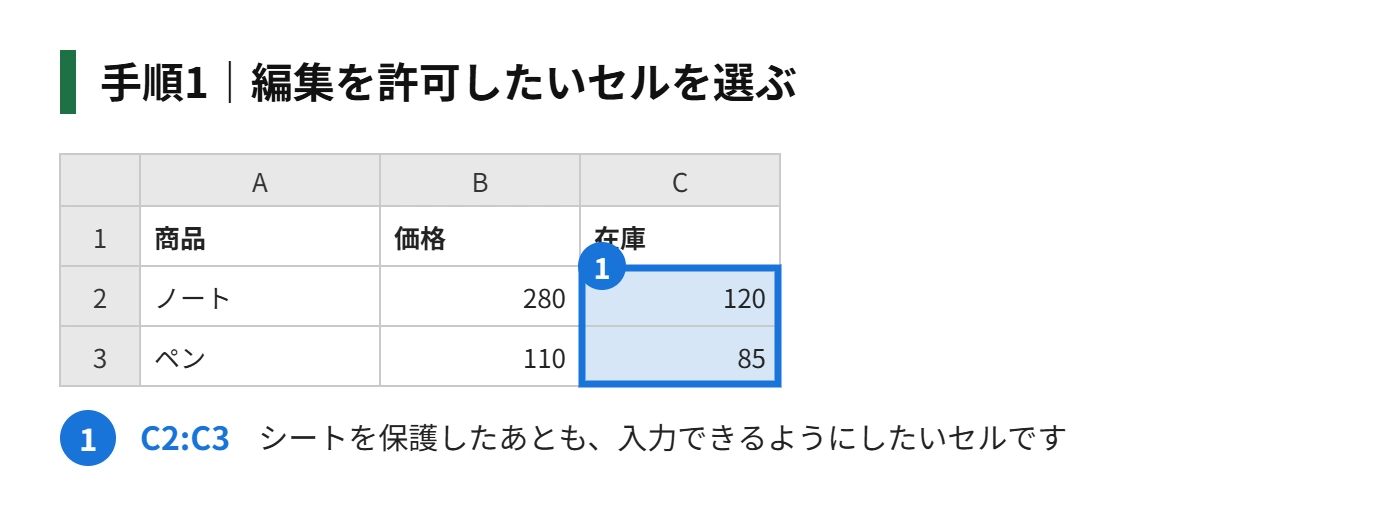
シート全体を保護しても、入力欄だけは、編集できるようにしたい場面があります。その場合は、先に、編集を許可するセルの「ロック」を、外しておきます。
手順1|編集を許可したいセルを選ぶ
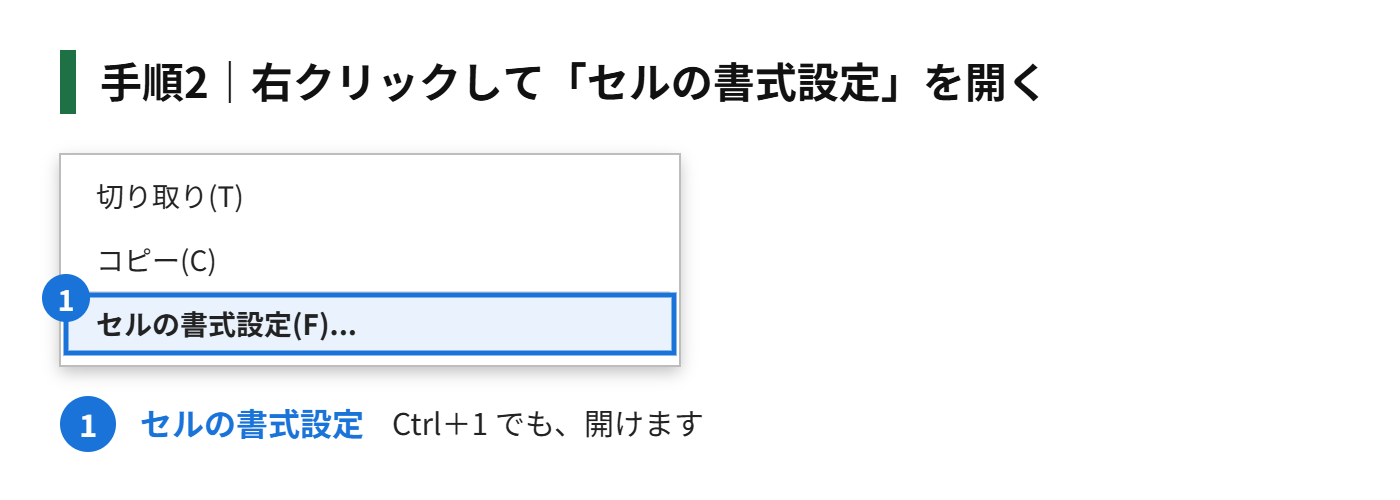
手順2|右クリックして、「セルの書式設定」を開く(Ctrl+1)
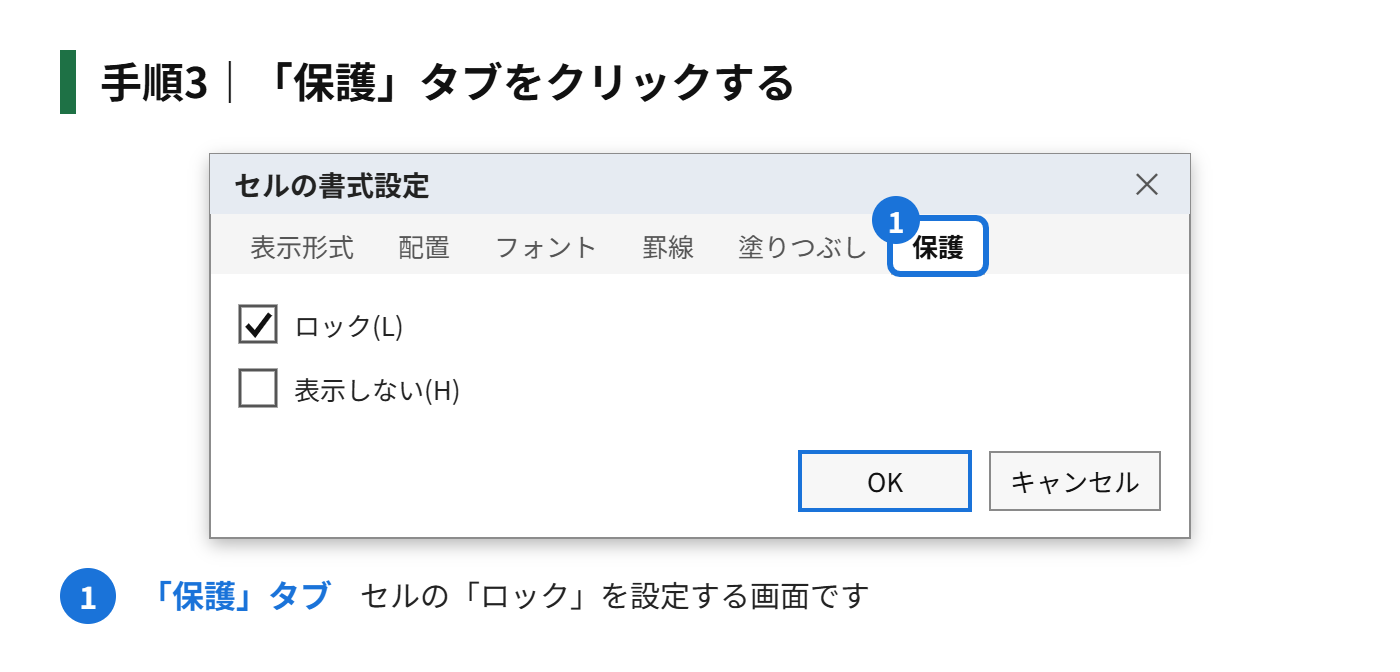
手順3|「保護」タブをクリックする
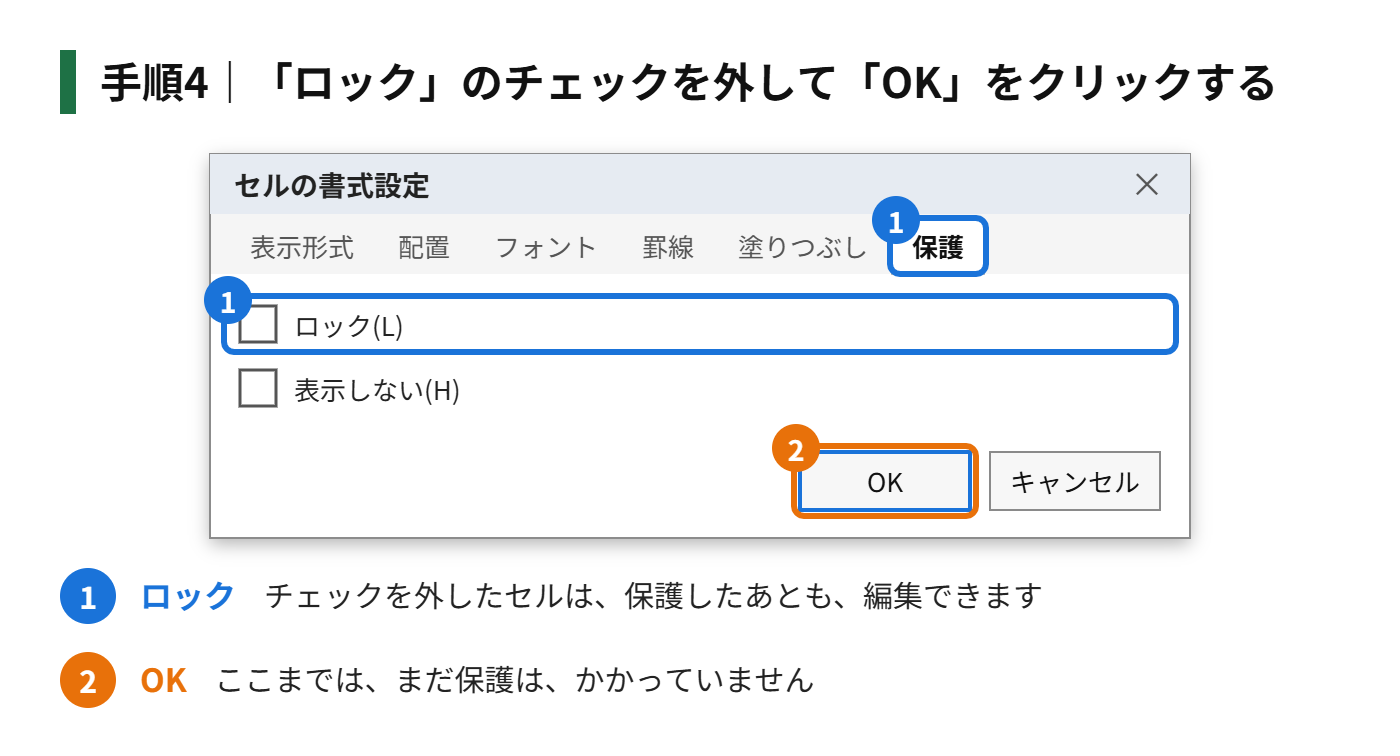
手順4|「ロック」のチェックを外して、「OK」をクリックする
手順5|「校閲」タブの「シートの保護」で、シートを保護する
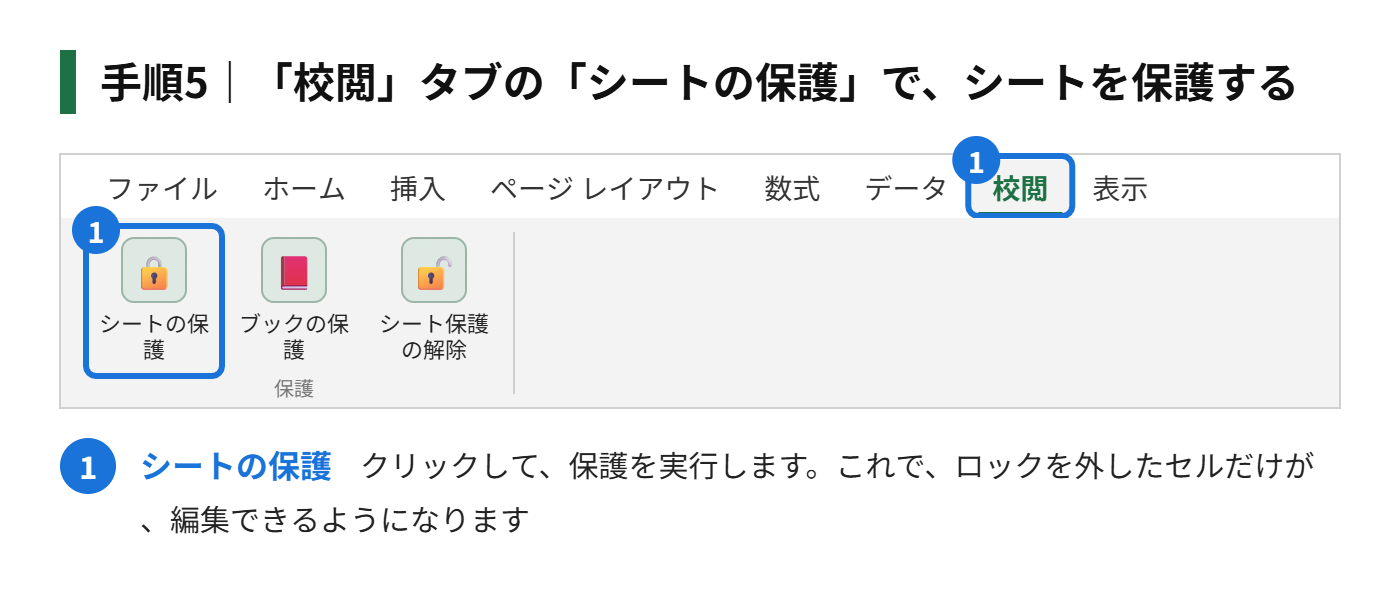
エクセルのセルは、初期状態では、すべて「ロック」の状態です。ロックを外しておいたセルだけが、シート保護後も、編集できます。
シート保護とブック保護の違い
| 種類 | 守るもの | 主な使い方 |
|---|---|---|
| シート保護 | シート内のセルや、行・列の編集 | 数式の入ったセルを、守りたいとき |
| ブック保護 | シートの追加・削除・移動・名前の変更 | シートの構成を、変更されたくないとき |
| ファイルの暗号化(パスワードで保護) | ファイルを開くこと | ファイルを、開けるのを制限したいとき |
もう一歩進める|シート保護の応用的な使い方
数式のセルを、非表示にする
「セルの書式設定」の「保護」タブで、「表示しない」にチェックを入れて、シートを保護すると、数式バーに、数式が表示されなくなります。数式の中身を、見せたくないときに使えます。
並べ替えやフィルターだけ、許可する
「シートの保護」ダイアログの、許可する操作のリストで、「並べ替え」や、「オートフィルターの使用」にチェックを入れると、保護したシートでも、並べ替えやフィルターを使えます。
複数のシートの保護を、まとめて解除する
シートの保護は、シートごとに解除する必要があります。シート数が多い場合は、シートごとに、ひとつずつ操作します。VBAを使う方法もありますが、他人が設定した保護の一括解除は、避けます。
シート保護のよくある質問
パスワードを忘れたら、元に戻せますか?
パスワードを忘れた場合は、簡単には解除できません。内容を、別のシートや、別のファイルに、コピーできるかを試して、使い続けられる状態を確認します。パスワードは、ファイルの管理表などに、必ず記録しておくことをおすすめします。
シート保護をかけると、印刷もできなくなりますか?
印刷はできます。保護されているのは、編集の操作です。ただし、印刷の設定の一部が変更できなくなる場合があります。
まとめ
- 解除は、「校閲」タブの「シート保護の解除」
- パスワードがある場合は、パスワードの入力が必要
- 一部のセルだけ編集させたいときは、先に「ロック」を外してから、保護する
- パスワードを設定したら、忘れないように記録しておく
コメント