
「支店ごと・商品ごとの売上をまとめたい」。関数を組み合わせなくても、ピボットテーブルを使えば、ドラッグ操作だけで集計表が作れます。
この記事では、初めてでも迷わないように、ピボットテーブルの作り方を順番に説明します。元のデータの準備でつまずきやすい点も、あわせて紹介します。
ピボットテーブルを作る前に|元の表を確認する
ピボットテーブルは、元の表の形が整っていないと、うまく作れません。次の点を確認します。
- 1行目に見出しがある:「支店」「商品」「売上」のように、各列に見出しをつけます
- 見出しに空白や重複がない:同じ見出しが複数あると、うまく動きません
- 空白の行や列が混じっていない:途中に空白があると、範囲が途切れます
- セルの結合がない:結合セルがあると、集計が正しくできません
ピボットテーブルの作り方の手順
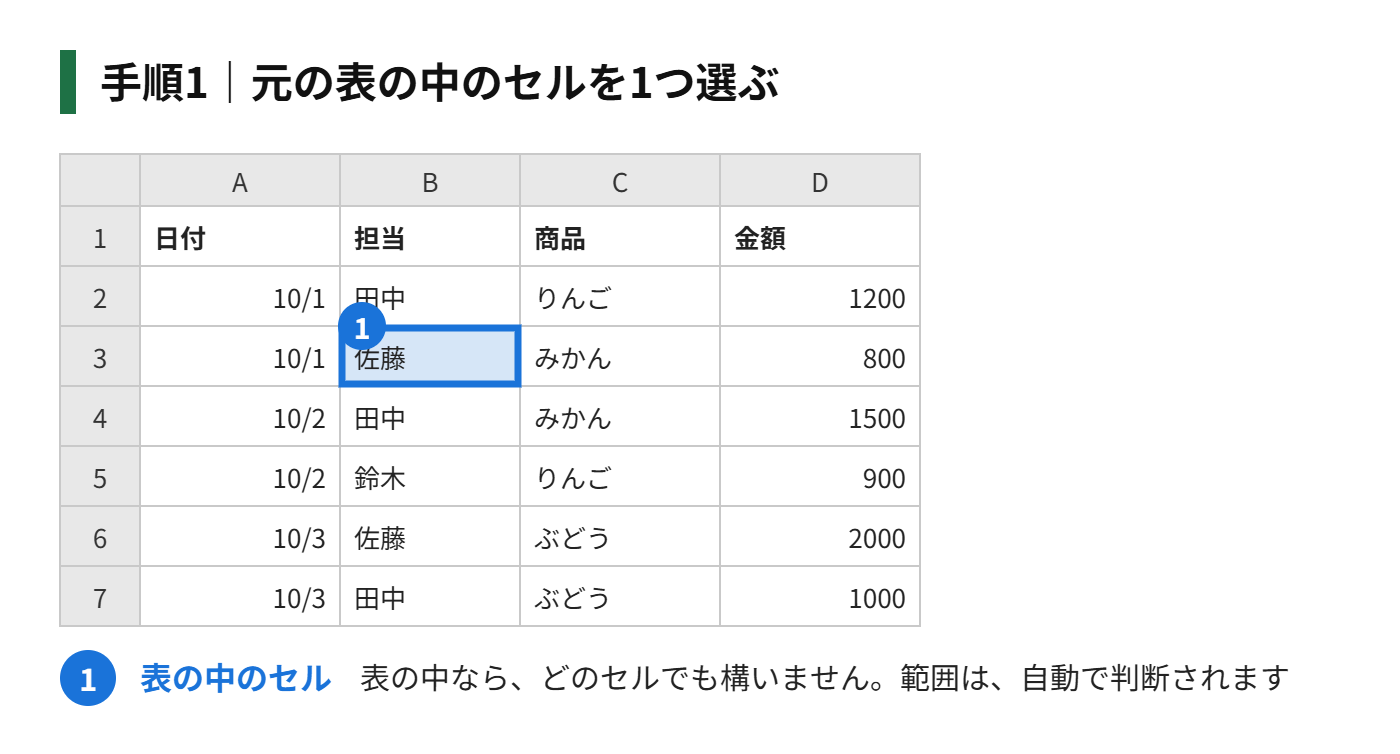
手順1|元の表の中のセルを1つ選ぶ
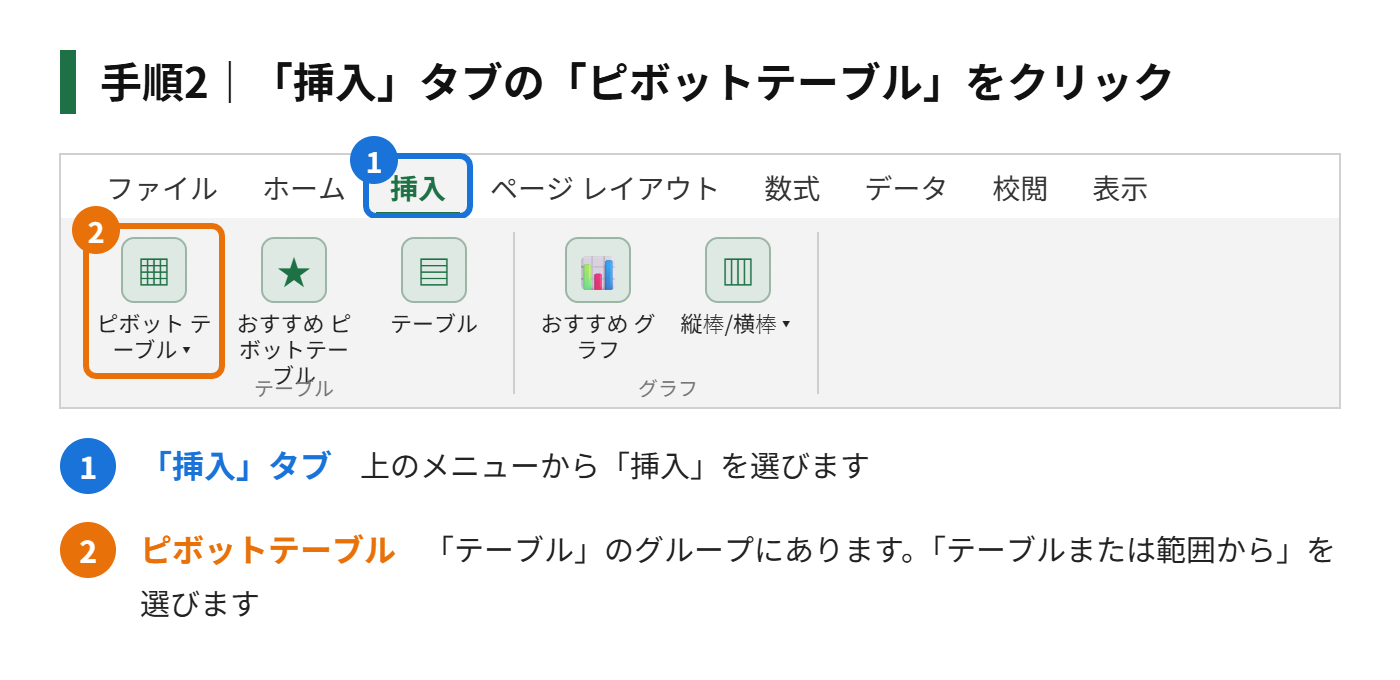
手順2|「挿入」タブの「ピボットテーブル」をクリックする
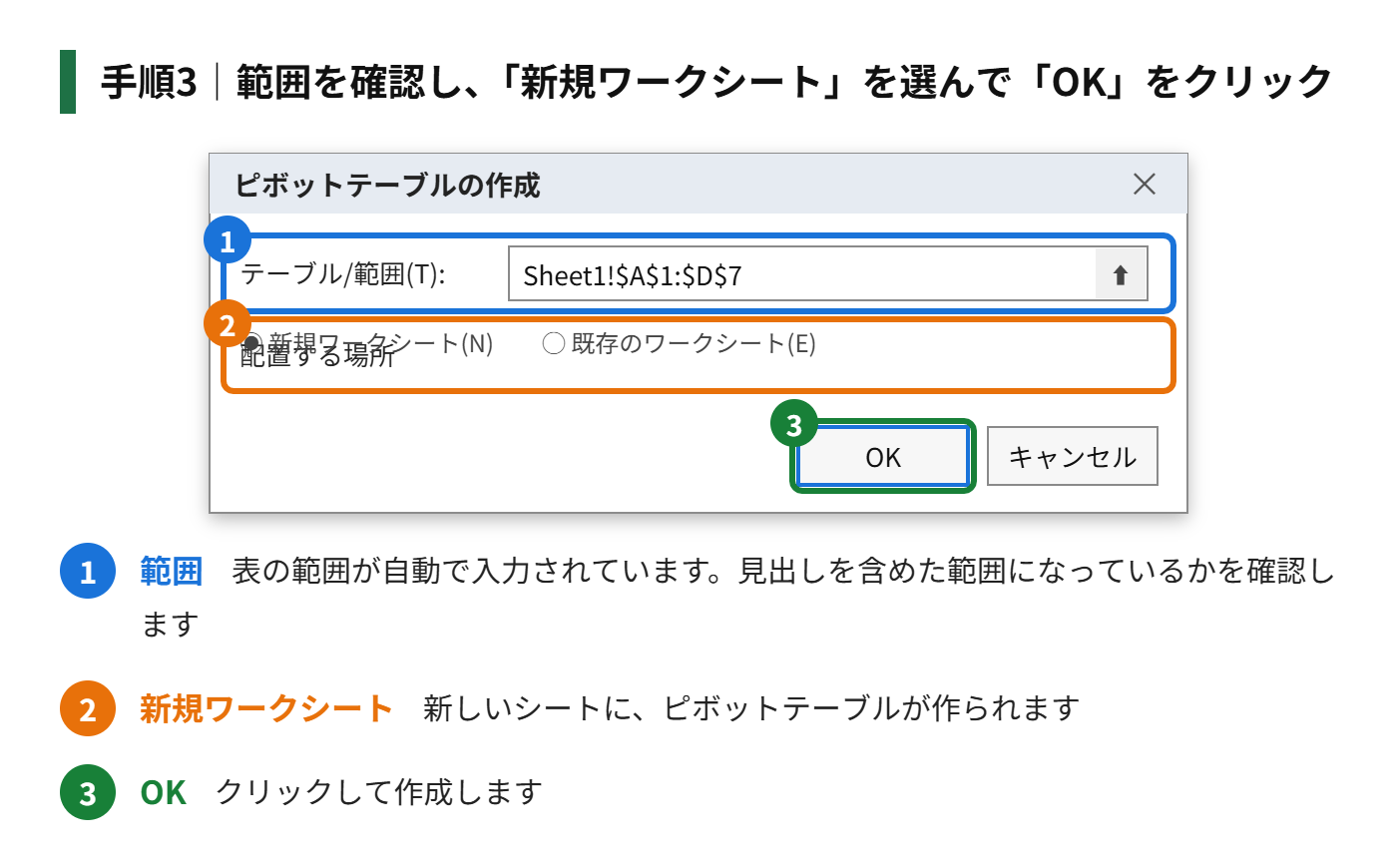
手順3|範囲が自動で選ばれていることを確認し、「新規ワークシート」を選んで「OK」をクリックする
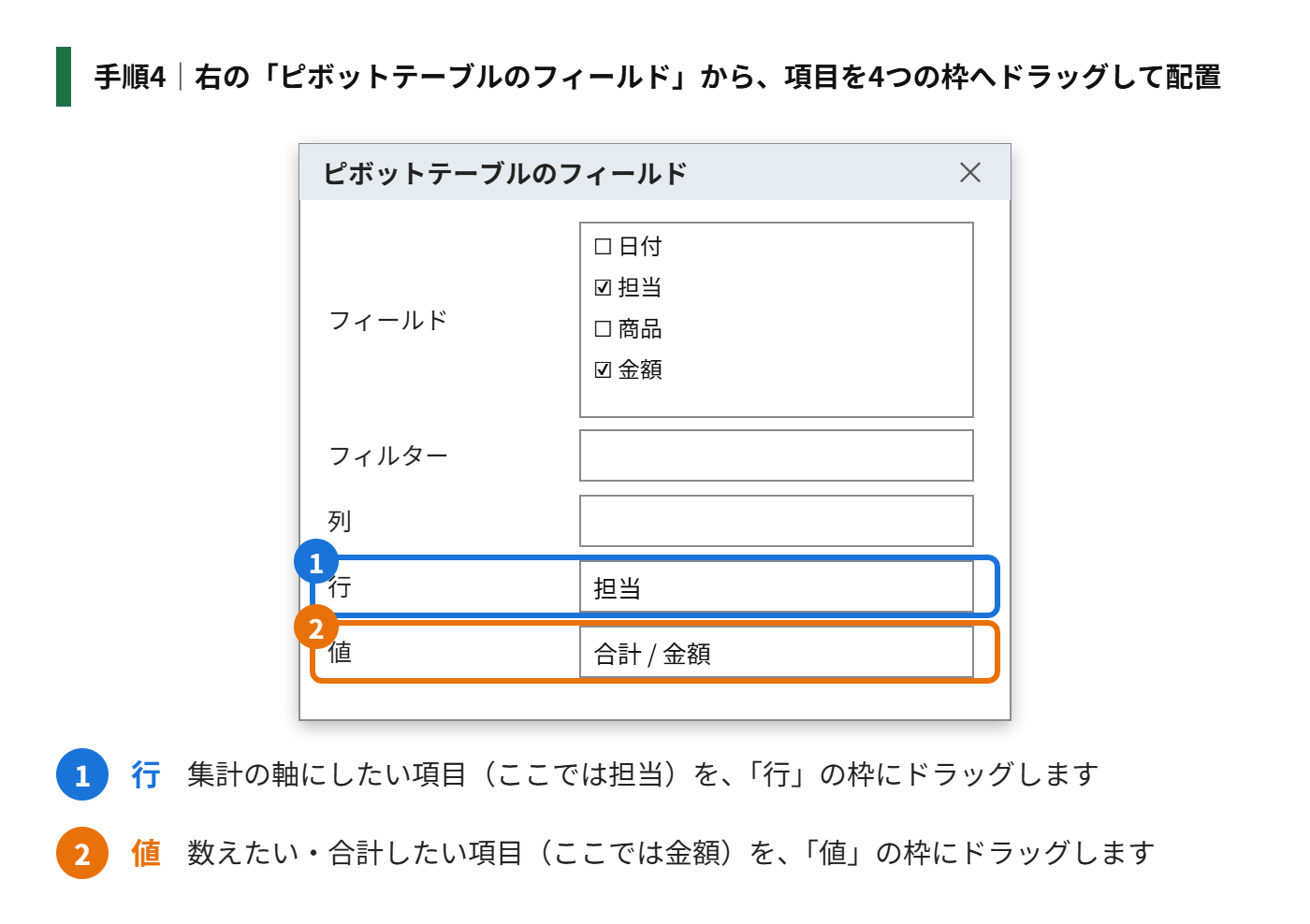
手順4|画面右の「ピボットテーブルのフィールド」から、項目を下の4つの枠にドラッグして配置する
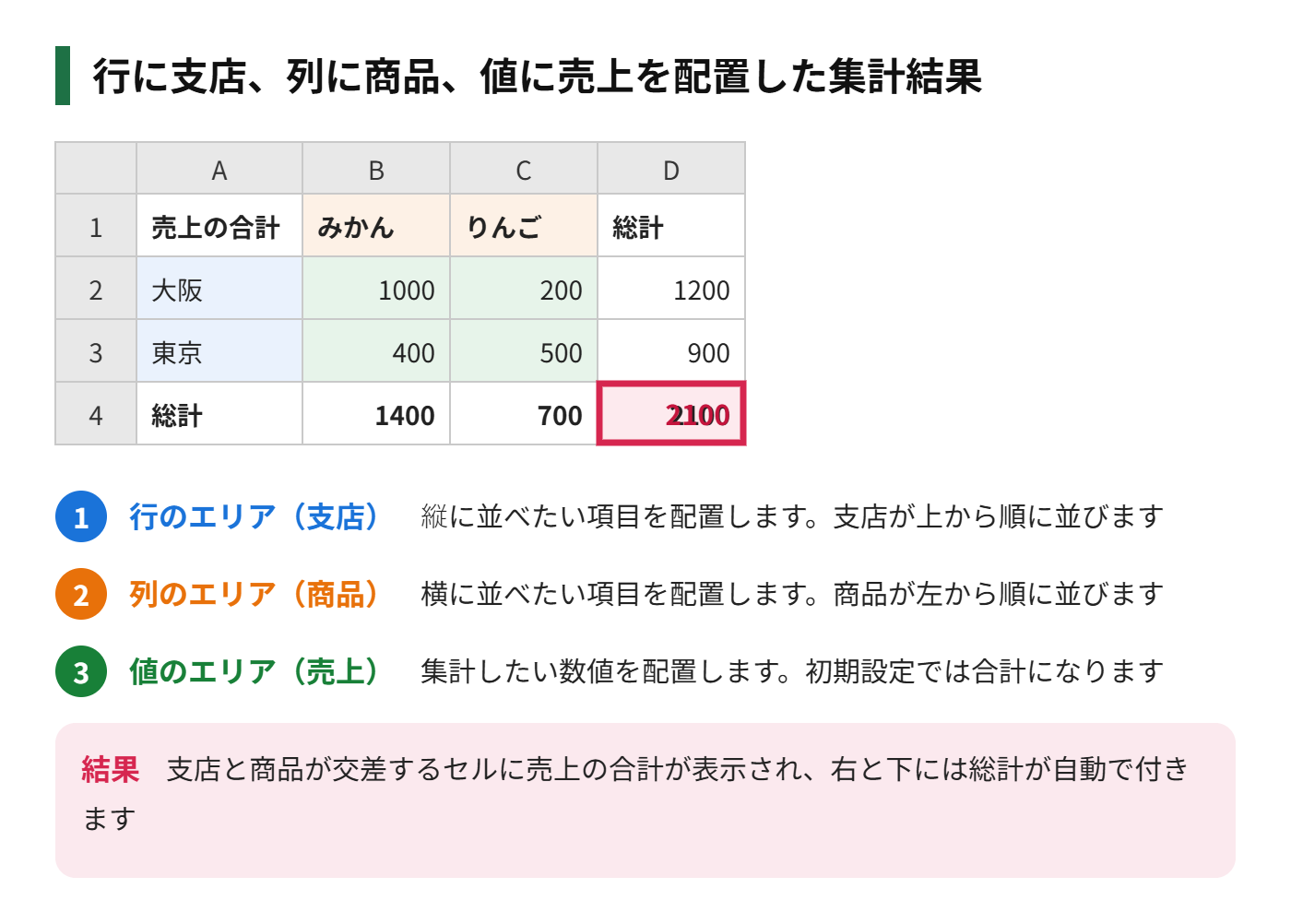
| エリア | 入れる項目 | 役割 |
|---|---|---|
| 行 | 支店など | 縦に並べる分類 |
| 列 | 商品など | 横に並べる分類 |
| 値 | 売上など | 集計する数値(合計・個数・平均など) |
| フィルター | 月など | 表全体を絞り込む条件 |
集計方法を変える・元データを更新する
合計を平均や個数に変えたい
値の項目をクリックし、「値フィールドの設定」を選びます。「合計」「個数」「平均」などから選んで「OK」をクリックします。
元の表を変更したあとの更新
ピボットテーブルは、元データを変更しても自動では更新されません。ピボットテーブルの中を右クリックし、「更新」を選びます。または、「ピボットテーブル分析」タブの「更新」をクリックします。
うまくいかないときの確認ポイント
- 「フィールド名が正しくありません」と表示される:見出しが空白になっている列がないか確認します
- 合計ではなく個数になる:数値の中に文字や空白があります。数値だけにそろえるか、設定を「合計」に変えます
- 新しく追加した行が反映されない:元の範囲を変更します。表を「テーブル」にしておくと、範囲が自動で広がります
- 日付が月や年にまとまる:自動でグループ化されています。右クリックして「グループ解除」を選びます
もう一歩進める|ピボットテーブルを使いこなす機能
ピボットテーブルは、作って終わりではなく、あとから見せ方を変えていける点が強みです。基本を覚えたら、次の機能に挑戦してみましょう。
日付をグループ化して月別・年別に集計する
日付の列を行に置くと、1日ごとに集計されて、行数が多くなりがちです。日付のセルを右クリックして「グループ化」を選び、「月」や「年」を選ぶと、月別・年別の集計にまとめられます。
スライサーで絞り込みをボタンで操作する
「ピボットテーブル分析」タブの「スライサーの挿入」を使うと、項目名がボタンとして表示されます。ボタンをクリックするだけで、担当者や商品を切り替えて集計できます。会議や共有の場でも、操作が分かりやすくなります。
値の見せ方を変える
値のフィールドを右クリックして「値の表示形式」を選ぶと、合計そのものではなく、「総計に対する比率」や「前の月との差」などで表示できます。構成比を見たいときに便利です。
ピボットグラフで視覚的に確認する
ピボットテーブルを選んだ状態で「ピボットグラフ」を挿入すると、集計結果をグラフにできます。テーブルの条件を変えると、グラフも連動して変わります。
- 集計の対象を広げたいときは、元の表を「テーブル」にしておく
- 並べ替えは、値の列を右クリックして「並べ替え」から指定する
- 数字の書式は、フィールドの設定から「表示形式」を指定するときれいに揃う
慣れないうちは、1つの項目を動かしてみるだけでも、結果がどう変わるかが見えてきます。
ピボットテーブルを見やすく整える
作ったピボットテーブルは、見た目を整えると、資料としても使いやすくなります。
- 「デザイン」タブで、「レポートのレイアウト」を「表形式で表示」にすると、項目が横に並んで見やすくなる
- 「小計」や「総計」は、不要なら非表示にできる
- 数値の列は、3桁区切りなどの表示形式を、フィールドの設定から指定する
- 列の幅が更新のたびに変わってしまうときは、ピボットテーブルのオプションで「更新時に列幅を自動調整する」のチェックを外す
見た目を整えるときは、ピボットテーブルの中のセルを直接書き換えず、フィールドの設定やオプションから変更するのが基本です。直接書き換えると、更新したときに元に戻ってしまうことがあります。
元の表に行が増えたあとの更新も、忘れずに行いましょう。ピボットテーブル内のセルを右クリックして「更新」を選ぶと、最新のデータが反映されます。
まとめ
- ピボットテーブルは、ドラッグ操作だけで集計表を作れる機能
- 元の表は、1行目に見出しがあり、空白や結合がない形にそろえる
- 「挿入」タブの「ピボットテーブル」から作成する
- 行・列・値のエリアに、項目をドラッグして配置する
- 元データを変更したら、「更新」で反映する
関数を覚える前に、まずピボットテーブルで集計の全体像をつかむと、データの見方が広がります。


コメント