
エクセルの表は、「データを入力する」「範囲を選んで罫線を引く」「見出し行に色をつける」「列幅をそろえる」の4つをやれば、初心者でも見やすい形に仕上がります。この記事では、まっさらなシートから表を作る手順を、画面の図つきで5ステップにまとめました。
先に結論だけ言うと、罫線は「格子」で一括、見出しは色+太字、列幅は境目のダブルクリックがいちばん手早い方法です。最後に、並べ替えや絞り込みがすぐ使える「テーブル」機能と、見づらい表の直し方も紹介します。
エクセルで表を作る5ステップ
今回は、品名・数量・金額の3列でできた小さな表を例に進めます。列の数や行の数が違っても、手順はまったく同じです。
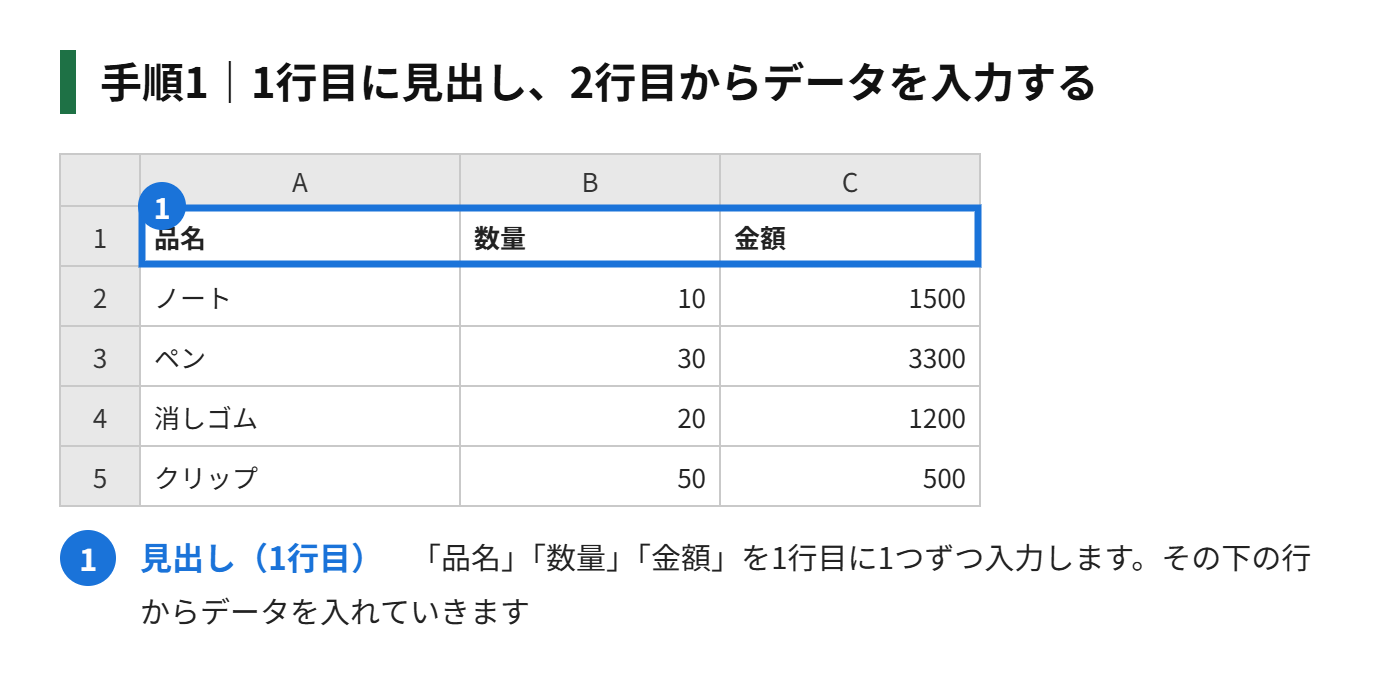
手順1|A1に「品名」、B1に「数量」、C1に「金額」と入力し、2行目以降にデータを入力します。見出しは1行目にまとめるのがコツです
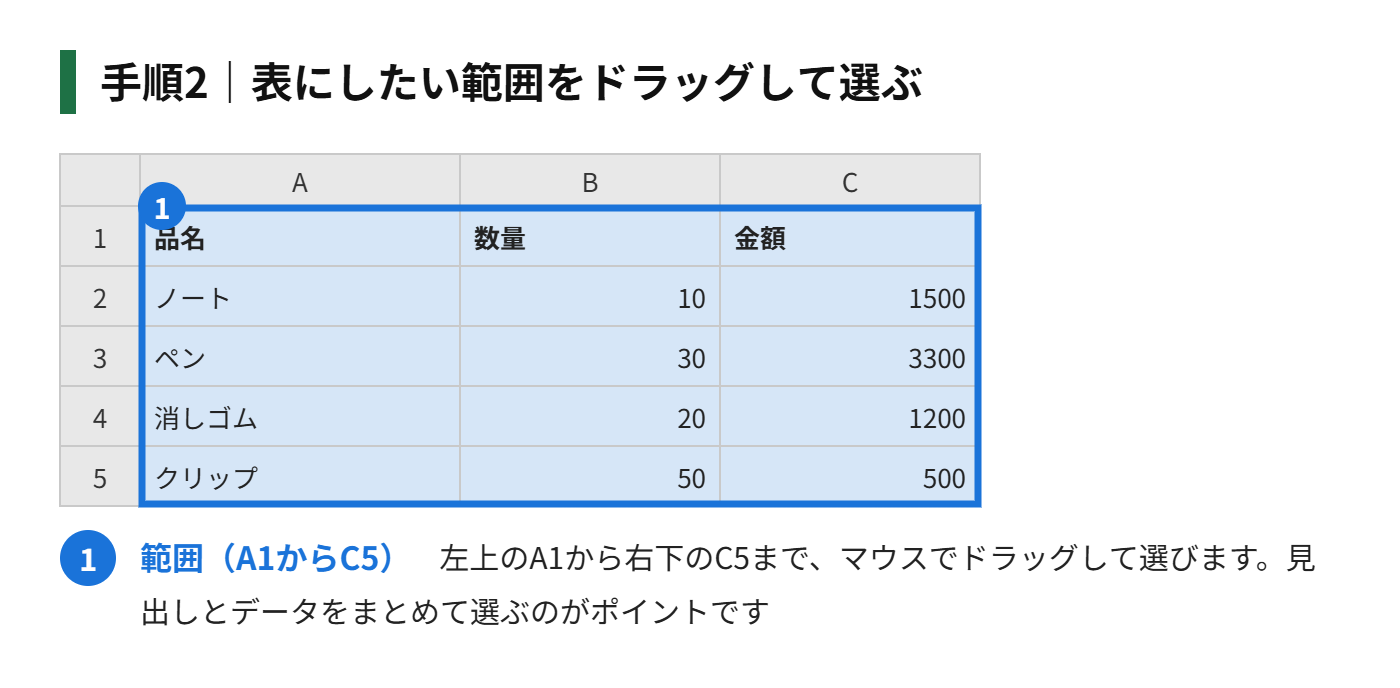
手順2|表にしたい範囲(A1からC5まで)をドラッグして選びます
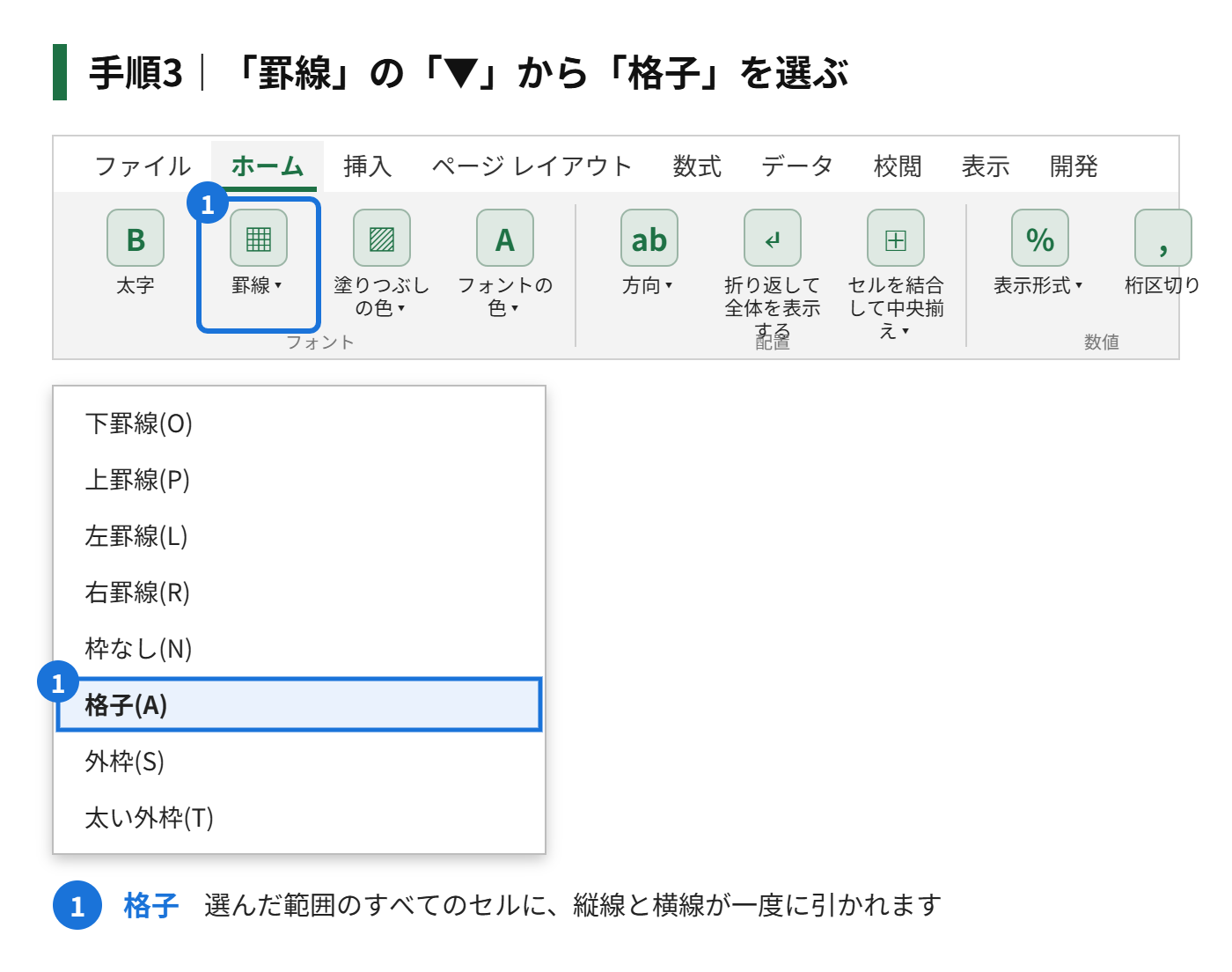
手順3|「ホーム」タブの「罫線」ボタンの右にある「▼」を押して、「格子」を選びます
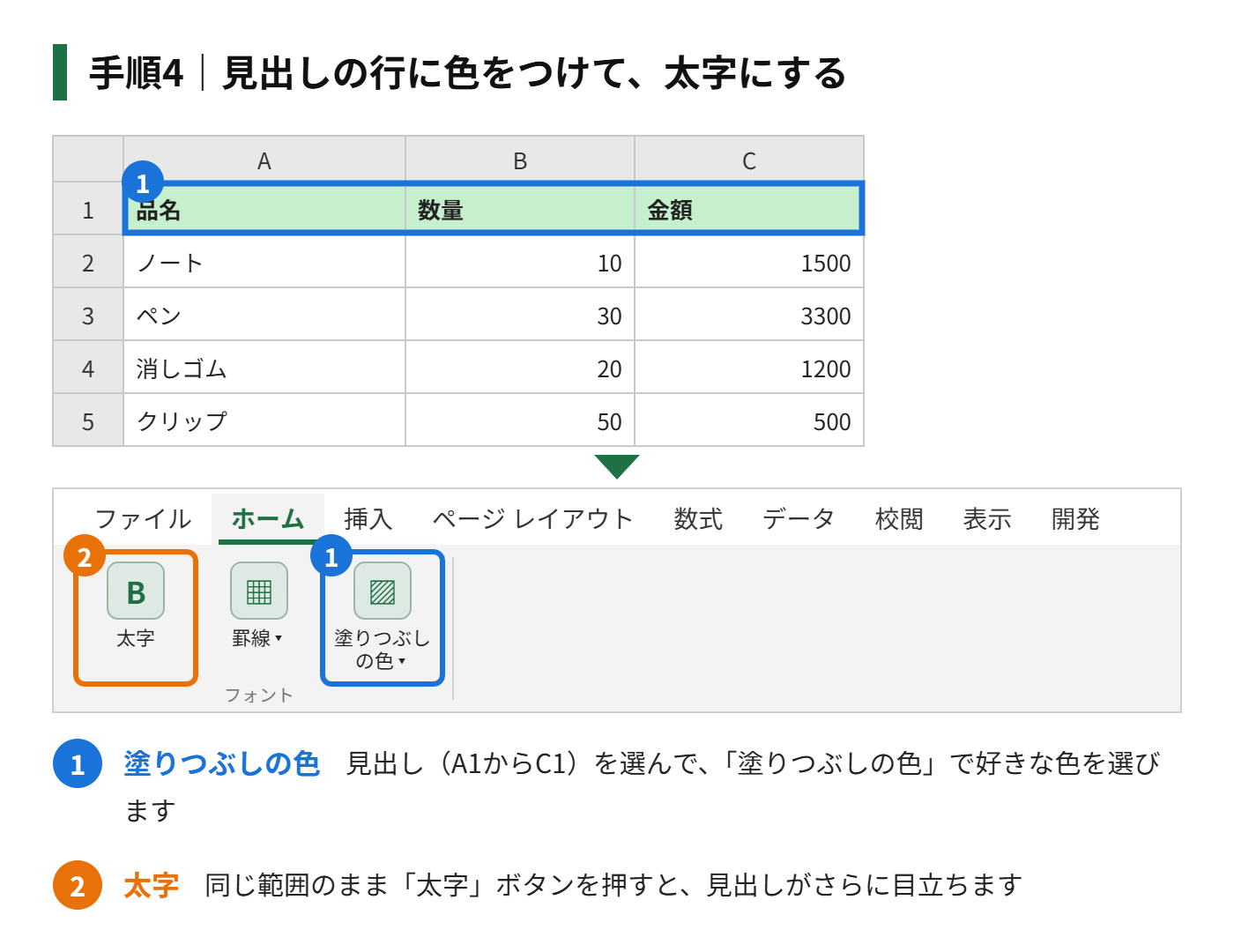
手順4|見出しの行(A1からC1)を選んで、「塗りつぶしの色」で色をつけ、「太字」ボタンも押します
手順5|列の境目(A列とB列の間など)の線にマウスを合わせてダブルクリックし、文字の長さに合わせて列幅を整えます
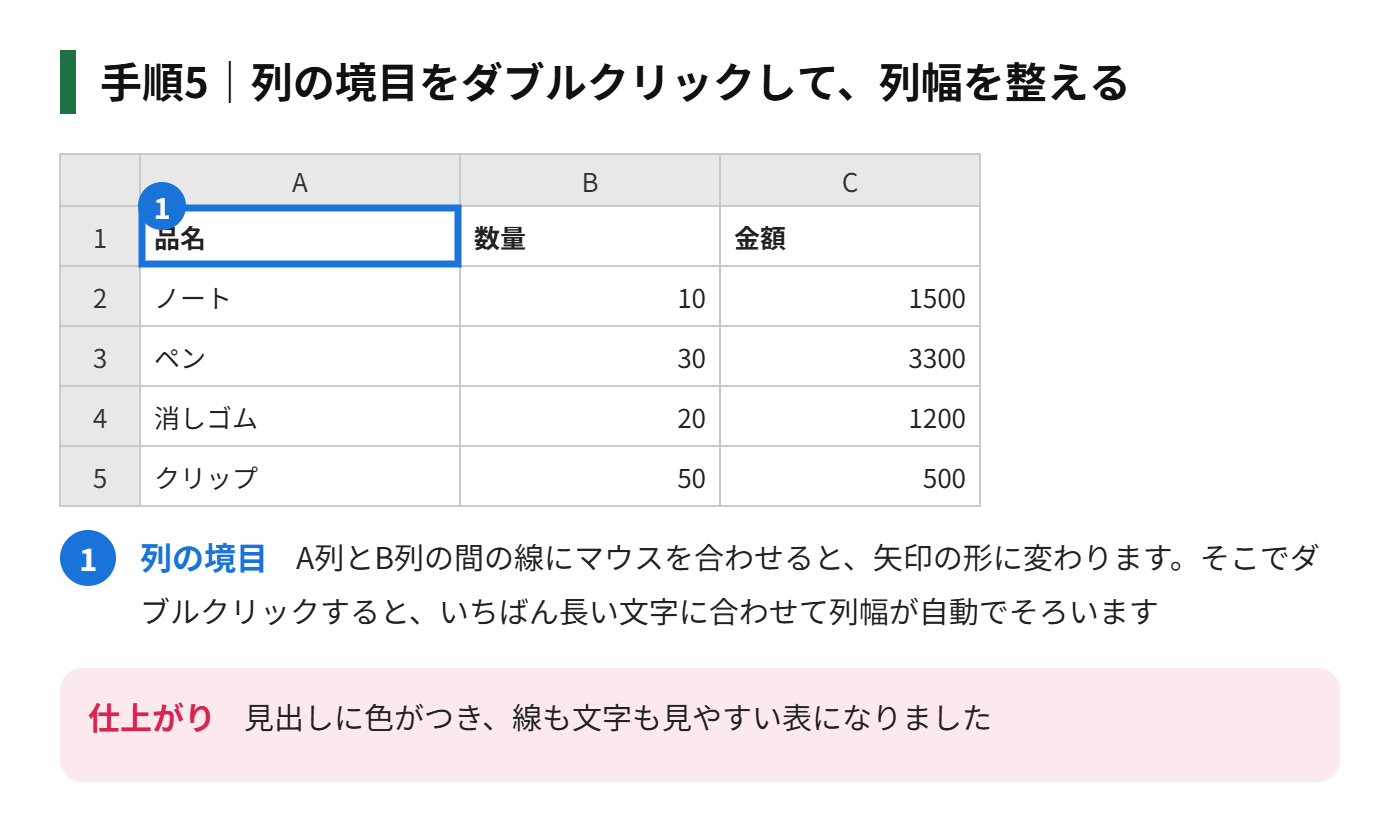
これで、見出しが目立ち、枠線もそろった表のできあがりです。エクセルの画面にはもともと薄い線(枠線)が見えていますが、これは印刷されません。罫線を引いて初めて、印刷しても線が出る表になります。
表を作る前に決めておきたい3つのルール
いきなり入力を始める前に、次の3つだけ決めておくと、あとで並べ替えや集計をするときに困りません。
見出しは1行目に1つずつ書く
見出しを2行に分けたり、1つの見出しを複数のセルにまたがせたりすると、並べ替えや絞り込みが正しく動かなくなります。「品名」「数量」「金額」のように、列ごとに1つの見出しを、1行目に並べましょう。
1行に1件のデータを入れる
1行につき1件(たとえば1つの商品、1回の売上)にそろえると、あとから関数で合計したり、ピボットテーブルで集計したりしやすくなります。同じ行に複数の件数を詰め込むのは避けます。
空白の行・列や結合セルを使わない
表の途中に空白の行や列があると、エクセルは「ここで表が終わり」と判断してしまいます。また、セルの結合は見た目はきれいでも、並べ替えやコピーのときにエラーの原因になります。見た目を整えたいときは、結合ではなく「選択範囲内で中央」(セルの書式設定の「配置」にある横位置の項目)を使うと安全です。
「テーブル」機能で作ると何が便利?
手順4の色付けや罫線を自分で引く代わりに、「テーブル」という機能を使う方法もあります。データの範囲を選んで、「挿入」タブの「テーブル」を押す(またはCtrlキーを押しながらTキー)と、「テーブルの作成」というウィンドウが開きます。「先頭行をテーブルの見出しとして使用する」にチェックが入っているのを確認して「OK」を押すだけです。
- 見出しの横に、並べ替えと絞り込みのボタン(▼)が自動でつきます
- 縞模様(1行おきの色)がつき、見た目がそろいます
- 下に行を追加すると、表の範囲が自動で広がります
- 「テーブルデザイン」タブから、色のデザインを選び直せます
ただし、テーブルにしたセルの範囲は、そのままでは「セルの結合」ができません。結合セルが必要な表の場合は、通常の範囲のまま、手順どおりに罫線と色を設定してください。
見づらい表を直す3つのポイント
| こんなとき | 直し方 |
|---|---|
| 文字が「####」になっている | 列幅が足りません。列の境目をダブルクリックして広げます |
| 線がなく、印刷すると表にならない | 表の範囲を選び、「罫線」から「格子」を選びます |
| 見出しとデータの区別がつかない | 見出しの行に色をつけ、太字にします。外枠だけ太い線にするのも効果的です |
| 数字がバラバラに並んで読みにくい | 数字は右揃え、文字は左揃えに。桁区切り(カンマ)のボタンも使います |
表ができたあとに押さえたい設定
表は作って終わりではなく、あとから見る人が読みやすいかどうかで価値が決まります。行が多くなる表では、次の設定を覚えておくと安心です。
見出しを固定して、スクロールしても見えるようにする
行数が多い表は、下にスクロールすると見出しが見えなくなります。「表示」タブの「ウィンドウ枠の固定」から「先頭行の固定」を選ぶと、見出しの行がいつも画面の上に残ります。データを見ながら入力するときに、列の取り違えを防げます。
印刷する前に、1ページに収まるか確認する
表を紙で渡す場合は、「ページ レイアウト」タブで用紙の向きや拡大縮小を確認します。横に長い表は「横向き」にするだけで、1ページに収まることが少なくありません。
保存する前に、ファイル名で中身がわかるようにする
「表.xlsx」のような名前だと、あとで探すのに苦労します。「2026年11月_売上表.xlsx」のように、期間と内容を入れておくと整理しやすくなります。
表の作り方でよくある質問
罫線を引いたのに、印刷すると線が出ません
線が薄いグレーに見えているだけで、実は罫線が引かれていない場合があります。画面の薄い線は「枠線」といって、印刷されません。範囲を選んで、「罫線」の「格子」を選び直してください。それでも出ないときは、「ページ レイアウト」タブの「枠線」の「印刷」にチェックを入れる方法もあります。
途中で行や列を足したくなったときは?
行番号を右クリックして「挿入」を選ぶと、その上に新しい行が入ります。列も同じ要領です。罫線や色は、もとの行のものが引き継がれることが多いですが、うまくいかないときは、挿入直後に表示される「挿入オプション」から、「上と同じ書式」を選びます。
あわせて読みたい
まとめ
エクセルの表の作り方は、入力→範囲選択→罫線(格子)→見出しの色付け→列幅の調整の5ステップです。つくる前に「見出しは1行目」「1行1件」「空白行・結合セルを使わない」の3つを決めておけば、あとの並べ替えや集計もスムーズに進みます。
表をさらに使いやすくしたいときは、テーブル機能を使うのがおすすめです。まずは小さな表で5ステップを一度試してみてください。


コメント