データが多い表をスクロールすると、見出しが見えなくなって、どの列が何の項目か分からなくなることがあります。「ウィンドウ枠の固定」を使えば、見出し行や見出し列を常に表示できます。
この記事では、1行目だけを固定する方法、行と列を同時に固定する方法、解除の手順を説明します。
1行目(見出し行)だけを固定する
いちばんよく使う設定です。1行目の見出しが、スクロールしても上に残ります。
手順1|「表示」タブをクリックする
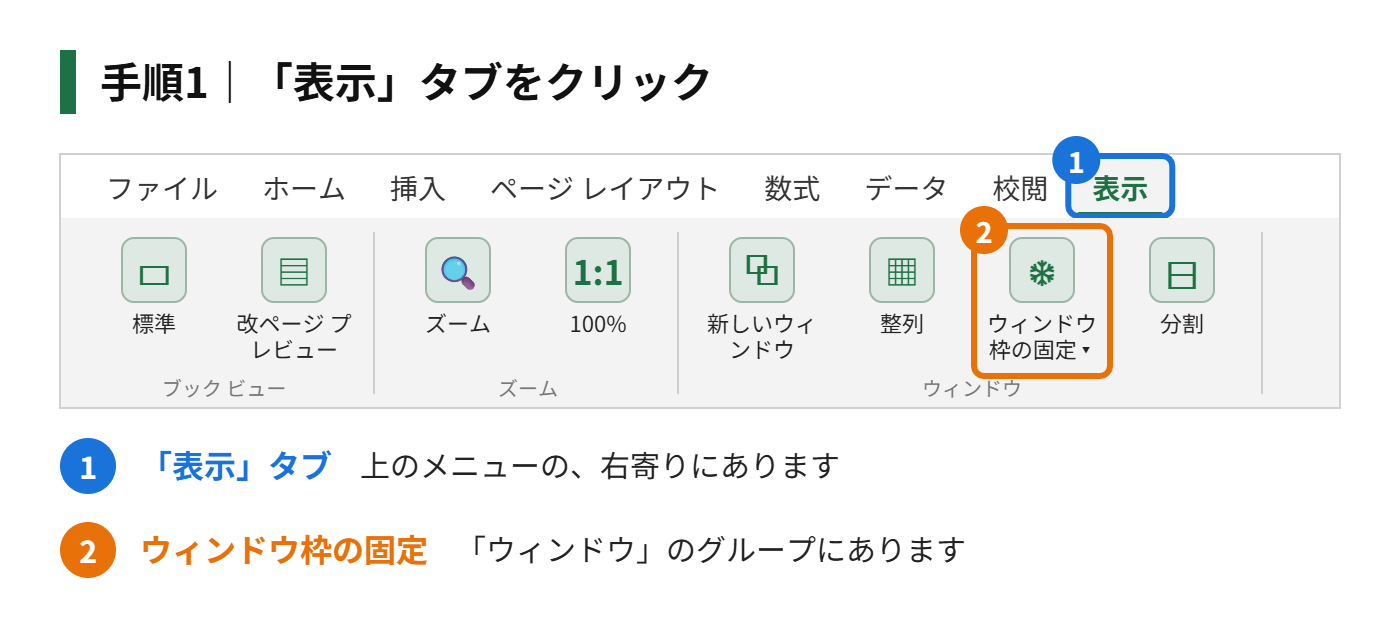
手順2|「ウィンドウ枠の固定」をクリックする
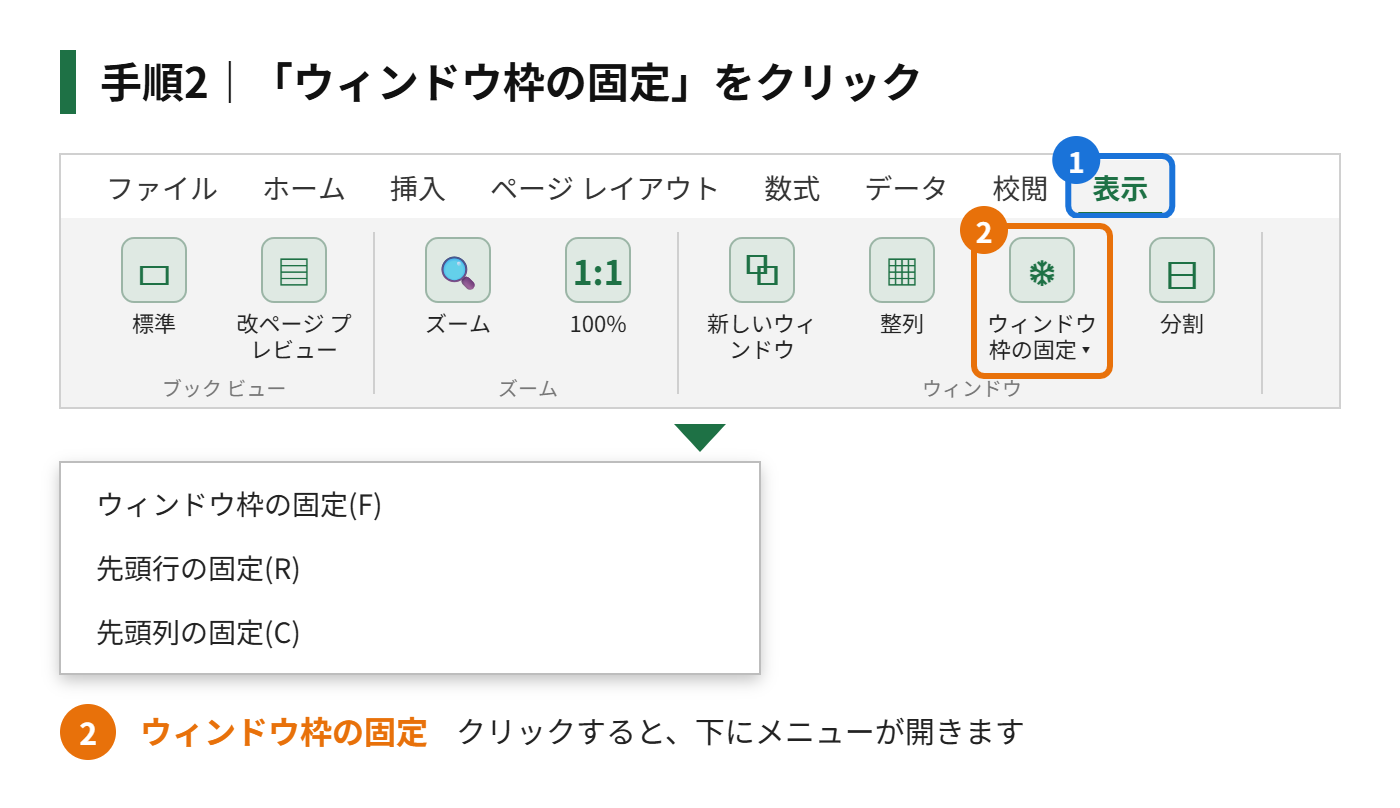
手順3|「先頭行の固定」を選ぶ
下にスクロールしても、1行目が常に表示されます。
先頭の列(1列目)だけを固定する
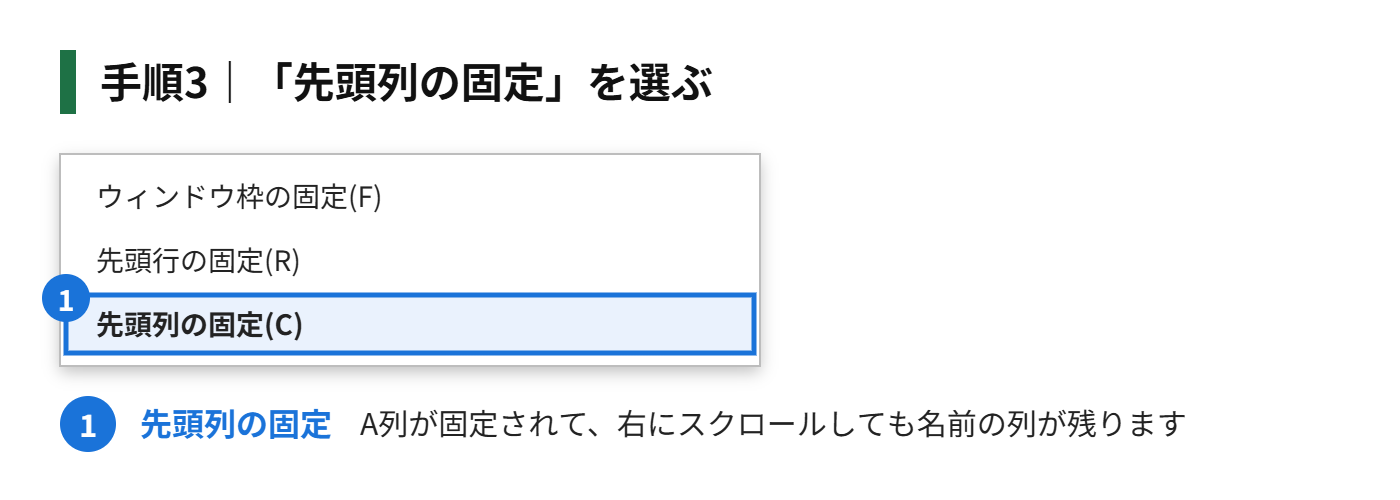
横に長い表で、1列目の名前や番号を常に表示したいときは、「先頭列の固定」を選びます。
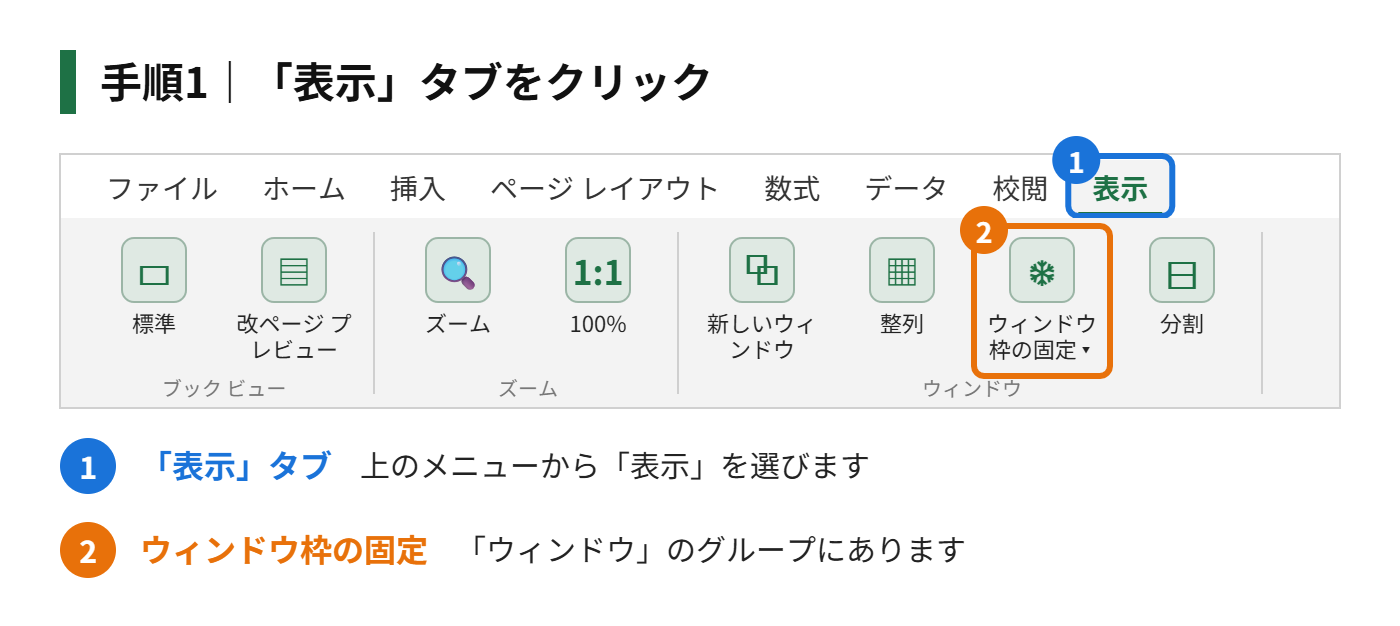
手順1|「表示」タブをクリックする
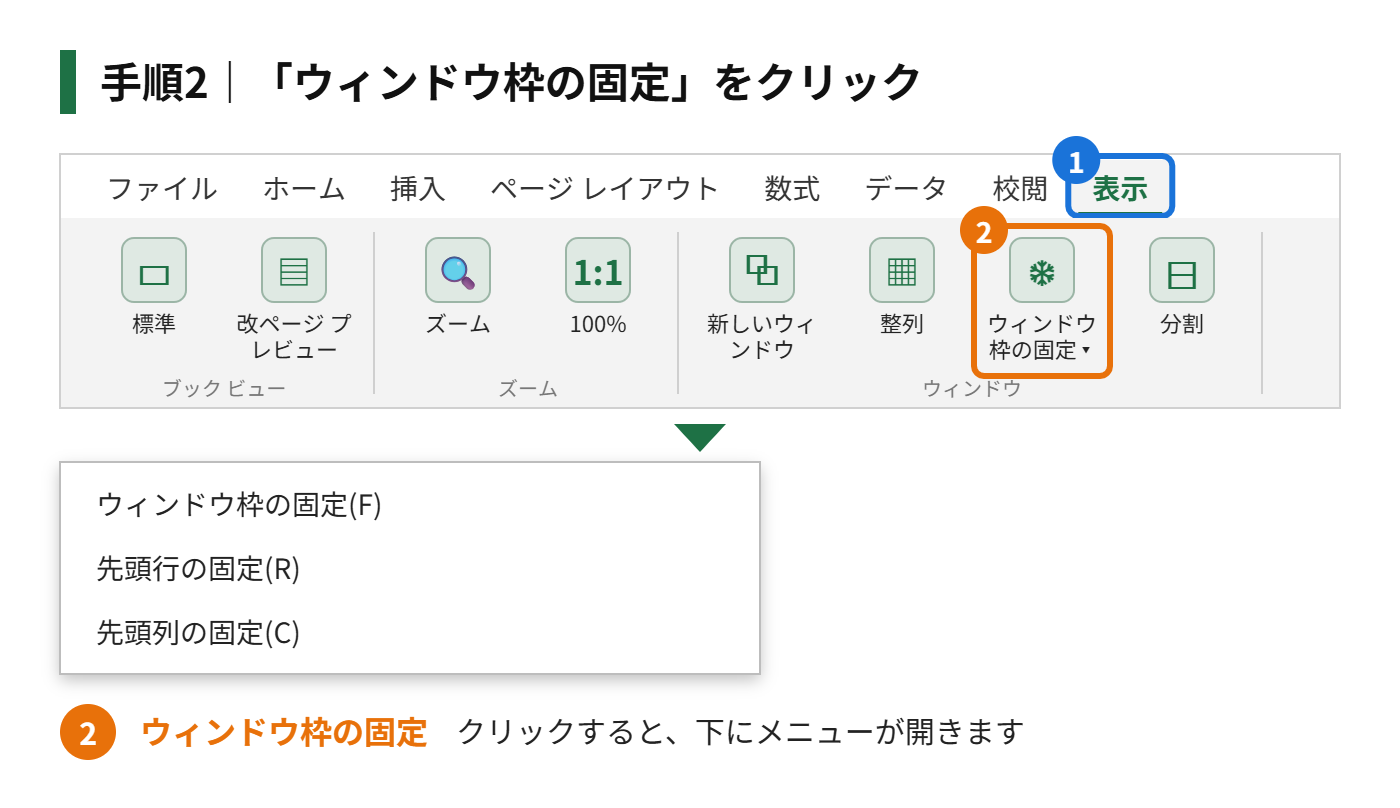
手順2|「ウィンドウ枠の固定」をクリックする
手順3|「先頭列の固定」を選ぶ
行と列を同時に固定する
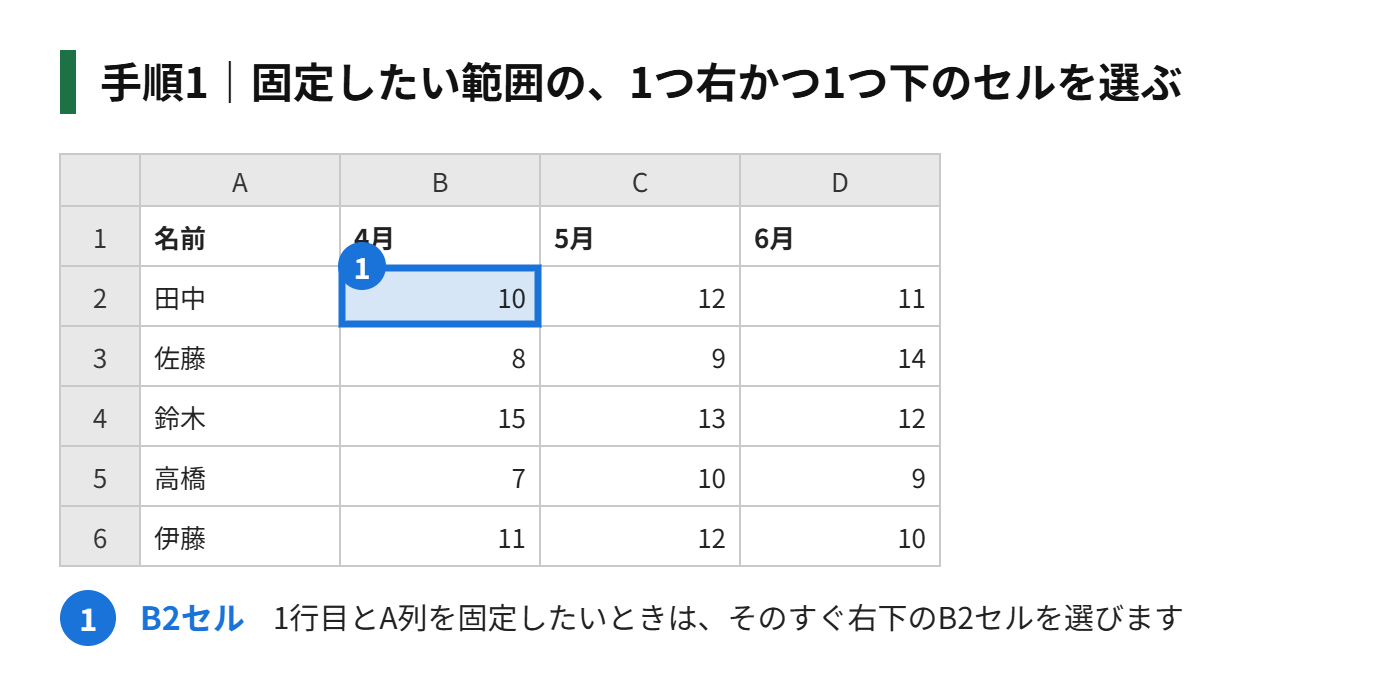
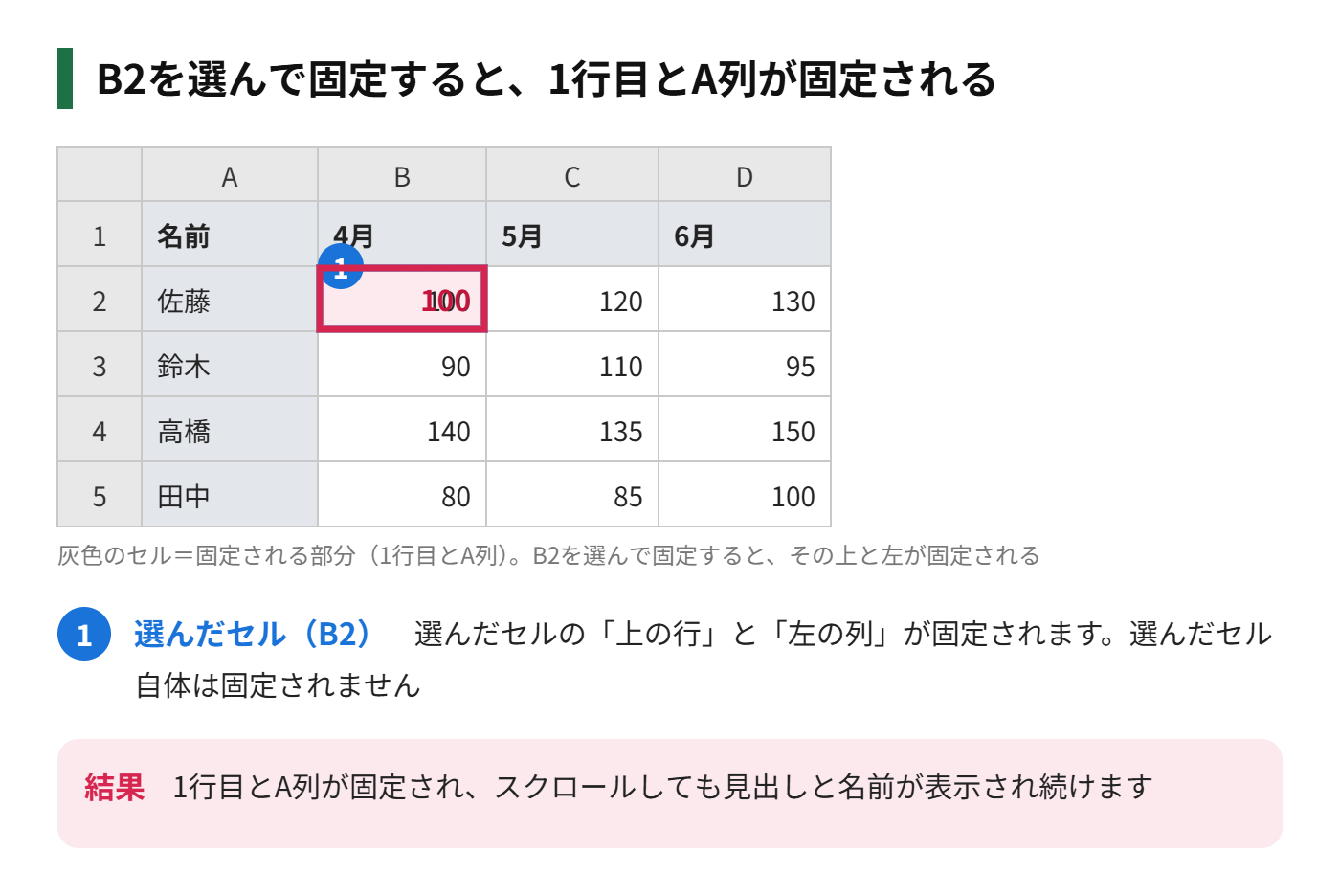
見出し行と、左端の列を両方固定したいときは、固定したい範囲の右下のセルを選んでから設定します。
手順1|固定したい範囲の、1つ右かつ1つ下のセルを選ぶ(1行目とA列を固定するなら、B2セル)
手順2|「表示」タブの「ウィンドウ枠の固定」をクリックする
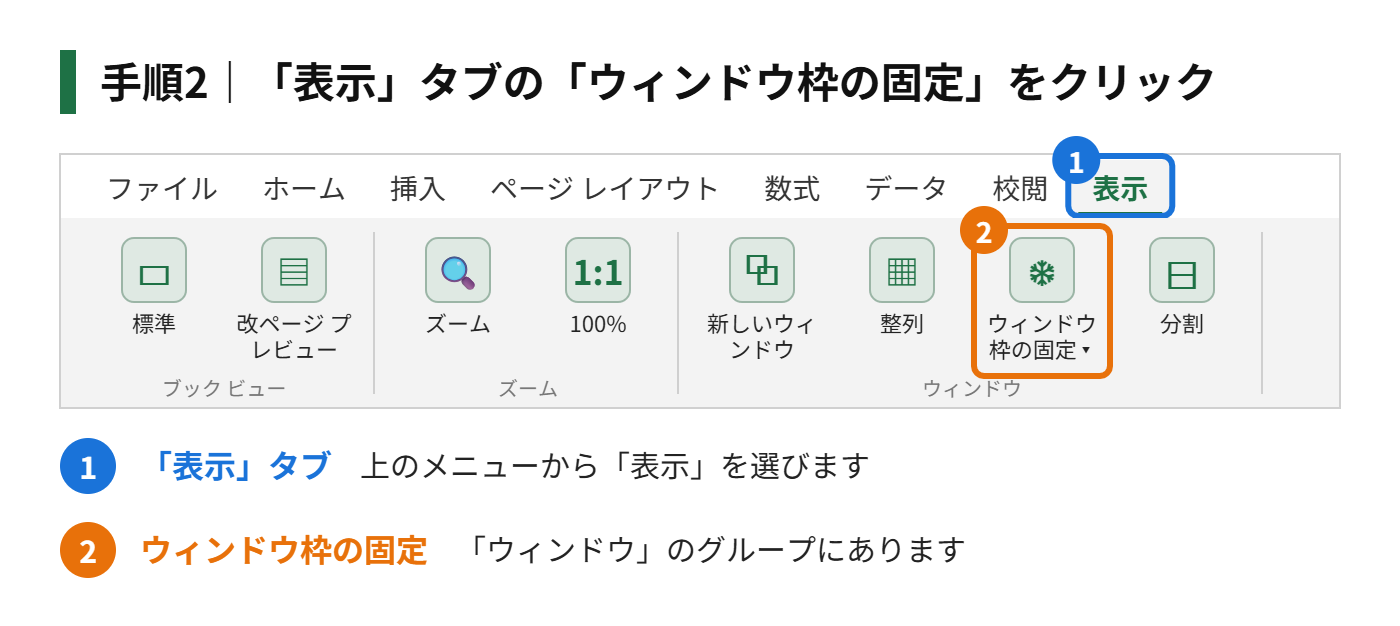
手順3|一番上の「ウィンドウ枠の固定」を選ぶ
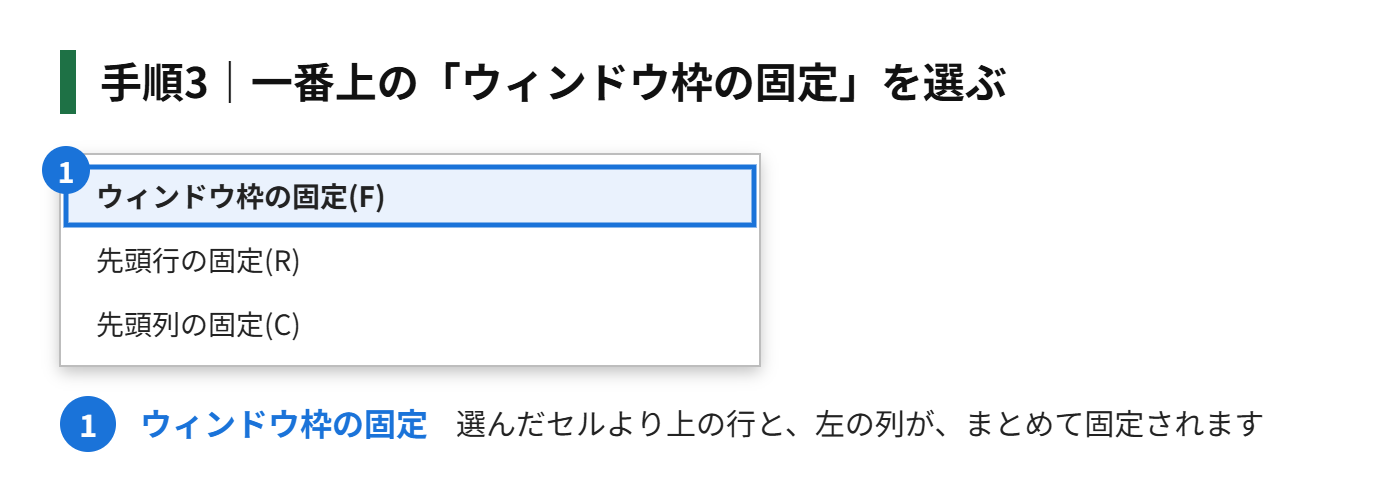
| 設定 | 固定される部分 | 選ぶセル |
|---|---|---|
| 先頭行の固定 | 1行目 | 選ぶセルは関係なし |
| 先頭列の固定 | A列 | 選ぶセルは関係なし |
| ウィンドウ枠の固定 | 選んだセルの上と左 | 固定の右下のセル(例:B2) |
固定を解除する
固定を解除するときは、同じ場所から操作します。
手順1|「表示」タブをクリックする
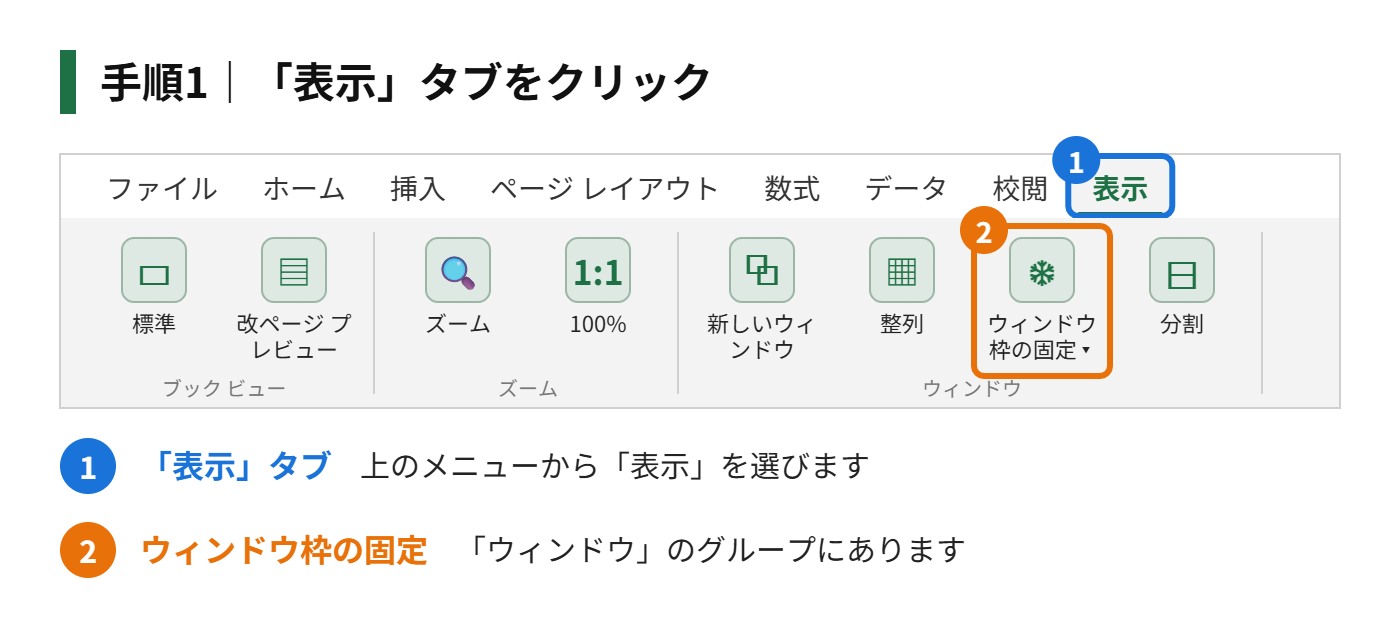
手順2|「ウィンドウ枠の固定」をクリックする
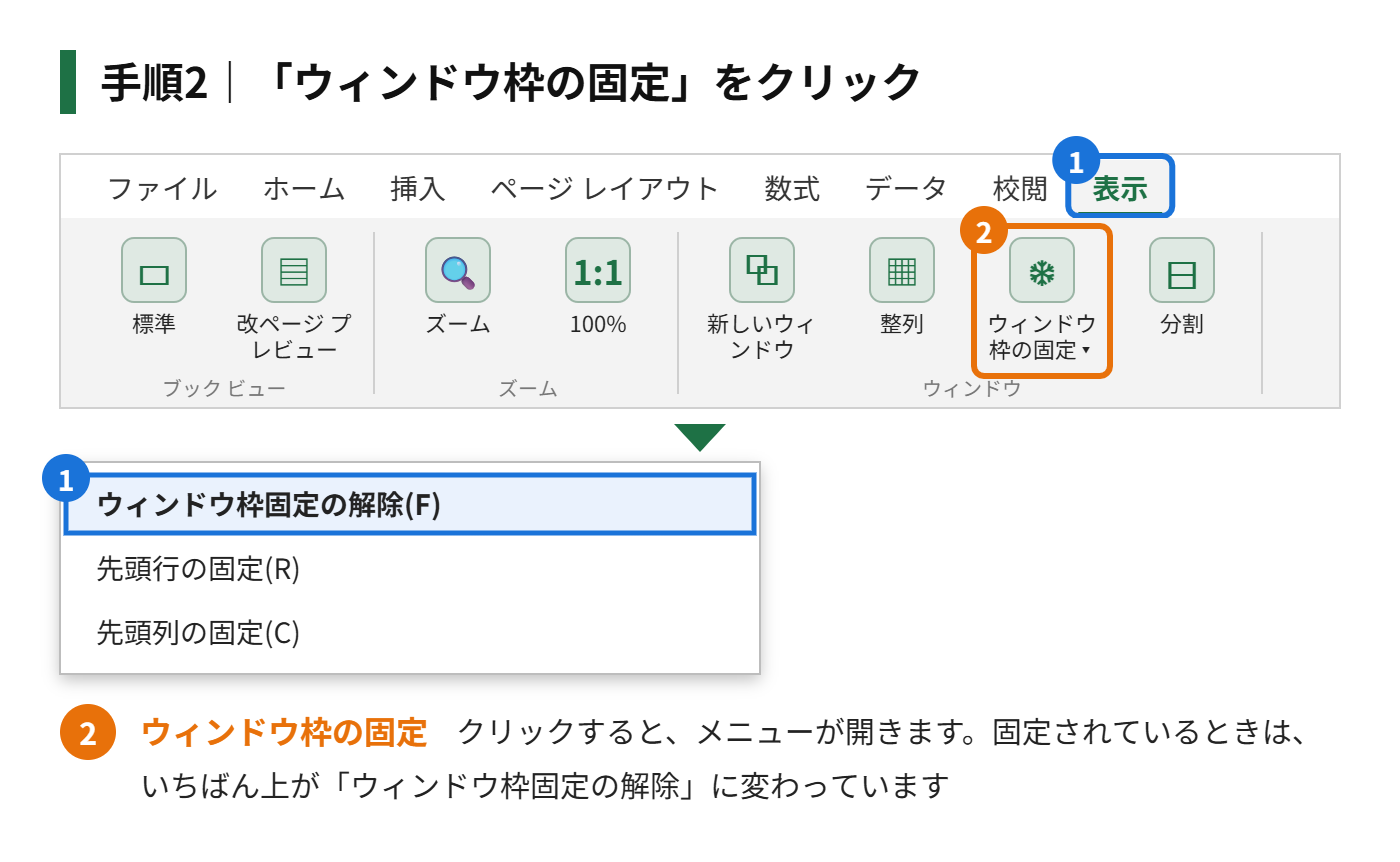
手順3|「ウィンドウ枠固定の解除」を選ぶ
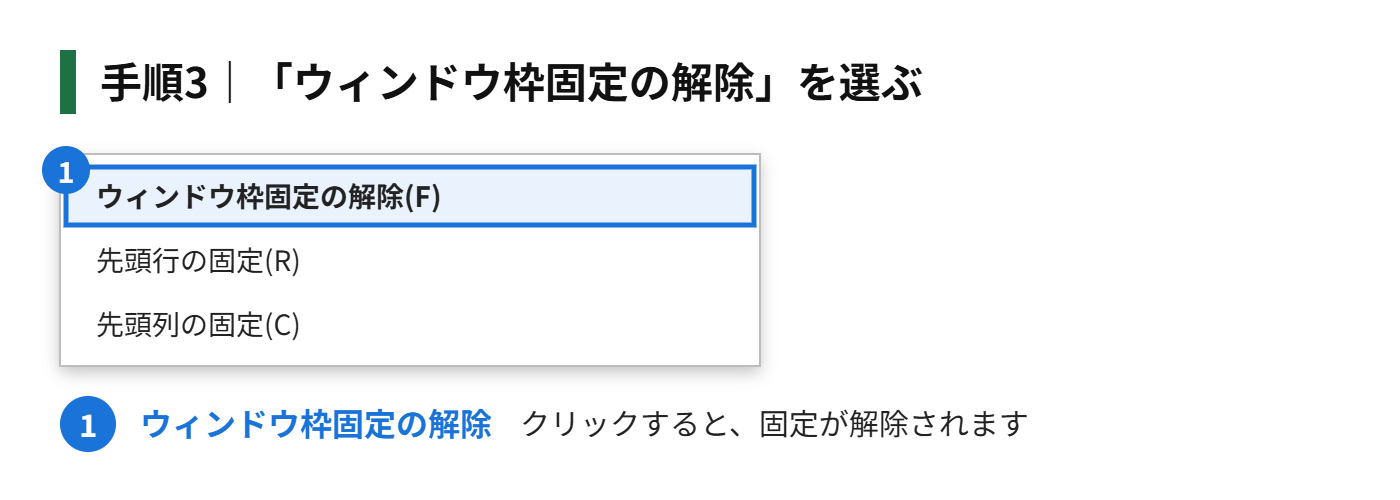
固定している間は、メニューが「ウィンドウ枠固定の解除」に変わります。
うまく固定できないときの確認ポイント
- 固定する位置が思った場所と違う:セルを選ぶ位置を確認します。選んだセルの上と左が固定されます
- 固定したい行が画面の外にある:先に、固定したい行が見える位置までスクロールしてから設定します
- メニューが選べない(グレー):ページレイアウト表示やセルの編集中ではないか確認します。標準表示に切り替えて、セルの編集を終えてから行います
- 2行目以降を固定したい:固定したい行の1つ下の行を選び、「ウィンドウ枠の固定」を選びます
もう一歩進める|固定と合わせて覚えたい表示のコツ
ウィンドウ枠の固定は、使いこなすと、大きな表を扱う作業がぐっと楽になります。合わせて使いたい機能を紹介します。
複数行をまとめて固定する
見出しが2行以上あるときは、固定したい行の「すぐ下の行」を選んでから、「ウィンドウ枠の固定」を押します。たとえば3行目までを固定するなら、4行目を選びます。列も同じで、固定したい列の右隣の列を選びます。
分割との違い
「表示」タブの「分割」は、画面を2〜4つの領域に分けて、それぞれを独立してスクロールできる機能です。離れた場所を同時に見比べたいときに向いています。固定と違って、境界線をドラッグして位置を動かせます。
印刷するときも見出しをつけたい
画面で固定しても、印刷には反映されません。「ページ レイアウト」タブの「印刷タイトル」を開き、「タイトル行」に見出しの行を指定すると、すべてのページの上に見出しが印刷されます。
テーブルにすると見出しが自動で表示される
表を「テーブル」にすると、スクロールして見出しが見えなくなったとき、列の記号(A、B、C…)が、自動で見出しの名前に切り替わります。固定を設定しなくても、見出しを確認できます。
固定を設定したのにうまく効かないときは、「改ページ プレビュー」の表示になっていないかを確認しましょう。標準の表示に戻すと、固定が正しく動きます。
固定を使うときの注意点
ウィンドウ枠の固定は便利ですが、設定のしかたによっては、思わぬ見え方になることがあります。
- 固定する位置は、「いま選んでいるセル」の左と上で決まる。選ぶセルを間違えると、意図しない行や列が固定される
- 固定した行や列が画面の大半を占めると、スクロールできる範囲が狭くなる。見出しは、必要な行だけにとどめる
- 先頭の行や列が画面の外にスクロールされた状態で固定すると、見えない部分がそのまま固定され、元に戻したときに混乱する。固定する前に、画面の一番上と左に戻しておく
固定は、シートごとに設定します。複数のシートで同じ設定をしたいときは、シートごとに操作する必要があります。
共有しているファイルでは、固定の設定も、そのまま保存されます。受け取った人が使いやすいように、見出しを固定した状態で保存しておくと、親切です。画面のサイズが小さいパソコンでも見やすいか、一度確認しておきましょう。
まとめ
- 「表示」タブの「ウィンドウ枠の固定」で、見出しを常に表示できる
- 1行目だけなら「先頭行の固定」、1列目だけなら「先頭列の固定」
- 行と列を同時に固定するなら、固定の右下のセルを選ぶ
- 解除は、同じメニューの「ウィンドウ枠固定の解除」
- 固定したい行が画面外のときは、先にスクロールして見える位置にする
大きな表ほど効果が大きいので、見出しのある表では必ず設定しておきたい機能です。


コメント