見出しを表の上に中央揃えで表示したい、複数のセルを1つにまとめたい。そんなときに使うのが、セルの結合です。ただ、結合したセルは、並べ替えやフィルターでエラーが出たり、コピーがうまくいかなかったりと、あとからトラブルの原因になりやすい機能でもあります。
この記事では、セルの結合の手順とショートカットに加えて、結合せずに見た目を揃える方法、結合の解除、結合セルで困ったときの対処を、図解で説明します。
セルを結合する基本の手順
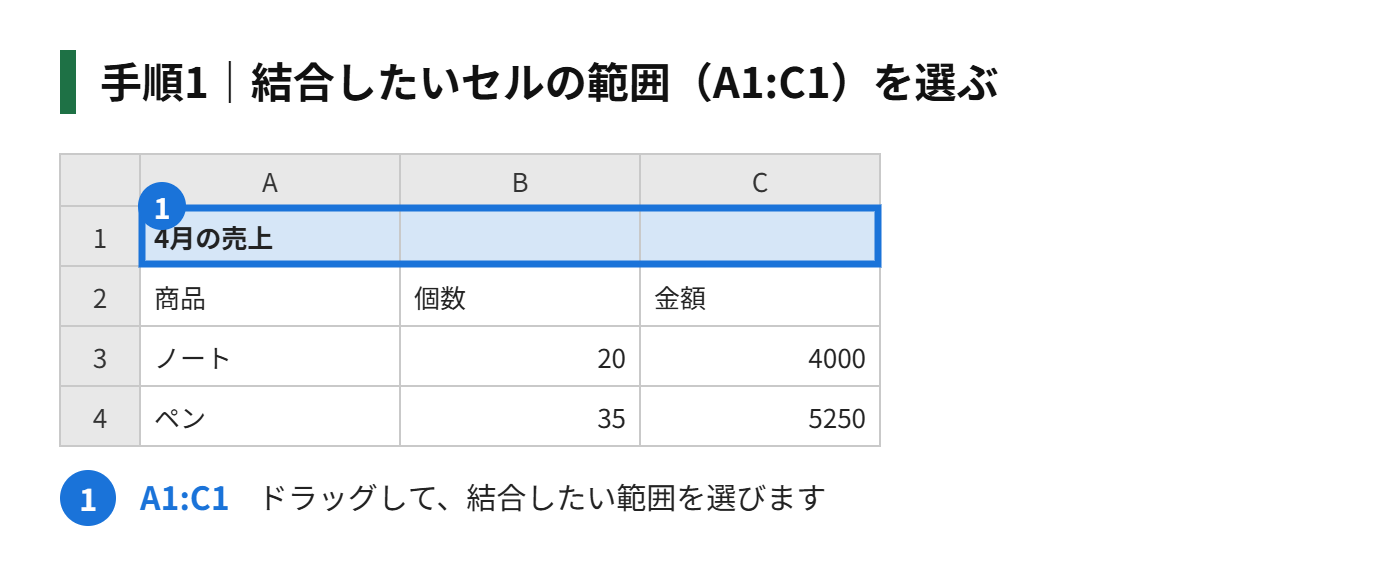
手順1|結合したいセルの範囲(例:A1:C1)をドラッグして選ぶ
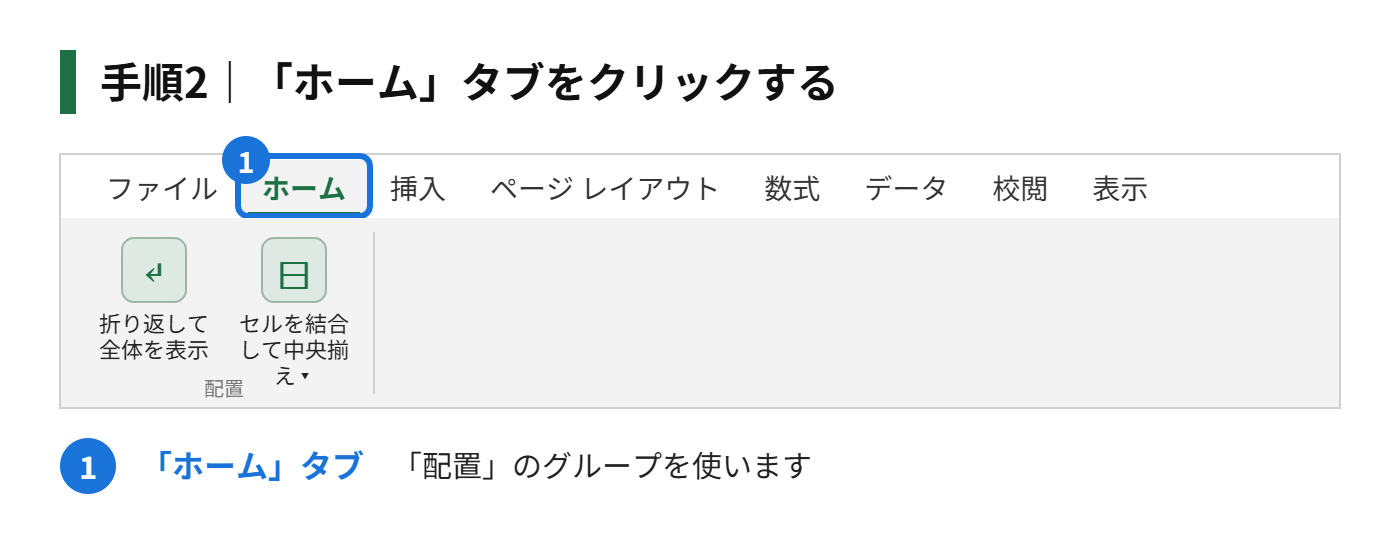
手順2|「ホーム」タブをクリックする
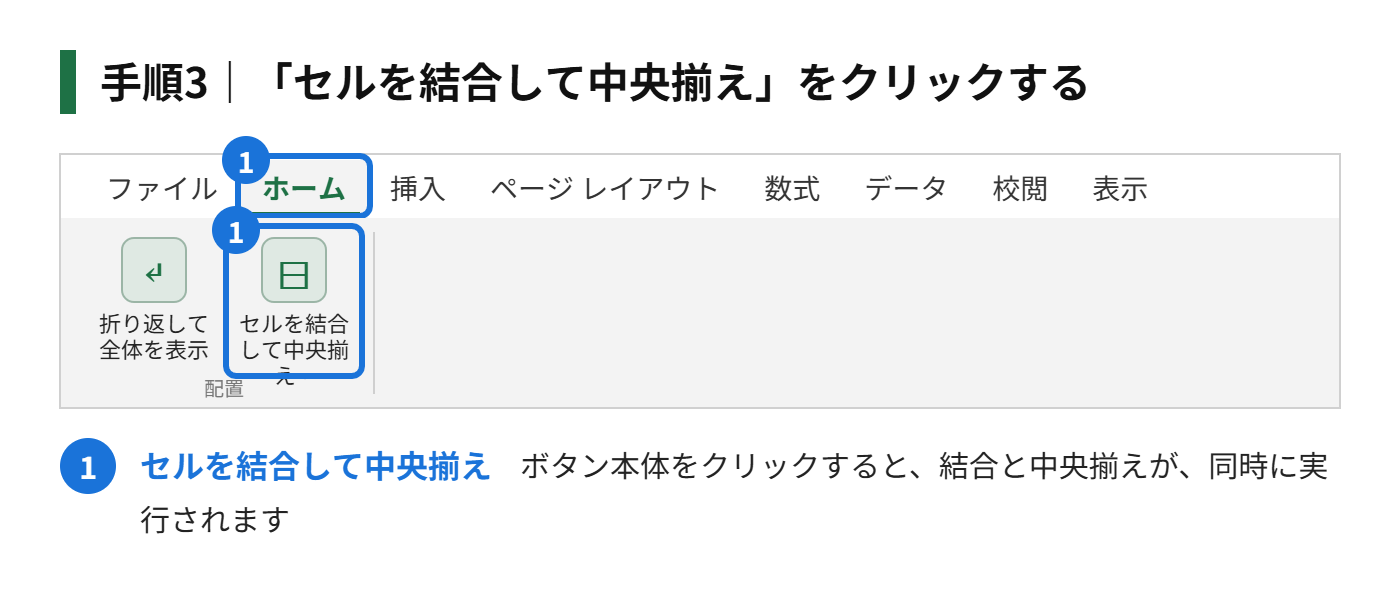
手順3|「配置」のグループにある「セルを結合して中央揃え」をクリックする
手順4|結合後のセルに、見出しなどの文字を入力する
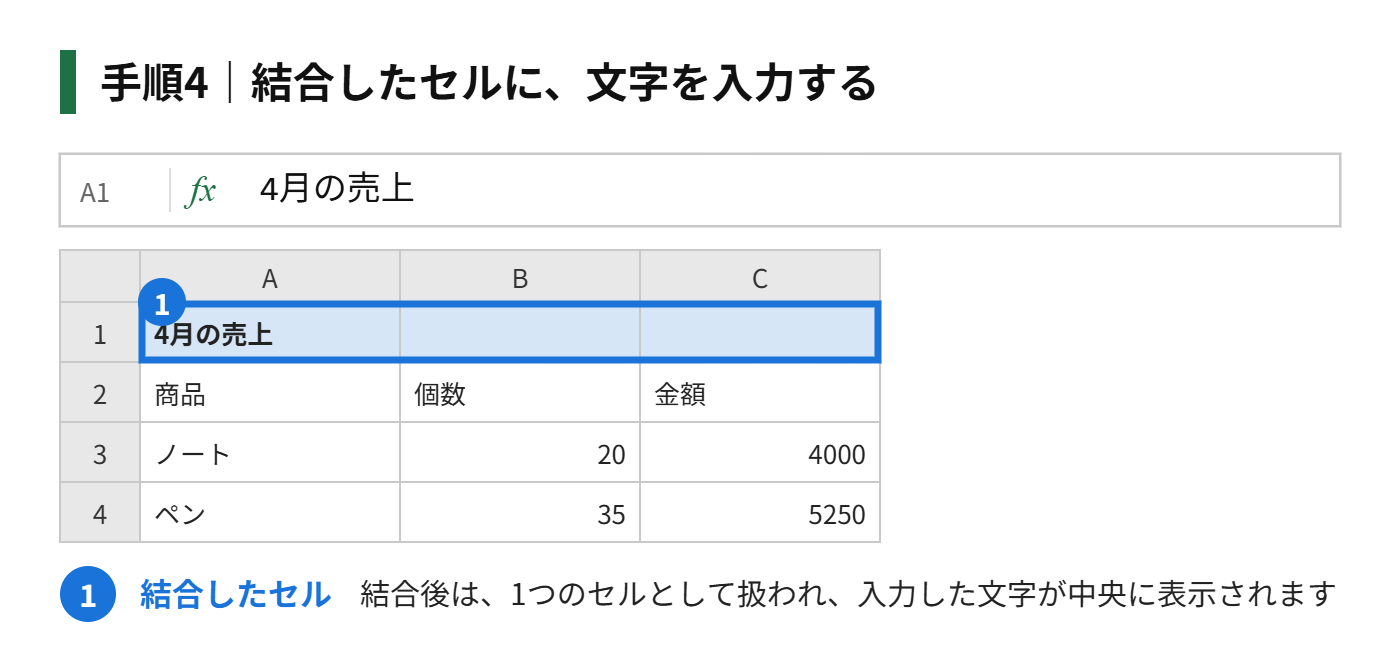
結合すると、選んだ範囲が1つのセルになり、文字が中央に配置されます。複数のセルに文字が入っていた場合は、左上のセルの文字だけが残り、ほかは消えます。確認のダイアログが表示されたときは、内容を確認して「OK」を押します。
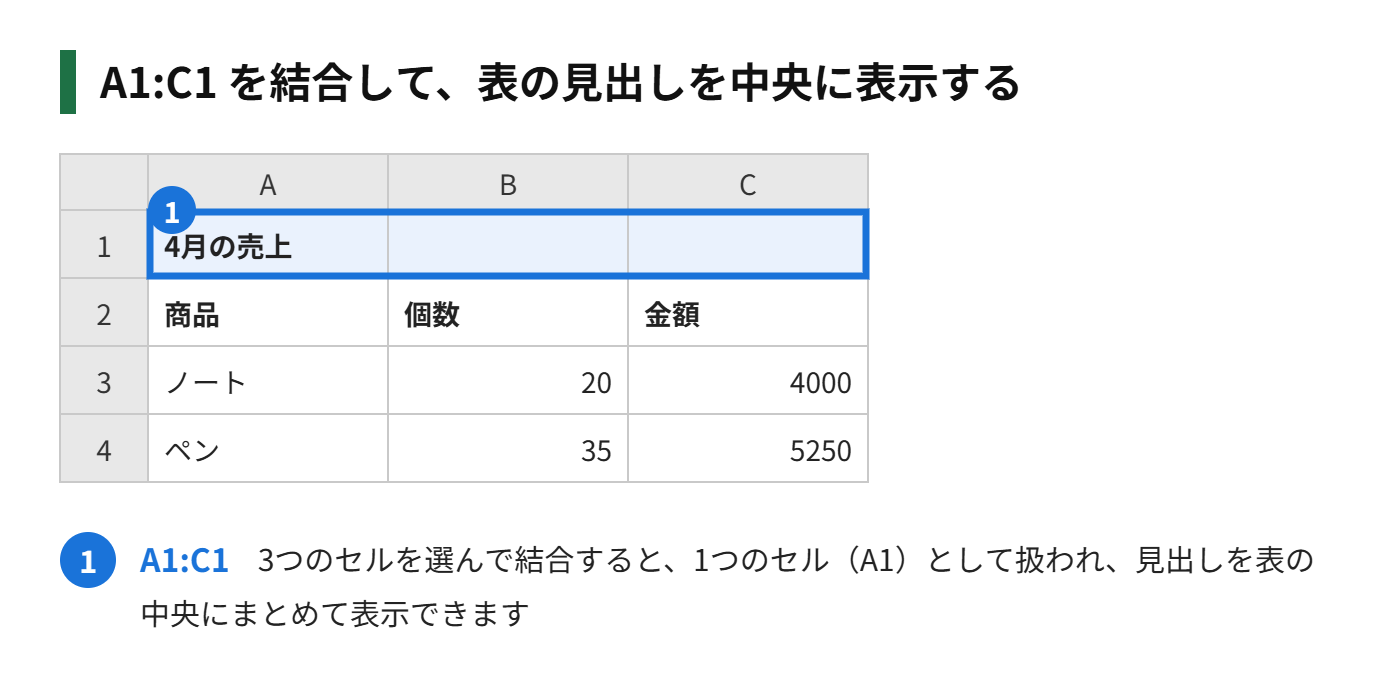
結合のバリエーション(3種類)
| 種類 | 動き | 使う場面 |
|---|---|---|
| セルを結合して中央揃え | 選んだ範囲を1つにして、中央に配置する | 表の見出しなど |
| 横方向に結合 | 行ごとに、横方向に結合する | 複数行を一度に、行ごとに結合したいとき |
| セルの結合 | 1つにして、位置は変えない | 中央にしたくないとき |
「セルを結合して中央揃え」の横にある「▼」をクリックすると、3種類から選べます。
結合せずに「中央に揃える」方法(おすすめ)
見た目だけを、中央に揃えたいときは、結合しない方法があります。並べ替えやフィルターを使う表では、結合せずに揃えるほうが、あとから困りません。
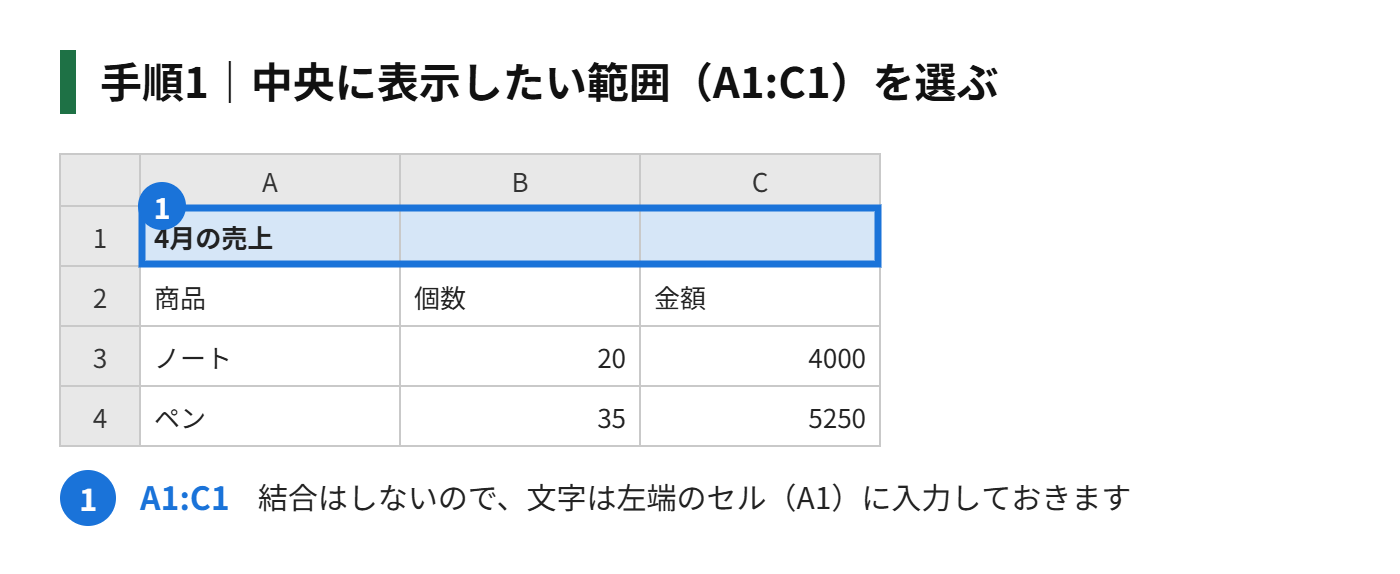
手順1|中央に表示したい範囲(A1:C1)を選ぶ
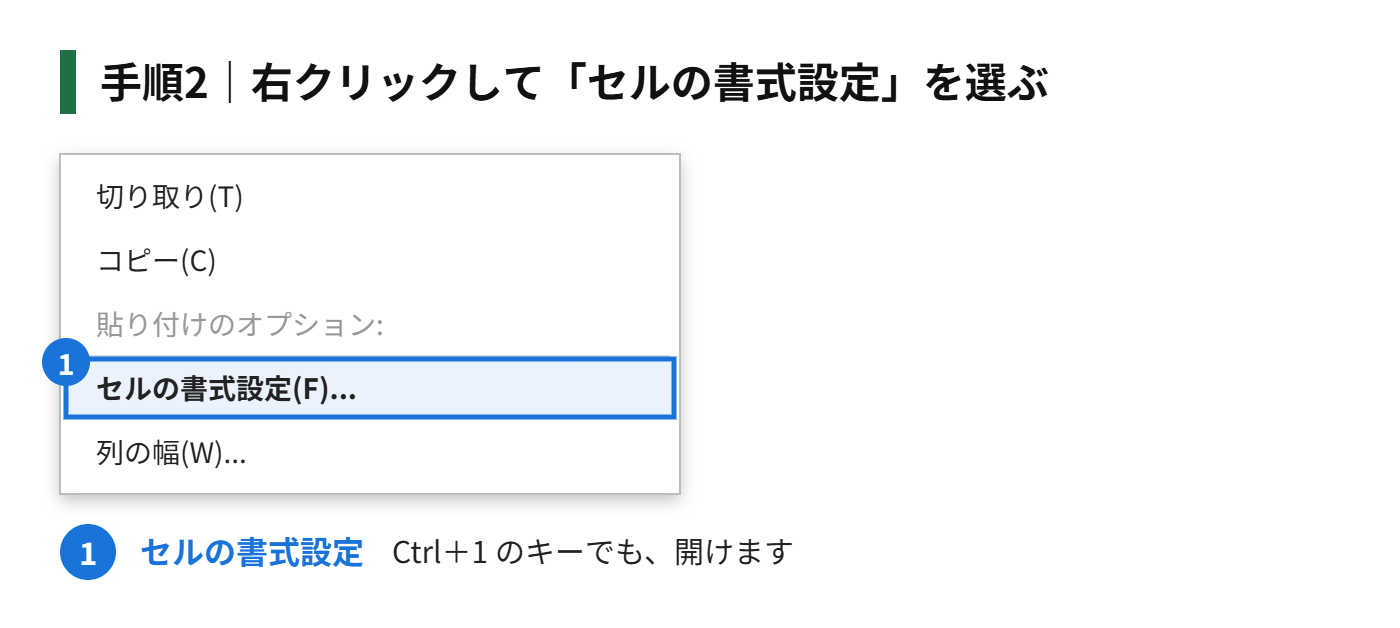
手順2|選択範囲を右クリックして、「セルの書式設定」を開く(Ctrl+1 でも開けます)
手順3|「配置」タブをクリックする
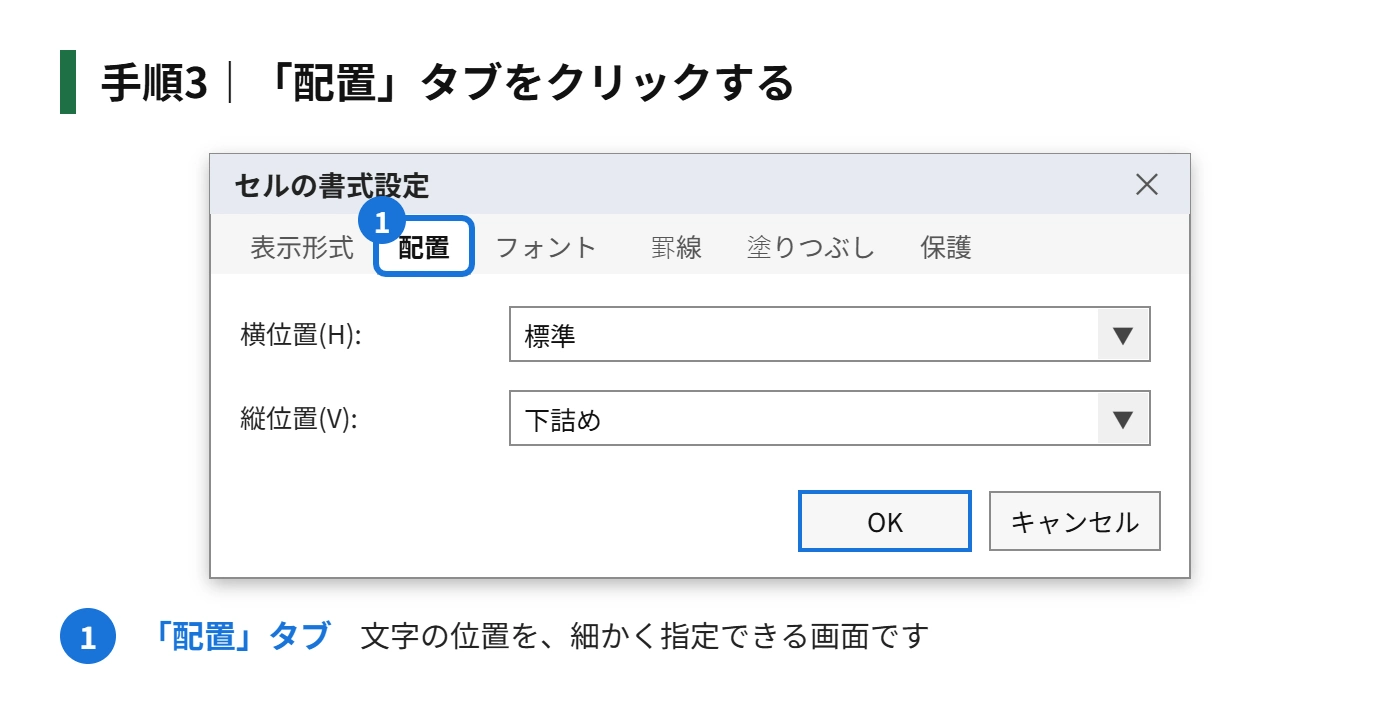
手順4|「横位置」で「選択範囲内で中央」を選ぶ
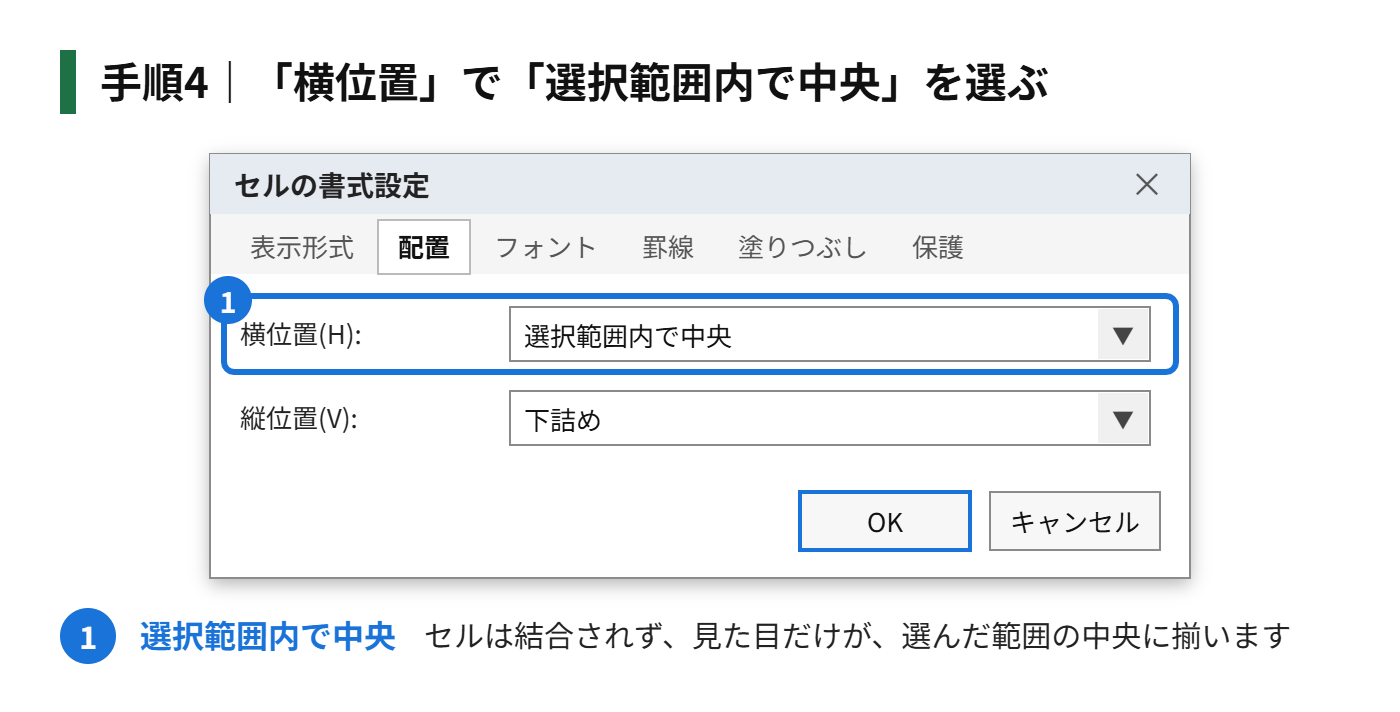
手順5|「OK」をクリックする
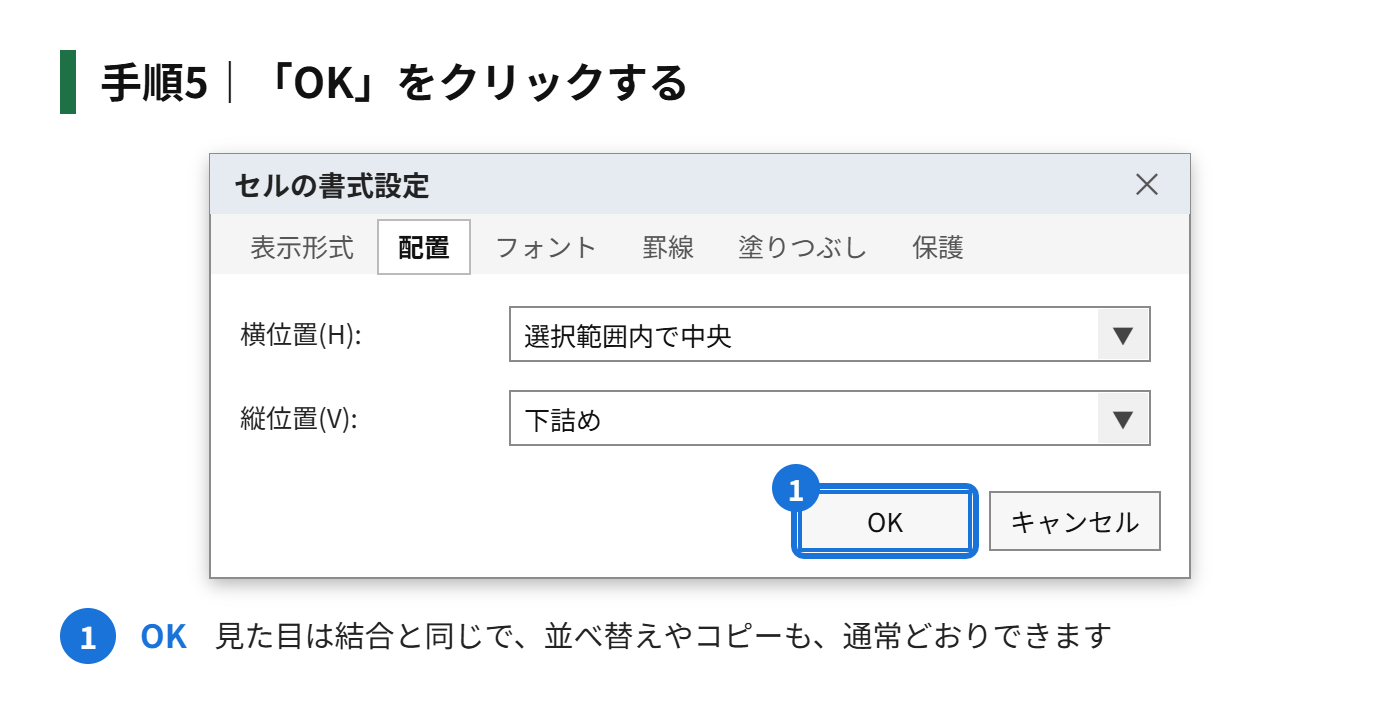
この方法なら、セルは結合されておらず、並べ替えやコピーも、通常どおりできます。見た目だけが、結合したのと同じように、中央に揃います。
セルの結合を解除する
手順1|結合したセルを選ぶ
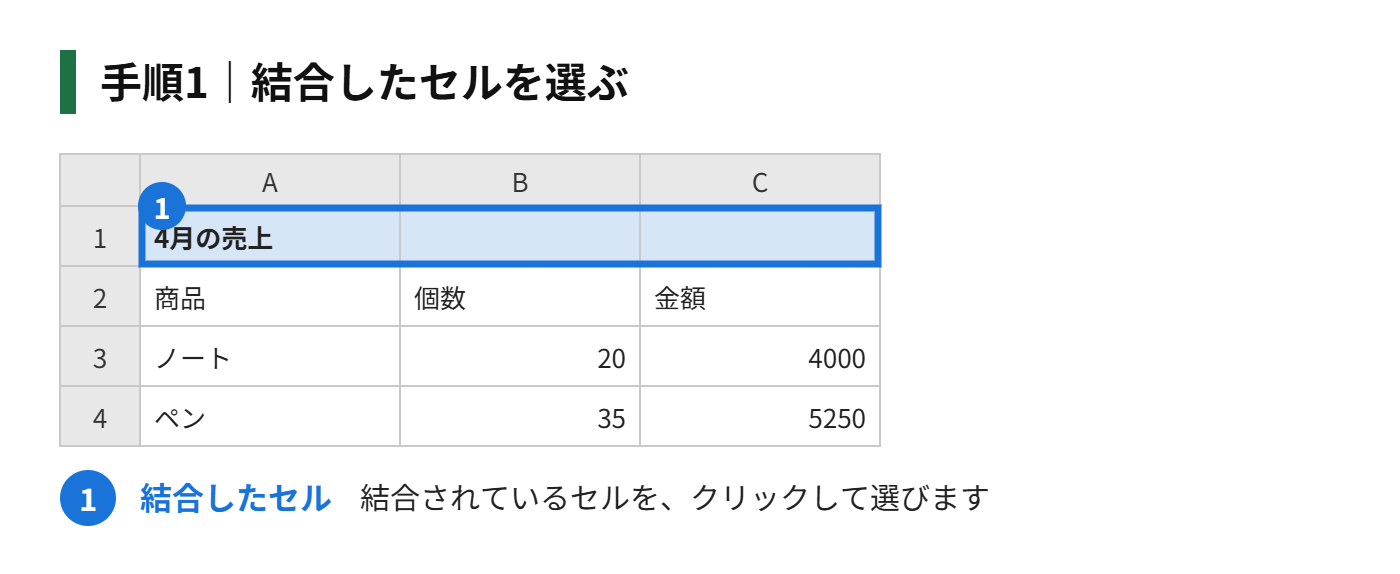
手順2|「ホーム」タブの「セルを結合して中央揃え」をもう一度クリックする(または、「▼」から「セル結合の解除」を選ぶ)
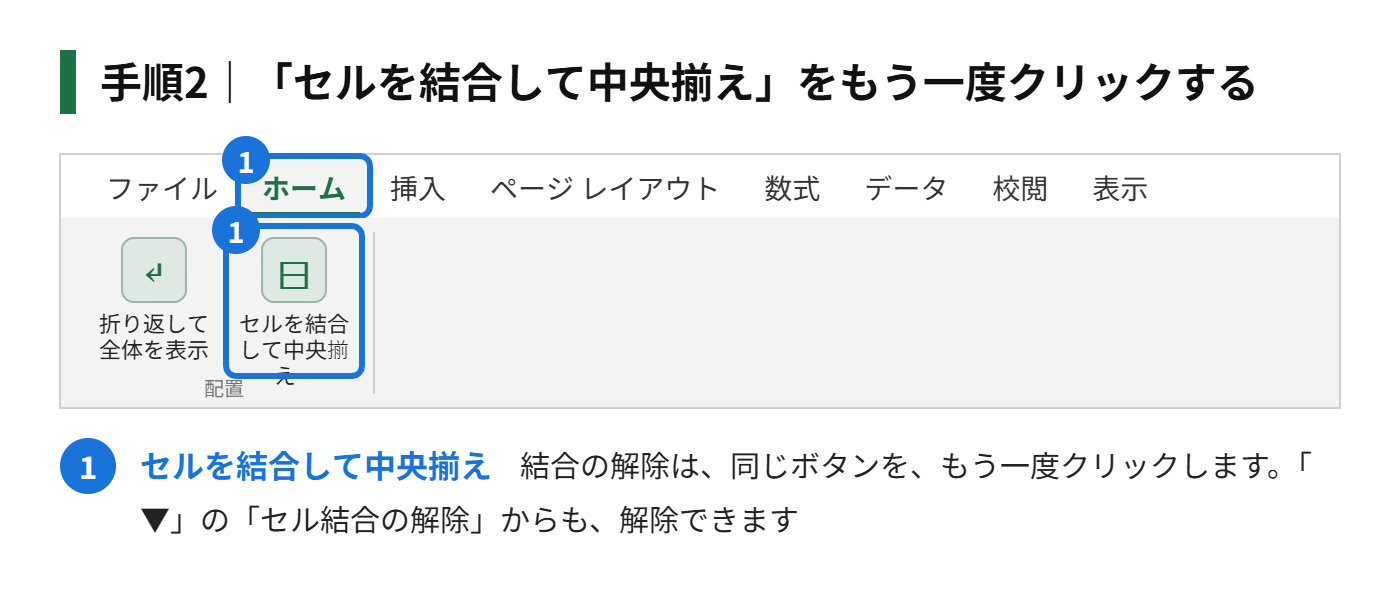
解除すると、元のセルに戻ります。結合されていたときの文字は、左上のセルに残ります。
セル結合のショートカット
- Windows:Alt → H → M → C の順に、1つずつ押す(「セルを結合して中央揃え」)
- Windows:Alt → H → M → U の順に押すと、結合の解除
- Mac:標準のショートカットはなし。クイックアクセスツールバーに登録して使う
- 繰り返し使うなら、「F4」キー(直前の操作の繰り返し)が便利
「Alt」を押してから、1つずつキーを押すことで、リボンのボタンを、キーボードで呼び出せます。
セルの結合で困ったときの対処
| 症状 | 原因 | 対処 |
|---|---|---|
| 並べ替えで、エラーが出る | 範囲内に、結合されたセルがある | 結合を解除して、並べ替える |
| フィルターで、一部しか表示されない | 結合されたセルは、先頭のセルにだけ値が入っている | 結合を解除して、空のセルに値をコピーする |
| コピーして貼り付けられない | 結合されたセルと、コピー先のサイズが違う | 結合を解除して、貼り付けてから、結合し直す |
| 結合したいのに、グレーで押せない | シートが保護されている、または、テーブルになっている | 保護を解除する、またはテーブルを範囲に変換する |
結合したセルの注意点
- 結合すると、左上以外のセルの値は、消える(確認のダイアログが出る)
- 結合した範囲は、列の幅を自動調整できないことがある
- ピボットテーブルや、関数の範囲に、結合セルが含まれると、エラーの原因になる
- 共有ブックでは、結合や、結合の解除ができないことがある
もう一歩進める|結合を使わない、見やすい表の作り方
見出しは、1つのセルに入れて、塗りつぶしで強調する
表の見出しは、結合せずに、左端の1つのセルに入力し、行全体を塗りつぶすだけでも、十分に見やすくなります。「選択範囲内で中央」を組み合わせれば、中央に揃えられます。
同じ値が続く列は、空白にして、罫線で区切る
部署名などが続く列で、同じ値のセルを結合したくなる場面があります。その場合は、先頭の行だけに値を入れて、罫線を工夫すると、見た目は結合と同じで、フィルターも使えます。
どうしても結合したいときは、最後の仕上げに
印刷用の表など、最終的な見た目を整えたいときは、データの入力や、並べ替えを終えてから、最後に結合します。結合したあとに、並べ替えやフィルターをする必要がなくなります。
セルの結合でよくある質問
結合したセルの高さや幅を、自動で調整できますか?
結合したセルは、文字数に合わせた、行の高さの自動調整が効かないことがあります。結合したセルの行の高さは、手動で、行番号の境目をドラッグして調整します。長い文章を入れるときは、「折り返して全体を表示する」も合わせて使います。
結合したセルを、関数の範囲に含めても大丈夫ですか?
結合したセルは、左上のセルだけに値が入っています。関数の範囲に含めると、思ったとおりの結果にならないことがあります。計算に使う表では、結合を使わない形にしておくと、安全です。
結合セルを、ほかのシートにコピーできますか?
コピーできます。ただし、コピー先に、結合されたセルがあると、サイズが合わずに貼り付けられないことがあります。その場合は、貼り付け先の結合を解除してから、貼り付けます。
まとめ
- セルの結合は、「ホーム」タブの「セルを結合して中央揃え」
- 並べ替えやフィルターを使う表では、結合せずに「選択範囲内で中央」で揃える
- 解除は、同じボタンをもう一度クリックする
- 結合セルでエラーが出たら、解除してからやり直す
コメント