セルにコメントを付けて、メモ書きを残しているとき、印刷すると、コメントが、消えてしまうことがあります。コメントは、普通に印刷しても、紙には出ません。印刷するには、設定が必要です。
この記事では、エクセルでコメントを印刷する方法を、図解で説明します。コメントを、シートに表示したまま印刷する方法と、シートの末尾に、まとめて印刷する方法の、2つを紹介します。
コメントを印刷するための、2つの方法
コメントを印刷するときは、次の2つの方法から選びます。どちらも、「ページ設定」の画面で、設定します。
| 方法 | 印刷のされ方 | 向いている場面 |
|---|---|---|
| シートの末尾 | コメントが、シートの印刷のあとの、別のページにまとめて印刷される | コメントが多いとき。表のレイアウトを崩したくないとき |
| 画面表示イメージ | コメントが、画面に出ているとおりの位置に、印刷される | コメントを、セルのすぐ横で見せたいとき |
コメントを、画面に表示する
「画面表示イメージ」で印刷したいときは、先に、コメントを、画面に表示しておく必要があります。表示されていないコメントは、印刷されません。「シートの末尾」を使う場合は、この手順は、不要です。
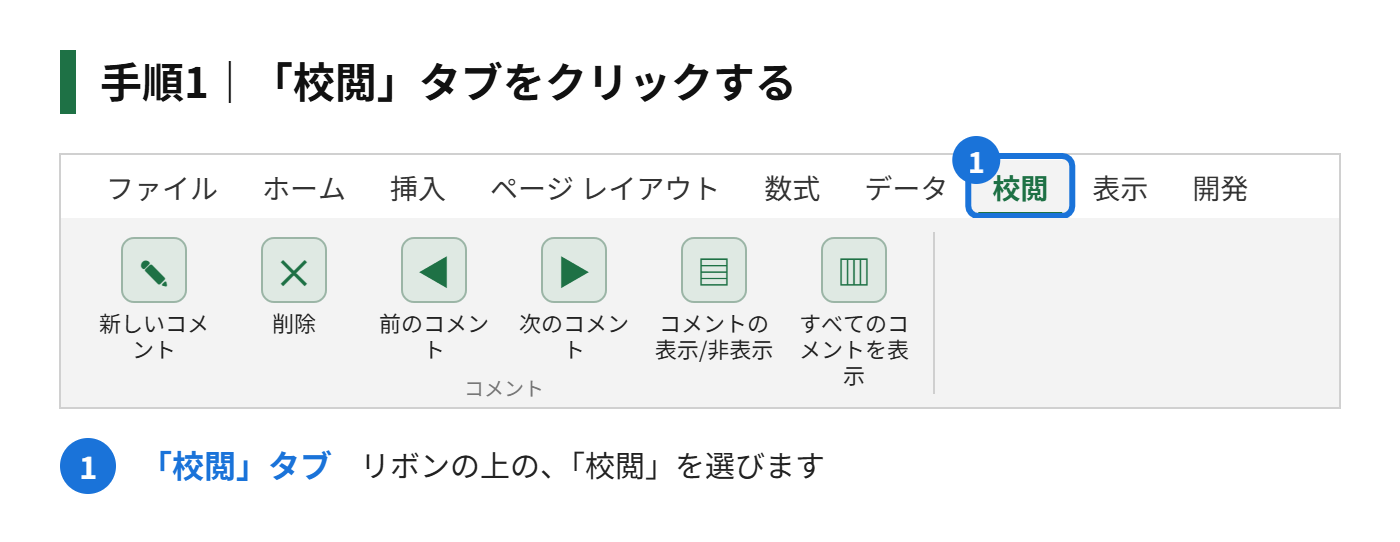
手順1|「校閲」タブをクリックする
手順2|「コメント」グループの「すべてのコメントを表示」をクリックする
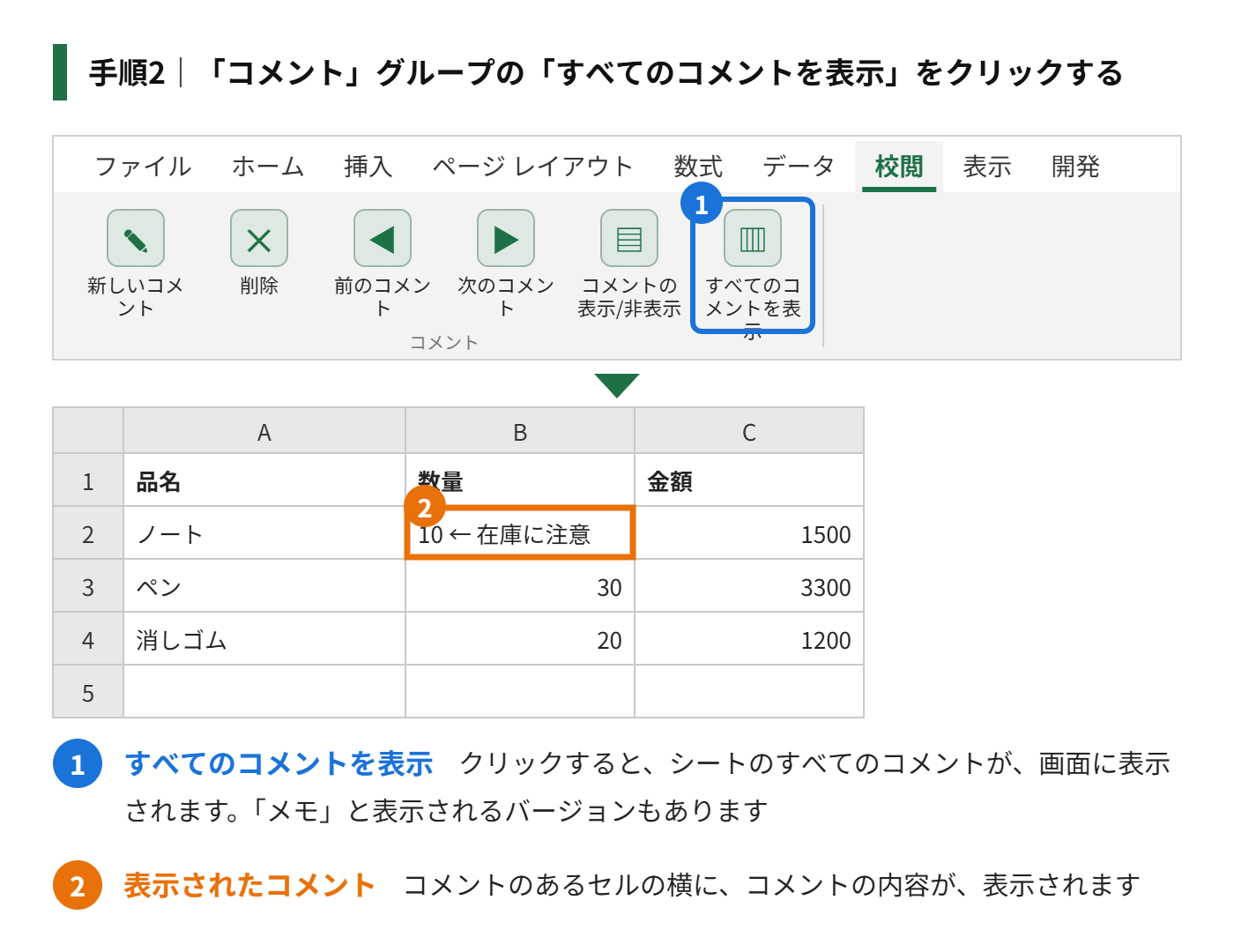
コメントを付けたセルには、右上に、小さな赤い三角が出ています。「すべてのコメントを表示」をクリックすると、シートのすべてのコメントが、画面に表示されます。もう一度クリックすると、非表示になります。
コメントが、重なって見づらいときは、コメントの枠を、ドラッグして、位置を整えます。印刷される位置も、画面のとおりになるので、先に整えておきます。
コメントを印刷する設定の手順
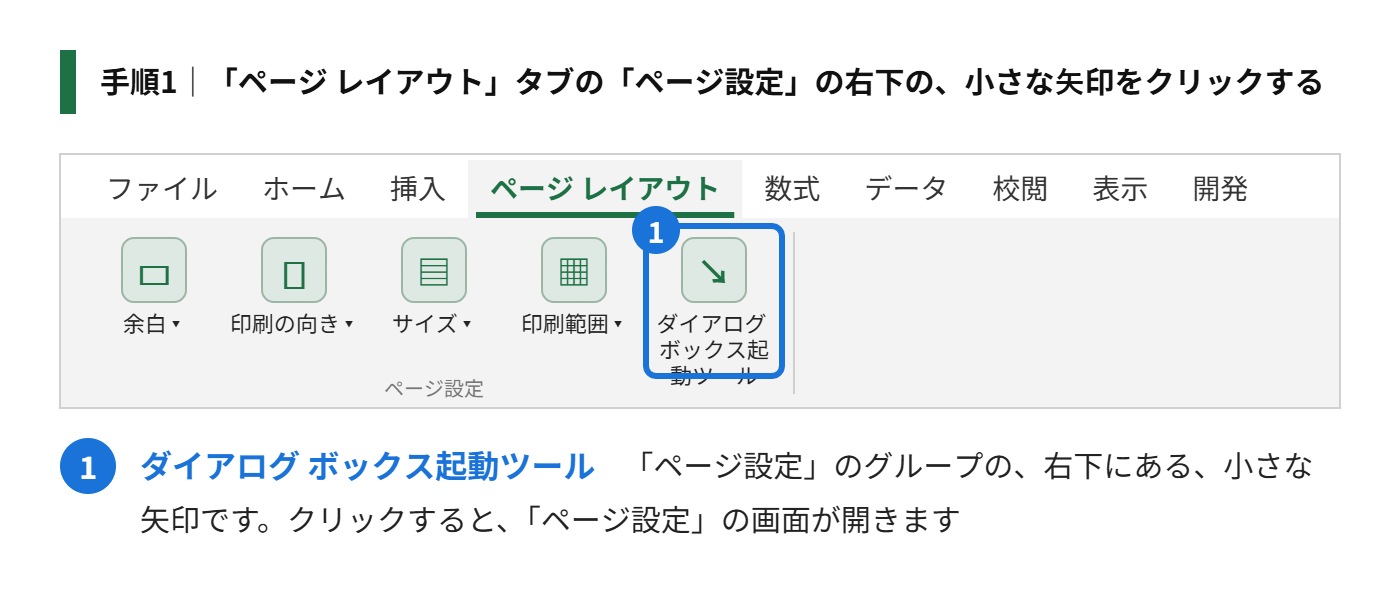
手順1|「ページ レイアウト」タブの、「ページ設定」グループの右下にある、小さな矢印(ダイアログボックス起動ツール)をクリックする
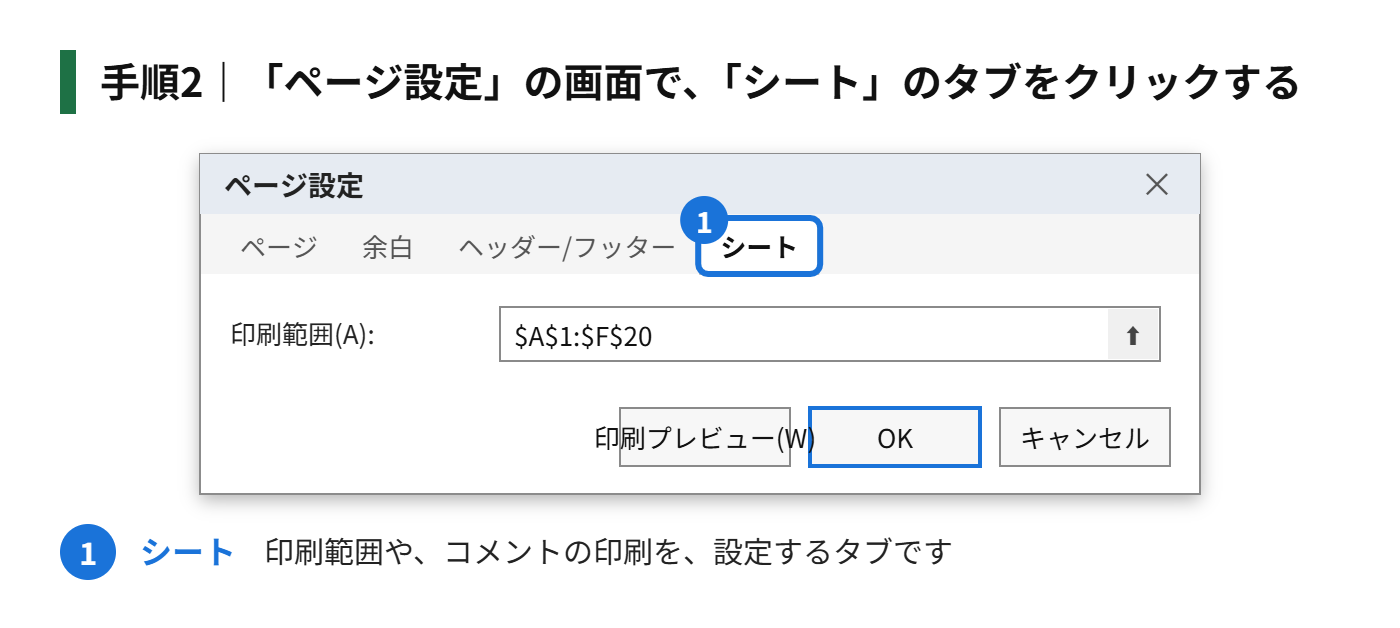
手順2|「ページ設定」の画面で、「シート」のタブをクリックする
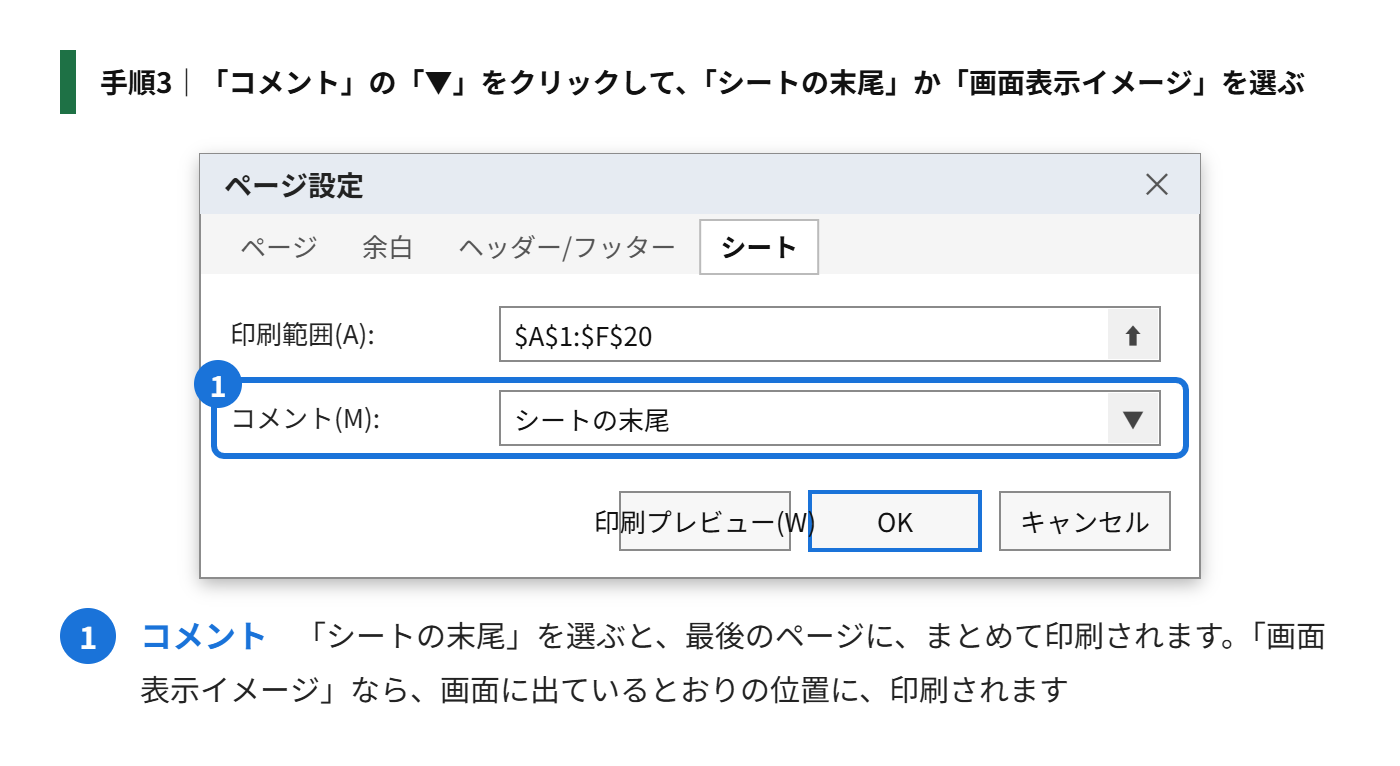
手順3|「コメント」の欄の、「▼」をクリックして、「シートの末尾」か「画面表示イメージ」を選ぶ
手順4|「OK」をクリックして、印刷プレビューで確認してから印刷する
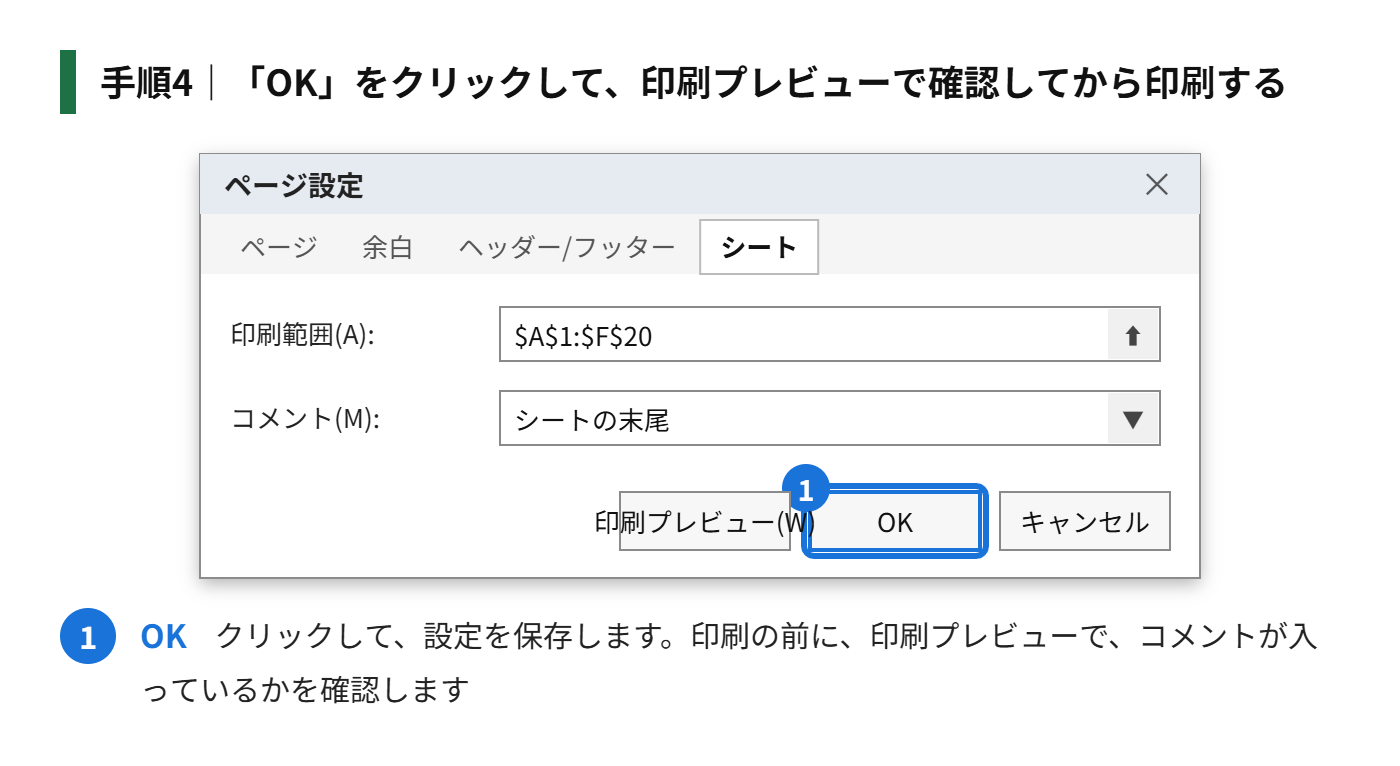
「ファイル」タブの「印刷」の画面で、「ページ設定」をクリックしても、同じ画面が開きます。印刷前に、プレビューで、コメントが入っているかを、必ず確認します。
「シートの末尾」で印刷した場合
シートの印刷が終わったあとの、最後のページに、コメントが、まとめて印刷されます。どのセルの、コメントなのかが、分かるように、セルの番号と、コメントの内容が、並んで表示されます。
「画面表示イメージ」で印刷した場合
コメントが、画面に表示されているとおりの位置に、印刷されます。コメントの枠が、表の上に、重なって印刷されると、数字が隠れてしまうことがあります。印刷プレビューで、数字が隠れていないか、確認します。
コメントが印刷されないときの原因と対処
| 困りごと | 原因 | 対処 |
|---|---|---|
| コメントが、まったく印刷されない | ページ設定の「コメント」が、「なし」になっている | 「ページ設定」の「シート」のタブで、「シートの末尾」などに変える |
| 「画面表示イメージ」にしたのに、印刷されない | コメントが、画面に表示されていない | 「校閲」タブの「すべてのコメントを表示」で、先に表示する |
| コメントの一部が、切れている | コメントの枠が、小さい | 枠の大きさを広げて、全文が表示されるようにする |
| コメントが、表に重なっている | コメントの枠の位置が、表の上にある | 枠を、ドラッグして、空いている場所に動かす |
| 「シートの末尾」に、コメントが出ない | 印刷範囲が、コメントのあるセルを含んでいない | 印刷範囲を、広げる |
「コメント」と「メモ」の違いに注意
Microsoft 365などの、新しいエクセルでは、「コメント」と「メモ」が、別の機能になっています。以前のバージョンで、「コメント」と呼ばれていた、セルに付けるメモ書きは、新しいエクセルでは、「メモ」と呼ばれています。
- 「メモ」は、以前の「コメント」にあたる機能で、セルにメモ書きを残す
- 新しい「コメント」は、複数の人が、やり取りをする機能で、会話のような形で、表示される
- 表示のされ方が違うため、リボンや、右クリックのメニューの名前も、バージョンで変わります
ご利用のエクセルで、リボンの名前が「メモ」になっているときは、この記事の「コメント」を、「メモ」と読み替えてください。印刷の設定の手順は、基本的に同じです。ただし、バージョンによっては、画面の表示や、印刷結果が、異なる場合があるため、印刷プレビューで、確認してください。
もう一歩進める|コメントの印刷を整える
コメントの枠の大きさを、整える
コメントの枠は、文字の量に合わせて、大きさを変えられます。枠の、角や辺を、ドラッグすると、広げたり、縮めたりできます。印刷で、全文が読めるように、枠を整えておきます。
コメントを、まとめて見直す
「校閲」タブの「次へ」「前へ」のボタンで、コメントを、順番に確認できます。印刷する前に、内容が正しいか、不要なコメントが残っていないかを、見直しておくと、安心です。
コメントを印刷しない設定に戻す
コメントを、印刷しない設定に戻すときは、「ページ設定」の、「コメント」の欄を、「なし」にします。ファイルを、ほかの人に渡す前に、確認しておくと、コメントが、紙に出る心配が、なくなります。
コメントの印刷に関するよくある質問
コメントだけを、印刷することはできますか?
コメントだけを、印刷する専用の設定は、ありません。「シートの末尾」で、印刷したあとの、コメントのページだけを、印刷範囲に指定して、印刷する方法が考えられます。印刷する前に、印刷プレビューで、ページ数を確認して、必要なページだけを、指定します。
PDFにするときも、コメントは入りますか?
ページ設定で、コメントを印刷する設定にしていると、PDFにしたときにも、同じ設定で、コメントが入ります。PDFで保存する前に、印刷プレビューで、確認すると安心です。
あわせて読みたい:エクセルの印刷範囲の点線・青い線を消す方法
まとめ
- コメントは、普通に印刷しても、紙には出ない。「ページ設定」で、印刷する設定にする
- 設定は、「ページ レイアウト」タブの「ページ設定」の「シート」のタブの、「コメント」の欄
- 「シートの末尾」は、コメントをまとめて別ページに印刷、「画面表示イメージ」は、表示のとおりの位置に印刷
- 「画面表示イメージ」は、先に、「すべてのコメントを表示」をクリックして、画面に表示しておく
- 新しいエクセルでは、以前のコメントは、「メモ」と呼ばれている
コメント