
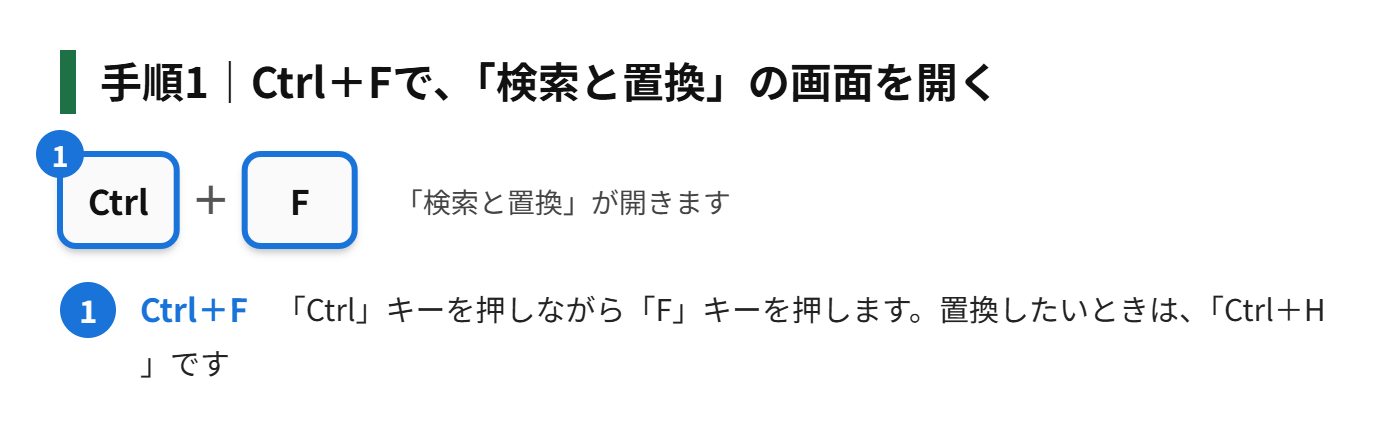
エクセルで、探したい文字や数字をすばやく見つけるには、「Ctrl」キーを押しながら「F」キーを押すだけです。検索の画面が開き、入力した文字が入っているセルを、一覧で探せます。
この記事では、検索の基本の操作から、ブック全体を検索する設定、次の候補へ進むキー、置換のショートカットまで、まとめて紹介します。
検索のショートカットの基本(Ctrl+F)
手順1|「Ctrl」キーを押しながら「F」キーを押して、「検索と置換」の画面を開きます
手順2|「検索する文字列」に、探したい文字(たとえば「田中」)を入力します
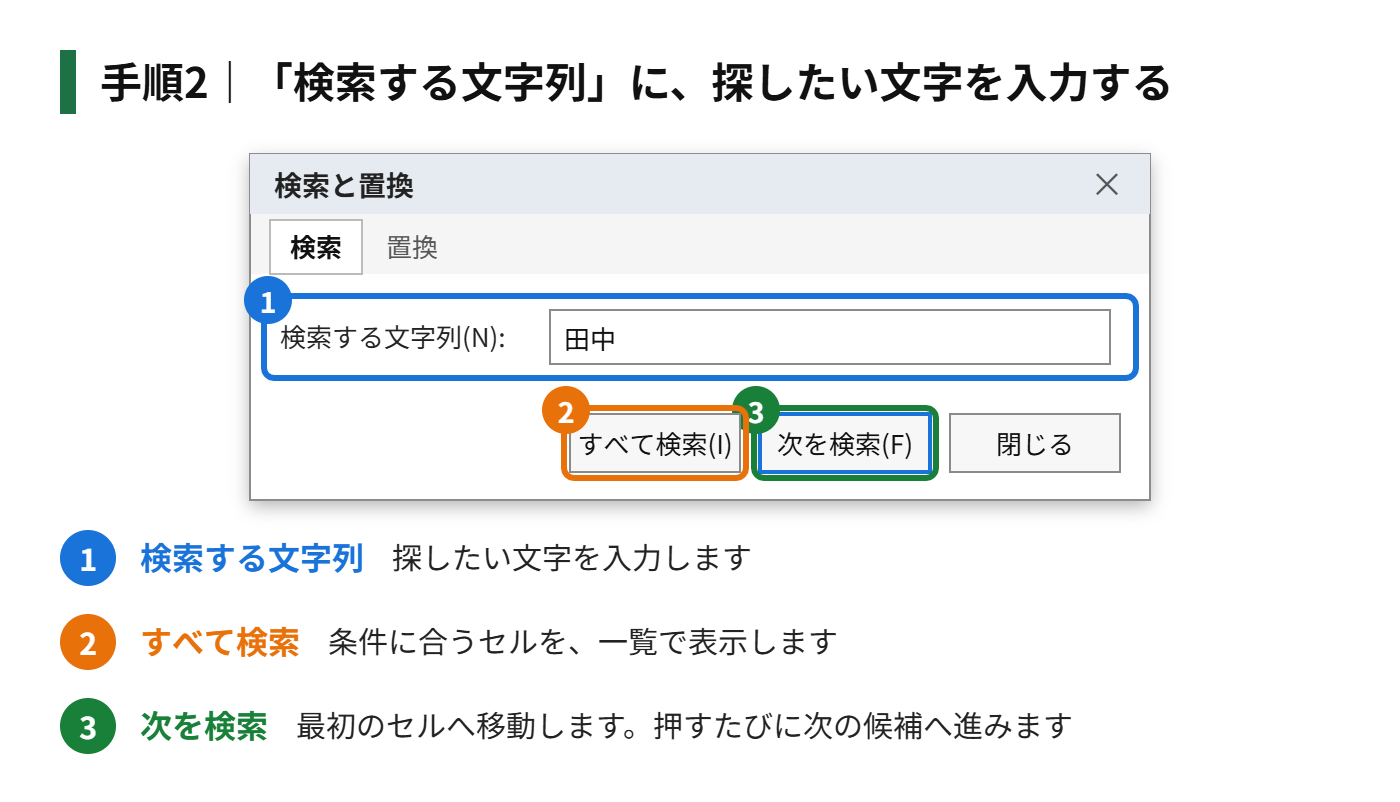
手順3|「次を検索」を押すと、条件に合う最初のセルへ移動します。何度も押すと、次の候補へ進みます
「すべて検索」を押すと、条件に合うセルが、画面の下に一覧で表示されます。一覧の項目をクリックすると、そのセルへ移動できます。検索する数が多いときは、こちらが便利です。
ブック全体や、数式の中身も検索する
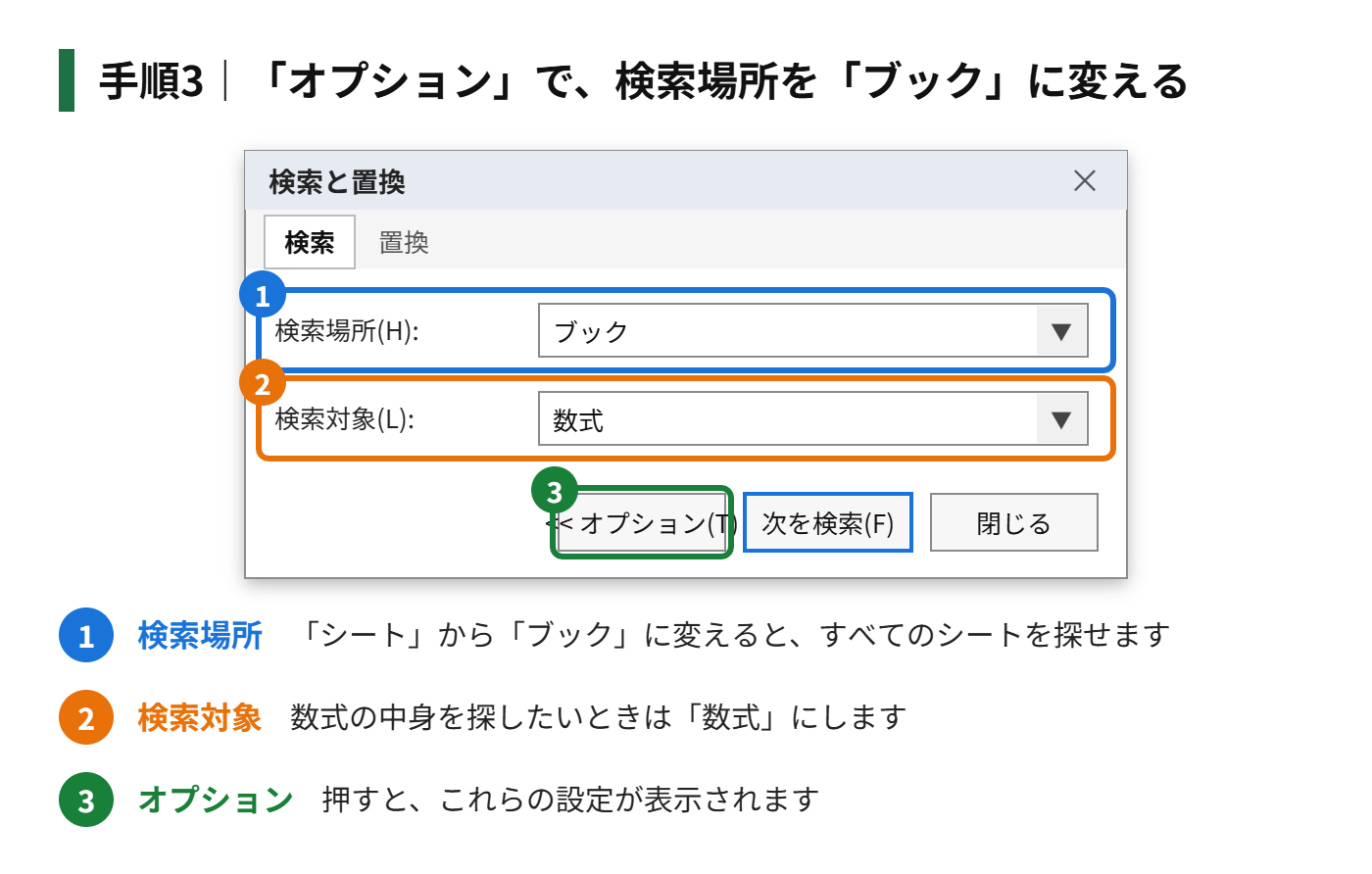
初期設定では、いま開いているシートだけが、検索の対象です。「オプション」を開いて、検索の範囲を変えます。
ブック全体を検索する
「検索と置換」の画面で「オプション」を押すと、細かい設定が出ます。「検索場所」を「シート」から「ブック」に変えると、すべてのシートをまとめて探せます。複数のシートに同じ名前が入っているときの、確認に便利です。
数式の中身を検索する
「検索対象」を「数式」にすると、数式の中の文字(たとえば「VLOOKUP」)を探せます。「値」にすると、結果として表示されている数字を探せます。数式を探したいときに、検索対象が値のままだと見つからないので、注意してください。
| 設定 | できること |
|---|---|
| 検索場所:シート/ブック | いまのシートだけ、またはすべてのシートを探す |
| 検索対象:数式/値/コメント | 数式の中身、表示されている値、コメントの中を探す |
| 大文字と小文字を区別する | 英字の大文字と小文字を、別のものとして探す |
| 完全に同一なセルだけを検索する | 一部が一致するだけでなく、セルの内容が完全に一致するものだけを探す |
| 書式 | 太字や色など、セルの書式で探す |
検索で使うほかのショートカット
| キー | できること |
|---|---|
| Ctrl+F | 検索の画面を開く |
| Ctrl+H | 置換の画面を開く(探した文字を別の文字に変える) |
| Shift+F4 | 直前の検索を、次の候補へ進める(画面を閉じたあとでも使える) |
| Ctrl+Shift+F4 | 直前の検索を、前の候補へ戻す |
| Esc | 検索の画面を閉じる |
「検索と置換」の画面を閉じたあとでも、Shift+F4を押せば、次の候補へ進めます。何度も画面を開き直さなくてよいので、大きな表で、たくさんの候補を順番に確認するときに便利です。
探している文字が見つからないときの対処
| 症状 | 直し方 |
|---|---|
| 見えているのに、見つからない | 検索場所が「シート」になっていないか、検索対象が「数式」になっていないか確認します |
| 全角と半角が混ざっていて見つからない | 全角と半角を区別して探しているため、別の形で入力してみます |
| 「ワイルドカード」の文字を探したい | 「*」や「?」は、検索で特別な意味を持ちます。文字そのものを探すときは、前に「~」をつけます |
| 「見つかりません」と表示される | 空白の入ったセルや、改行が入ったセルだと見つからないことがあります。探す文字を短くして試します |
検索についてのよくある質問
部分的に一致するセルを探せますか?
初期設定では、部分一致で探します。「田中」と入力すると、「田中太郎」「田中花子」のように、文字が含まれるセルがすべて見つかります。完全に同じセルだけを探したいときは、オプションで「完全に同一なセルだけを検索する」にチェックを入れます。
検索した結果を、まとめて選べますか?
「すべて検索」を押したあと、一覧の最初の項目をクリックして、Ctrl+Aを押すと、見つかったセルがすべて選ばれます。そのまま、色をつけたり、削除したりできます。
置換のショートカットは、何ですか?
Ctrl+Hです。「検索する文字列」と「置換後の文字列」を入れて、「すべて置換」を押すと、一度に書き換えられます。大事なデータを書き換える前には、念のため、ファイルを保存してから行います。
検索の画面が、前回の文字を覚えていて困ります
エクセルは、前回検索した文字を、そのまま画面に残します。別の文字を探すときは、入力欄の文字を消して、入力し直します。条件(書式やオプション)も前回のまま残っていることがあるので、見つからないときは、オプションの設定を見直してください。
ほかのアプリでも、同じ操作ができますか?
WordやGoogleスプレッドシートなど、多くのアプリで、検索はCtrl+F、置換はCtrl+Hです。Macでは、commandキーを使います。エクセルで覚えた操作は、ほかのアプリでも役立ちます。
ジャンプ機能で、特定のセルに移動するには?
F5キー(またはCtrl+G)を押すと、「ジャンプ」の画面が開きます。「参照先」にセルの住所を入れて「OK」を押すと、そこへ移動できます。「セル選択」を押すと、空白のセルや、数式のセルだけを、まとめて選べます。検索とあわせて覚えておくと便利です。
あわせて読みたい
まとめ
エクセルの検索は、Ctrl+Fで開きます。ブック全体を探したいときは、オプションで「検索場所」を「ブック」にします。数式を探したいときは、「検索対象」を「数式」にします。画面を閉じたあとでも、Shift+F4で、次の候補へ進めます。
Ctrl+Fと、置換のCtrl+Hの2つを覚えておくと、大きな表でも、探したいデータにすぐたどり着けます。


コメント