
エクセルで平方根(ルート)を求めるには、「SQRT関数」を使います。「=SQRT(数値)」と入力するだけで、その数値の平方根が出ます。たとえば「=SQRT(16)」は4、「=SQRT(25)」は5になります。
この記事では、SQRT関数の使い方を図つきで説明します。あわせて、べき乗の記号「^」を使う方法、立方根(3乗根)の求め方、√の記号の入力方法、エラーが出たときの対処も紹介します。
SQRT関数で平方根を求める
SQRT関数の書き方は、とてもシンプルです。
=SQRT(数値)「数値」には、平方根を求めたい数字や、その数字が入ったセルを指定します。マイナスの数は指定できません。
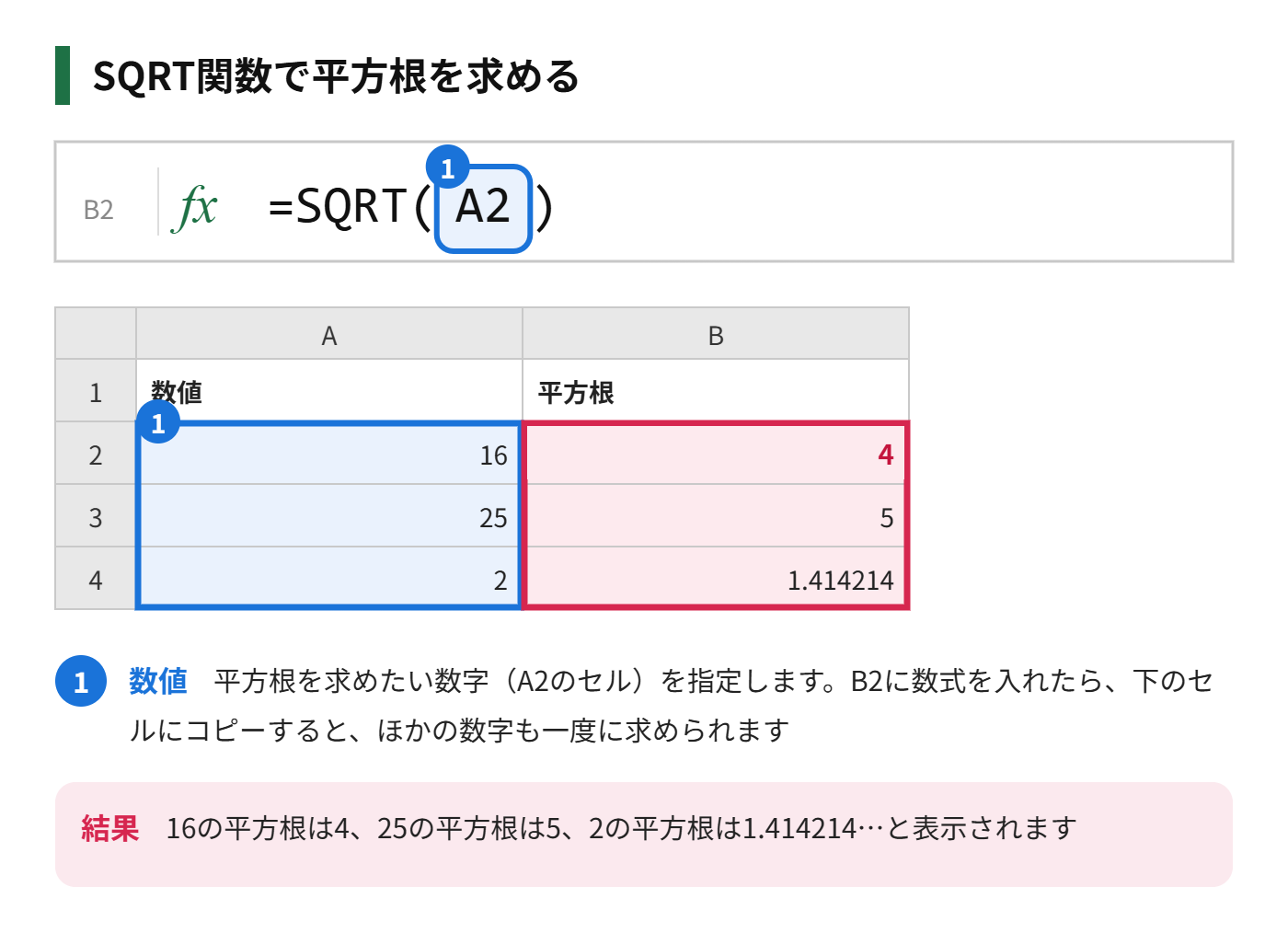
- 平方根を表示したいセル(たとえばB2)を選びます
- 「=SQRT(」と入力して、続けて、平方根を求めたい数字が入ったセル(A2)をクリックします
- 「)」を入力して、Enterキーを押します。結果が表示されたら、B2を選んで、右下の四角を下にドラッグして、数式をコピーします
数字を直接入れて、「=SQRT(16)」のように書いても、同じ結果になります。セルを指定しておくと、あとで数字を書き換えたときに、結果も自動で変わるので、便利です。
べき乗の「^」で平方根を求める
平方根は、「0.5乗」と同じ意味です。エクセルでは、べき乗を「^」(キャレット)の記号で表すので、これを使っても求められます。
| 求めたいもの | 数式の書き方 | 結果の例(A2が16のとき) |
|---|---|---|
| 平方根(2乗根) | =A2^(1/2) または =A2^0.5 | 4 |
| 立方根(3乗根) | =A2^(1/3) | 2.519842… |
| 4乗根 | =A2^(1/4) | 2 |
| 2乗(平方) | =A2^2 | 256 |
立方根を求めるSQRT関数のようなものは、ありません。立方根や4乗根は、べき乗の「^」を使います。分数は、必ずかっこでくくってください。かっこがないと、計算の順番が変わって、答えが違ってしまいます。
POWER関数でも、同じ計算ができる
べき乗は、「POWER関数」でも書けます。「=POWER(16,1/2)」は、「=16^(1/2)」と同じ結果になります。書きやすいほうを選んで、構いません。ただし、数式が短くて、読みやすいので、ふだんは「^」を使う人が多いです。
√の記号を入力する
計算ではなく、表に「√2」「√3」のような記号を表示したいときは、読みの変換を使います。
- 日本語入力をオンにして、「るーと」と入力して、スペースキーで変換する
- 変換候補の中から「√」を選んで、Enterキーで確定する
- 続けて数字を入力すると、「√2」のように表示できる
この「√」は、見た目だけの文字です。計算には使えません。「√2」を計算に使いたいときは、「=SQRT(2)」と入力します。
エラーが出たときの対処
| エラーの表示 | 原因と直し方 |
|---|---|
| #NUM! | SQRT関数に、マイナスの数を指定しています。数値が0以上になっているか、確認します |
| #VALUE! | 数値の代わりに、文字が入っています。セルの中身が数字になっているか、確認します |
| #NAME? | 「SQRT」の綴りが違っています。「SQRT」と、半角で入力し直します |
マイナスの数が入るかもしれないときは、絶対値を求める「ABS関数」と組み合わせて、「=SQRT(ABS(A2))」とすると、エラーを避けられます。ただし、数学的には、マイナスの数の平方根は、実数にはならないので、結果の意味を考えて使ってください。
平方根の使いどころ
平方根は、図形の面積から1辺の長さを求めたり、データのばらつきを表す標準偏差を求めたりするときに使います。たとえば、面積が144平方メートルの正方形の1辺は、「=SQRT(144)」で、12メートルとわかります。
- 正方形の面積から、1辺の長さを求める
- 直角三角形の斜辺の長さを求める(三平方の定理)
- 標準偏差や分散の計算の途中で使う
- 2点間の距離を求める
直角三角形の斜辺は、「=SQRT(A2^2+B2^2)」のように、2乗の和の平方根で求められます。
平方根についてのよくある質問
小数点以下の桁数を、そろえたいときは?
「2」の平方根は、1.414213562…と、小数点以下が長く続きます。表示を整えたいときは、ROUND関数を組み合わせて、「=ROUND(SQRT(2),2)」のようにします。この場合は、1.41になります。表示だけを変えたいときは、セルの書式設定で、小数点以下の桁数を指定します。
平方根を、まとめて計算したいときは?
最初のセルに数式を入れたら、右下の四角を、下にドラッグしてコピーします。または、数式を入れたセルを選んで、右下の四角をダブルクリックすると、隣の列のデータがある行まで、自動でコピーされます。
平方根の計算結果が、数式のまま表示されてしまうときは?
セルの表示形式が「文字列」になっていると、数式が計算されず、そのまま表示されます。セルの表示形式を「標準」に変えて、もう一度Enterキーを押してください。計算式が反映されない場合の原因は、別の記事でくわしく説明しています。
平方根を、ルートの形(√2)のまま残したいときは?
エクセルは、平方根を小数の値で表示します。「√2」のまま残したいときは、「るーと」と入力して変換した「√」の文字に、数字を続けて入力します。ただし、これは見た目だけの文字なので、計算には使えません。
あわせて読みたい
まとめ
エクセルで平方根を求めるには、「=SQRT(数値)」を使います。立方根など、ほかの乗根は、べき乗の「^」を使って、「=A2^(1/3)」のように書きます。マイナスの数を指定すると、「#NUM!」のエラーが出るので注意してください。
まずは「=SQRT(16)」で、4になることを確認してから、実際のデータに使ってみてください。


コメント