
表を作ったあとで、列の順番を変えたくなることがあります。「単価」と「数量」の順番を逆にしたい、「備考」の列を、いちばん左へ持っていきたい。そんなときは、列を入れ替えます。
列の入れ替えは、Shiftキーを押しながらドラッグするのが、いちばん簡単です。この記事では、2つの方法と、2つの列を交換するやり方、行を入れ替える方法、うまくいかないときの対処を、図解で説明します。
列の入れ替えの方法は2つある
| 方法 | やり方 | 向いている場面 |
|---|---|---|
| Shiftキーを押しながらドラッグ | 列を選んで、Shiftキーを押しながら、境界線をドラッグする | すばやく、列を動かしたいとき |
| 切り取って挿入 | 列を切り取って、移動先で「切り取ったセルの挿入」を選ぶ | ドラッグが難しいとき。離れた場所へ動かすとき |
どちらの方法も、列全体を、動かします。表の途中の列を、動かしても、ほかの列の位置は、自動でずれて、整います。
方法1|Shiftキーを押しながらドラッグする
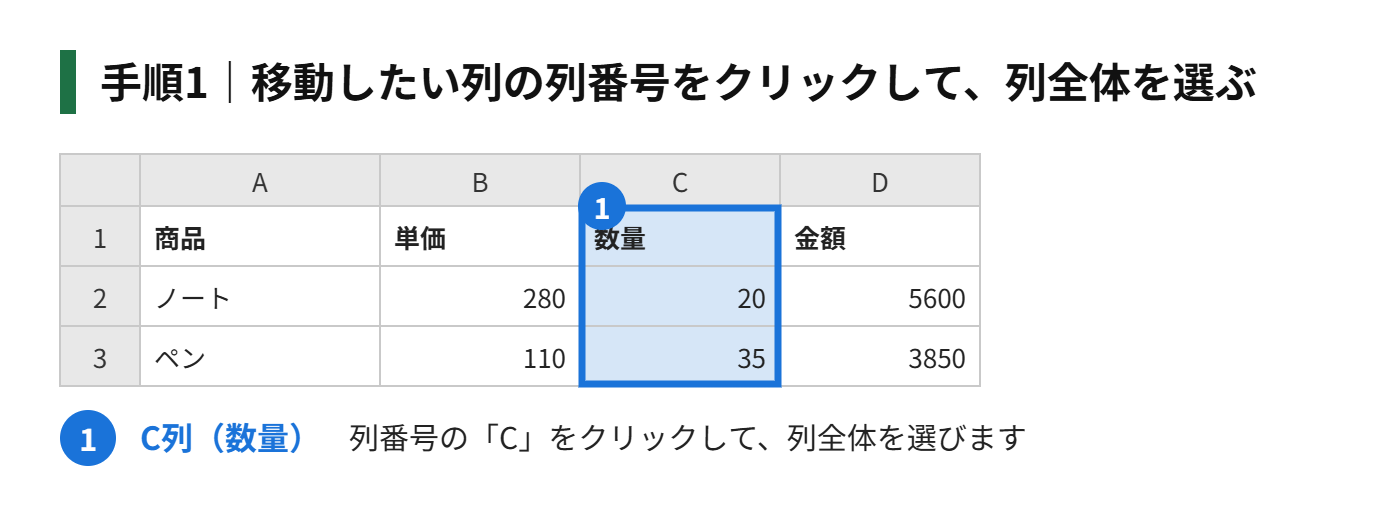
手順1|移動したい列の、列番号(例:C列)をクリックして、列全体を選ぶ
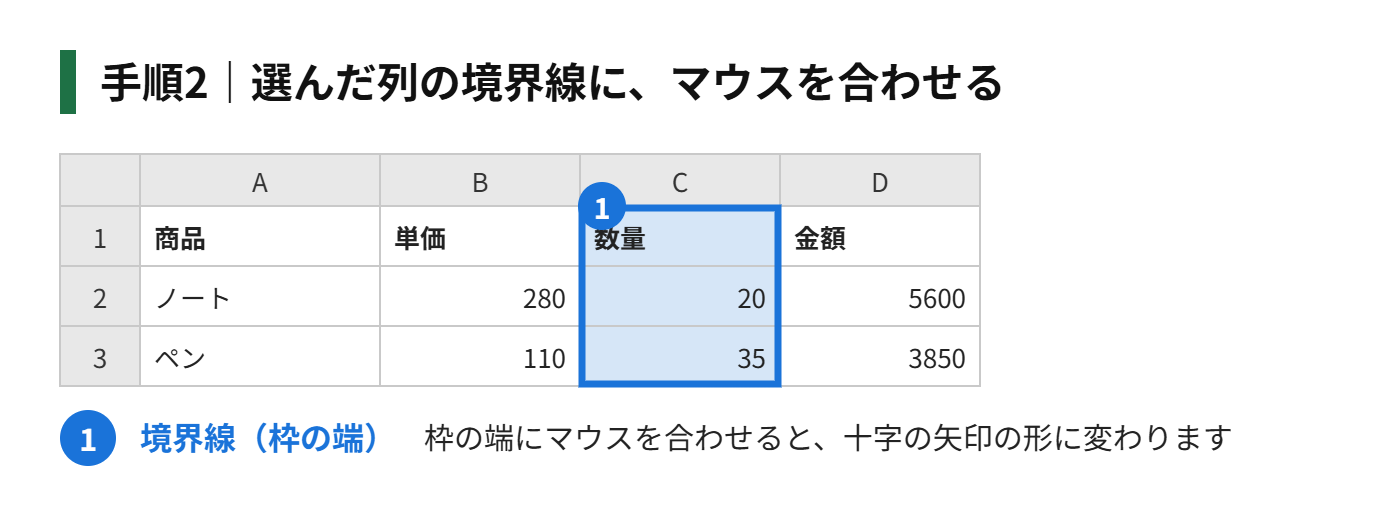
手順2|選んだ列の、境界線(枠の端)に、マウスを合わせる。矢印の形(十字の矢印)に変わる
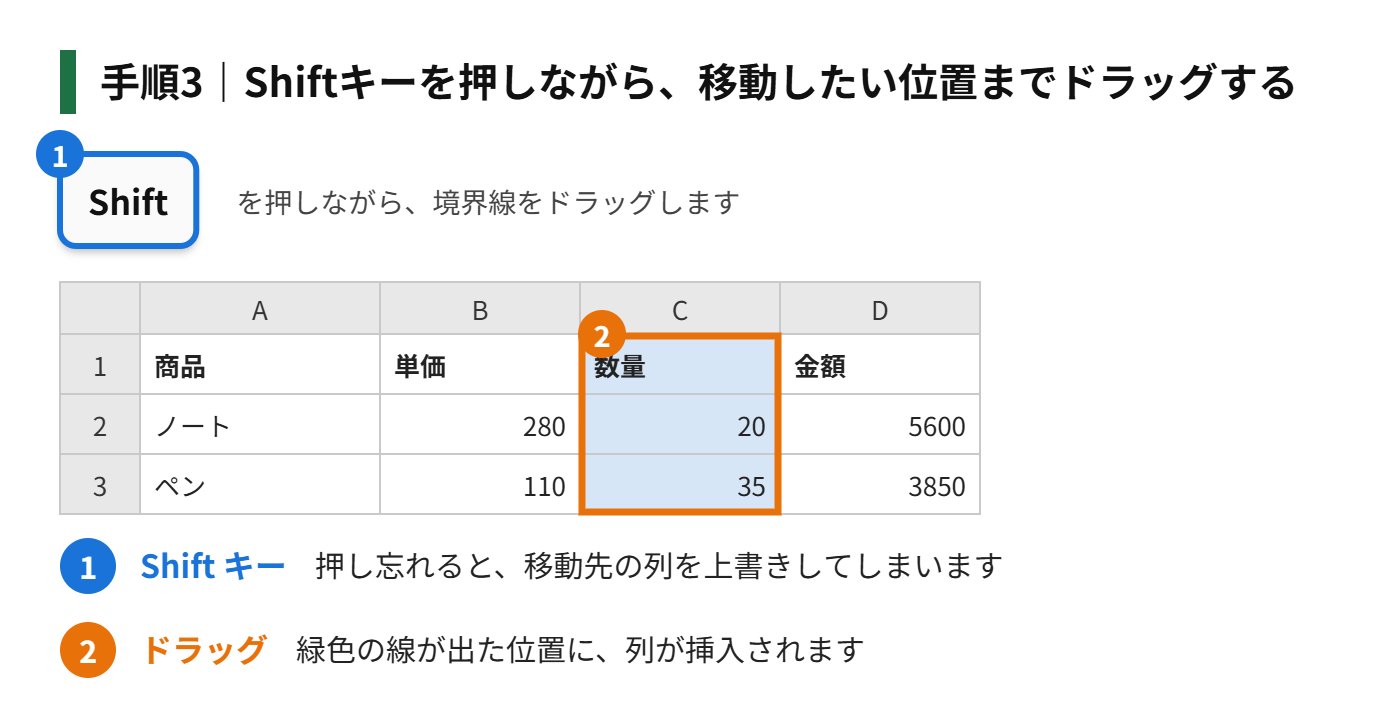
手順3|Shiftキーを押しながら、移動したい位置の、列の境界線まで、ドラッグする
手順4|境界線に、緑色の線が出たところで、マウスのボタンを離す
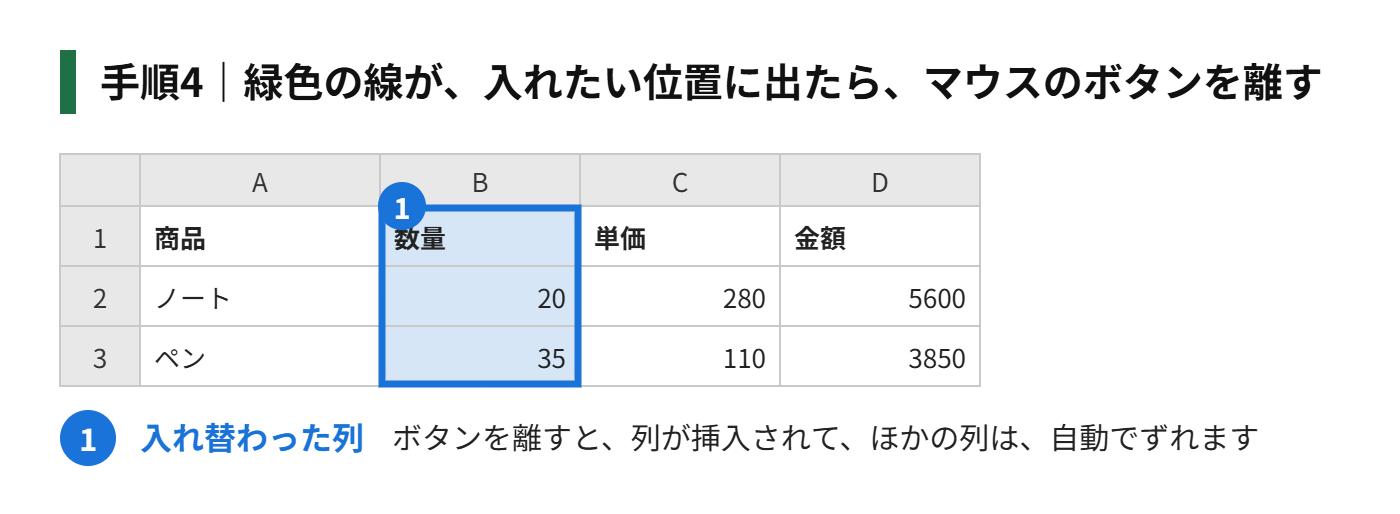
ドラッグしている間は、緑色の線で、挿入される位置が表示されます。ボタンを離すと、列が、その位置に挿入されて、ほかの列は、自動でずれます。Shiftキーを押し忘れると、移動先の列を、上書きしてしまうので、注意します。
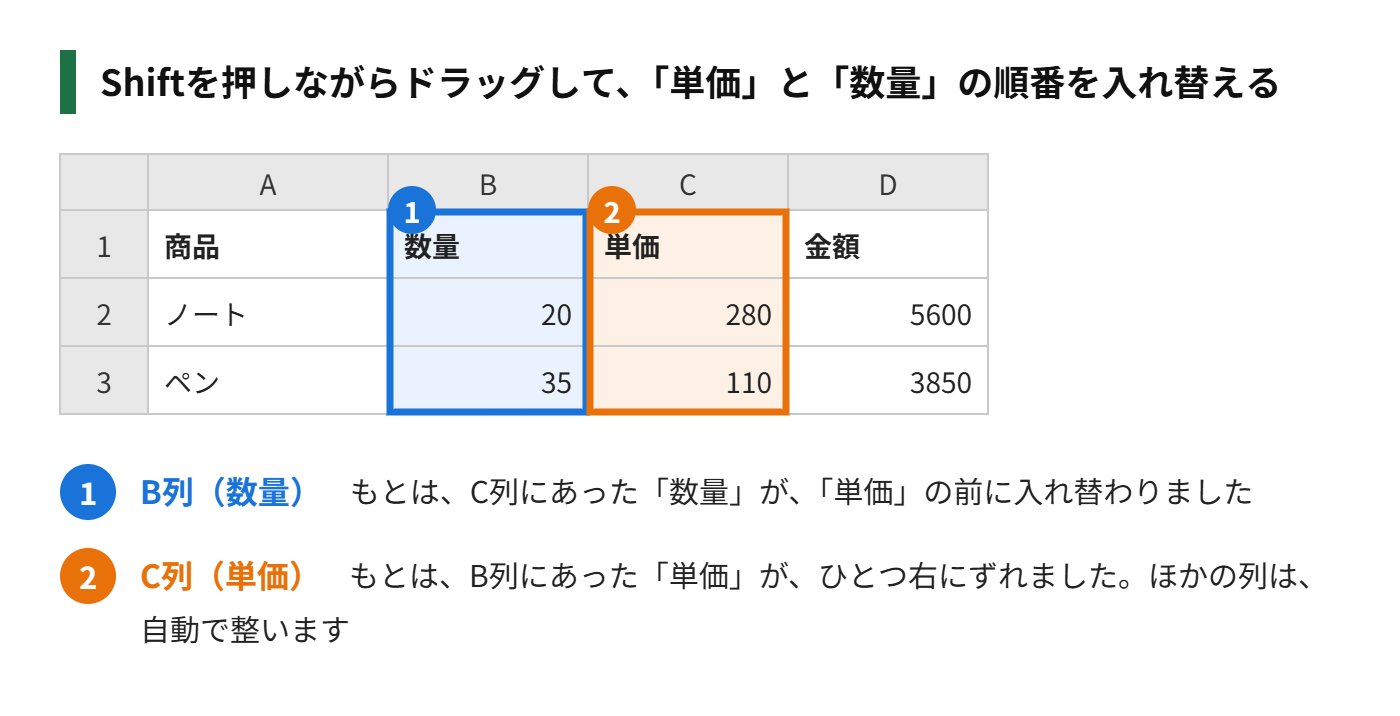
方法2|切り取って挿入する
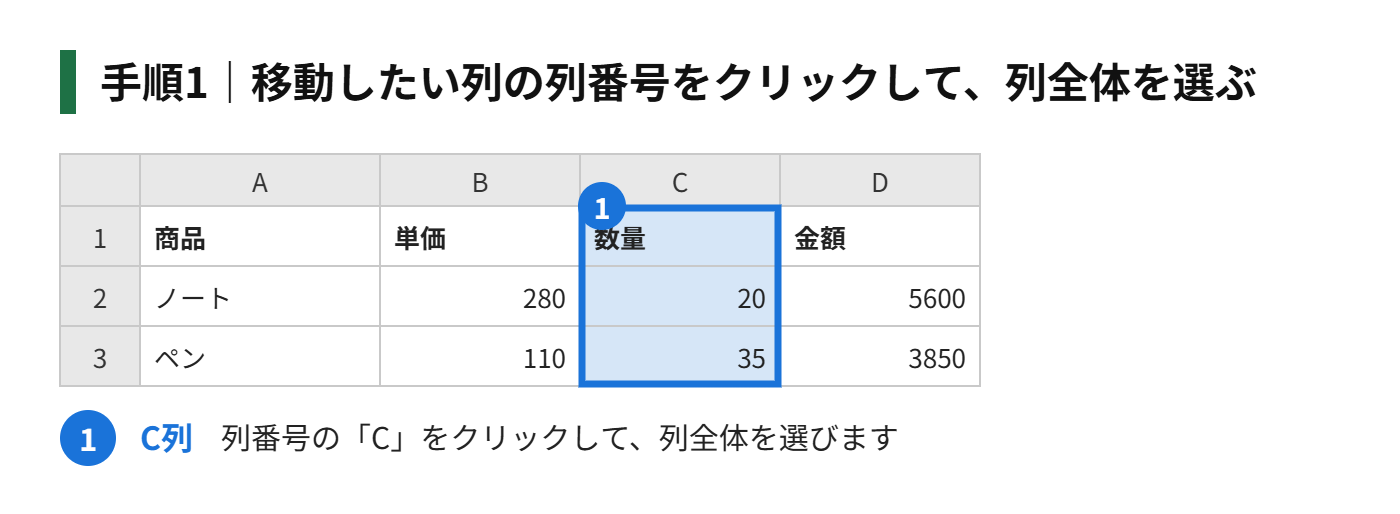
手順1|移動したい列の、列番号をクリックして、列全体を選ぶ
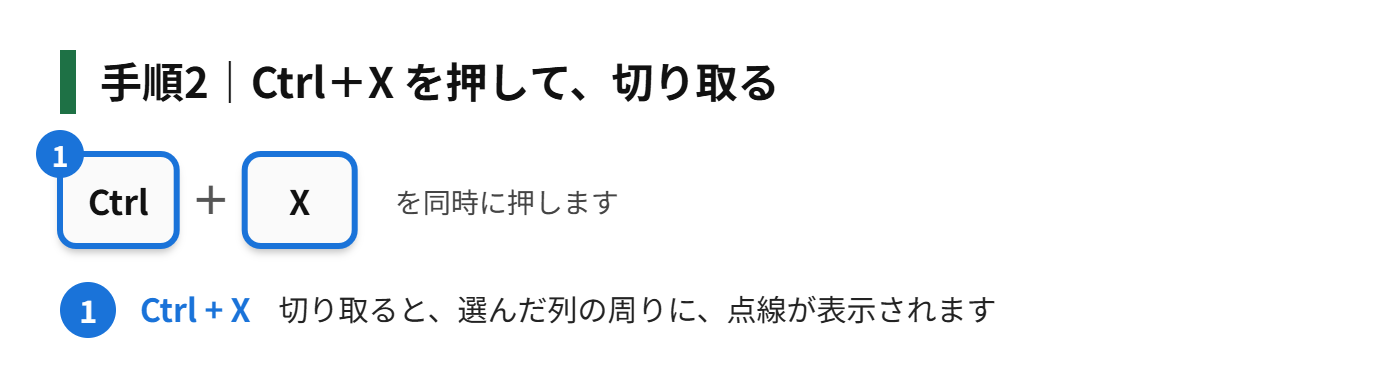
手順2|Ctrlキーを押しながら、Xキーを押して、切り取る
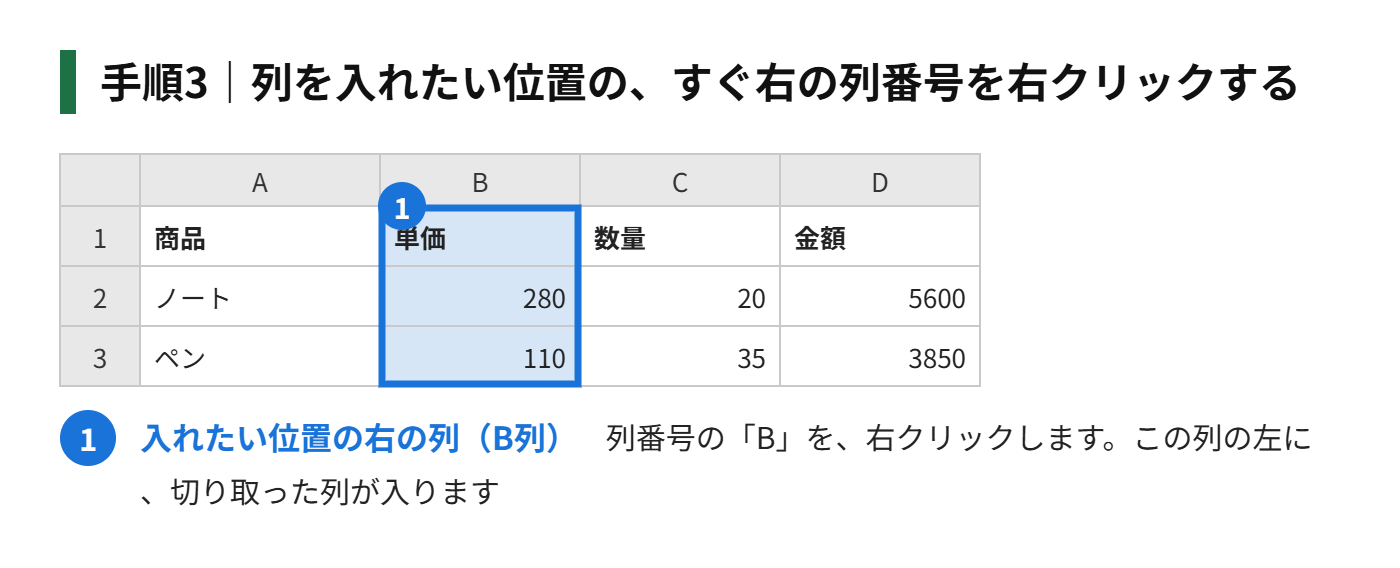
手順3|列を入れたい位置の、すぐ右の列の、列番号を右クリックする
手順4|メニューから「切り取ったセルの挿入」を選ぶ
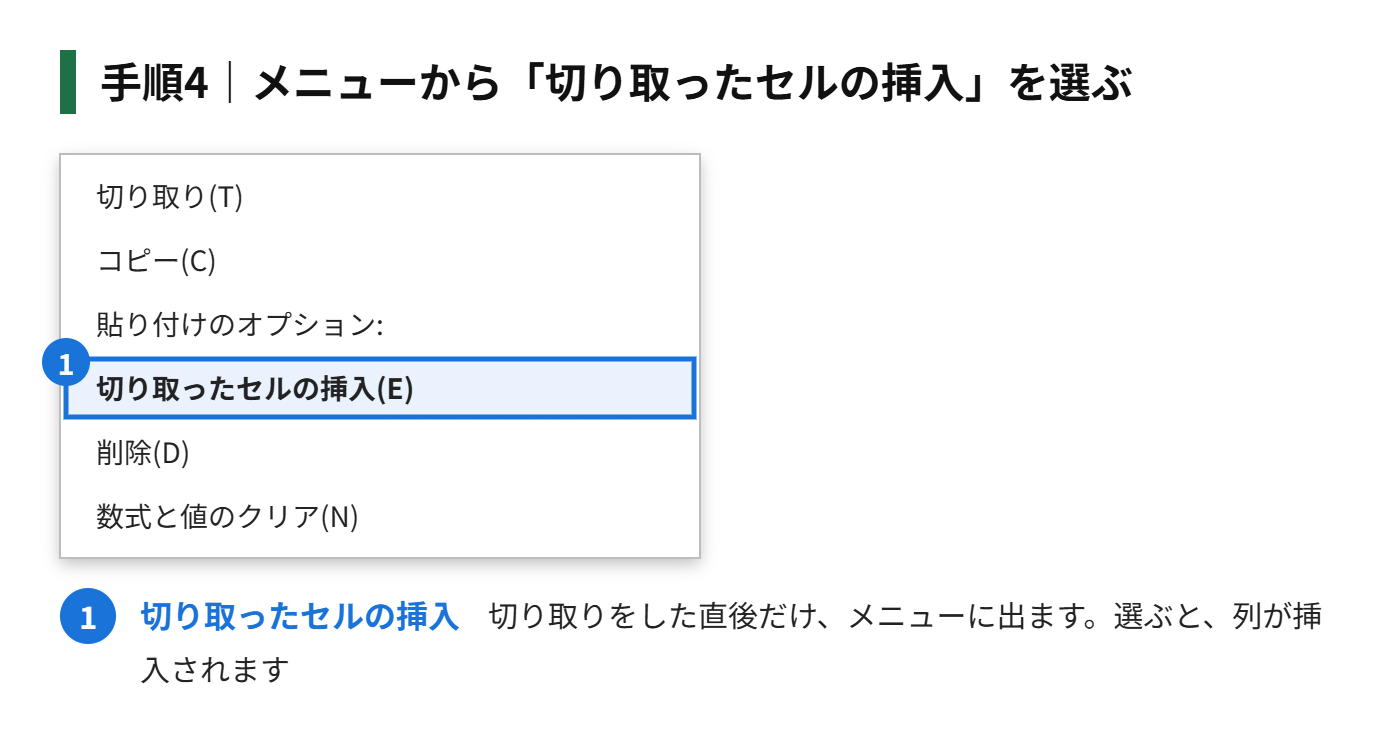
切り取った列が、選んだ列の左に、挿入されます。ほかの列は、自動でずれます。「切り取ったセルの挿入」は、「切り取り」をした直後だけ、メニューに表示されます。「コピー」では、表示されません。
2つの列を、交換する
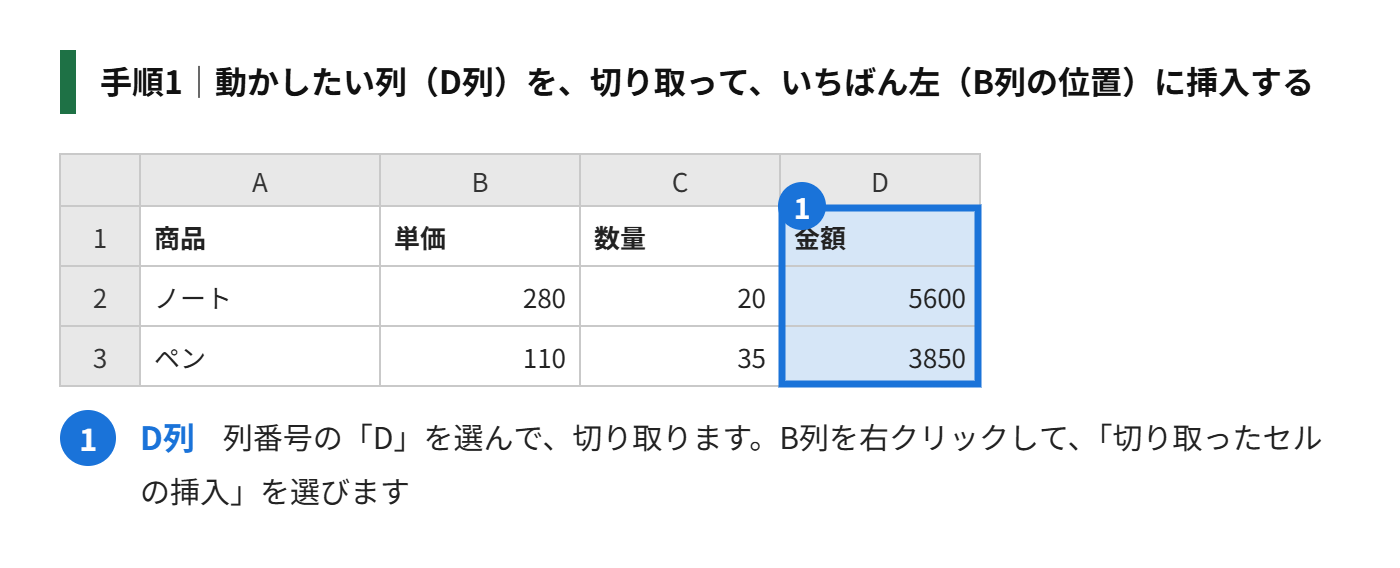
「B列とD列」のように、離れた2つの列を、入れ替えたいときは、次の手順で、動かします。
手順1|動かしたい列(D列)を、切り取って、いちばん左(B列の位置)に、挿入する
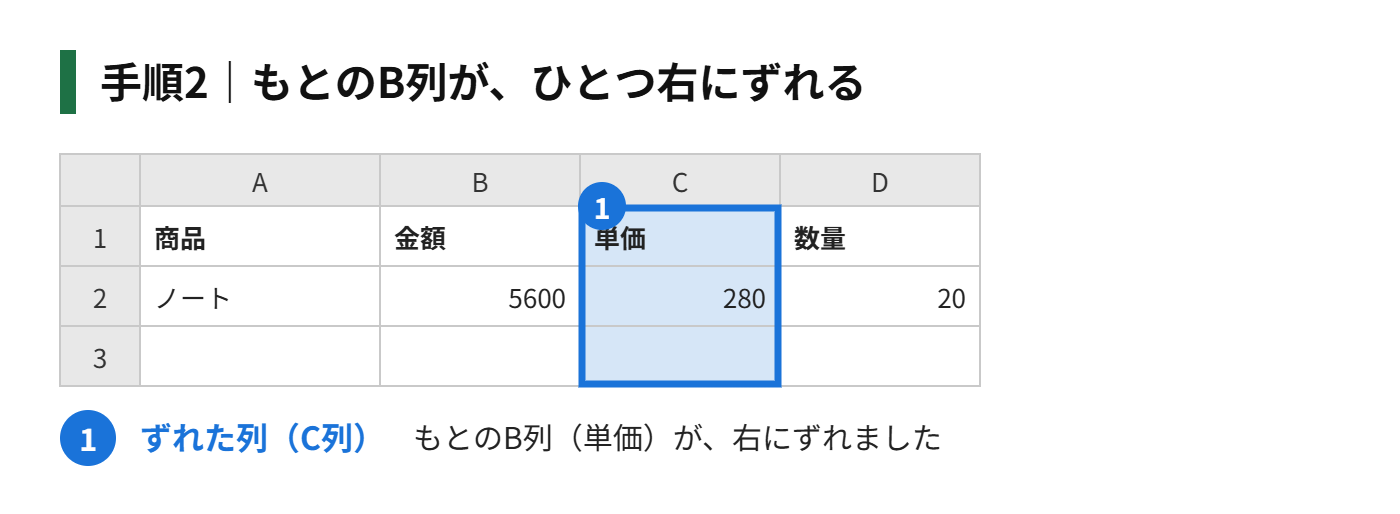
手順2|もとのB列が、ひとつ右にずれる
手順3|ずれたB列(もとの位置は、C列)を、切り取って、D列の右に挿入する
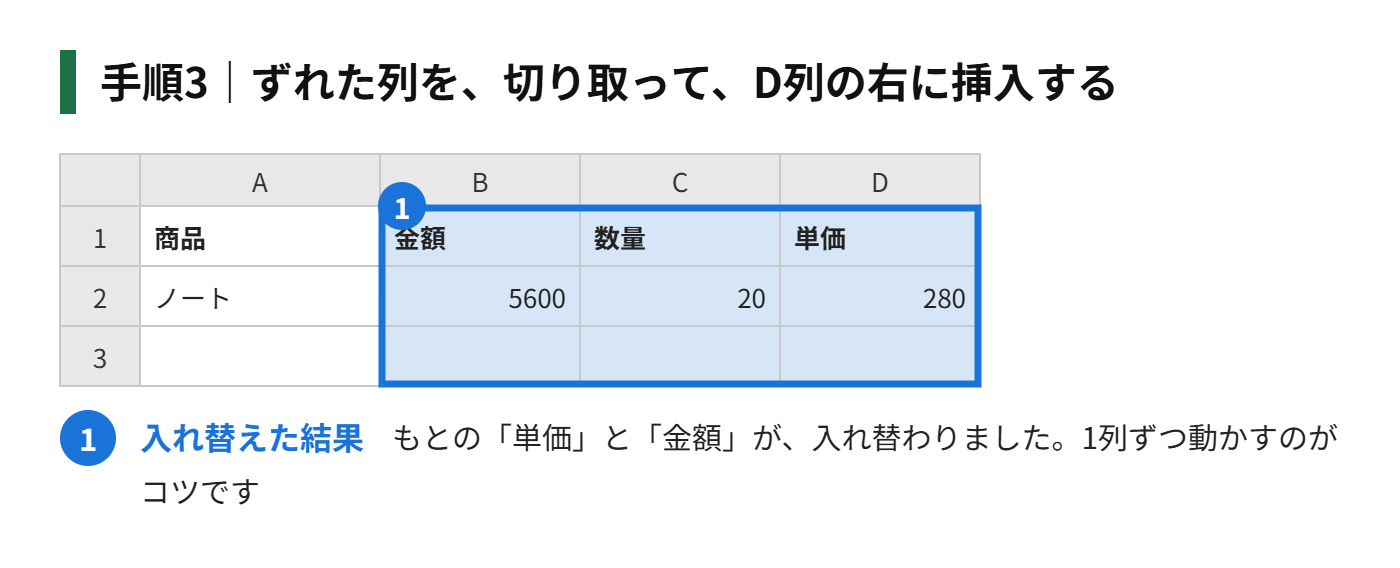
要するに、「列を1つずつ、順番に動かす」考え方です。列が2つしかない表や、隣どうしの列なら、方法1(Shiftキーを押しながらドラッグ)を、1回行うだけで、入れ替えられます。
行を入れ替える
行の入れ替えも、列と同じ手順です。行番号を選んで、Shiftキーを押しながらドラッグするか、切り取って、「切り取ったセルの挿入」で入れます。
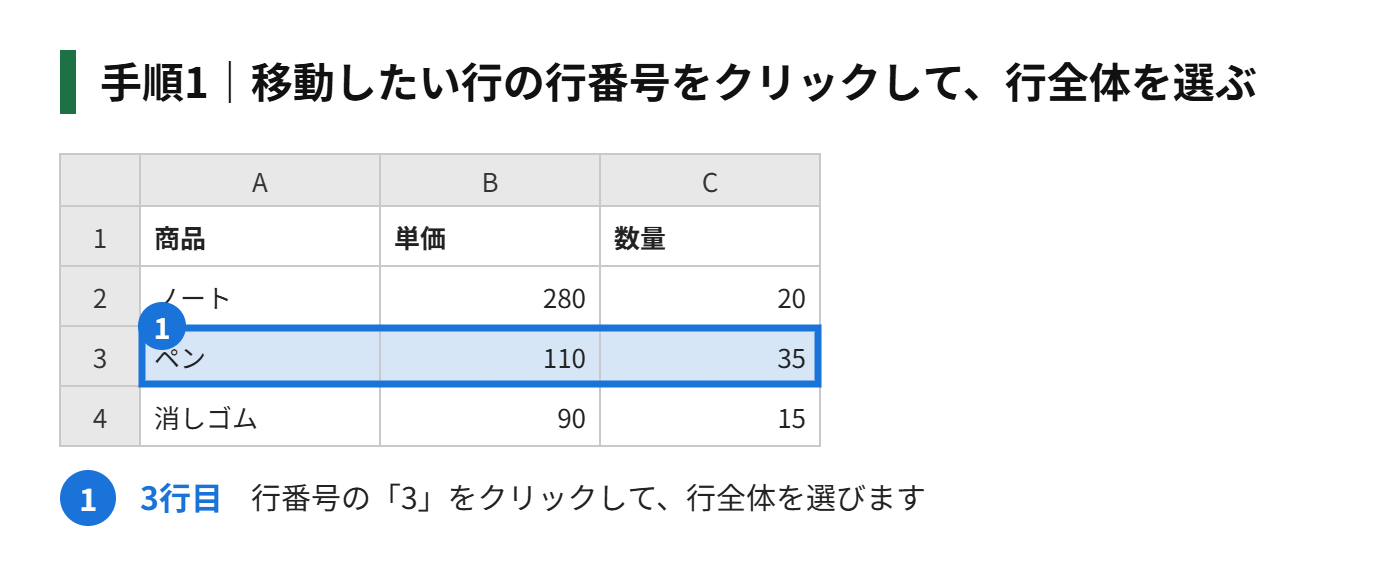
手順1|移動したい行の、行番号(例:3行目)をクリックして、行全体を選ぶ
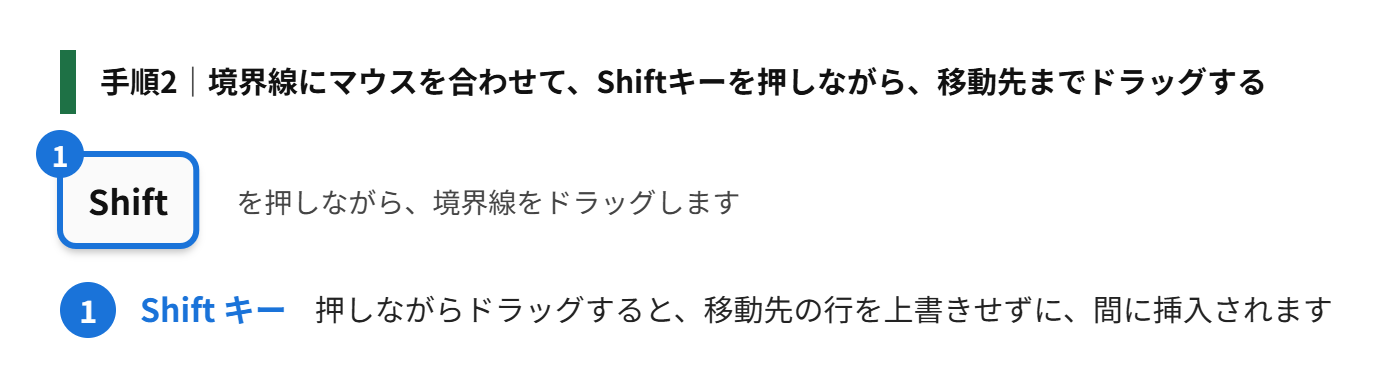
手順2|選んだ行の、境界線に、マウスを合わせて、Shiftキーを押しながら、移動先の位置まで、ドラッグする
手順3|境界線に、緑の線が出たところで、ボタンを離す
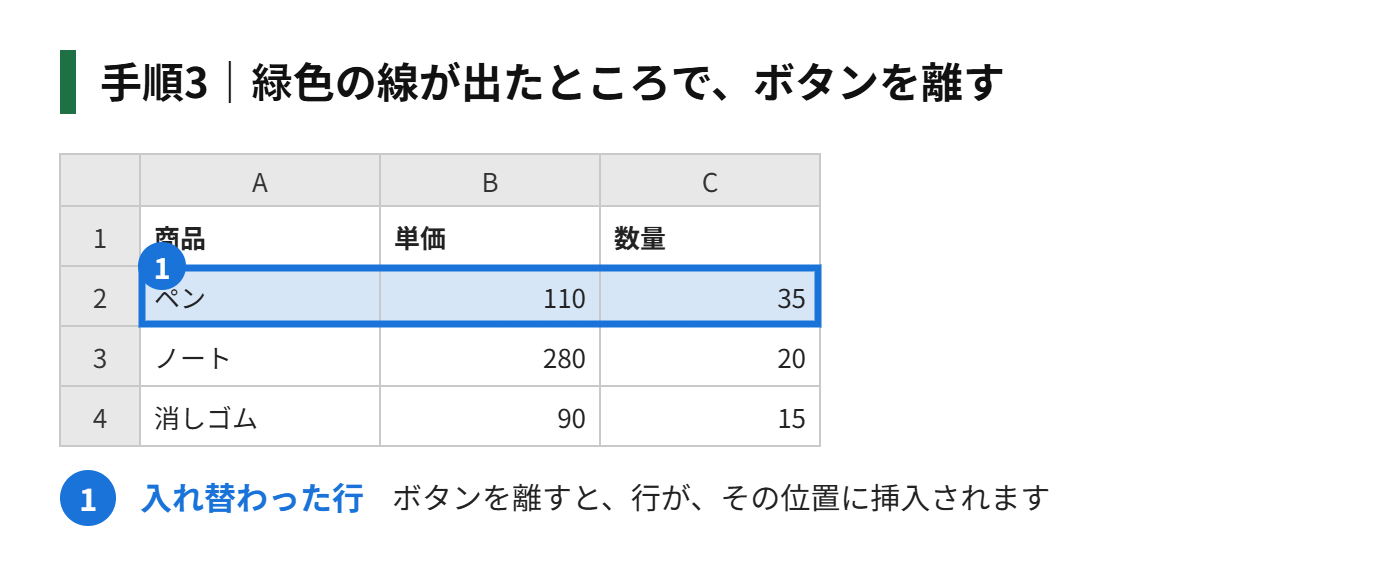
行全体を選んでドラッグすると、順番を入れ替えられます。複数の行や列を、まとめて選んでも、同じように動かせます。
列の入れ替えで、注意すること
| 注意点 | 内容 | 対処 |
|---|---|---|
| 数式が、ずれることがある | 列を動かすと、数式の参照先も、いっしょに動く | 入れ替えたあとで、数式の結果を、確認する |
| 結合したセルがあると動かせない | 結合されたセルを含む列は、移動できないことがある | 結合を解除してから、動かす |
| 上書きしてしまった | Shiftキーを押さずに、ドラッグした | Ctrl+Zで、もとにもどして、やり直す |
列の入れ替えがうまくいかないときの対処
| 症状 | 原因 | 対処 |
|---|---|---|
| 列が、移動できない | シートが保護されている | 「校閲」タブで、シートの保護を解除する |
| 結合セルに関するメッセージが出る | 結合したセルを含む範囲を動かしている | 結合を解除してから、動かす |
| 矢印のマークが出ない | 境界線から、少し外れている | 列番号を選んだまま、枠の端に、マウスを合わせなおす |
| 「切り取ったセルの挿入」が出ない | 切り取りではなく、コピーをしている | Ctrl+Xで、切り取りなおす |
| 列が、上書きされてしまう | Shiftキーを押さずに、ドラッグした | Ctrl+Zで、もとにもどして、Shiftを押しながら、やり直す |
もう一歩進める|列の入れ替えの応用
並べ替えで、行の順番を整える
「列」ではなく、「行」の順番を、データの値で整えたいときは、並べ替えの機能を使います。「データ」タブの「並べ替え」で、数字の大きい順などに、まとめて並べ替えられます。
数式で、列の順番を変えた表を作る
元の表は、そのままにして、列の順番を変えた、別の表を作りたいときは、別のシートで、元の表のセルを参照します。「=Sheet1!C2」のように、参照を並べると、元のデータを残したまま、順番を変えた表が作れます。
縦と横を入れ替える
行と列の向きを、まるごと入れ替えたい(縦の表を、横の表にしたい)ときは、「行列を入れ替えて貼り付け」を使います。コピーしたあとに、「貼り付け」の「▼」から、「行列を入れ替える」を選びます。
列の入れ替えに関するよくある質問
列の入れ替えは、取り消せますか?
取り消せます。移動した直後なら、Ctrl+Zで、もとにもどります。ファイルを保存して、閉じたあとは、もとにもどせないので、大事な表は、コピーをとってから、作業すると安心です。
複数の列を、まとめて入れ替えられますか?
できます。複数の列を、ドラッグして選んで、同じように、Shiftキーを押しながらドラッグすると、まとめて動かせます。
まとめ
- いちばん簡単なのは、列を選んで、Shiftキーを押しながら、境界線をドラッグすること
- Shiftキーを押し忘れると、移動先を上書きしてしまうので、注意する
- ドラッグが難しいときは、切り取って、「切り取ったセルの挿入」を使う
- 離れた2つの列の交換は、1列ずつ、順番に動かす
- 行も同じ手順で、入れ替えられる


コメント