
ブックを開いたら、あるはずのシートが見当たらない。シートの見出しが、画面の下から消えている。エクセルでは、そんな「シートが表示されない」状態になることがあります。
原因は、「シートが非表示にされている」「シート見出しの表示設定がオフになっている」「見出しが画面の外に隠れている」のどれかであることがほとんどです。この記事では、原因の見分け方と、それぞれの直し方を、図解で説明します。
シートが表示されない主な原因
まず、画面の左下の様子を見て、どの状態かを見分けます。
| 画面の状態 | 原因 | 対処する場所 |
|---|---|---|
| シート見出しは出ているが、特定のシートだけがない | そのシートが「非表示」にされている | シート見出しを右クリックして「再表示」 |
| シート見出しが、1枚も出ていない | 「シート見出しを表示する」の設定がオフ | 「ファイル」タブの「オプション」の「詳細設定」 |
| シート見出しが、1〜2枚だけ、とても狭い範囲に出ている | 横のスクロールバーが、広がりすぎている | スクロールバーの左端の「︙」を右へドラッグ |
| 「再表示」が灰色で選べない | ブックの構成が保護されている、または非表示のシートがない | 校閲タブの「ブックの保護」を確認する |
次の章から、それぞれの直し方を説明します。
非表示のシートを再表示する手順
シートを非表示にしたことを、忘れているケースが、いちばん多い原因です。次の手順で、再表示します。
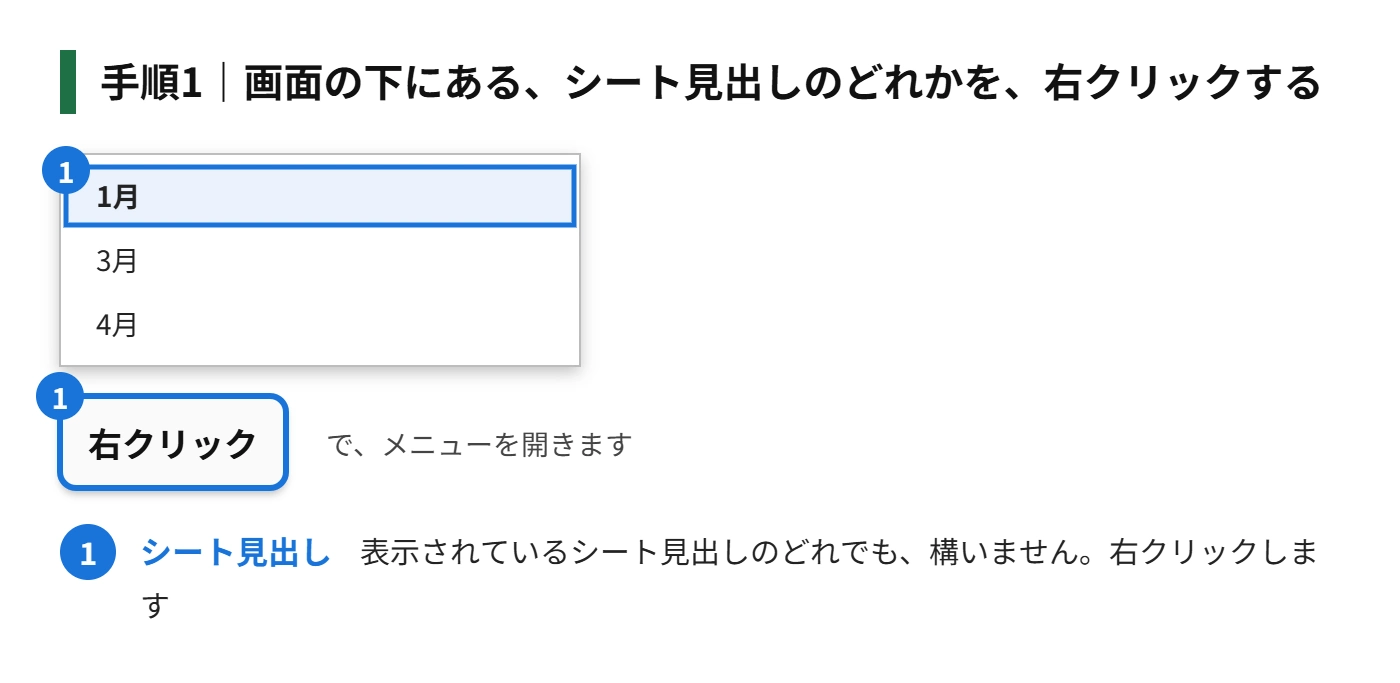
手順1|画面の下にある、シート見出しのどれかを、右クリックする
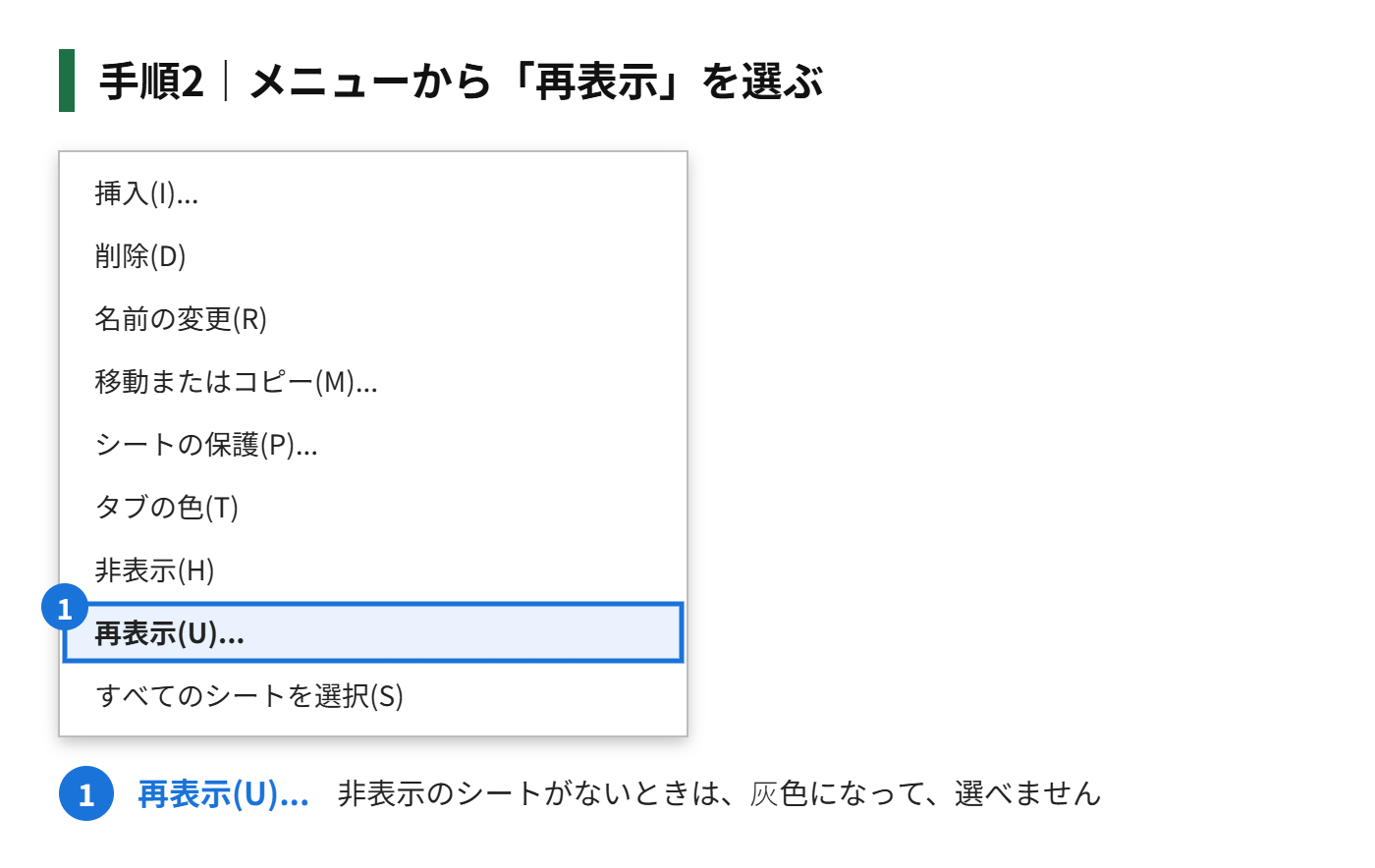
手順2|表示されたメニューから「再表示」を選ぶ
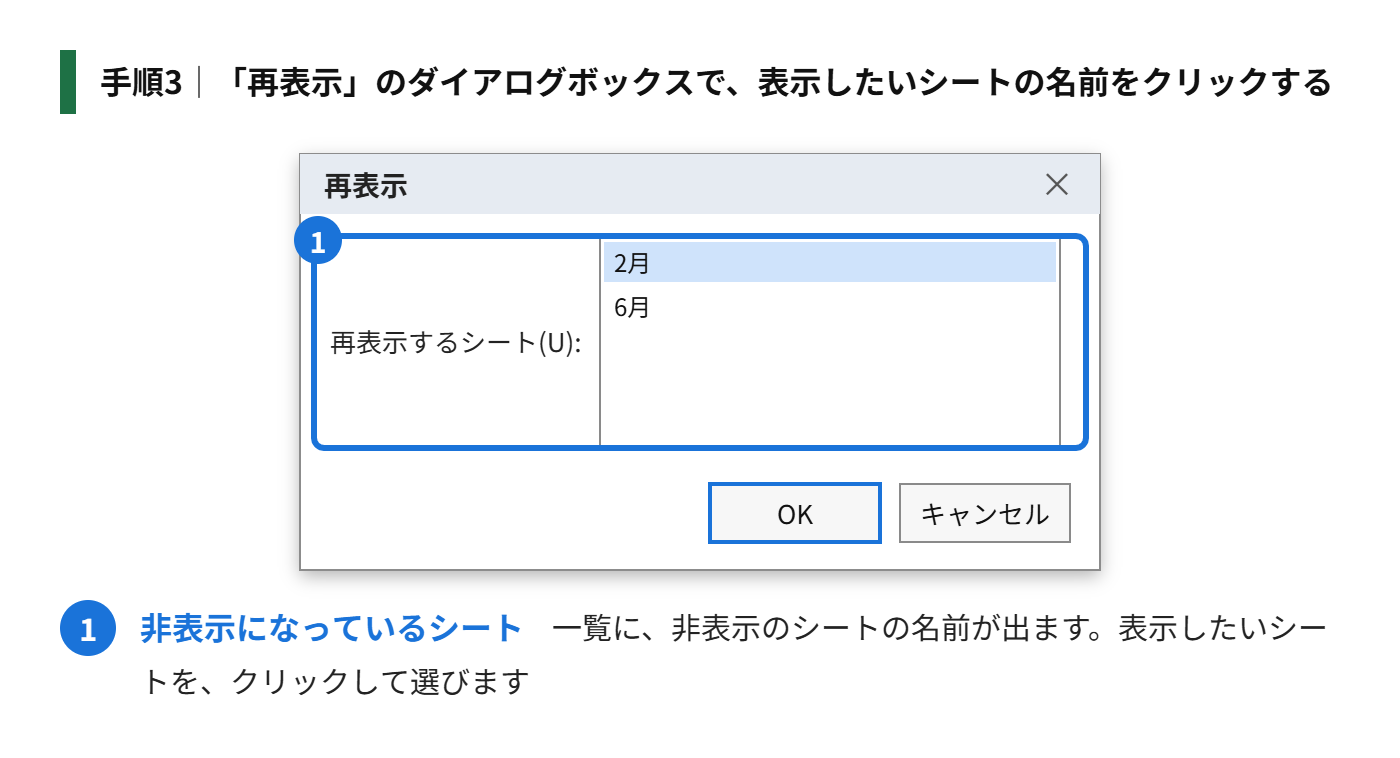
手順3|「再表示」のダイアログボックスで、表示したいシートの名前をクリックする
手順4|「OK」をクリックする
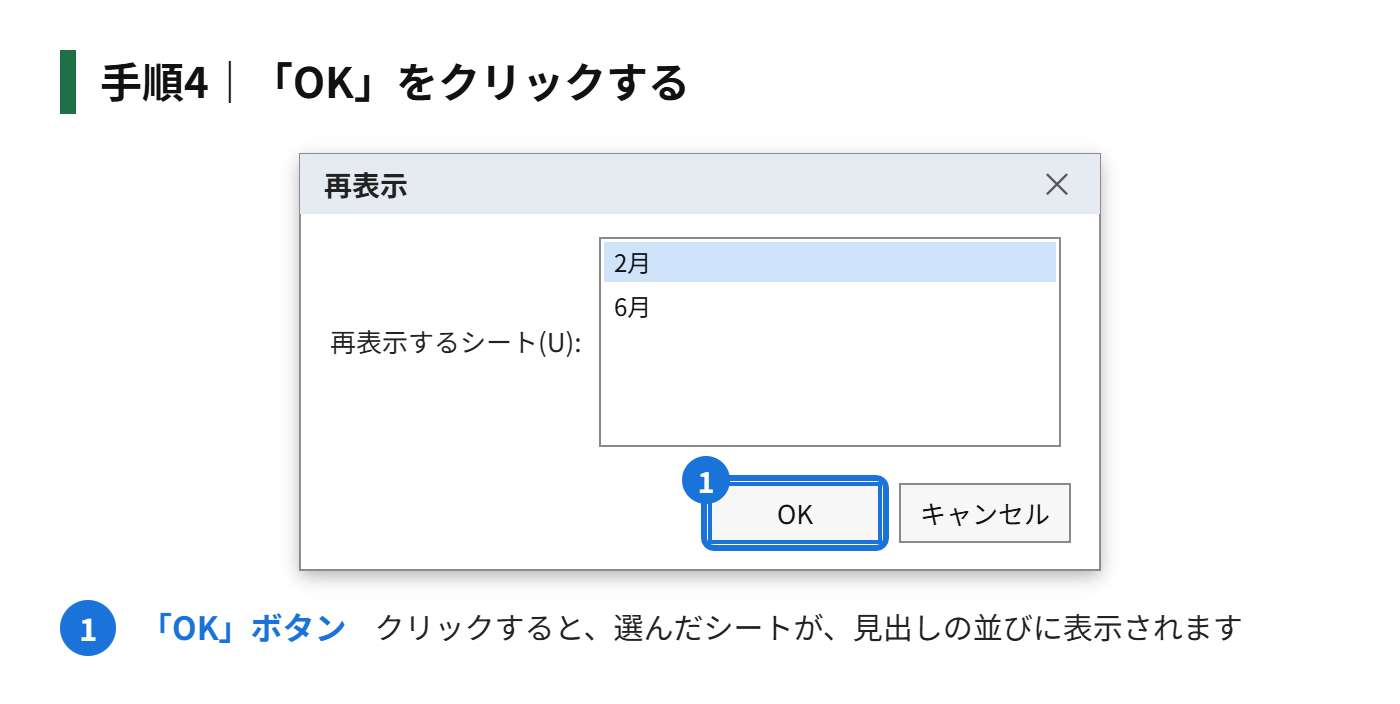
非表示のシートが複数あるときは、同じ手順を、シートの数だけ繰り返して、1つずつ再表示します。
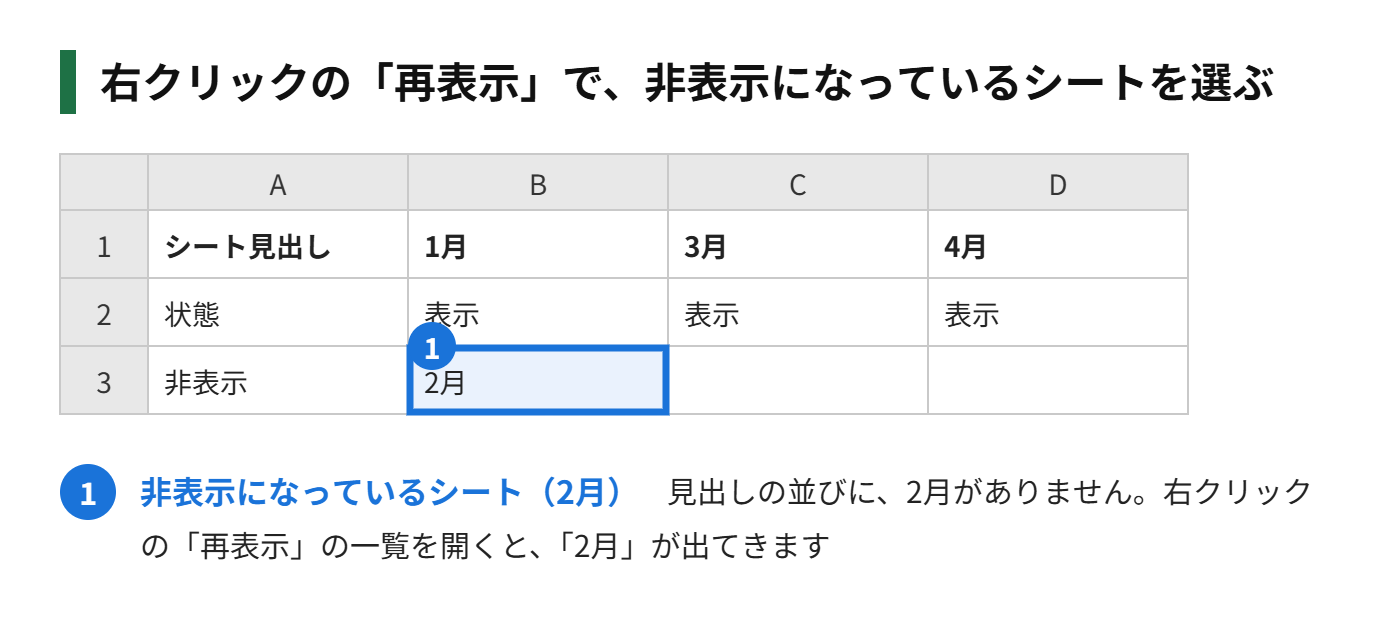
「再表示」を選んでも、シートの名前が出ないとき
「再表示」を選んでも、一覧が空だったり、ボタンが灰色だったりするときは、次の可能性があります。
- 非表示のシートが、そもそもない(別のブックを見ている)
- ブックの構成が保護されている(「校閲」タブの「ブックの保護」が、オンになっている)
- 「非表示」より強い、特別な非表示になっている(通常の「再表示」には出ない)
ブックの構成が保護されているときは、「校閲」タブの「ブックの保護」をクリックして、保護を解除します。パスワードが設定されているときは、パスワードの入力が必要です。
通常のメニューに出ない特別な非表示は、マクロの機能で設定されたものです。作成した人に、確認してください。
シート見出しがすべて消えたとき
シートの見出しそのものが、画面の下から消えているときは、表示の設定が、オフになっている可能性があります。
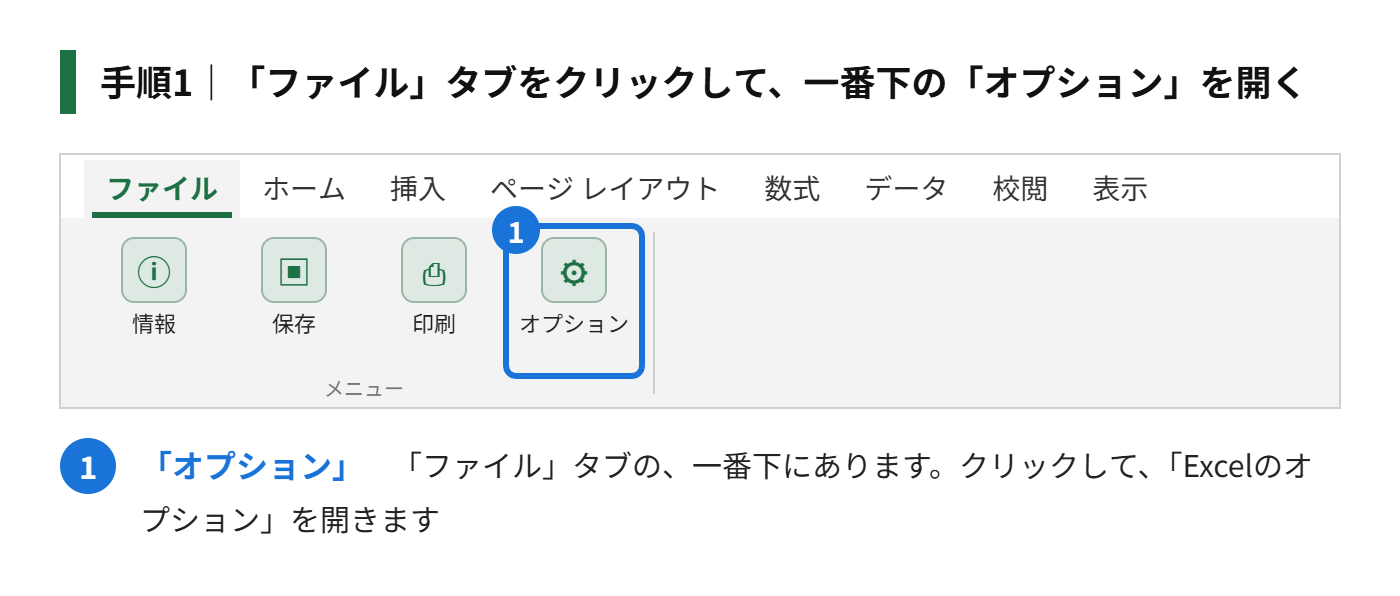
手順1|「ファイル」タブをクリックして、一番下の「オプション」を開く
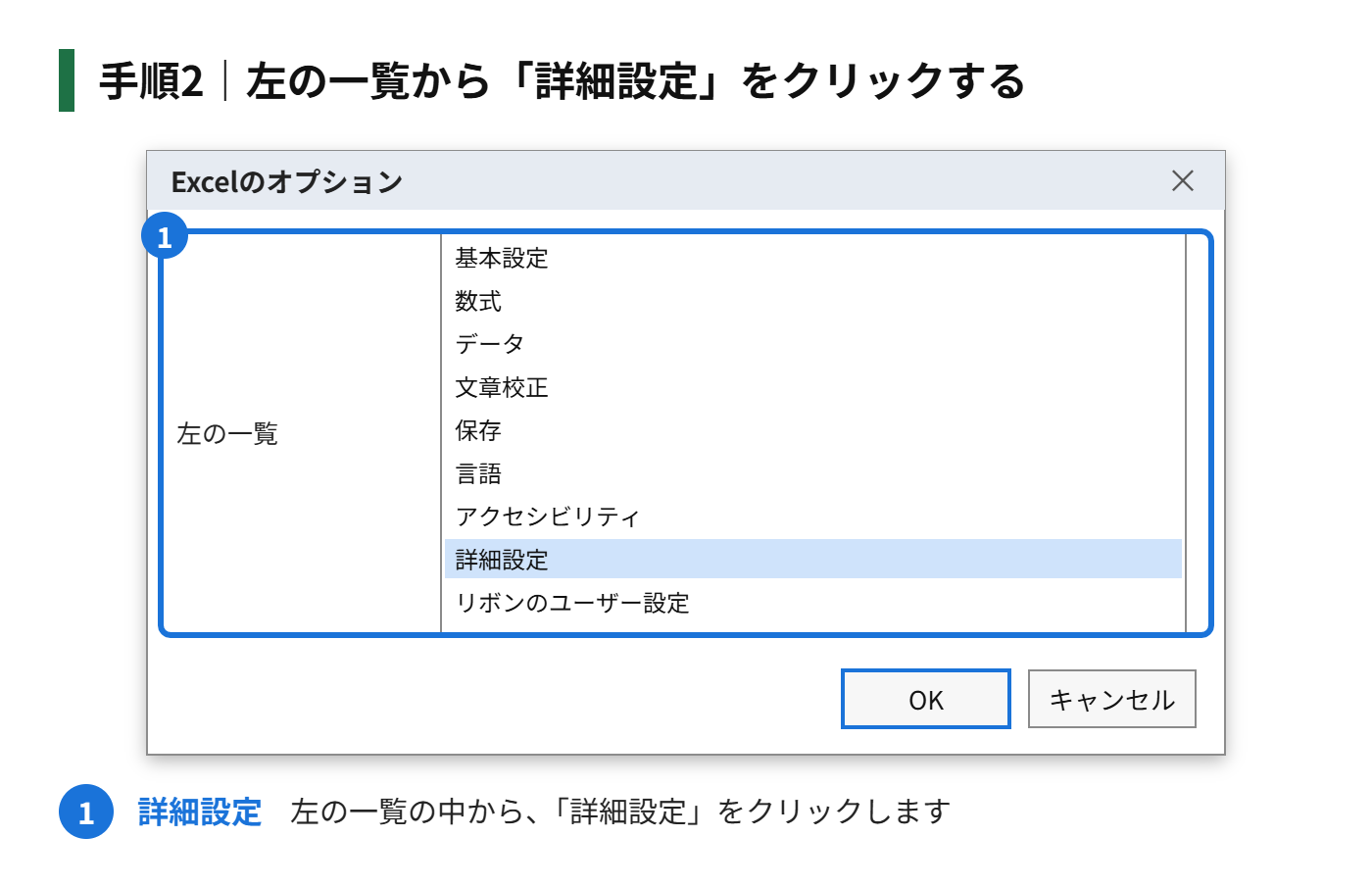
手順2|左の一覧から「詳細設定」をクリックする
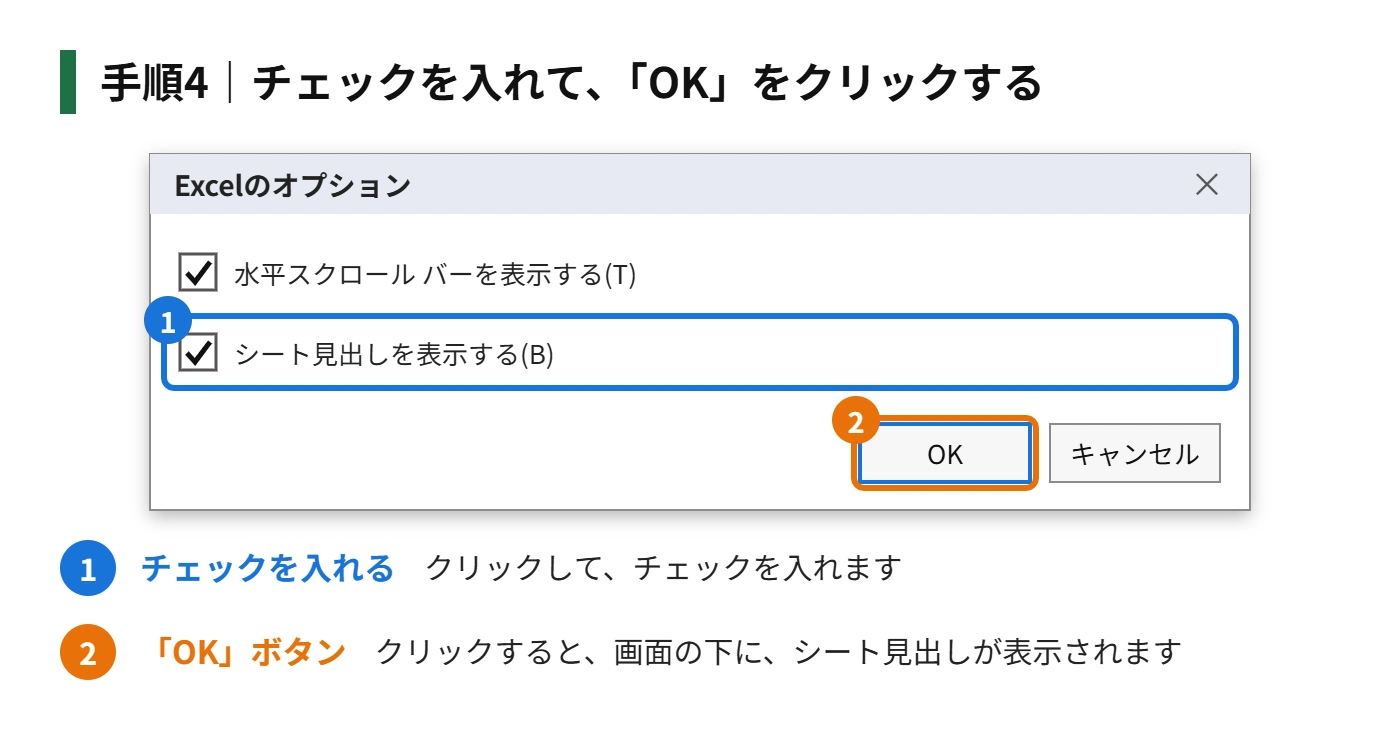
手順3|「次のブックで作業するときの表示設定」の欄にある、「シート見出しを表示する」を探す
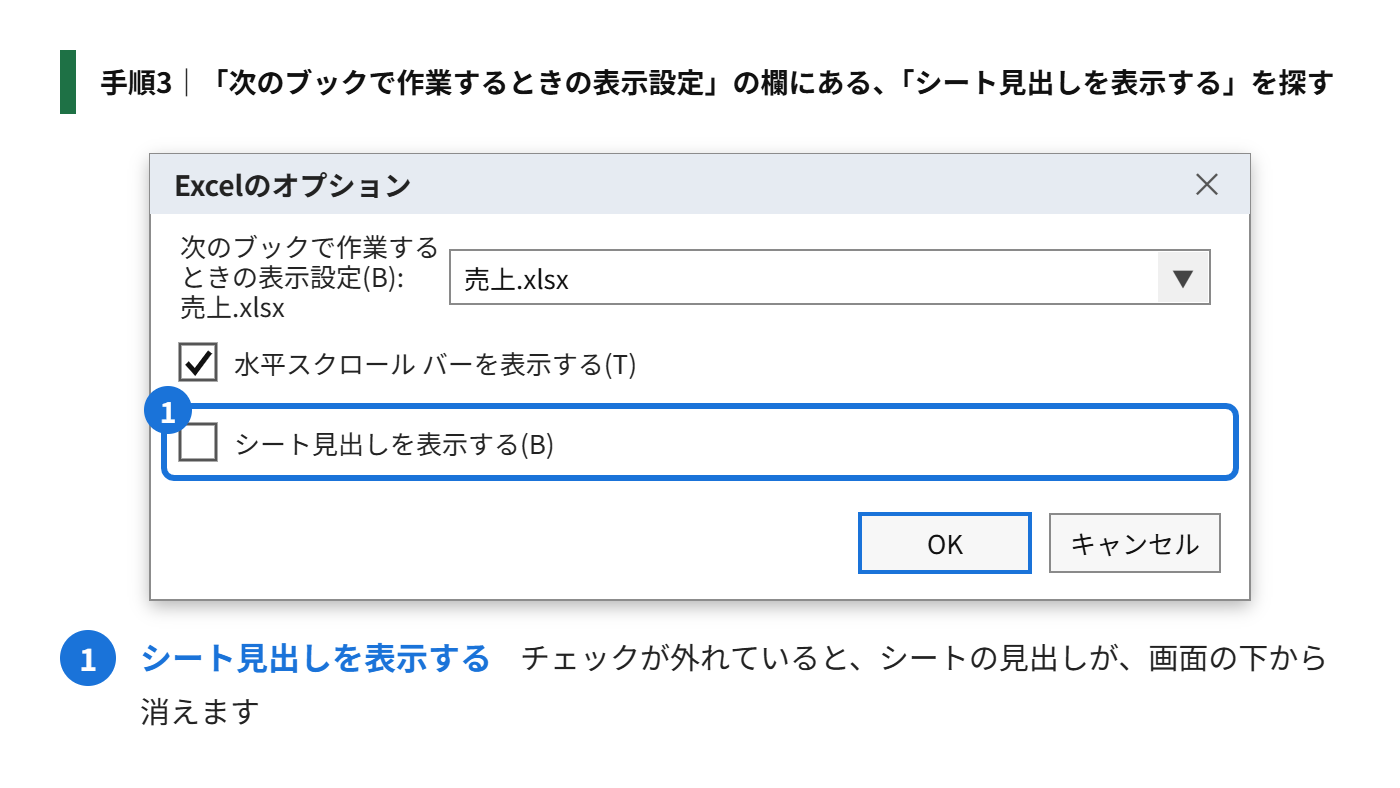
手順4|チェックを入れて、「OK」をクリックする
設定は、ブックごとに保存されます。別のブックでも見出しが消えるときは、そのブックでも、同じ設定を確認してください。
シート見出しが画面の外に隠れているとき
画面の左下に、シート見出しがあるはずなのに、とても狭くて、読めないときがあります。これは、横スクロールバーの幅が、広がりすぎていることが原因です。
- シート見出しと、横スクロールバーの間にある、縦の「︙」(分割のつまみ)を探す
- つまみを、右へドラッグして、見出しの表示エリアを広げる
- ウィンドウの幅が狭いときは、エクセルのウィンドウを広げる
画面の解像度や、ウィンドウの大きさを変えたあとに、起こりやすい現象です。シート見出しの左にある、左右の矢印のボタンで、見出しを送って、探すこともできます。
シートを非表示にする方法
反対に、見せたくないシートを隠したいときは、非表示にします。
- 隠したいシートの見出しを右クリックして、「非表示」を選ぶ
- 「ホーム」タブの「書式」から、「非表示/再表示」の「シートを表示しない」を選ぶ
- ブックにシートが1枚しかないときは、非表示にできない
非表示にしたシートは、ファイルから消えるわけではなく、データも、計算式の参照も、そのまま残ります。ただし、ファイルを渡す相手に見せたくないデータがあるときは、非表示だけでは、十分ではありません。再表示すれば、だれでも見られるからです。
シートが表示されないことに関するよくある質問
シートが非表示になっていても、ほかのシートの数式は動きますか?
動きます。非表示のシートを参照している数式は、そのまま計算されます。シートを非表示にしても、データは消えません。
シートを間違って削除したときは、元にもどせますか?
シートの削除は、Ctrl+Zキーでは、元にもどせません。削除する前に保存したファイルが、残っていないか確認してください。自動保存や、自動回復の機能が、有効になっていれば、「ファイル」タブの「情報」から、以前のバージョンを開けることがあります。
シート見出しの色が付いていて、見分けにくいです
見出しを右クリックして「シート見出しの色」を選ぶと、色を付けたり、外したりできます。色を使うと、シートが多いブックでも、目的のシートを探しやすくなります。
あわせて読みたい:エクセルでシート名をセルに表示する方法
まとめ
- シートが表示されないときは、まず、左下のシート見出しの状態を見て、原因を見分ける
- 特定のシートだけがないときは、見出しを右クリックして「再表示」
- 見出しが1枚も出ないときは、オプションの「シート見出しを表示する」を確認する
- 見出しが狭くて見えないときは、横スクロールバーのつまみを右へドラッグする
- 非表示は、データを消す操作ではないので、再表示すれば元にもどる

コメント