
表の2つの行の順番を、入れ替えたい。名簿の並びを、少しだけ変えたい。そんなとき、行の内容を1つずつコピーして貼り直すのは、手間がかかるうえに、貼り間違いも起こります。
エクセルでは、行全体をまとめて動かして、順番を入れ替えることができます。この記事では、Shiftキーを押しながらドラッグする方法と、切り取って挿入する方法、離れた行を入れ替えるコツ、うまくいかないときの原因を、図解で説明します。縦と横を入れ替える「行列の入れ替え」とは、別の操作です。
行を入れ替える方法の種類
行の入れ替えには、いくつかの方法があります。やりたいことに合わせて、選びます。
| 方法 | 向いている場面 | 手間 |
|---|---|---|
| Shiftキーを押しながらドラッグ | 近くの行を、すぐに動かしたい | 少ない。マウスだけで、できる |
| 切り取って「切り取ったセルの挿入」 | 離れた場所へ、行を動かしたい | やや多い。確実に動かせる |
| 連番の列を作って、並べ替える | たくさんの行の順番を、まとめて決めたい | 多いが、行数が多くても対応できる |
「入れ替え」といっても、エクセルでは、1つの行を取り出して、別の場所に差し込む動きになります。2つの行を入れ替えるときは、1つの行を動かすことで、結果的に入れ替わります。
Shiftキーを押しながらドラッグして、行を入れ替える
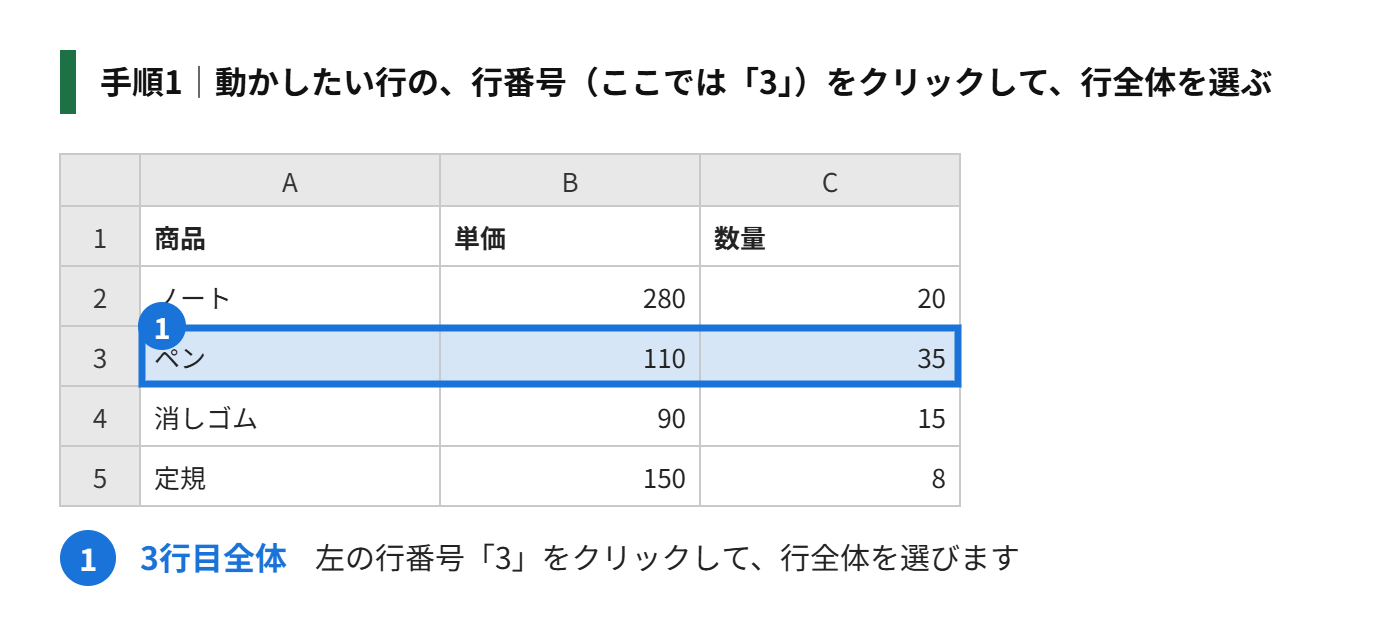
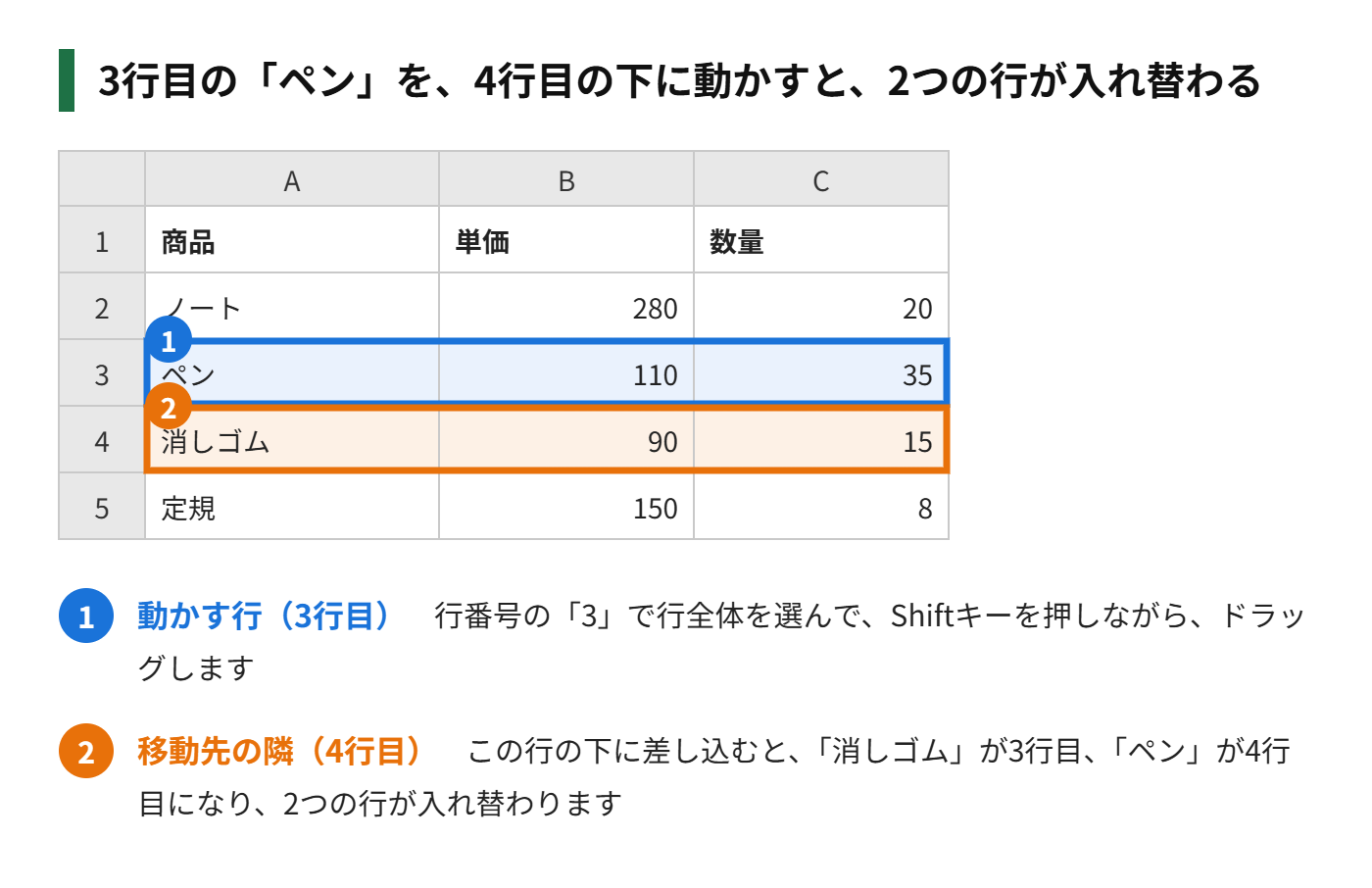
いちばん簡単な方法です。たとえば、3行目の「ペン」を、4行目の「消しゴム」の下へ動かして、「消しゴム」と「ペン」の順に入れ替えます。
手順1|動かしたい行の、行番号(ここでは「3」)をクリックして、行全体を選ぶ
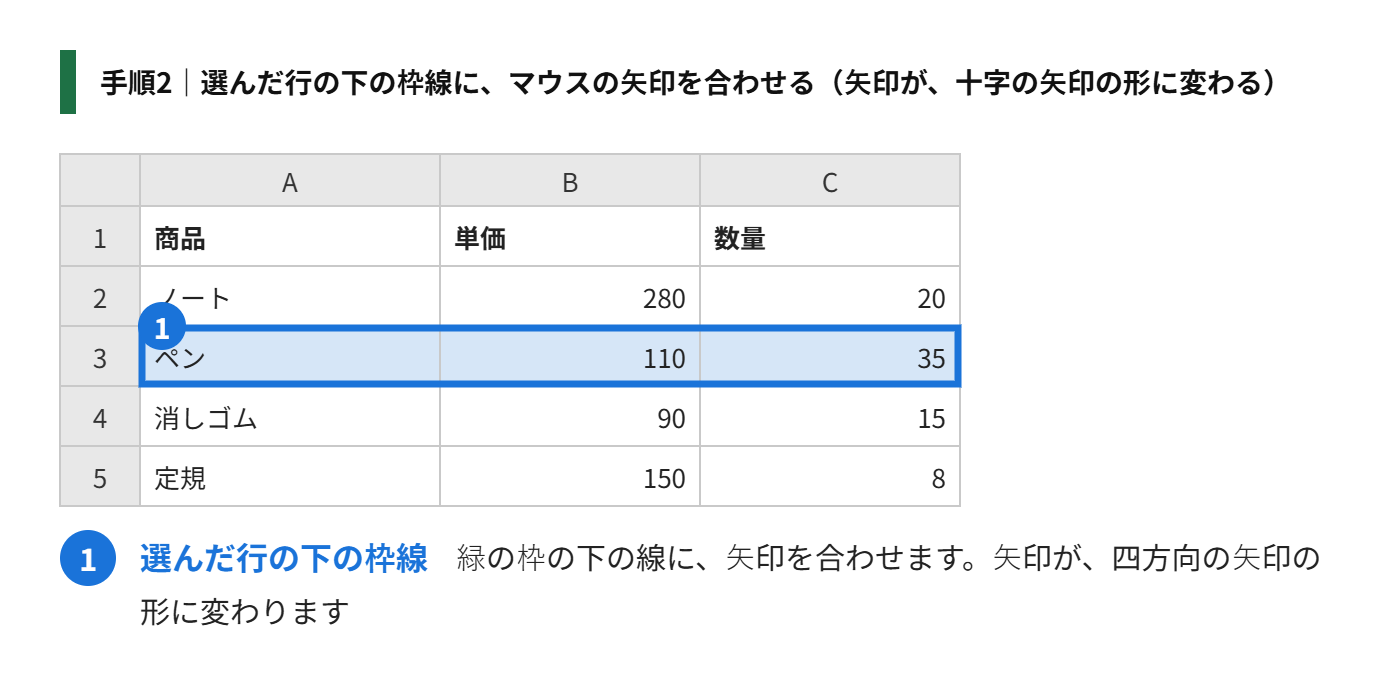
手順2|選んだ行の下の枠線に、マウスの矢印を合わせる(矢印が、十字の矢印の形に変わる)
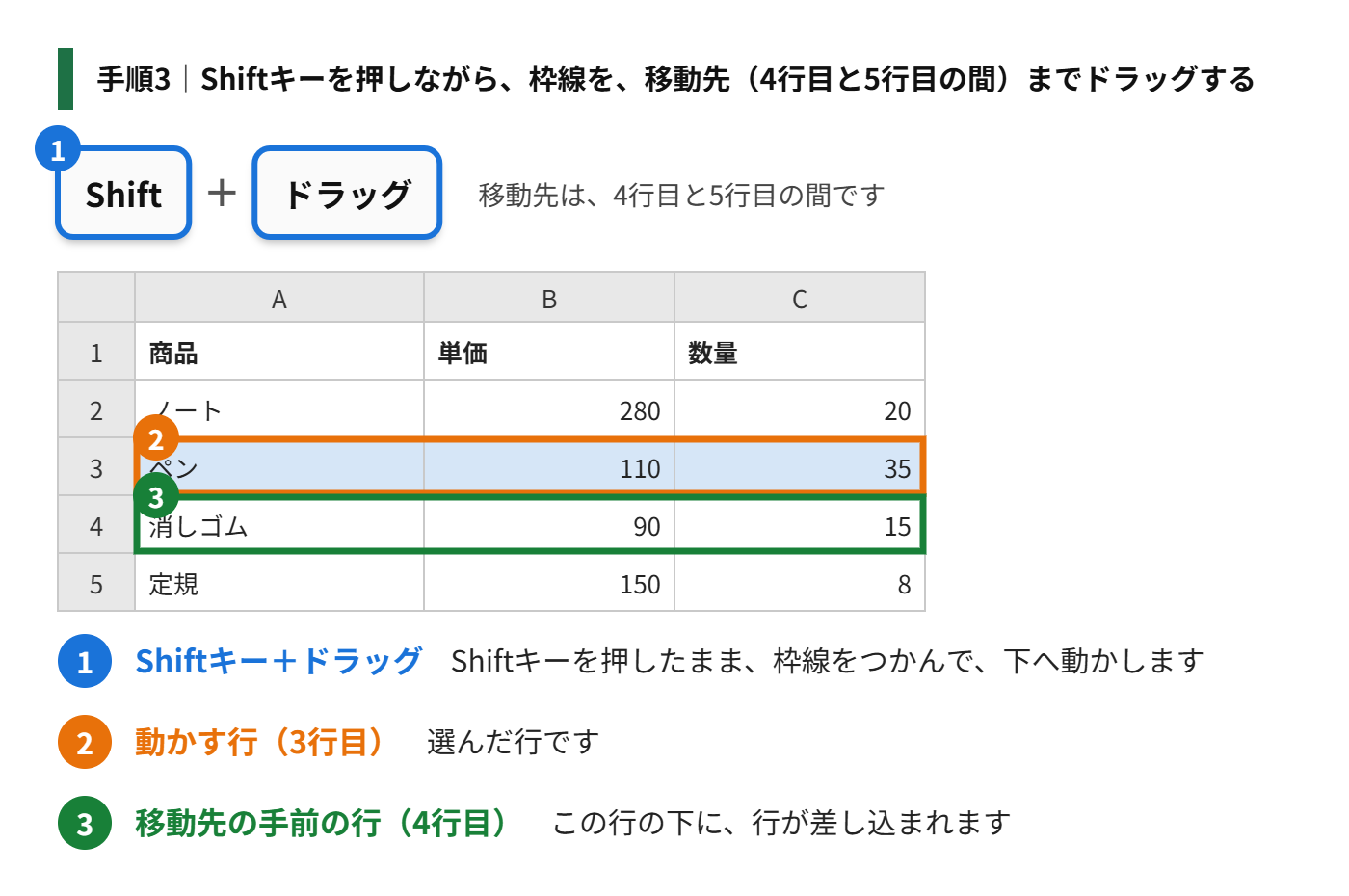
手順3|Shiftキーを押しながら、枠線を、移動先(4行目と5行目の間)までドラッグする
手順4|ドラッグしたまま、移動先に、太い線(I字の線)が出たら、マウスのボタンを離す
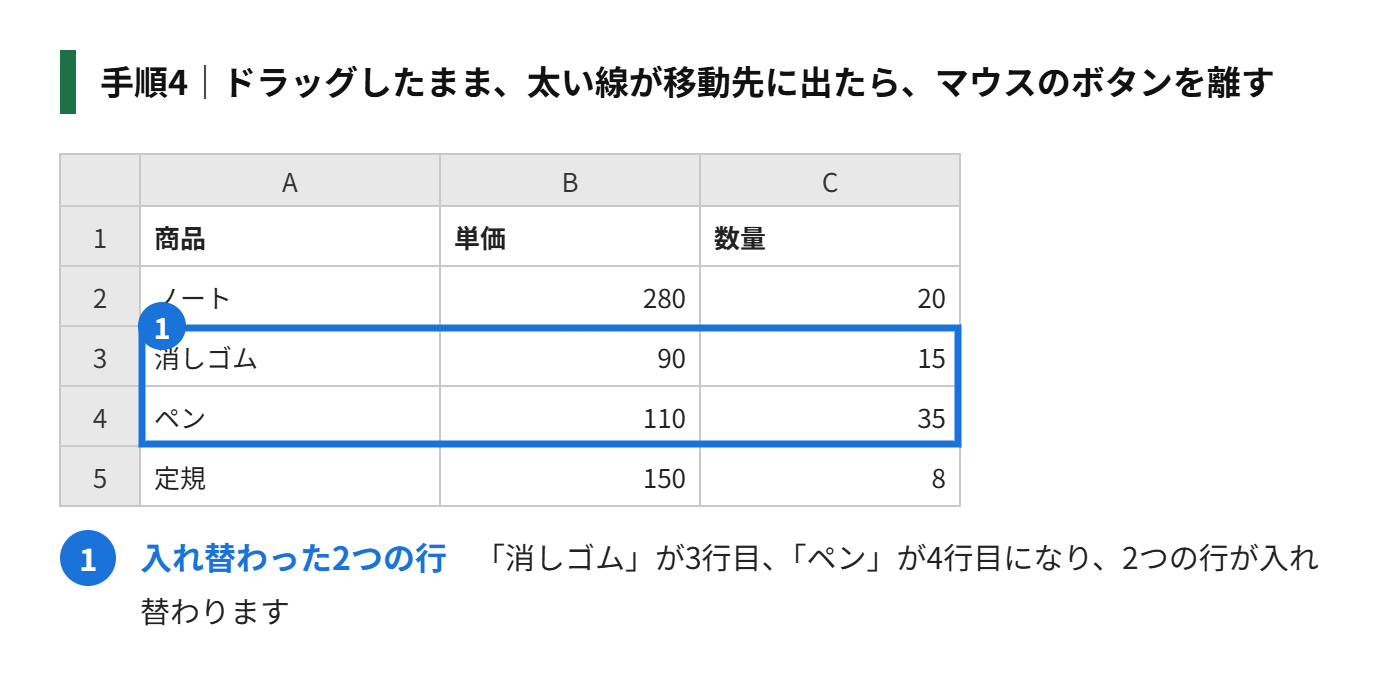
離すと、選んだ行が、移動先に差し込まれて、ほかの行が、自動で上や下にずれます。Shiftキーを押さずにドラッグすると、移動先の行を置き換えることになり、確認のメッセージが出ます。入れ替えたいときは、必ずShiftキーを押したまま、行います。
切り取って、挿入して入れ替える
ドラッグが苦手な人や、離れた場所へ動かしたい人には、「切り取り」と「切り取ったセルの挿入」を使う方法がおすすめです。
手順1|動かしたい行の、行番号をクリックして、行全体を選ぶ
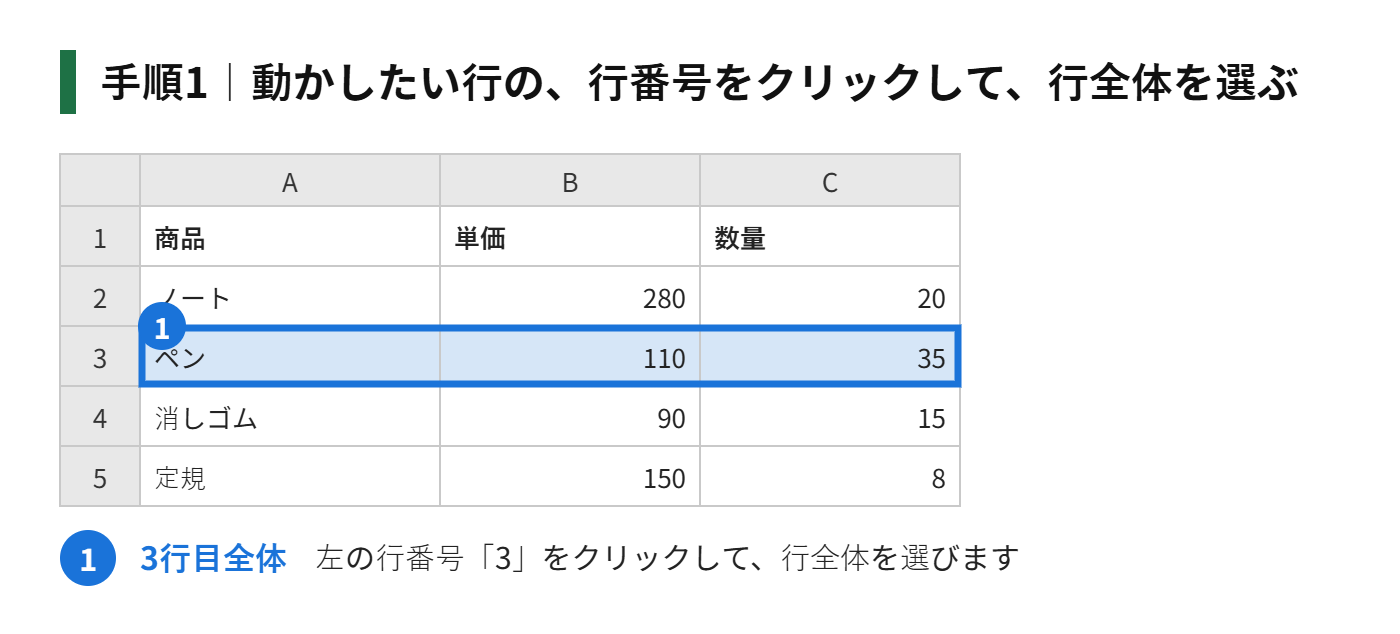
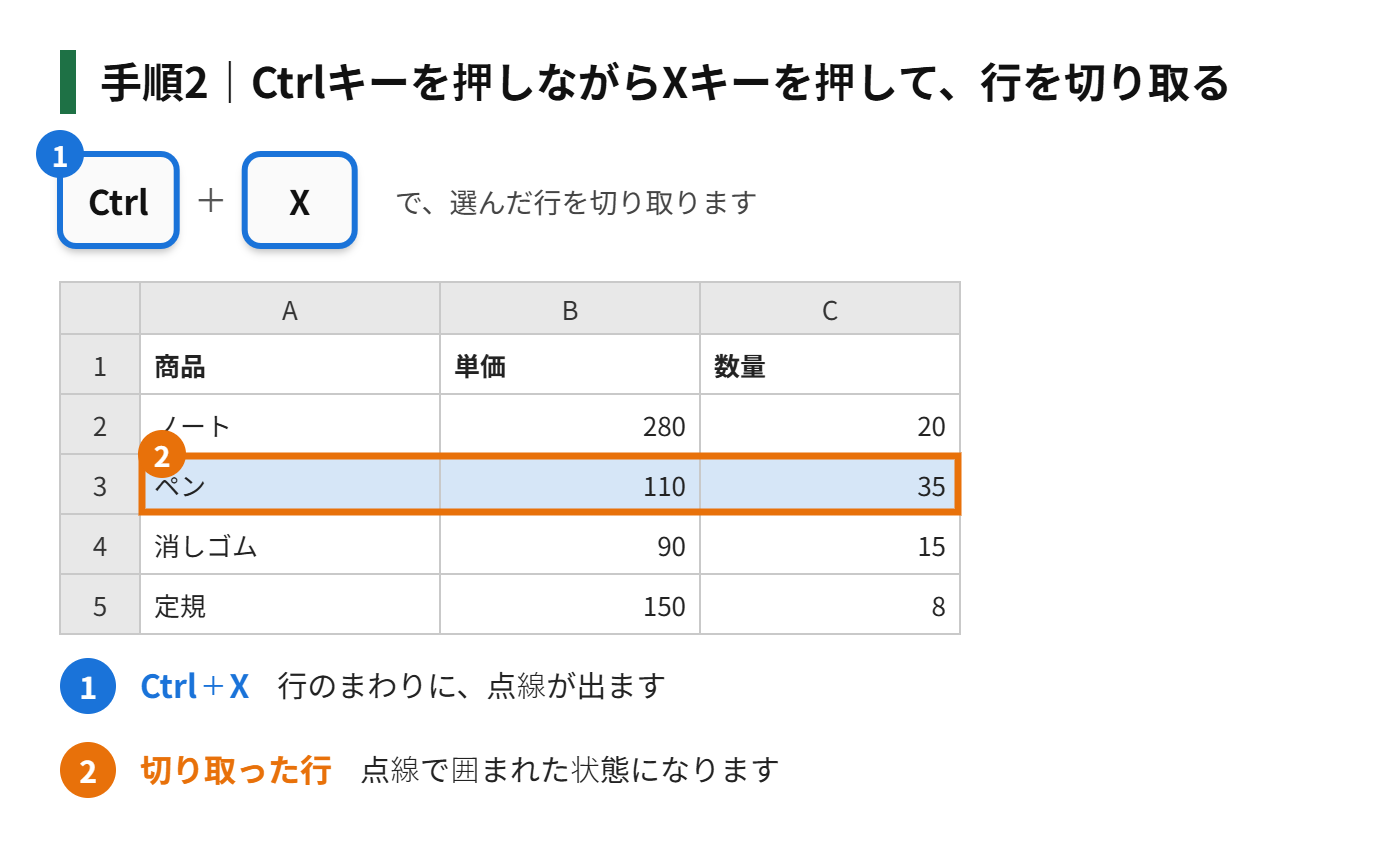
手順2|Ctrlキーを押しながらXキーを押して、行を切り取る(行のまわりに、点線が出る)
手順3|移動先の行(この行の上に差し込まれる)の行番号の上で、右クリックする
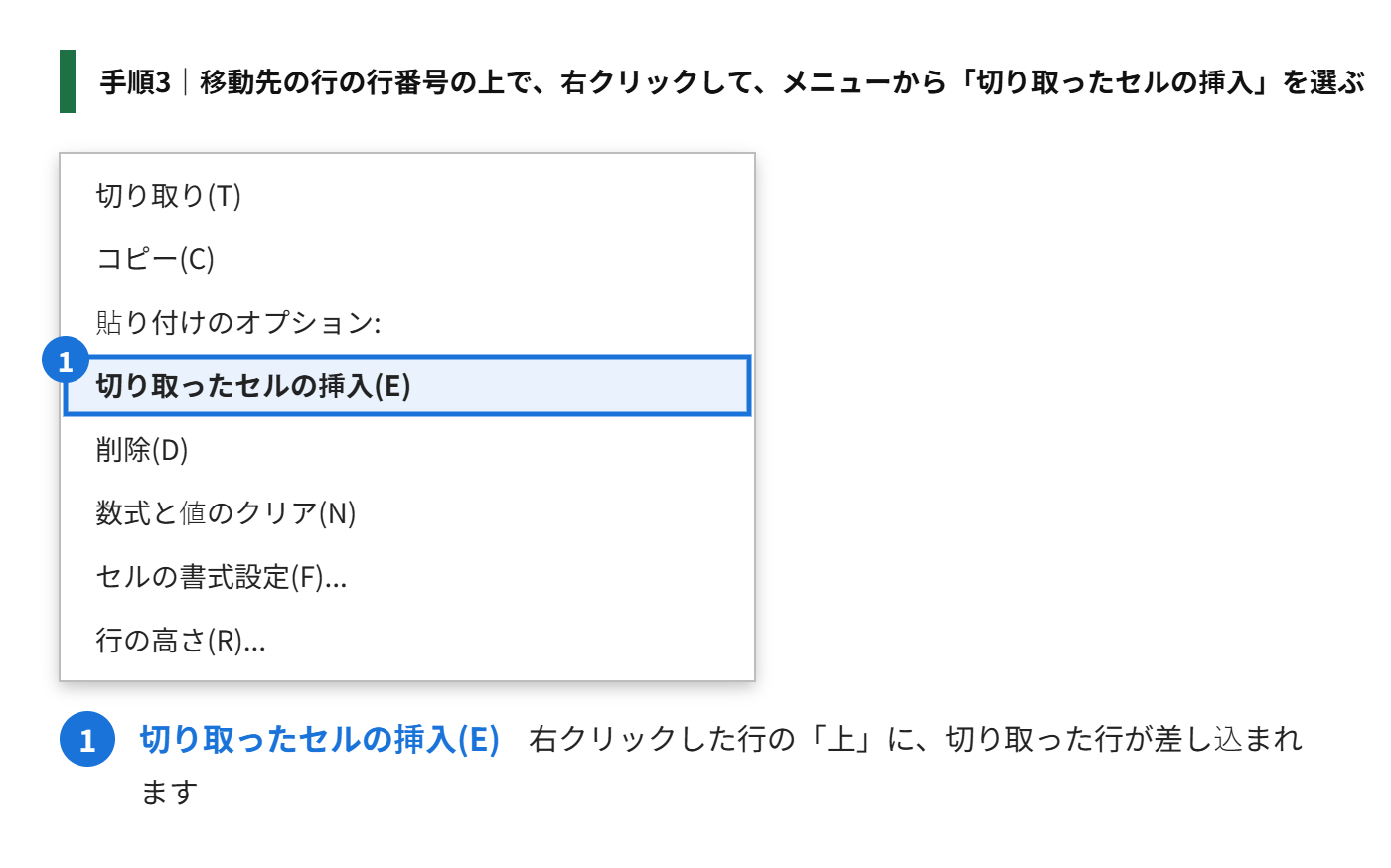
手順4|メニューから「切り取ったセルの挿入」を選ぶ
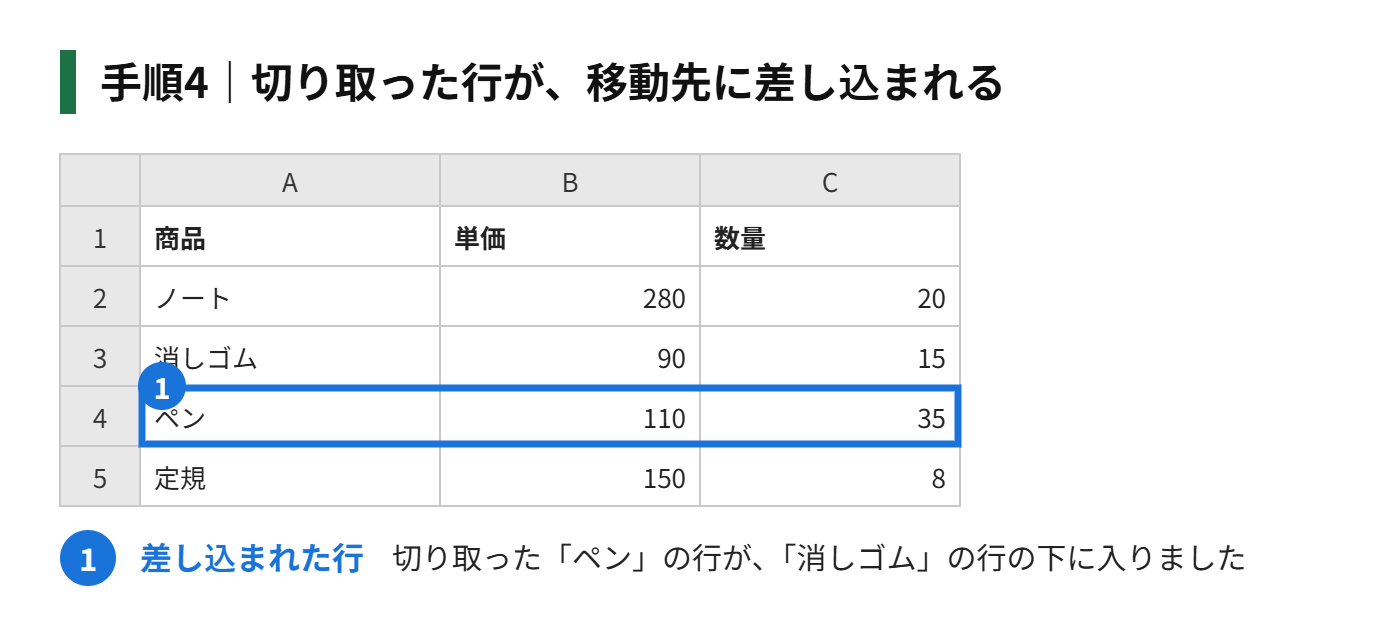
切り取った行は、右クリックした行の「上」に差し込まれます。一番下に動かしたいときは、最後の行の、1つ下の行を、選んでください。
「切り取ったセルの挿入」を使うと、データが上書きされることがなく、ほかの行は、自動でずれます。計算式の参照も、基本的には、動かした行について行くので、安心して使えます。
離れた2つの行を入れ替えるコツ
3行目と、10行目のように、離れた2つの行を入れ替えるときは、1回の操作では、入れ替わりません。次の順番で、2回動かします。
- 入れ替えたい2つの行を、「Aの行」「Bの行」とする
- まず、Aの行を、Bの行の下へ動かす(Aの行が、Bの行の下に移る)
- 次に、Bの行を、もとのAの行があった場所へ動かす
- 最後に、順番を確認する
入れ替える行が、多いときは、次の「並べ替え」の方法のほうが、確実です。
連番の列を作って、まとめて並べ替える
たくさんの行の順番を、自分で決めたいときは、「順番」の列を作って、並べ替える方法が便利です。
- 表の左端か右端に、新しく「順番」の列を作る
- 行ごとに、希望の順番を、数字で入力する
- 表を選んで、「データ」タブの「並べ替え」を開く
- 「順番」の列を基準に、「昇順」で並べ替える
並べ替えが終わったら、「順番」の列は、削除しても構いません。並べ替えの手順は、別の記事で詳しく説明しています。
行を入れ替えるときの注意点
行を入れ替えるときは、次のような点に注意します。
| 注意点 | 理由 | 対処 |
|---|---|---|
| 行全体を選んでから動かす | セルだけを選んで動かすと、ほかの列とずれる | 行番号をクリックして、行全体を選ぶ |
| 数式が入っている行 | 参照するセルによっては、結果が変わる | 入れ替えたあとに、合計などの結果を確認する |
| 結合したセルがある | 結合したセルが、行をまたぐと、移動できない | 結合を解除してから動かす |
| フィルターで絞り込んでいる | 見えない行まで、動かしてしまうことがある | フィルターを解除してから、動かす |
大事な表は、入れ替えの前に、保存しておくか、コピーを取っておくと、安心です。間違えたときは、すぐにCtrl+Zキーで、元にもどせます。
行が入れ替わらないときの原因
手順どおりに行っても、行が動かない、または上書きされてしまうときは、次を確認します。
| 状態 | 原因 | 対処 |
|---|---|---|
| ドラッグしても、行が動かない | 枠線ではなく、行の中をドラッグしている | 行の下の枠線に、矢印を合わせてから、ドラッグする |
| 「置き換えますか」という確認が出た | Shiftキーを押さずに、ドラッグした | 「キャンセル」をクリックして、Shiftキーを押しながら、やり直す(置き換えてしまったときは、Ctrl+Zで元にもどす) |
| 「切り取ったセルの挿入」が、メニューにない | 切り取りが、取り消されている | もう一度、Ctrl+Xで切り取ってから、右クリックする |
| 行が動かせない | シートが、保護されている | 「校閲」タブの「シート保護の解除」をクリックする |
行の入れ替えに関するよくある質問
列の順番も、同じ方法で入れ替えられますか?
入れ替えられます。列番号をクリックして、列全体を選び、Shiftキーを押しながら、ドラッグします。切り取って挿入する方法も、同じように使えます。
行と列を、まるごと入れ替えたいときは?
横に並んだデータを縦に、縦に並んだデータを横に入れ替えるときは、「行列を入れ替える」という、別の機能を使います。コピーしたあと、貼り付けのときに、「行列を入れ替える」を選びます。
入れ替えを、元にもどすには?
操作した直後なら、Ctrl+Zキーで、元にもどせます。保存して、閉じたあとは、もどせないので、重要な表は、入れ替える前に、コピーを取っておきます。
あわせて読みたい:エクセルで行を増やす方法、エクセルで行を削除するショートカット
まとめ
- 行の入れ替えは、行全体を選んで、別の場所に差し込む操作
- いちばん簡単なのは、Shiftキーを押しながら、行の枠線をドラッグする方法
- 離れた場所へ動かすときは、「切り取ったセルの挿入」が確実
- 行数が多いときは、連番の列を作って、並べ替える
- Shiftキーを押さずにドラッグすると、置き換えの確認が出るので、注意する


コメント