
印刷してみたら、画面で見たより文字が小さい、紙の半分しか使われていない。エクセルでは、そんな「印刷が小さくなる」ことがよく起こります。
多くの場合、原因は「拡大縮小」の設定です。エクセルは、表が用紙からはみ出さないように、自動で縮めて印刷することがあります。この記事では、小さくなる原因の見分け方と、元の大きさで印刷し直す手順、反対に大きく印刷したいときの設定を、図解で説明します。
印刷が小さくなる主な原因
印刷が小さくなるのは、エクセルが「表をはみ出さないように」縮小しているときがほとんどです。主な原因は、次の4つです。
| 原因 | どうなるか | 見分け方 |
|---|---|---|
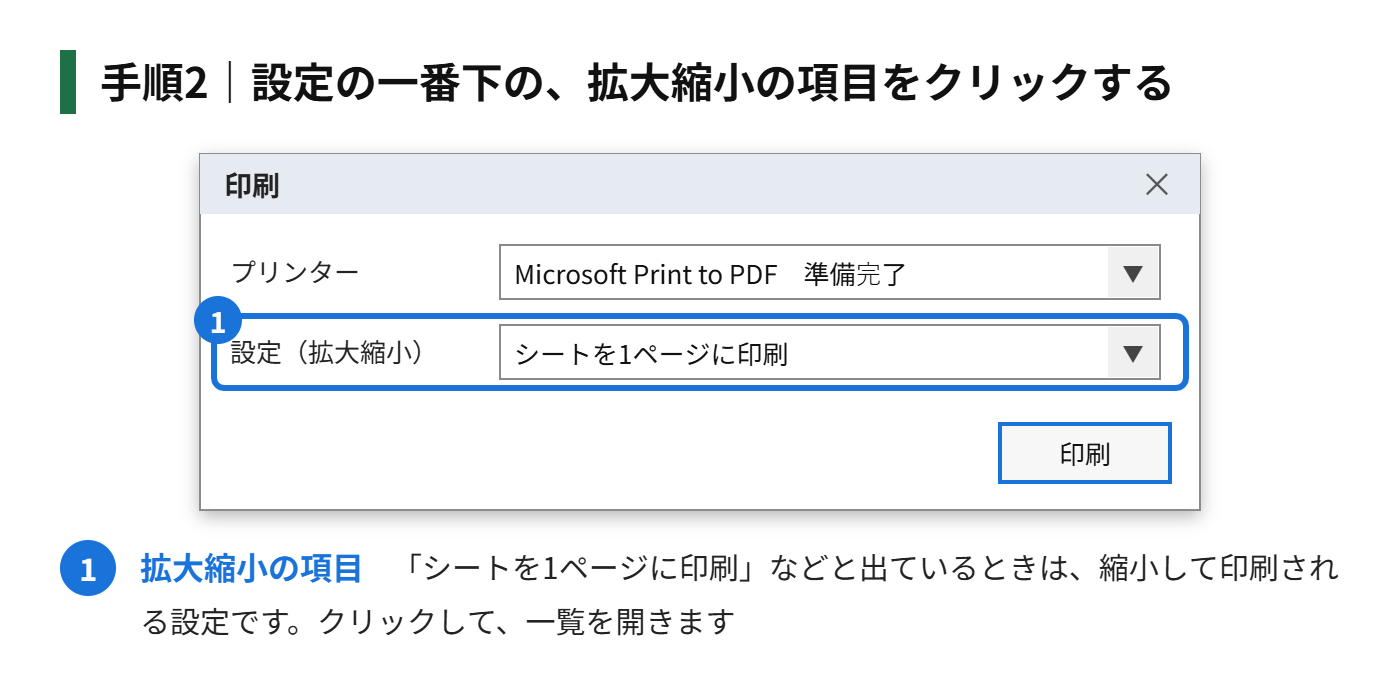
| 「シートを1ページに印刷」などの設定になっている | 表全体が1ページに収まるように縮小される | 印刷画面の設定の欄に、「シートを1ページに印刷」などと出ている |
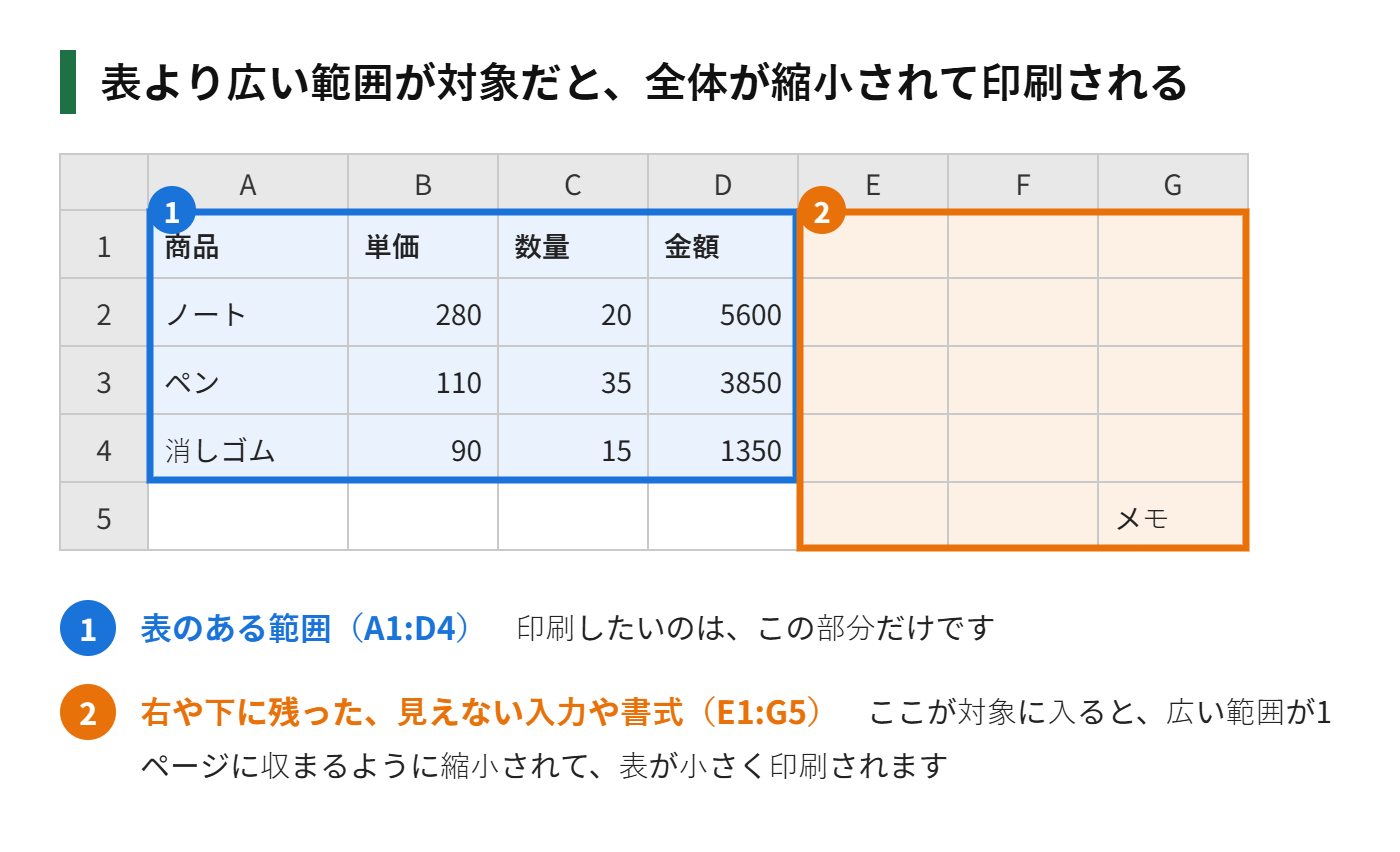
| 印刷範囲が広すぎる | 見えていない列や行まで含めて、縮小される | 改ページプレビューで、青い枠が表より大きい |
| 離れた場所に、データや書式が残っている | ずっと右や下のセルまで、印刷の対象になる | Ctrlキーを押しながらEndキーを押すと、思いがけない場所に移動する |
| 拡大縮小の%が、100%より小さい | 指定した%で、縮小される | ページ設定の「拡大/縮小」の数字が、100より小さい |
まずは、印刷画面(Ctrlキーを押しながらPキー)を開いて、設定の欄を見るのが近道です。ここに「シートを1ページに印刷」「すべての列を1ページに印刷」などと出ていたら、それが縮小の原因です。
拡大縮小を「なし」にして、元の大きさで印刷する
いちばん簡単なのは、印刷画面で、拡大縮小の設定を「拡大縮小なし」に変える方法です。
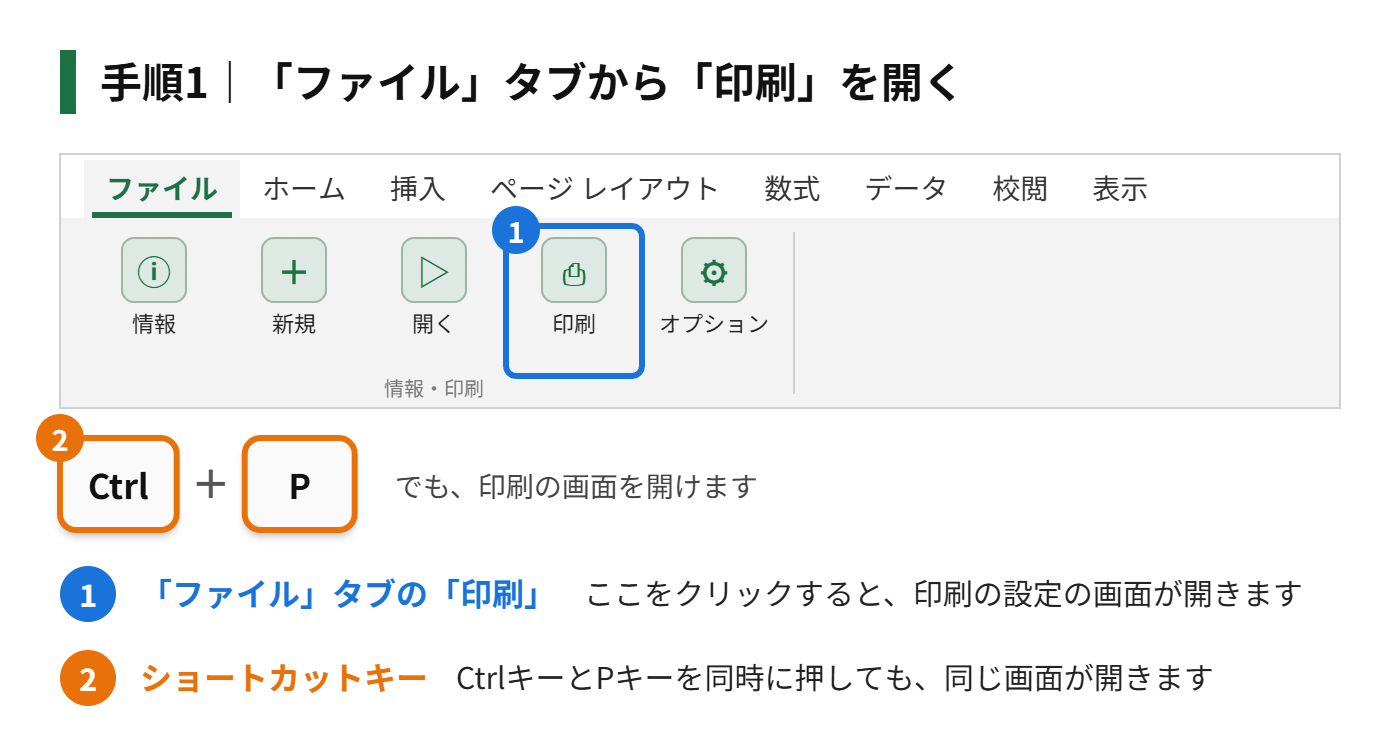
手順1|「ファイル」タブから「印刷」を開く(またはCtrlキーを押しながらPキーを押す)
手順2|設定の一番下にある、拡大縮小の項目(「シートを1ページに印刷」など)をクリックする
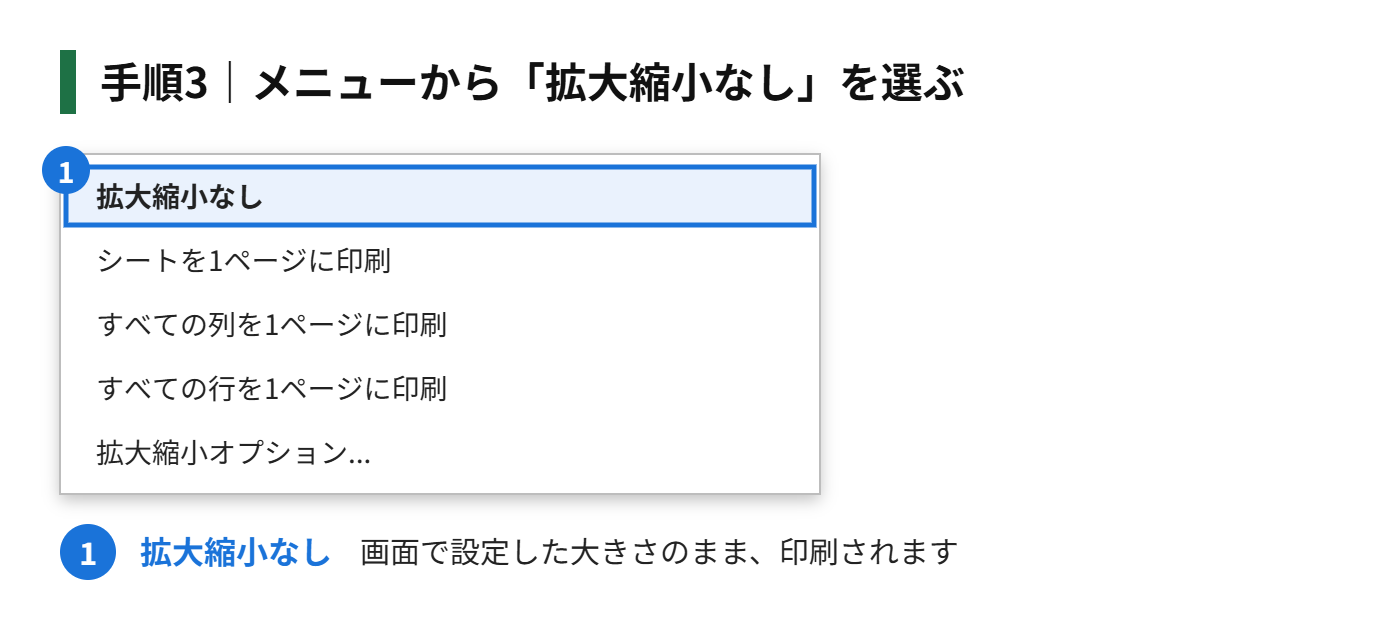
手順3|表示されたメニューから「拡大縮小なし」を選ぶ
手順4|右側のプレビューで大きさを確認して、「印刷」をクリックする
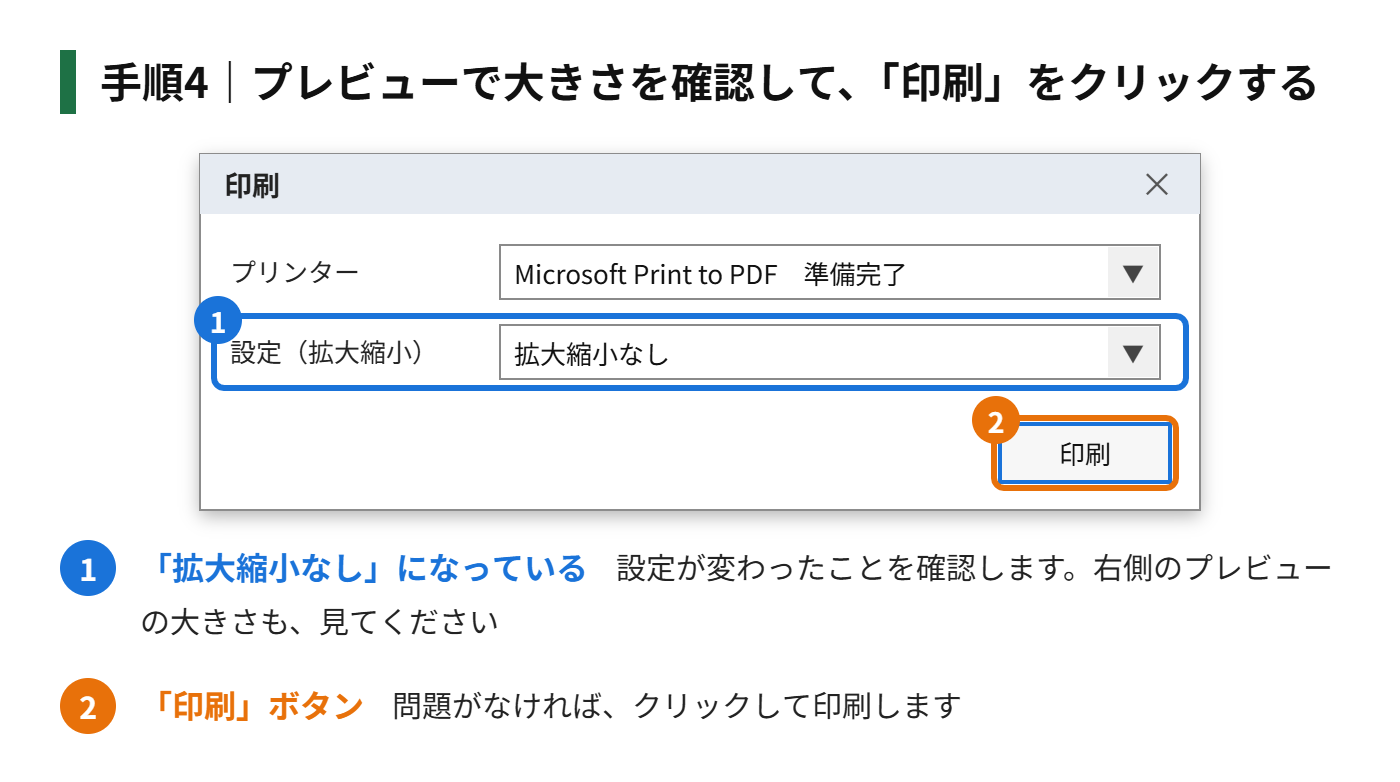
「拡大縮小なし」にすると、画面で設定した列の幅や文字の大きさのまま、印刷されます。ただし、表が用紙より大きいときは、はみ出した部分が、次のページに分かれて印刷されます。
ページ設定で、倍率を100%にする
印刷画面で直らないときや、倍率を細かく決めたいときは、「ページ設定」のダイアログボックスを使います。
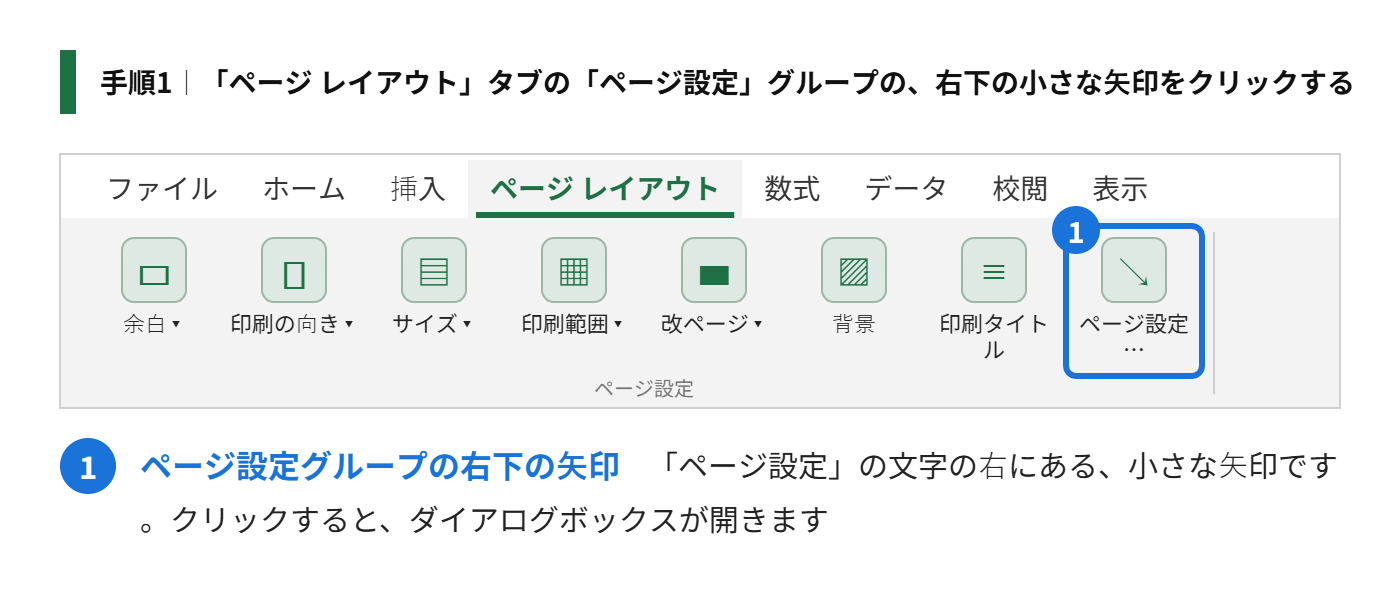
手順1|「ページレイアウト」タブの「ページ設定」グループの右下にある、小さな矢印をクリックする
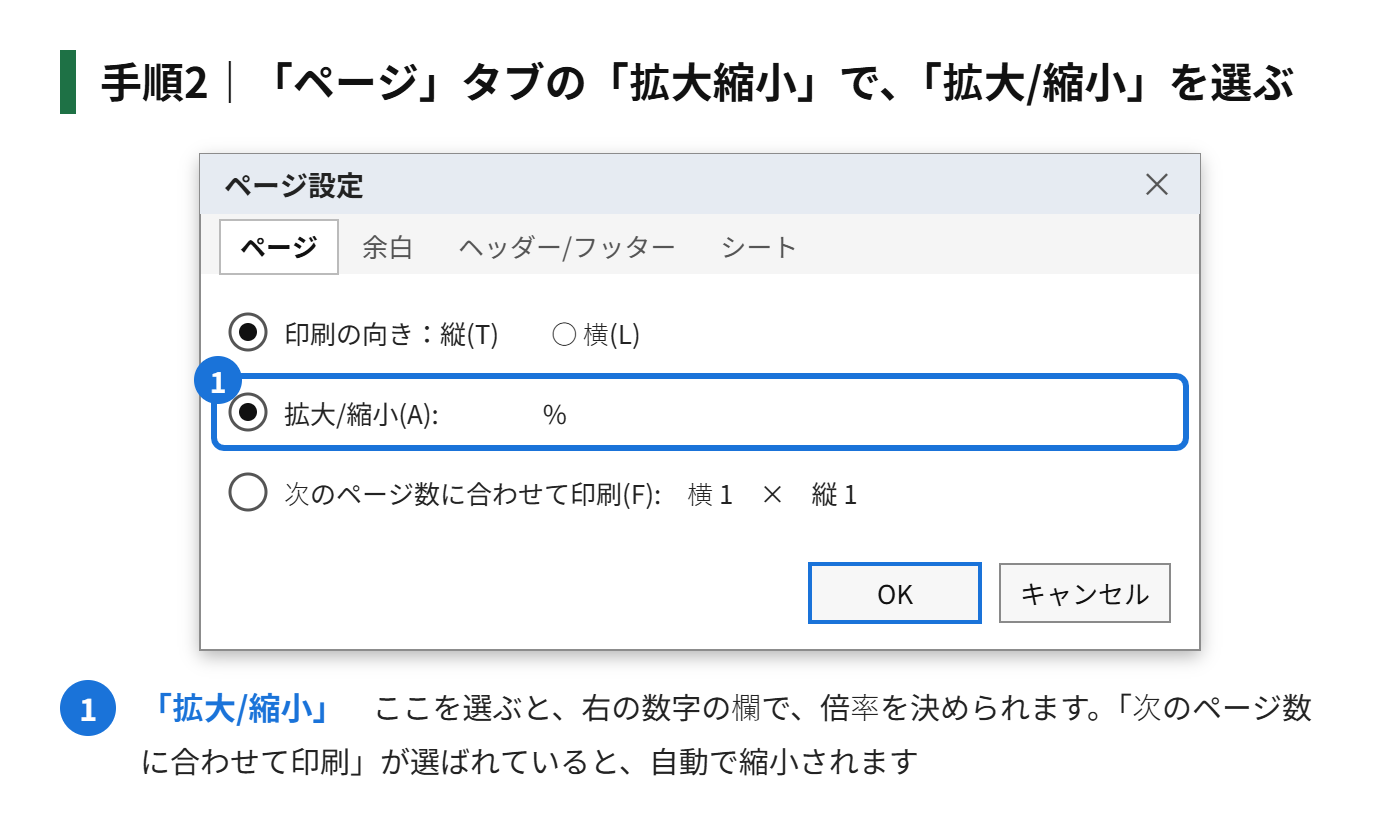
手順2|「ページ」タブの「拡大縮小」で、「拡大/縮小」を選ぶ
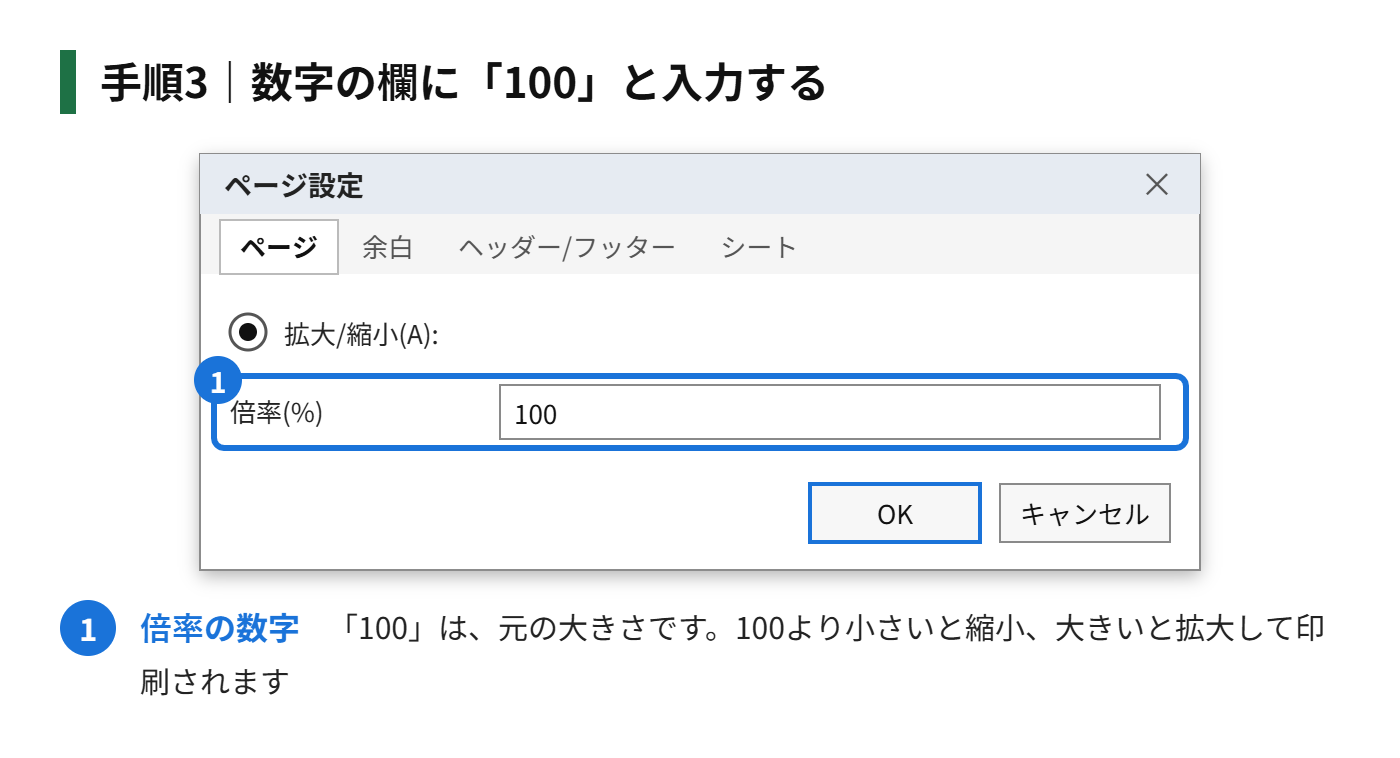
手順3|数字の欄に「100」と入力する
手順4|「OK」をクリックして、印刷プレビューで確認する
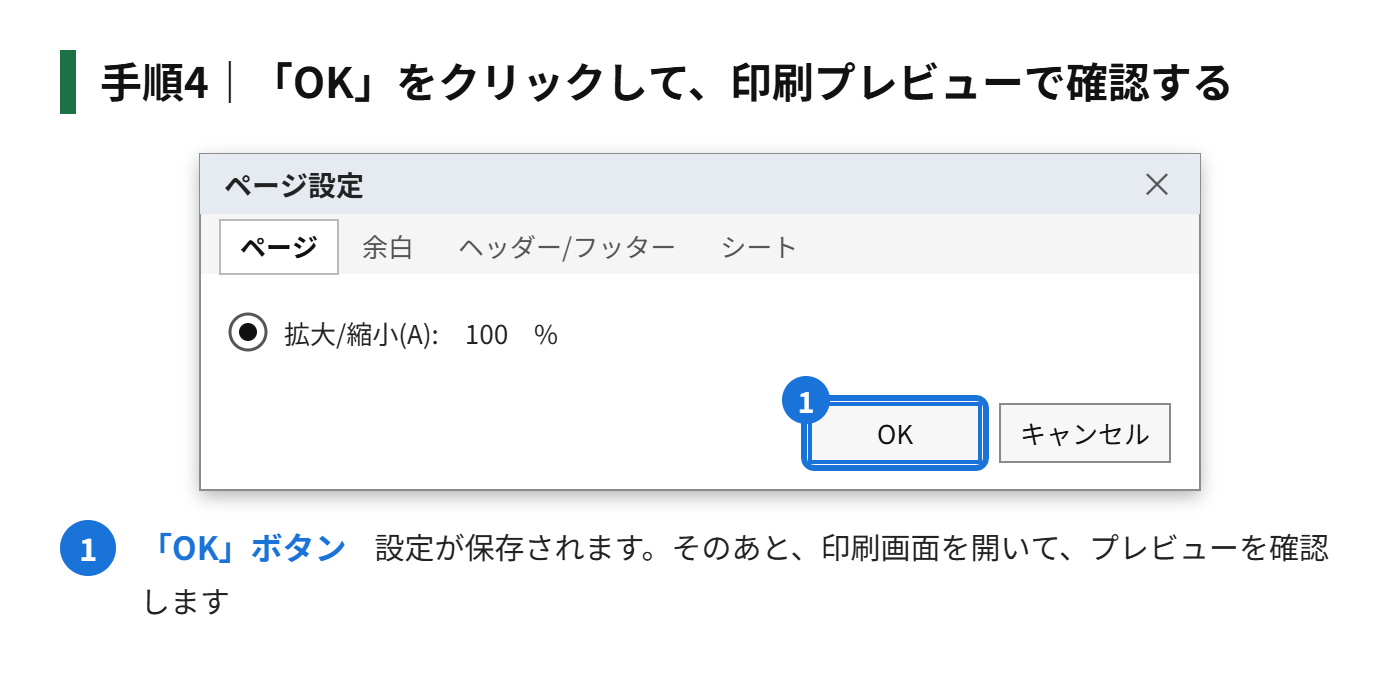
「次のページ数に合わせて印刷」にチェックが入っていると、その設定が優先されて、自動で縮小されます。倍率を決めて印刷したいときは、必ず「拡大/縮小」のほうを選びます。
余計な列や行が原因のとき
表の右や下に、入力や罫線が残っていると、そこまで印刷の対象になって、全体が縮小されます。画面では空白に見えても、スペースや書式だけが残っていることもあります。
- Ctrlキーを押しながらEndキーを押して、最後のセルがどこかを確認する
- 印刷しない列や行を選んで、右クリックから「削除」を選ぶ
- 表の部分だけを選んで、「ページレイアウト」タブの「印刷範囲」から「印刷範囲の設定」を選ぶ
印刷範囲を決めておくと、範囲の外に余計なものがあっても、縮小の原因になりません。
縮小せずに収めたいときの工夫
表が横に長いときは、縮小するより、用紙の向きや余白を変えたほうが、文字を大きく保てます。
| 設定 | 場所 | 効果 |
|---|---|---|
| 印刷の向き | 「ページレイアウト」タブの「印刷の向き」 | 「横」にすると、横長の表が収まりやすい |
| 余白 | 「ページレイアウト」タブの「余白」 | 「狭い」にすると、使える面積が広がる |
| 用紙のサイズ | 「ページレイアウト」タブの「サイズ」 | A4からA3などに変えると、大きく印刷できる(プリンターが対応しているとき) |
| 列の幅 | 列番号の境目をドラッグ | 文字が入りきる範囲で、狭くすると表全体が小さくなる |
余白を狭くしすぎると、プリンターによっては、端が切れることがあります。印刷プレビューで、端まで表示されているかを確認してください。
反対に、大きく印刷したいとき
紙の真ん中に小さく印刷される、もっと大きく印刷したい、というときも、同じ設定を使います。
- ページ設定の「拡大/縮小」に、「120」など100より大きい数字を入力する
- 「次のページ数に合わせて印刷」で、横を「1」、縦を空欄にすると、横幅が1ページに収まる大きさで印刷される
- 「ページ設定」の「余白」タブで、「ページ中央」の「水平」にチェックを入れると、表が用紙の左右の真ん中に並ぶ
印刷が小さくなることに関するよくある質問
画面と印刷で、文字の大きさが違うのはなぜですか?
画面の表示倍率と、印刷の倍率は、別のものだからです。画面を拡大・縮小しても印刷には影響しませんが、印刷の拡大縮小の設定は、印刷結果にそのまま反映されます。
印刷プレビューは正しいのに、紙では小さく出ます
プリンター側の設定で、「用紙に合わせて縮小」などが選ばれていることがあります。プリンターのプロパティを開いて、拡大縮小や、用紙サイズの設定を確認してください。
一部のシートだけ小さくなります
拡大縮小の設定は、シートごとに保存されます。小さくなるシートを開いて、そのシートで設定を直します。複数のシートをまとめて直したいときは、Ctrlキーを押しながらシート見出しをクリックして、複数のシートを選んでから設定します。
あわせて読みたい:エクセルで印刷の見出しを毎ページ繰り返す方法、エクセルで印刷できないときの原因と対処法
まとめ
- 印刷が小さくなる原因は、ほとんどが、拡大縮小の設定
- 印刷画面の「拡大縮小なし」か、ページ設定の「拡大/縮小」を100にすると、元の大きさで印刷される
- 余計な列や行、離れたセルが残っていると、縮小の原因になる
- 用紙の向きを横にする、余白を狭くするで、縮小せずに収まることがある
- 大きく印刷したいときは、100より大きい倍率を指定する


コメント