
エクセルに画像をたくさん入れたら、ファイルが重くなって、開くのに時間がかかる。メールで送れない。そんなときは、画像を選んで「図の形式」タブの「図の圧縮」を使うと、見た目をほとんど変えずに、ファイルサイズを小さくできます。
この記事では、画像の圧縮の手順と、解像度の選び方、ファイル全体を軽くするためのコツを、図つきで紹介します。
画像を圧縮する手順
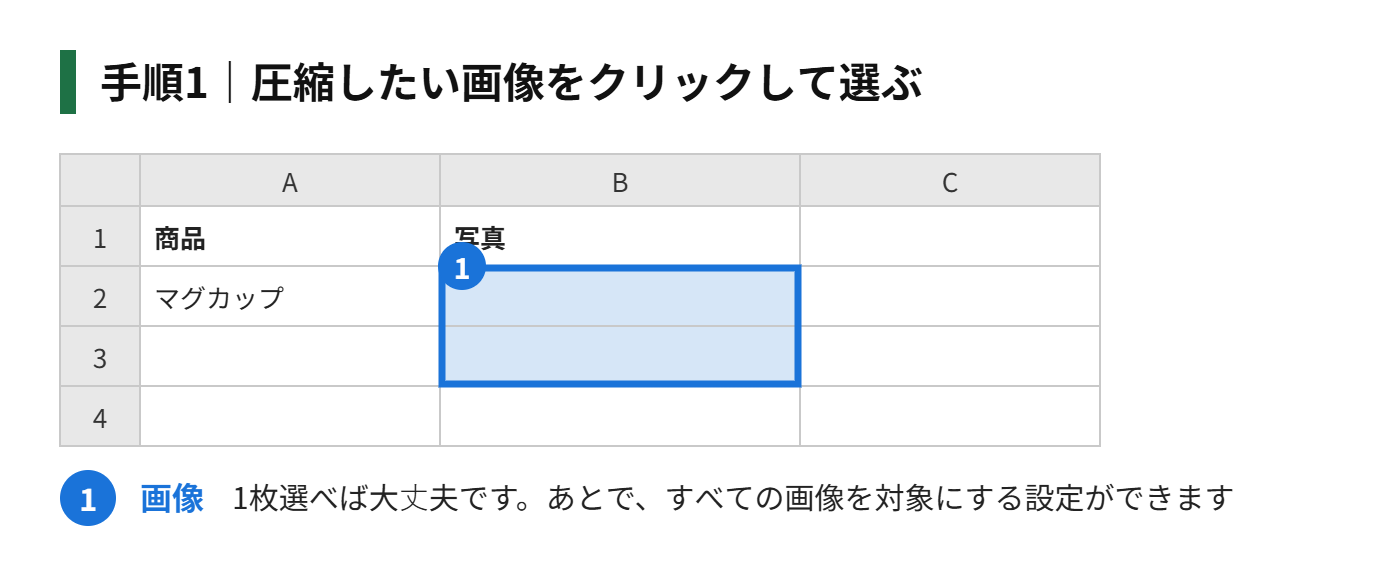
手順1|圧縮したい画像をクリックして選びます。すべての画像をまとめて圧縮したいときは、どれか1枚を選びます
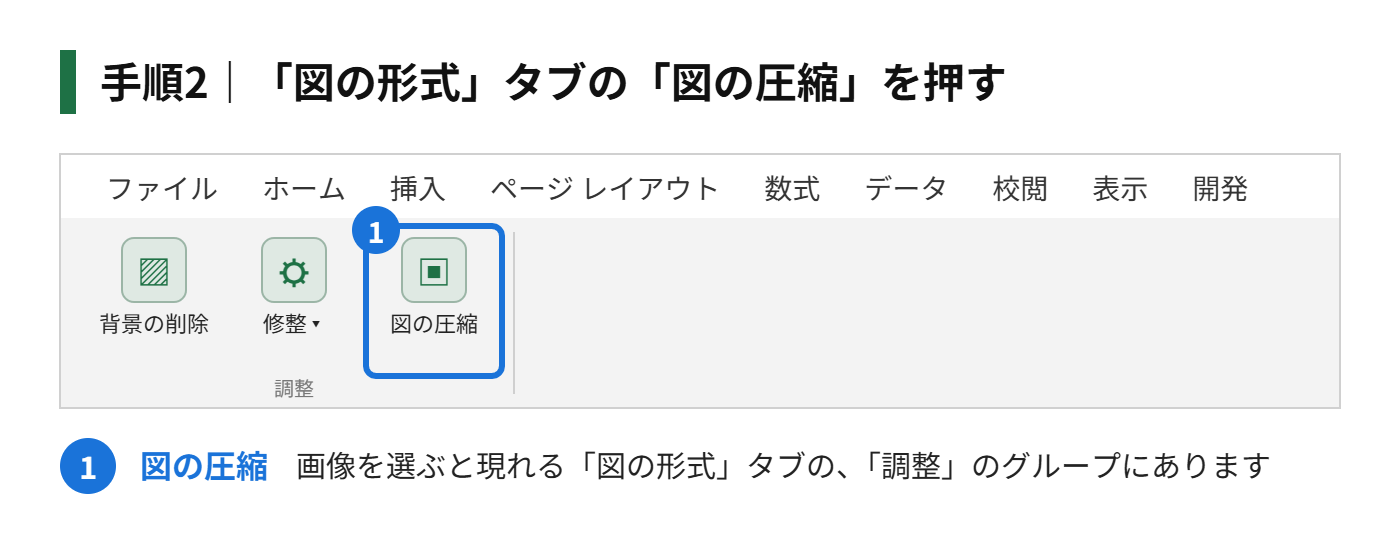
手順2|画像を選ぶと現れる「図の形式」タブ(バージョンによっては「図ツール」の「書式」)を開き、「図の圧縮」を押します
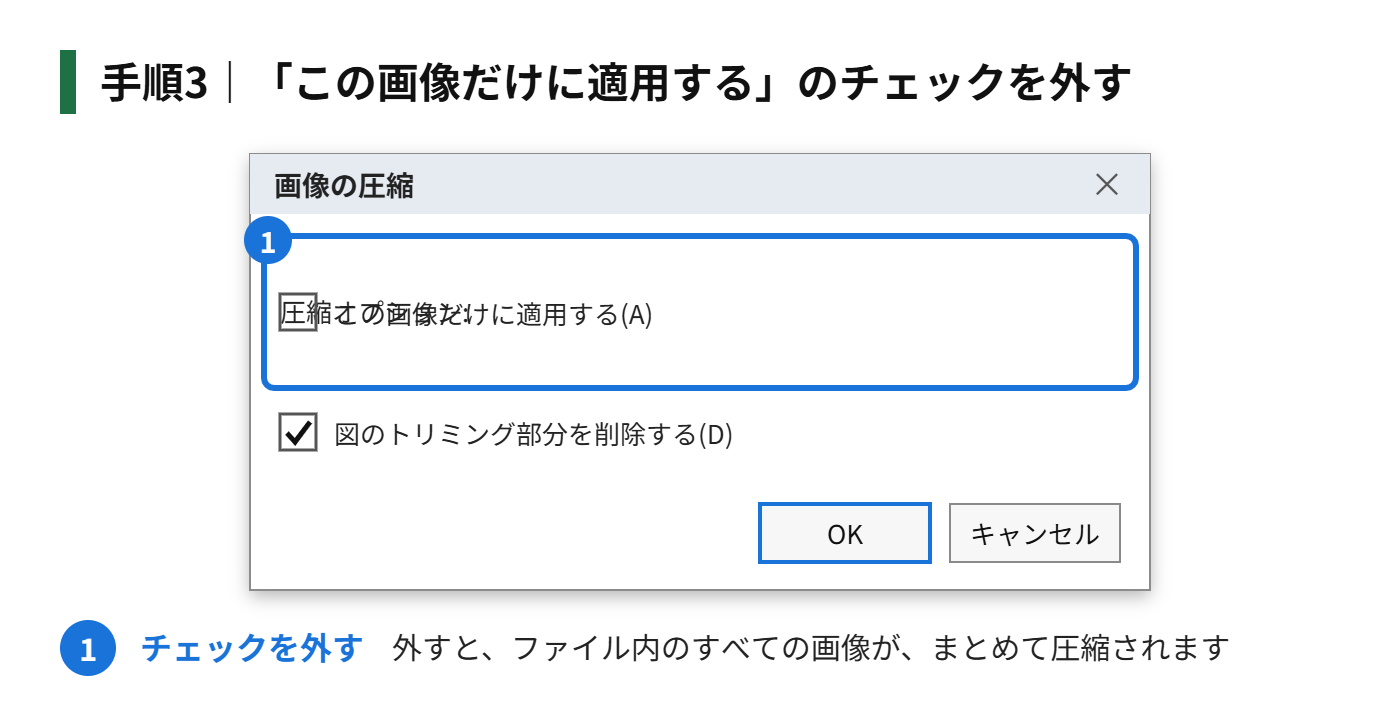
手順3|表示された画面で、「この画像だけに適用する」のチェックを外します。選んだ画像だけでなく、すべての画像が対象になります
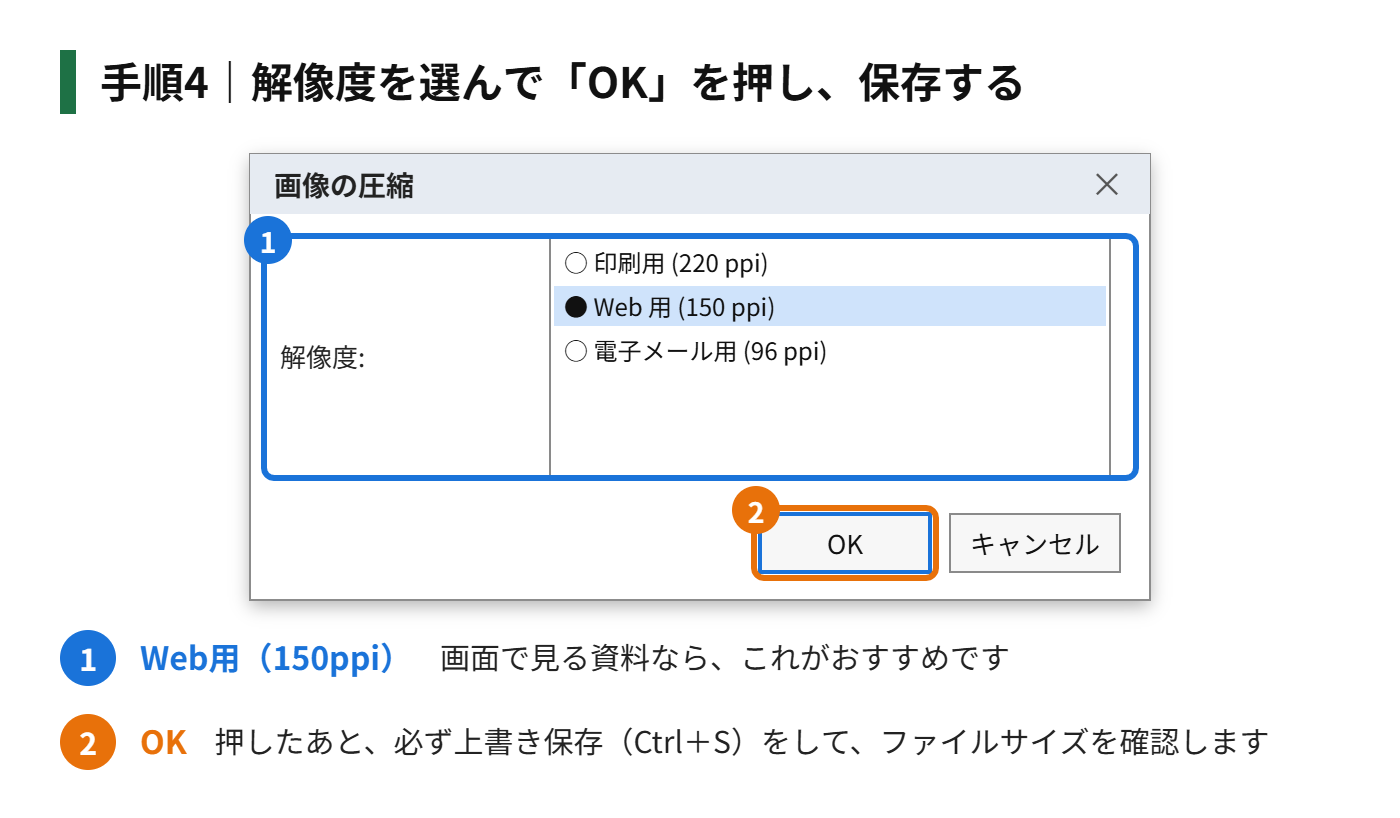
手順4|「解像度」を選んで、「OK」を押します。そのあと、上書き保存をします
圧縮の結果は、ファイルを保存したときに、ファイルサイズに反映されます。保存前後で、ファイルのプロパティ(サイズ)を比べると、軽くなったことが確認できます。
解像度の選び方
「図の圧縮」の画面では、画像を何に使うかで、解像度を選びます。解像度が低いほど、ファイルは小さくなりますが、画質は下がります。
| 項目 | 解像度の目安 | 向いている用途 |
|---|---|---|
| 印刷用 | 220ppi | 紙に印刷する資料。画質を保ちたいとき |
| Web用 | 150ppi | 画面で見る資料。多くの場面で、おすすめ |
| 電子メール用 | 96ppi | メールで送るとき。ファイルを最も小さくしたいとき |
| ドキュメントの解像度を使用 | 設定による | ファイルの既定の設定を使う |
迷ったときは、「Web用(150ppi)」を選べば、画面で見る分には、ほとんど違いがわかりません。紙に印刷する資料のときは、「印刷用(220ppi)」を選びます。
もっとファイルを軽くするコツ
トリミングした部分を削除する
画像の一部を、トリミング(切り取り)しても、見えなくなっているだけで、データは残っています。「図の圧縮」の画面にある「図のトリミング部分を削除する」にチェックを入れると、見えていない部分のデータが、完全に削除されて、ファイルがさらに軽くなります。ただし、あとでトリミングをやり直すことはできないので、注意してください。
そもそも、小さな画像を入れる
エクセルに入れる前に、画像を小さくしておくのも、有効な方法です。スマートフォンで撮った写真は、とても大きなサイズなので、シートに入れる大きさに合わせて、縮小しておくと、ファイルが軽くなります。
画像を減らす・ほかの形式に変える
同じ画像を何度も入れている場合は、1枚だけ入れて、コピーして使っても、同じファイルサイズになります。不要な画像は、削除します。写真ではなく、ロゴや図表なら、PNGなどの形式のほうが、サイズが小さくなることもあります。
保存するときに、自動で圧縮する設定
ファイルの保存時に、画像を自動で圧縮する設定もあります。
- 「ファイル」タブから「オプション」を開く
- 「詳細設定」を選ぶ
- 「イメージのサイズと画質」の項目で、「ファイル内のイメージを圧縮しない」のチェックを確認する
- 「既定の解像度」を、用途に合うものに変える
「ファイル内のイメージを圧縮しない」にチェックが入っていると、画像が圧縮されません。ファイルを軽くしたいときは、このチェックが外れているか確認してください。
画像の圧縮でよくある質問
圧縮すると、画質が悪くなりますか?
解像度を下げるほど、画質は下がります。ただし、「Web用(150ppi)」程度であれば、画面で見るぶんには、違いに気づきにくいです。元の画像は、別のフォルダに、取っておくと安心です。圧縮は、あとから元に戻せないためです。
「図の圧縮」のボタンが、押せません
画像が選ばれていないと、押せません。画像をクリックして選んでから、もう一度、「図の形式」タブを確認してください。図形やグラフを選んでいるときも、このボタンは使えません。
圧縮しても、ファイルがあまり軽くなりません
画像以外の原因で、重くなっていることもあります。たとえば、使っていない範囲にまで書式が入っている、大量の数式がある、などです。「ホーム」タブの「クリア」から、不要な範囲の書式を消すと、軽くなることがあります。
圧縮した画像を、元の画質に戻せますか?
戻せません。圧縮すると、解像度の情報が失われるためです。圧縮する前に、元のファイルのコピーを保存しておくと安心です。圧縮した直後なら、Ctrl+Zで取り消せる場合もあります。
圧縮したのに、ファイルサイズが変わらないときは?
圧縮の結果は、保存したときに反映されます。圧縮のあとで、Ctrl+Sで保存して、ファイルサイズを確認してください。また、すでに小さい画像は、圧縮しても、サイズがほとんど変わりません。
あわせて読みたい
まとめ
エクセルの画像を圧縮するには、画像を選んで、「図の形式」タブの「図の圧縮」を使います。「この画像だけに適用する」のチェックを外すと、すべての画像をまとめて圧縮できます。迷ったら、「Web用(150ppi)」がおすすめです。
圧縮をしたあとは、保存をして、ファイルサイズが小さくなったか確認してください。元の画像は、別に取っておくと安心です。

コメント