
エクセルで印刷しようとしても、何も出てこない、白紙で出てくる、印刷のボタンが押せない。そんなときは、慌てて何度も印刷せずに、原因を切り分けて確認します。
エクセルで印刷できない原因は、大きく分けて、「プリンターの問題」「エクセルのファイルの設定の問題」「パソコンの問題」の3つです。この記事では、確認する順番と、それぞれの対処法を、図解で説明します。
まず確認すること|原因を3つに切り分ける
最初に、ほかのアプリで印刷できるかを試します。メモ帳やブラウザの画面などで、印刷できるかを確認すると、原因の場所が分かります。
| 試した結果 | 原因の場所 | 次にやること |
|---|---|---|
| ほかのアプリでも印刷できない | プリンター、またはパソコン | プリンターの電源・接続・紙・インクを確認する |
| エクセルだけ印刷できない | エクセルの設定、またはファイル | 印刷範囲・用紙サイズなどの設定を確認する |
| 特定のファイルだけ印刷できない | そのファイルの設定 | 新しいシートに貼り付けて、印刷してみる |
プリンターの電源や、用紙・インクの残り、パソコンとの接続(USBやWi-Fi)の確認は、基本の確認です。ここを飛ばすと、原因が見つからないことがあります。
使うプリンターが選ばれているか確認する
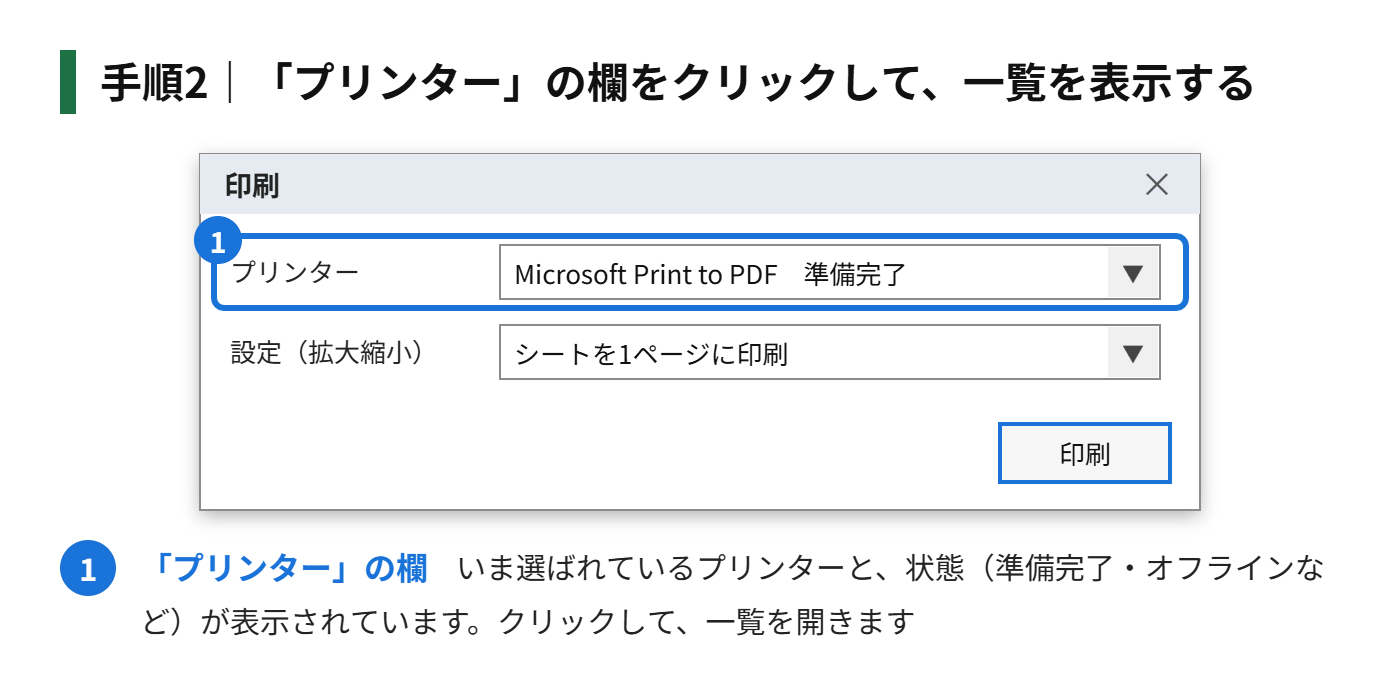
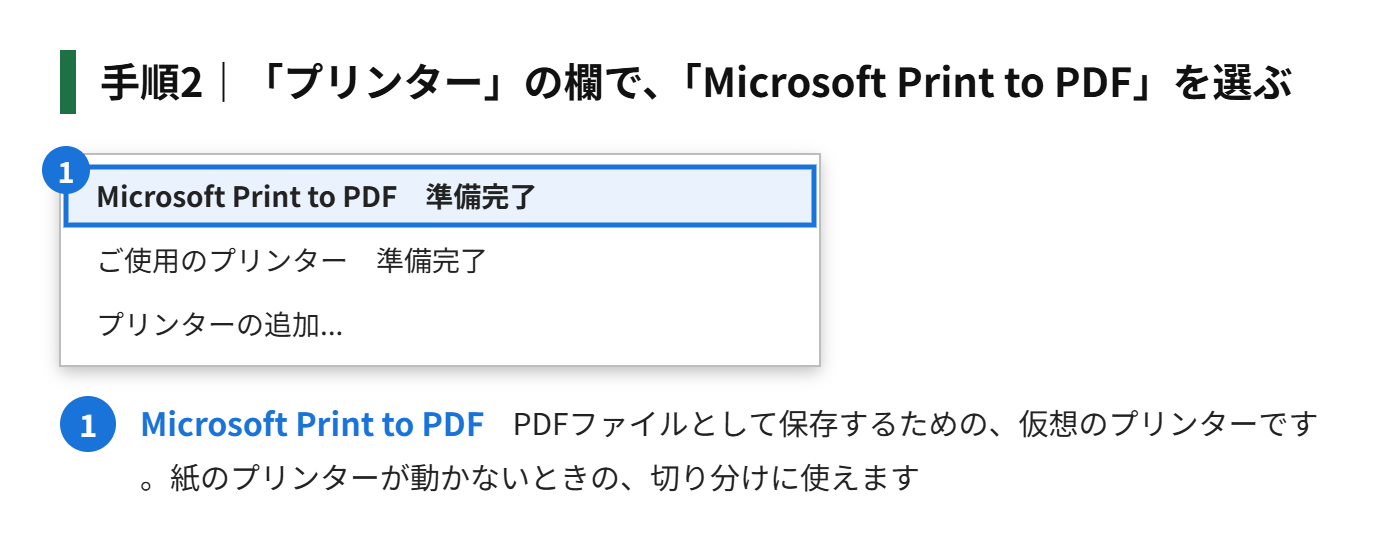
意外と多いのが、印刷するプリンターが、別のものに切り替わっているケースです。たとえば、「PDFに保存する」プリンターが選ばれていると、紙には出ません。
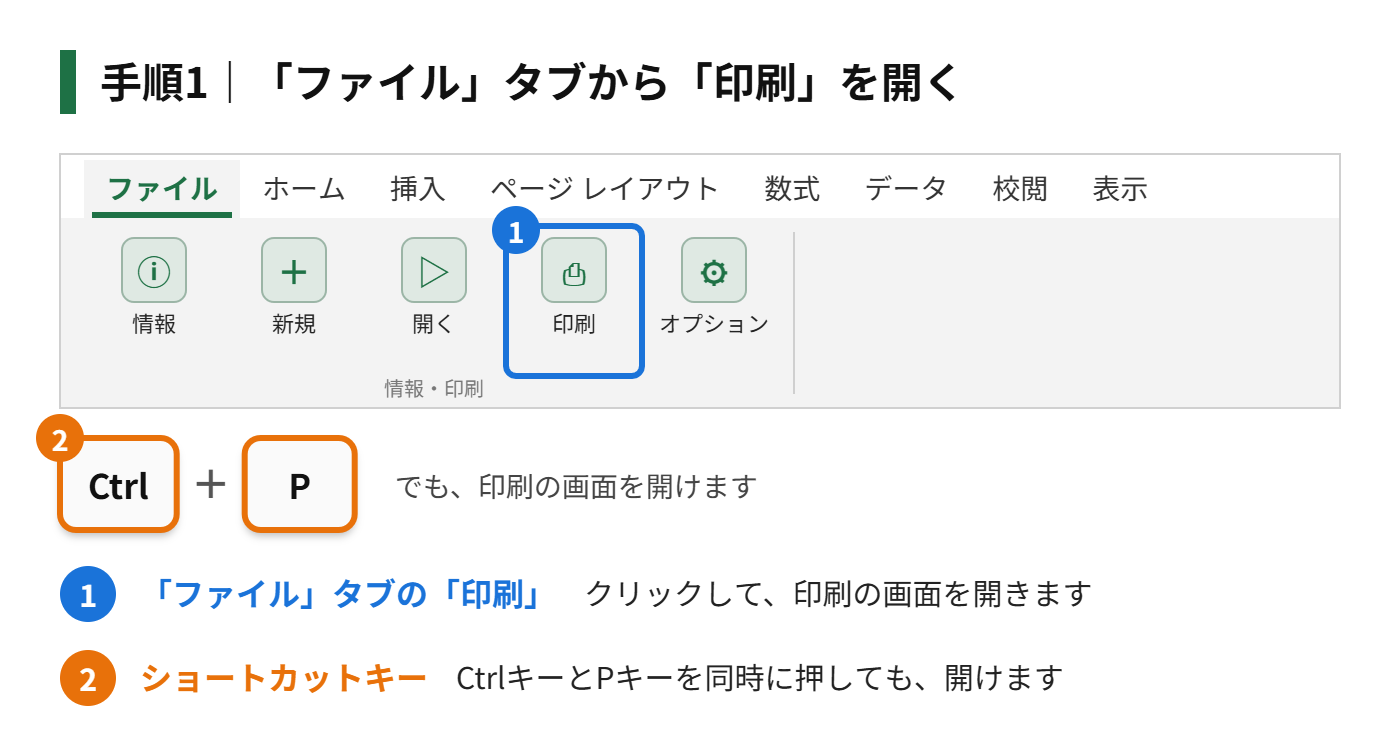
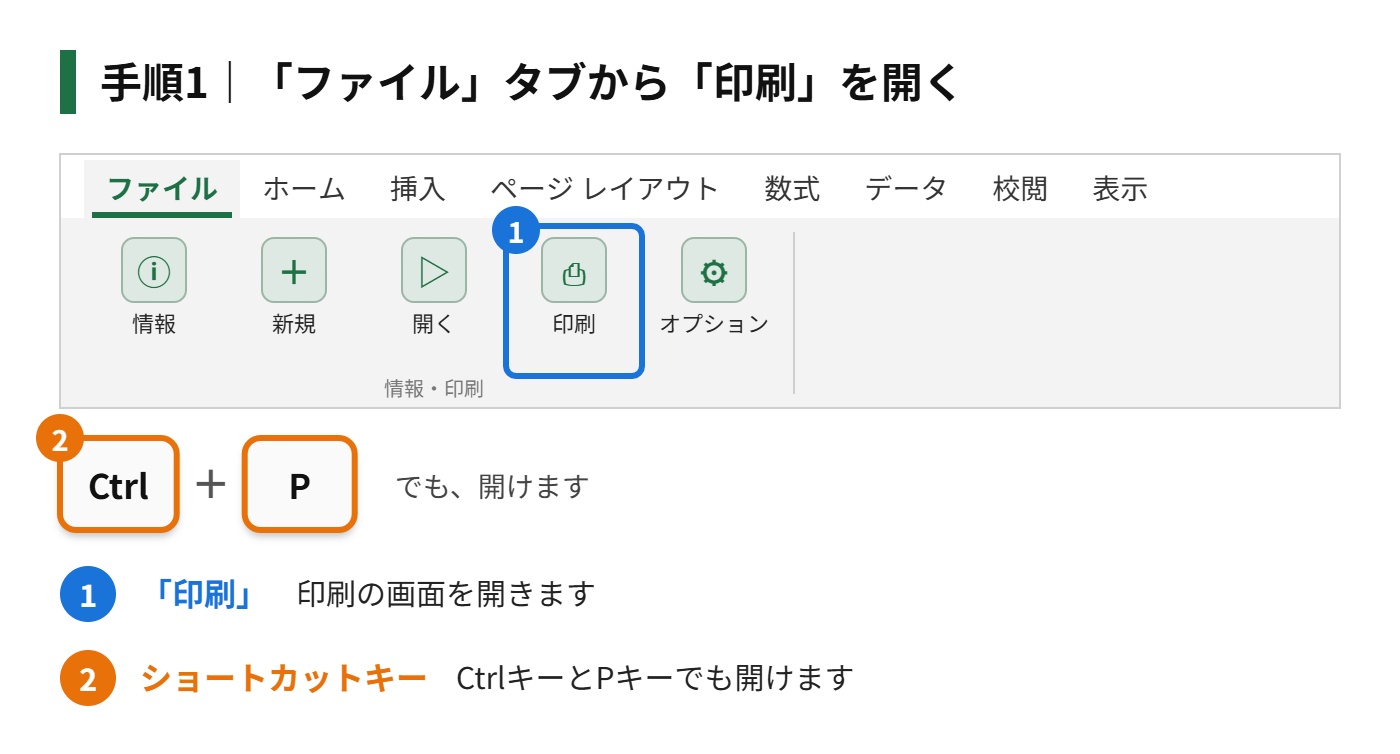
手順1|「ファイル」タブから「印刷」を開く(またはCtrlキーを押しながらPキーを押す)
手順2|「プリンター」の欄をクリックして、一覧を表示する
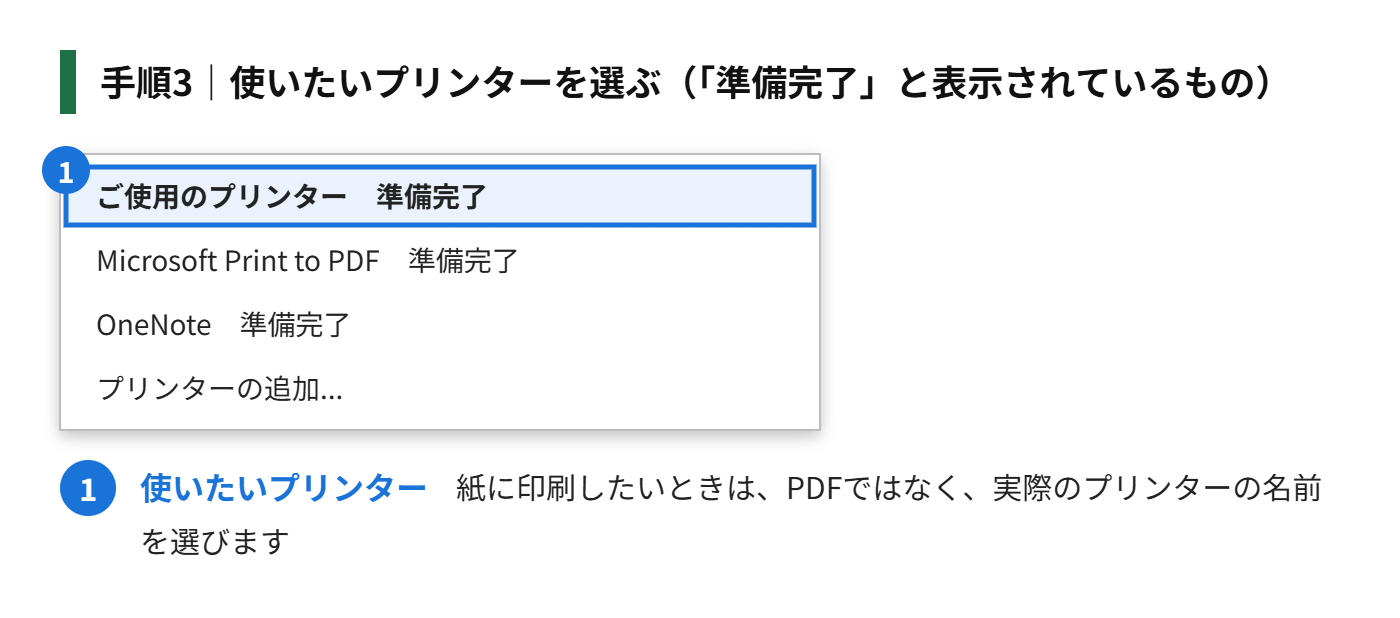
手順3|使いたいプリンターを選ぶ(「準備完了」と表示されているものを選ぶ)
手順4|「印刷」をクリックする
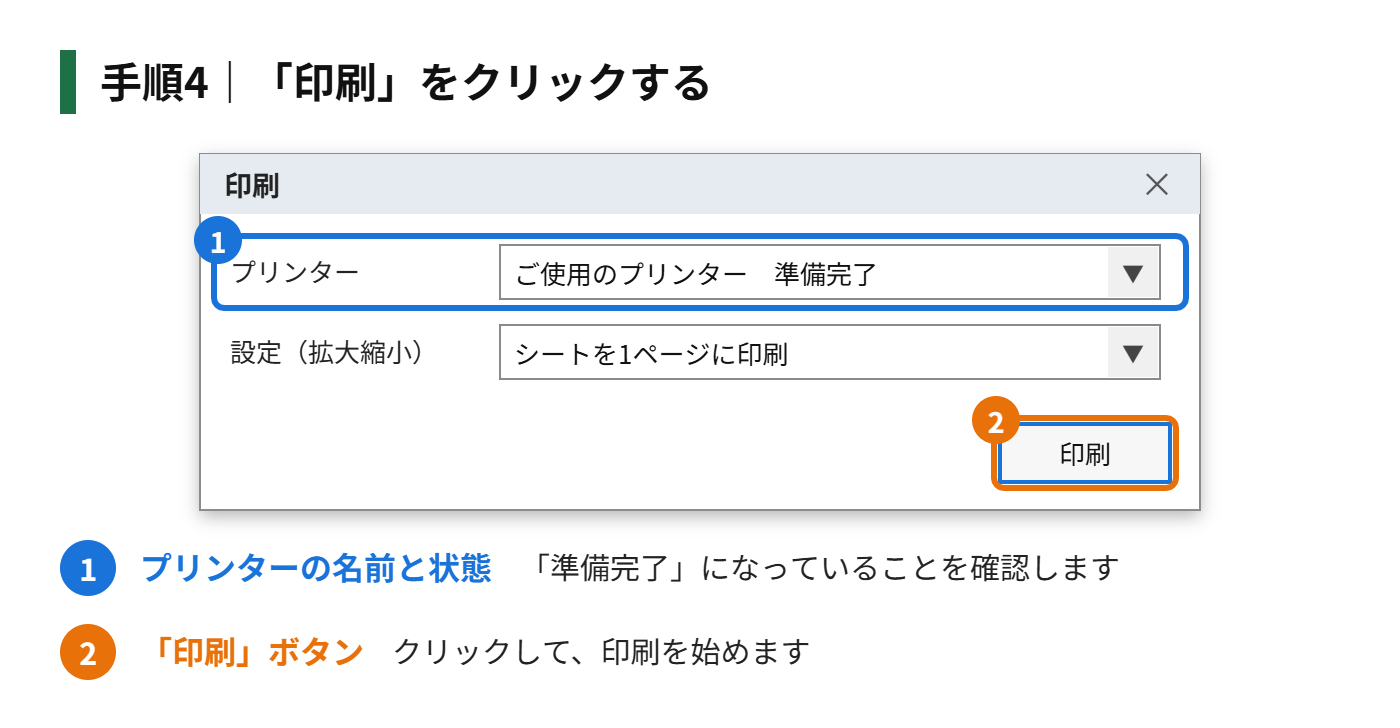
プリンターの名前の下が、「オフライン」になっているときは、プリンターの電源やケーブル、ネットワークの接続を確認します。パソコンの設定で、「通常使うプリンター」を設定しておくと、毎回選ばなくて済みます。
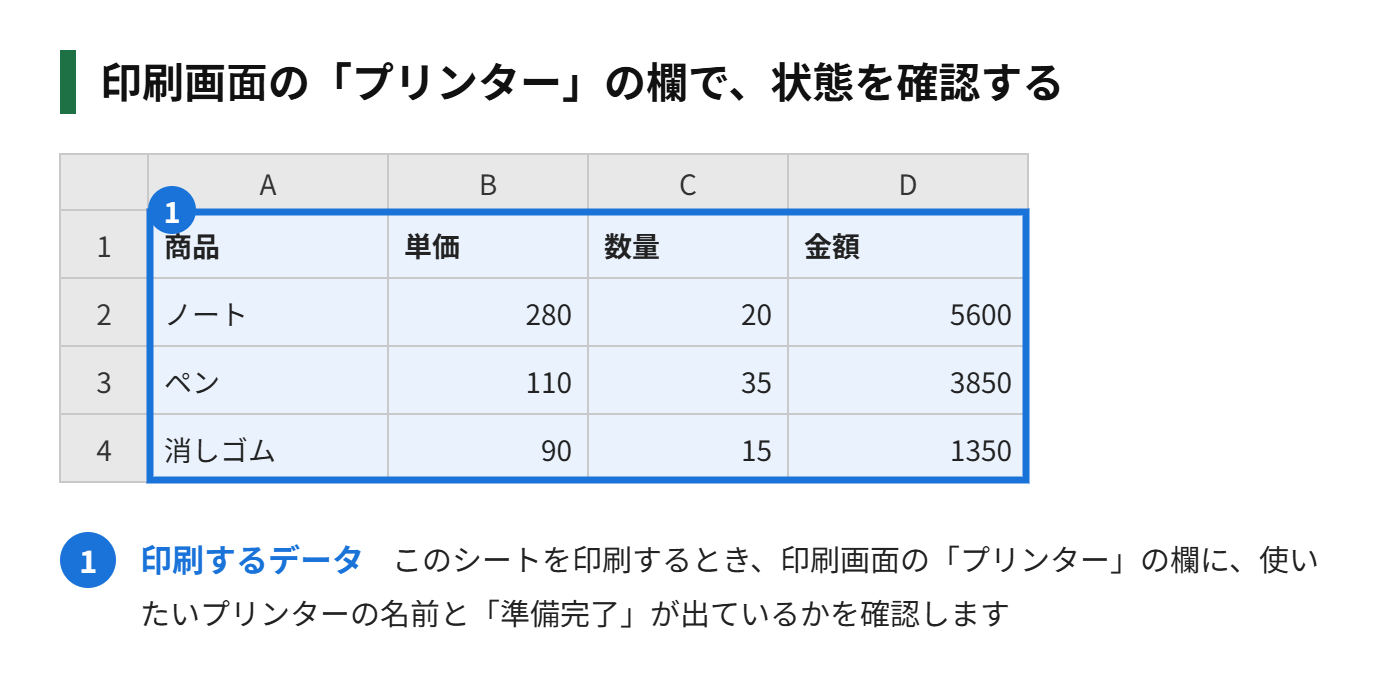
印刷プレビューが白紙のとき
印刷画面のプレビューが、白紙になっているときは、エクセルの中の設定に原因があります。次の点を確認します。
- 印刷範囲が、空のセルだけに設定されていないか(「ページレイアウト」タブの「印刷範囲」から「印刷範囲のクリア」を選んで、試す)
- 文字の色が、白になっていないか
- 印刷しない設定の列や行が、非表示になっていないか
- グラフや図形の「印刷オブジェクト」の設定が、オフになっていないか
「印刷範囲のクリア」は、設定した印刷範囲を取り消す操作です。クリアしても、データが消えることはありません。
印刷のボタンが押せない・動かないとき
印刷のボタンが灰色で押せない、クリックしても反応しないときは、次を試します。
| 状態 | 原因の例 | 対処 |
|---|---|---|
| 印刷のボタンが押せない | セルを編集中の状態 | Escキーを押して、編集を終わらせてから開く |
| 印刷のボタンが押せない | プリンターが1台も登録されていない | パソコンの設定で、プリンターを追加する |
| クリックしても反応しない | エクセルが重い、またはフリーズしている | 少し待つ。変わらなければ、保存してエクセルを再起動する |
| ファイルを開いた直後で印刷できない | 「保護ビュー」になっている | 画面上部の「編集を有効にする」をクリックする |
保護ビューは、インターネットからダウンロードしたファイルや、メールに添付されたファイルを開いたときの、安全のための表示です。信頼できるファイルなら、「編集を有効にする」を押すと、印刷できるようになります。
PDFにして印刷する回避策
どうしても原因が分からないときは、いったんPDFにして、印刷する方法があります。エクセルの設定が原因なのか、プリンターが原因なのかの切り分けにもなります。
手順1|「ファイル」タブから「印刷」を開く
手順2|「プリンター」の欄で、「Microsoft Print to PDF」を選ぶ
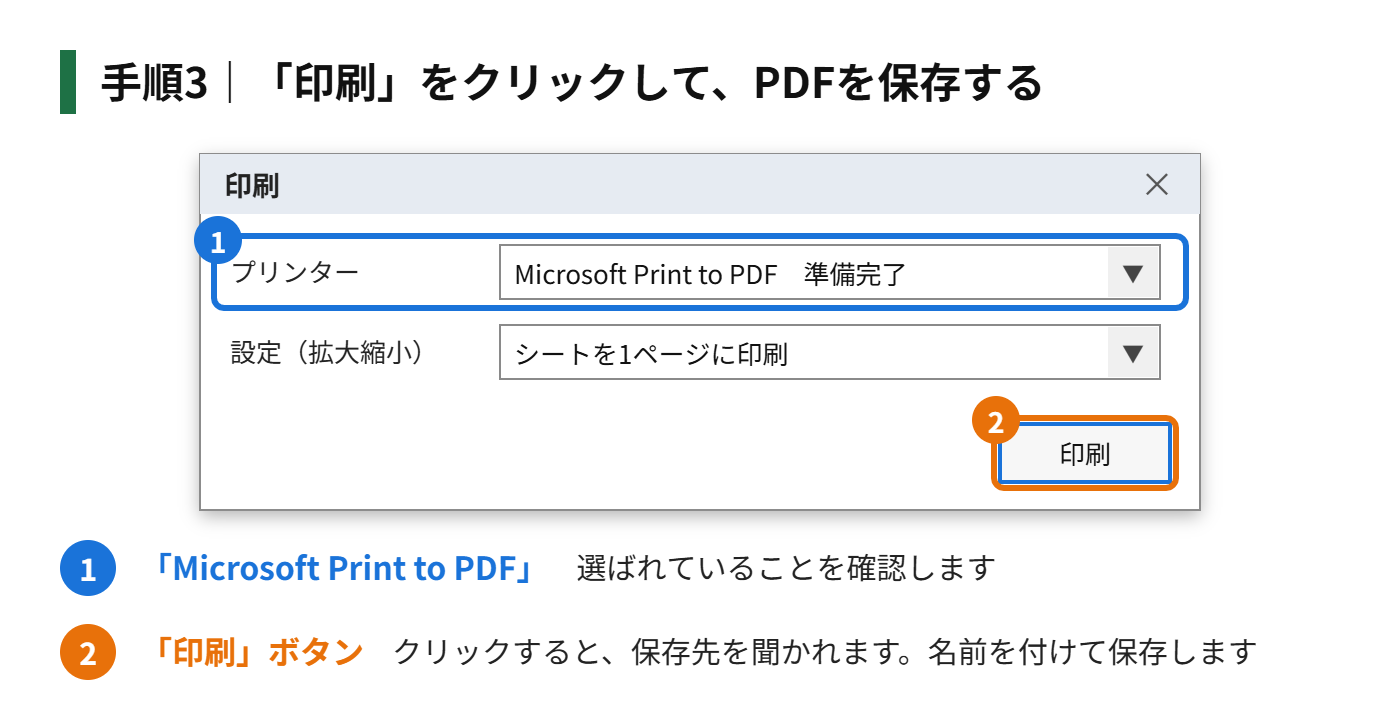
手順3|「印刷」をクリックして、PDFを保存する
保存したPDFを開いて、印刷してみます。PDFで正しく出るのに、紙の印刷だけできないなら、原因は、プリンターやパソコン側にあります。PDFも白紙なら、原因は、エクセルのファイルの設定にあります。
パソコンやプリンター側の対処
- プリンターの電源を切って、入れ直す
- パソコンを再起動する
- プリンターのドライバー(パソコンとプリンターをつなぐソフト)を、最新のものに更新する
- 印刷待ちの一覧にたまっている古い印刷ジョブを、削除する
印刷待ちの一覧は、パソコンの設定のプリンターの画面から開けます。古い印刷が止まっていると、そのあとの印刷が、順番待ちになって出てこないことがあります。
印刷できないことに関するよくある質問
画面では見えるのに、印刷すると一部が欠けます
印刷範囲が、表より小さく設定されていることがあります。「ページレイアウト」タブの「印刷範囲」から「印刷範囲のクリア」を選んで、もう一度印刷してみてください。また、余白が広すぎて、はみ出した部分が次のページに分かれていることもあります。
白黒で印刷されるのはなぜですか?
「ページ設定」の「シート」タブで、「白黒印刷」にチェックが入っていると、色を付けたセルも、白黒で印刷されます。チェックを外すと、色が出ます。プリンター側が白黒の設定になっている場合も、同じ結果になります。
ページが何枚も出てしまいます
表がページに収まらず、はみ出している状態です。印刷画面の拡大縮小の設定で、「シートを1ページに印刷」を選ぶと、1ページに収まります。
あわせて読みたい:エクセルで印刷が小さくなるときの直し方、エクセルで印刷の見出しを毎ページ繰り返す方法
まとめ
- まず、ほかのアプリで印刷できるかを試して、原因の場所を切り分ける
- 印刷画面で、使うプリンターが選ばれているかを確認する
- プレビューが白紙なら、印刷範囲のクリアや、文字の色を確認する
- ボタンが押せないときは、セルの編集中や、保護ビューを確認する
- PDFにして試すと、原因が、エクセル側かプリンター側かが分かる

コメント