大きな表の中から、特定の名前や、商品名を探したい。目で追っていては時間がかかる上に、見落としも起こります。エクセルの「検索」機能を使えば、探したい文字が、どのセルにあるかを、一瞬で見つけられます。
この記事では、検索の基本の手順とショートカット、オプションの使い方、ブック全体の検索、見つからないときの対処を、図解で説明します。
検索の基本の手順(Ctrl+F)
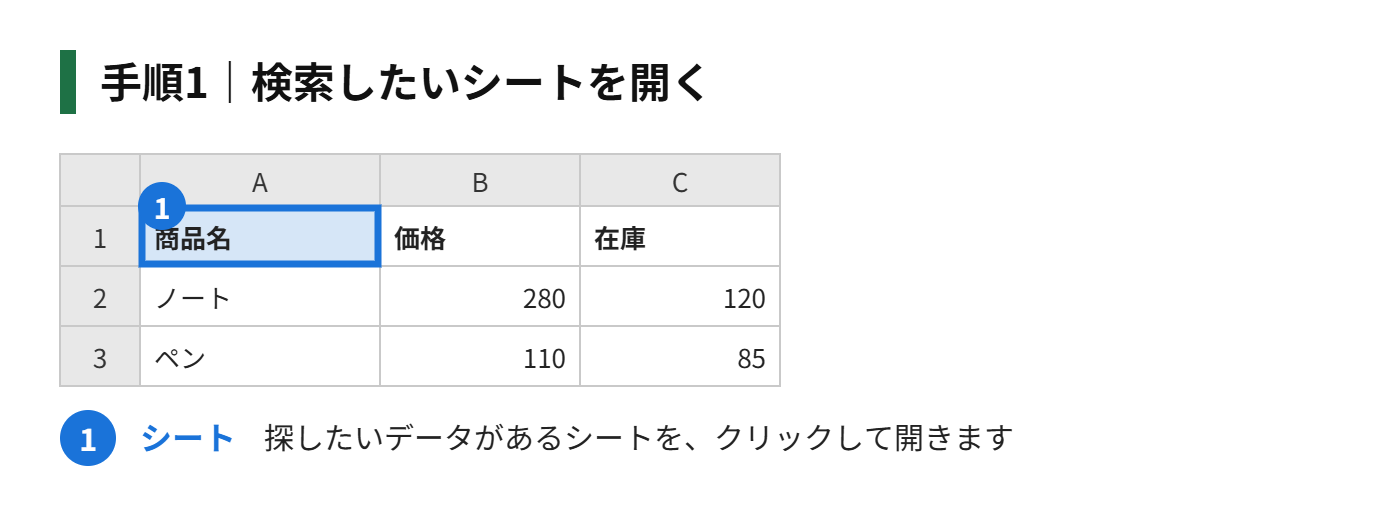
手順1|検索したいシートを開く
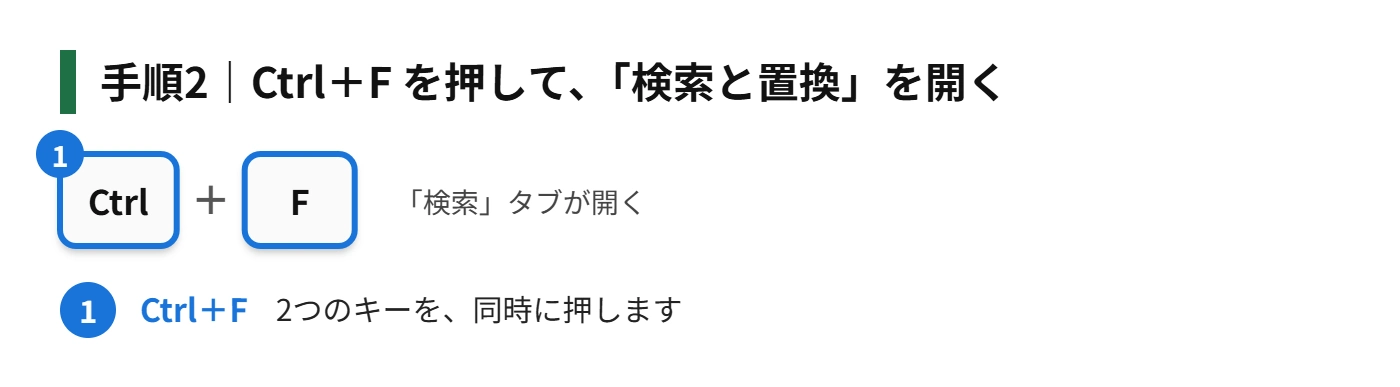
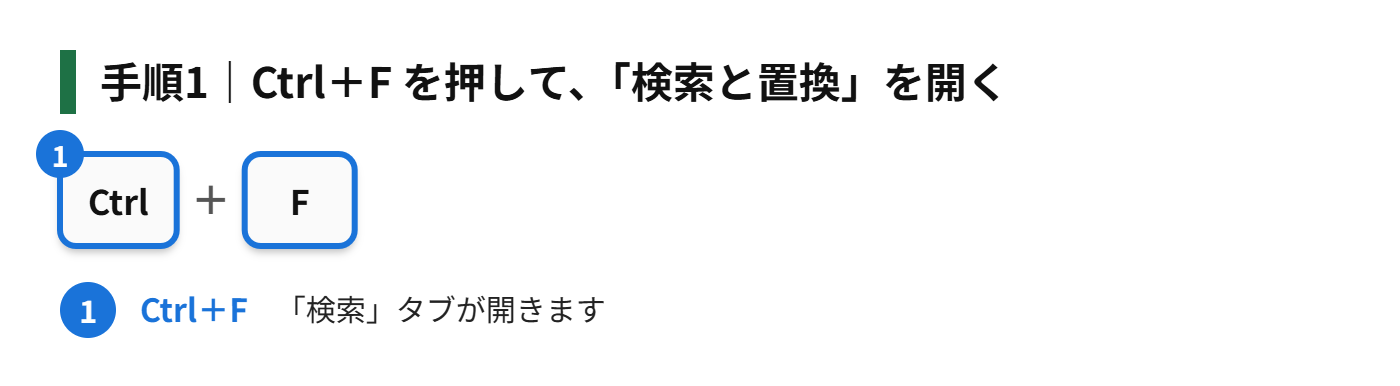
手順2|Ctrl+F を押して、「検索と置換」ダイアログを開く
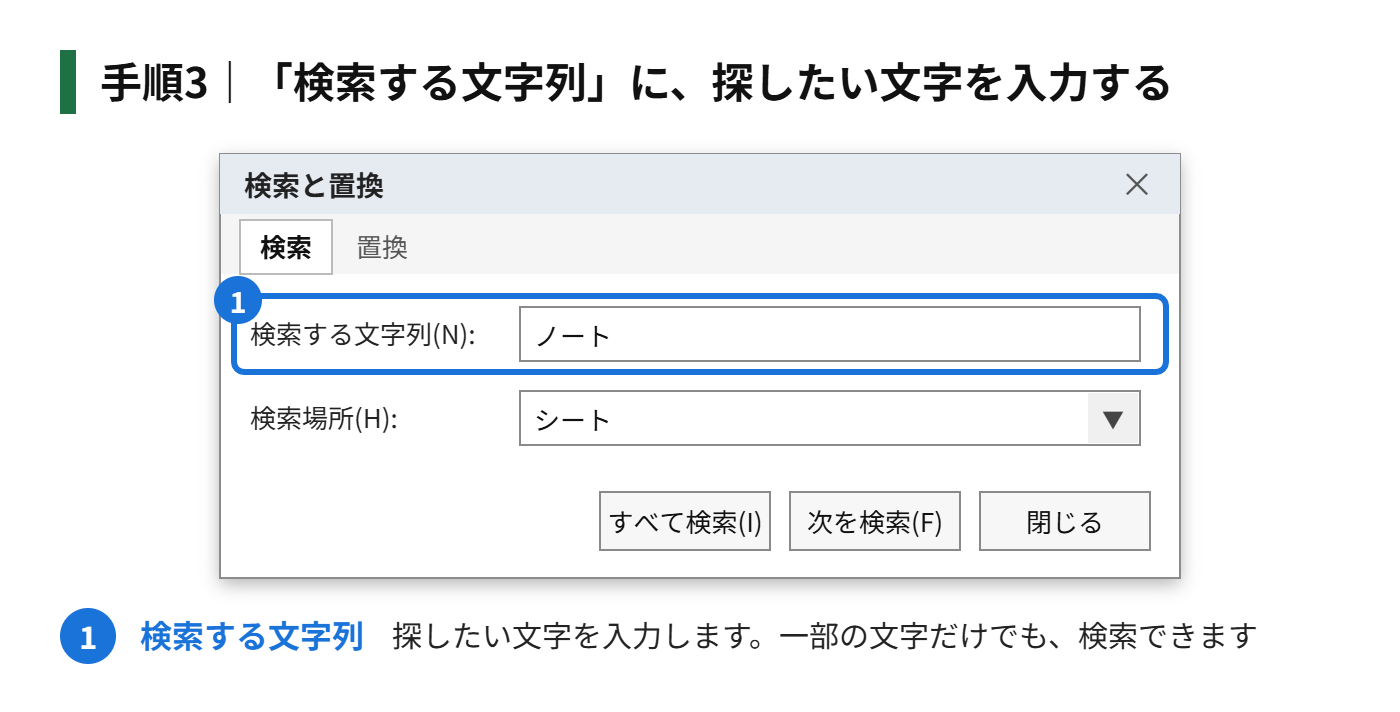
手順3|「検索する文字列」に、探したい文字を入力する
手順4|「次を検索」をクリックする(または、Enter を押す)
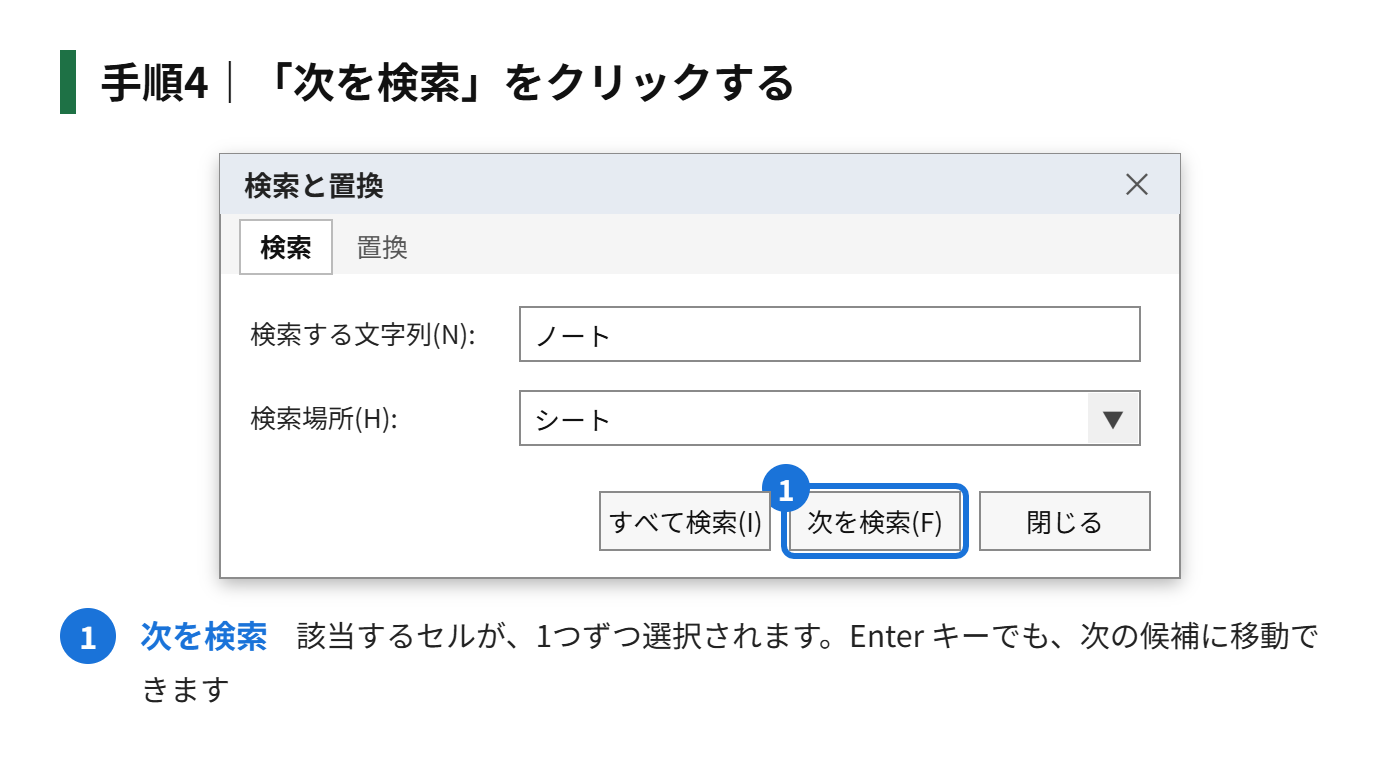
該当するセルが、1つずつ選択されます。何度も押すと、次の候補へ、順に移動します。「すべて検索」をクリックすると、該当するセルが、一覧で表示されます。
「次を検索」と「すべて検索」の使い分け
| ボタン | 動き | 向いている場面 |
|---|---|---|
| 次を検索 | 該当するセルを1つずつ選んで、順に移動する | 1つずつ、内容を確認しながら探したい |
| すべて検索 | 該当するすべてのセルを、一覧で表示する | 何件あるか、どこにあるかを、まとめて確認したい |
「すべて検索」の一覧で、クリックすると、そのセルに移動できます。一覧の見出しをクリックすると、並べ替えもできます。
オプションで、検索の範囲や条件を絞る
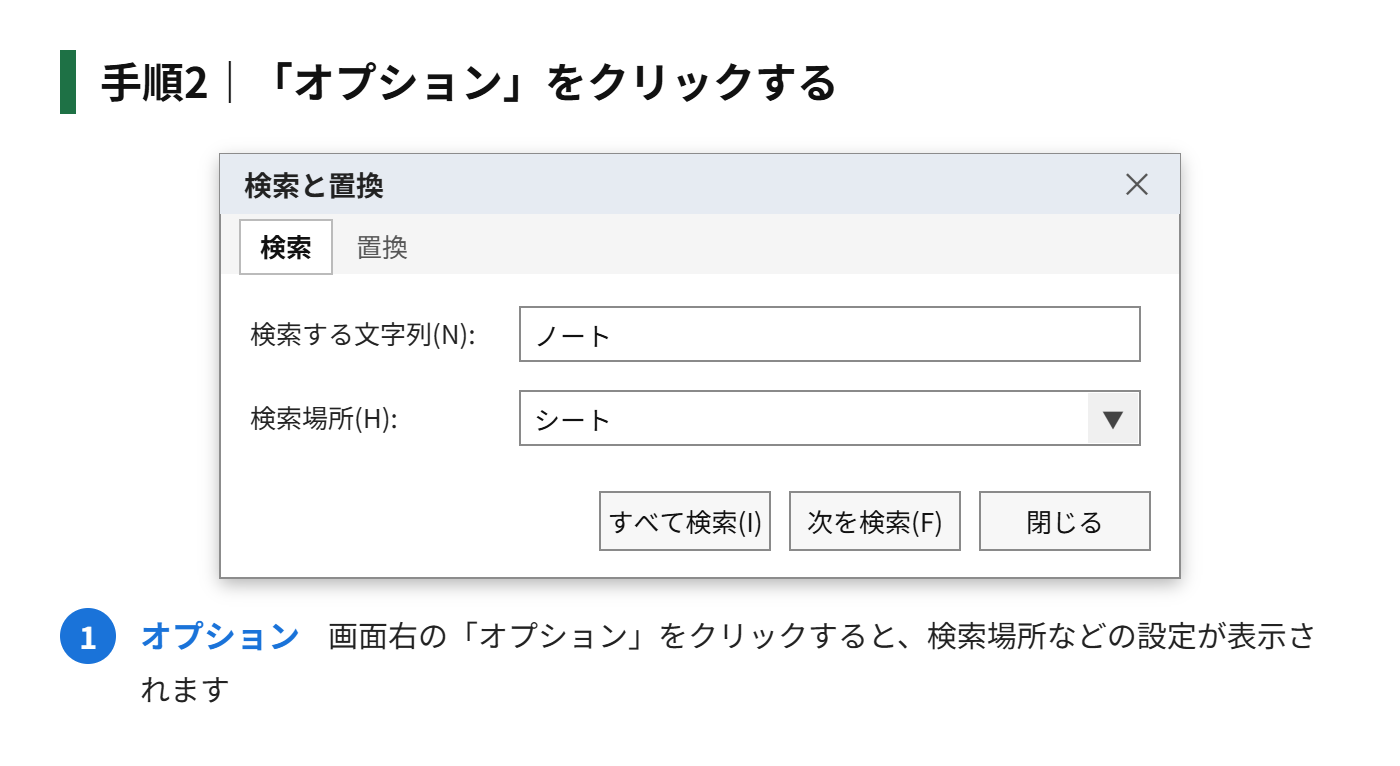
「検索と置換」ダイアログの「オプション」をクリックすると、検索の条件を、細かく指定できます。
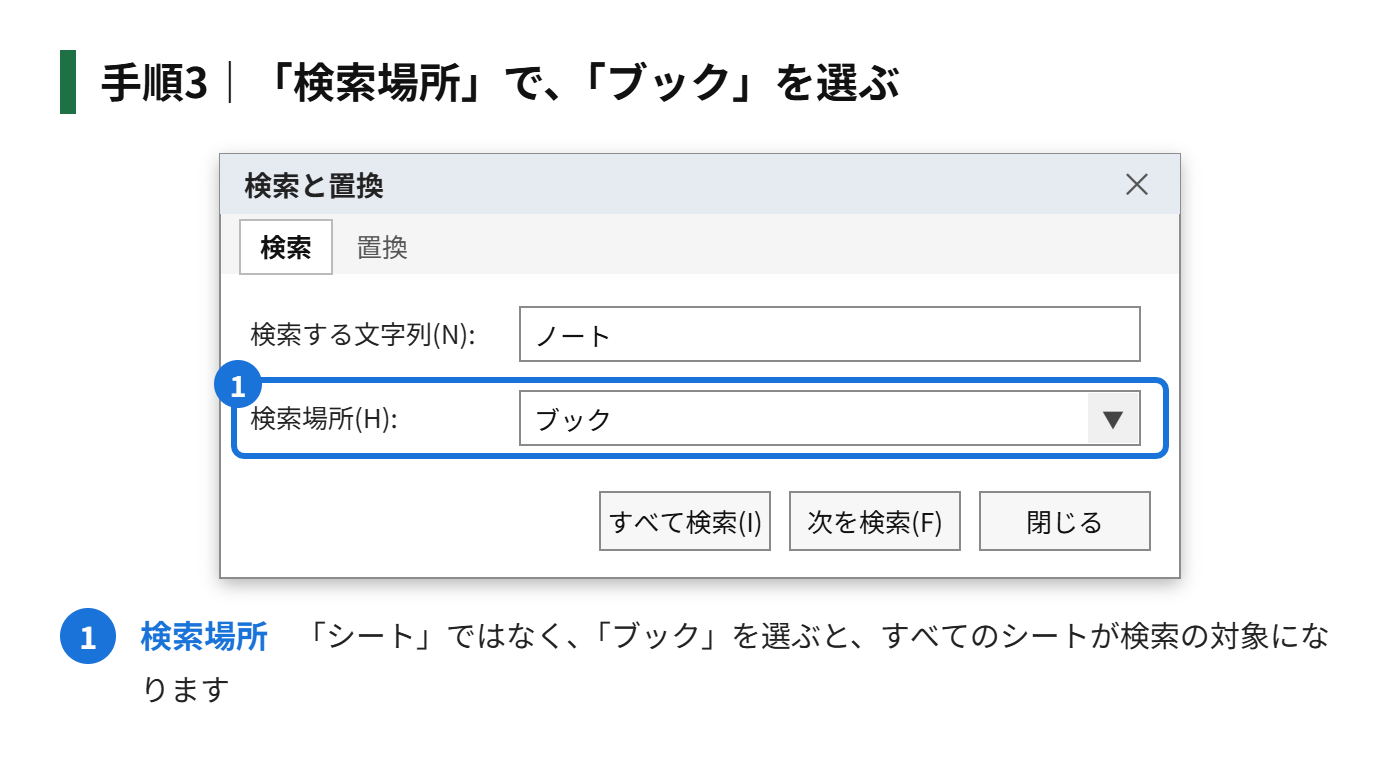
- 検索場所:「シート」または「ブック」から選びます。ブック全体を検索したいときは、「ブック」にします
- 検索方向:「行」または「列」を選びます。行ごとに、順に探すか、列ごとに探すかを指定します
- 検索対象:「数式」「値」「コメント」から選びます。数式の中の文字を探したいときは、「数式」を選びます
- 大文字と小文字を区別する:ABCとabcを、別のものとして扱います
- セル内容が完全に同一であるものを検索する:「A」と完全に同じセルだけを探します(「AB」は対象外)
- 半角と全角を区別する:「ABC」と「ABC」を、別のものとして扱います
ブック全体から検索する
手順1|Ctrl+F を押して、「検索と置換」を開く
手順2|「オプション」をクリックする
手順3|「検索場所」で、「ブック」を選ぶ
手順4|「検索する文字列」を入力して、「すべて検索」をクリックする
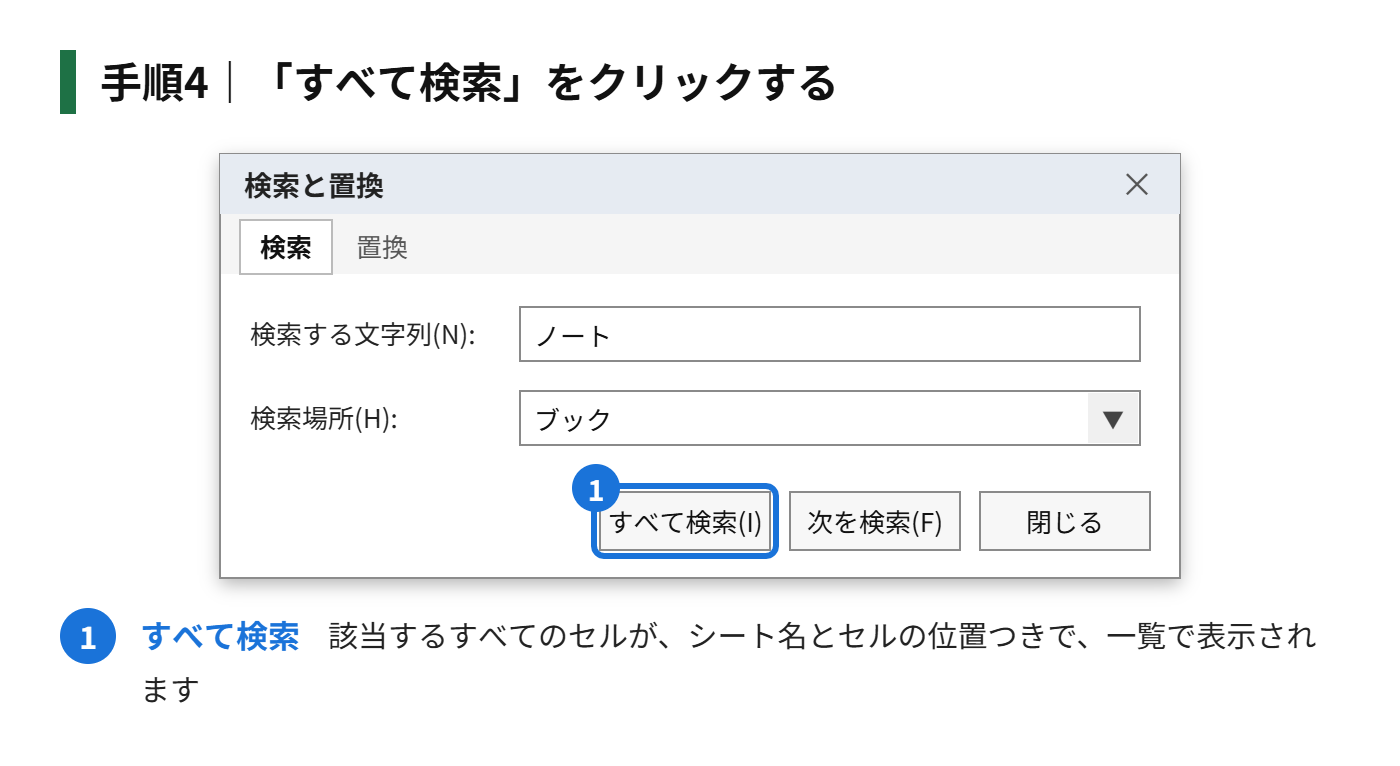
一覧には、どのシートの、どのセルにあるかが、表示されます。複数のシートにまたがって、同じ文字を探すときに便利です。
ワイルドカードを使って、あいまいに検索する
「*」(任意の文字列)や、「?」(任意の1文字)を使うと、一部だけ分かっている文字も、探せます。
| 入力 | 意味 | ヒットする例 |
|---|---|---|
| 田中* | 「田中」で始まる文字 | 田中、田中太郎、田中商事 |
| *商事 | 「商事」で終わる文字 | 山田商事、田中商事 |
| 第?回 | 「第」と「回」の間に1文字 | 第1回、第2回 |
「*」や「?」そのものを探したいときは、「~*」「~?」のように、前に「~」(チルダ)を付けます。
検索しても、見つからないときの対処
| 症状 | 原因 | 対処 |
|---|---|---|
| 見えているのに、見つからない | 全角と半角、大文字と小文字が違う | オプションの区別を外す。表記をそろえて検索する |
| 見つからない | 検索場所が「値」で、数式の中にある | 「検索対象」を、「数式」に変える |
| 一部のシートだけ、見つからない | 検索場所が、「シート」になっている | 「ブック」に変える |
| 非表示の行や列にある | 非表示のセルも、検索されるが、見えない | 行と列の再表示を行う |
| 文字の途中に、スペースが入っている | スペースの有無で、一致しない | スペースを除いて、検索する |
もう一歩進める|検索の応用的な使い方
書式を指定して、検索する
「オプション」の「書式」をクリックすると、「赤い文字」や「黄色の塗りつぶし」のセルを、条件にして検索できます。色をつけたセルを、探したいときに便利です。
検索したセルを、まとめて選ぶ
「すべて検索」で一覧を表示したあと、一覧の項目を、Ctrl+A で全選択すると、該当するセルが、すべて選択されます。そのまま、色をつけたり、削除したりできます。
関数で、セルの中に文字があるかを調べる
SEARCH関数や、FIND関数を使うと、セルの中に、探したい文字があるかを、数式で調べられます。ISNUMBER関数と組み合わせると、「含まれていれば、TRUE」のように、判定できます。
リストから、絞り込んで探す
項目の多い表では、検索よりも、フィルターで絞り込む方法が、向いている場合があります。検索ボックスから、キーワードを入力すると、条件に合う行だけを、表示できます。
検索のよくある質問
検索のショートカットが、効かないときは?
別のアプリがアクティブになっていないか、確認します。セルを編集中の場合は、Esc で編集を終えてから、Ctrl+F を押します。
検索と置換は、同じダイアログですか?
同じダイアログで、タブが分かれています。検索は「検索」タブ、置換は「置換」タブです。Ctrl+H を押すと、置換のタブが、最初に開きます。
検索と、フィルターの使い分け
探したい文字が、どこにあるかを知りたいときは、検索(Ctrl+F)が向いています。一方、条件に合う行だけを、まとめて表示したいときは、フィルターのほうが、向いています。検索で見つかったセルを確認して、まとめて扱いたいと思ったときに、フィルターに切り替えると、作業が進みやすくなります。
まとめ
- 検索は、Ctrl+F で「検索と置換」を開く
- 1つずつ確認するなら「次を検索」、一覧で確認するなら「すべて検索」
- ブック全体で探すときは、オプションで「ブック」を選ぶ
- ワイルドカードの「*」「?」で、あいまいな検索ができる
- 見つからないときは、全角と半角、検索対象(数式・値)を確認する

コメント