請求書や進捗表に、今日の日付を入れたいとき、毎回手で入力していませんか。エクセルには、日付を自動で入れる方法と、入力した日の日付で固定する方法の2通りがあります。
この記事では、TODAY関数とショートカットの違い、曜日付きの表示のしかた、期限までの残り日数の求め方を説明します。
今日の日付を入れる方法|自動更新と固定の違い
| 方法 | 入力のしかた | 開くたびに日付が変わるか |
|---|---|---|
| TODAY関数 | =TODAY() | 変わる(自動更新) |
| NOW関数 | =NOW() | 変わる(日付と時刻の両方) |
| ショートカット(日付) | Ctrl + ;(セミコロン) | 変わらない(入力した日で固定) |
| ショートカット(時刻) | Ctrl + Shift + ; | 変わらない(入力した時刻で固定) |
どちらを使うかは、「その日付をあとから変えたいか」で決めます。資料を開いた日の日付を常に表示したいなら TODAY関数、作成日や提出日など、記録として残したいなら、ショートカットを使います。
TODAY関数で、開くたびに自動更新する
=TODAY()カッコの中は、何も入力しません。セルに入力するだけで、今日の日付が表示されます。ファイルを開き直すたびに、その日の日付に更新されます。
時刻まで表示したいときは、NOW関数を使います。
=NOW()- 請求書の発行日など、あとで変わっては困る日付には、TODAY関数を使わない
- TODAY関数は、ファイルを開くたびに再計算される
- 印刷した紙の日付は、印刷した日になる
ショートカットで、日付を固定して入れる
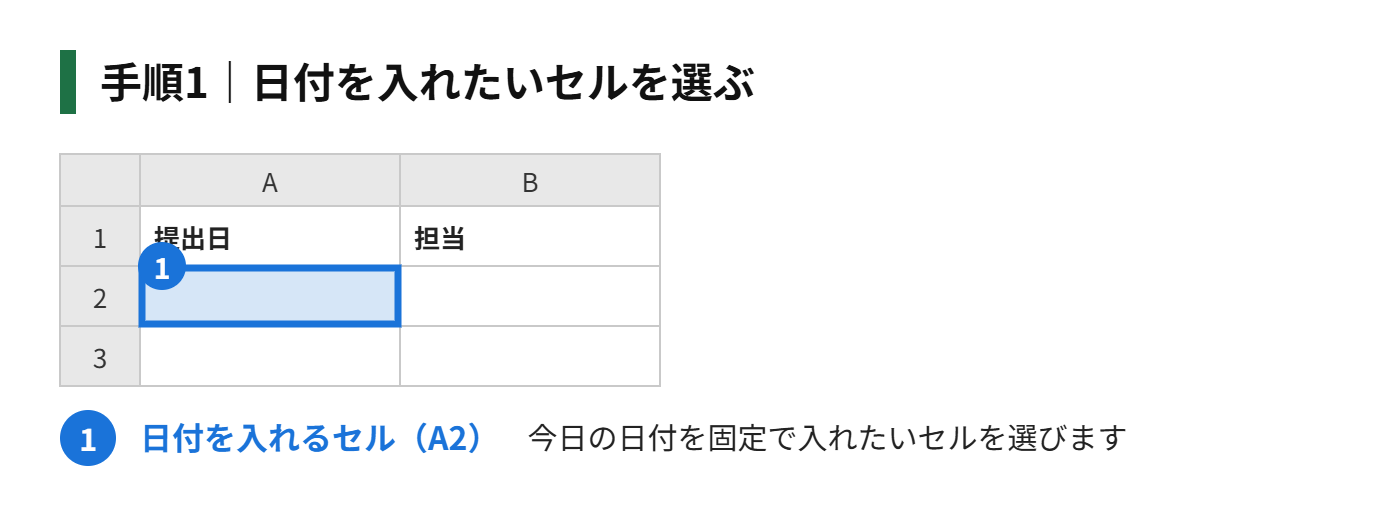
手順1|日付を入れたいセルを選ぶ
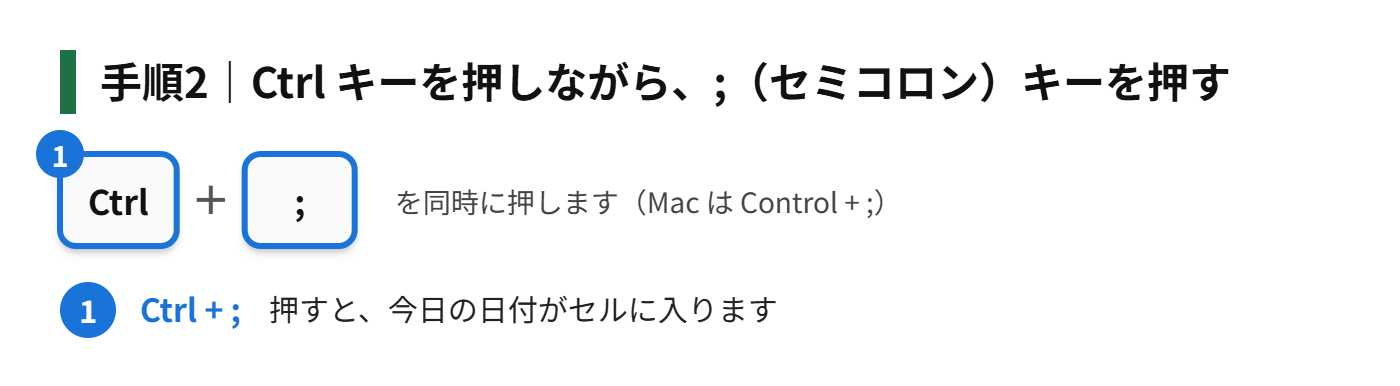
手順2|Ctrl キーを押しながら、; (セミコロン)キーを押す
手順3|Enter キーを押して、確定する
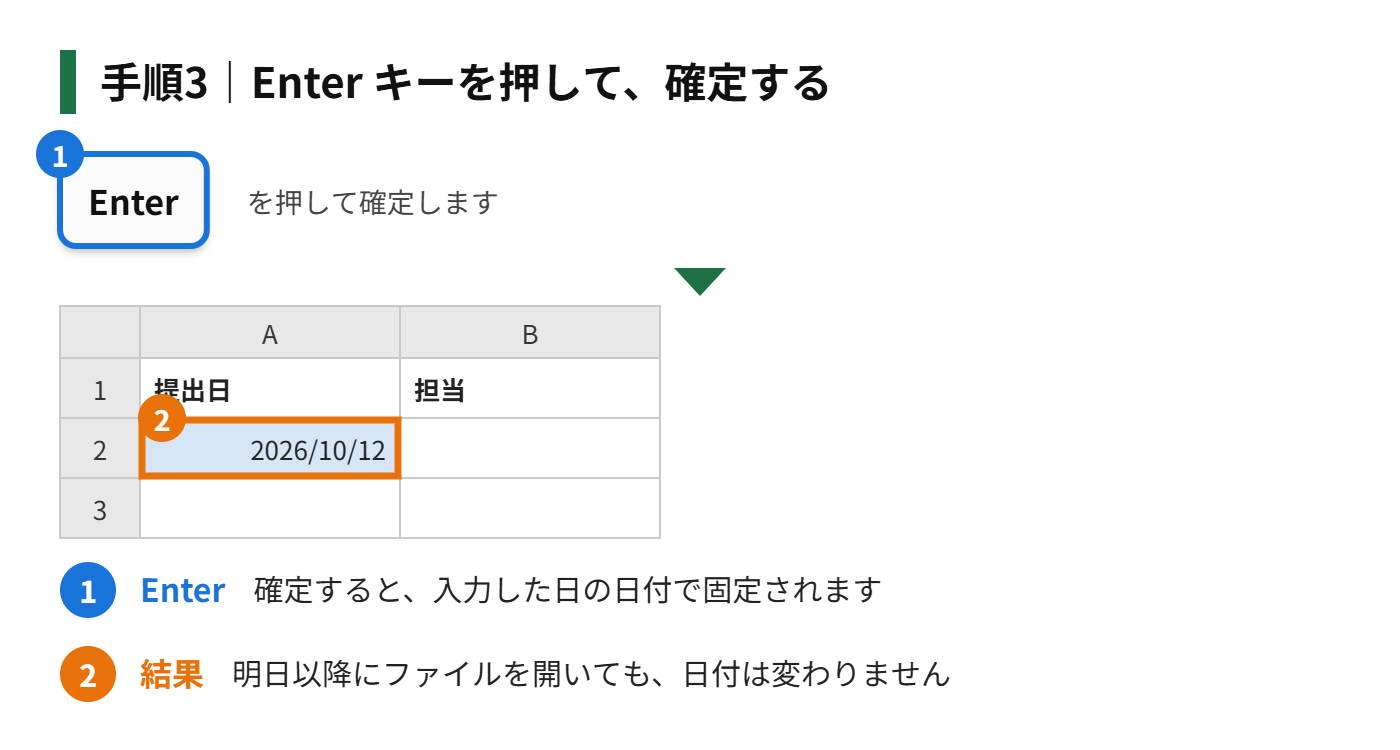
Macの場合は、Control + ; で入力できます。この方法で入れた日付は、関数ではなく、ただの日付データです。明日以降にファイルを開いても、入力した日のまま変わりません。
曜日つきで表示する
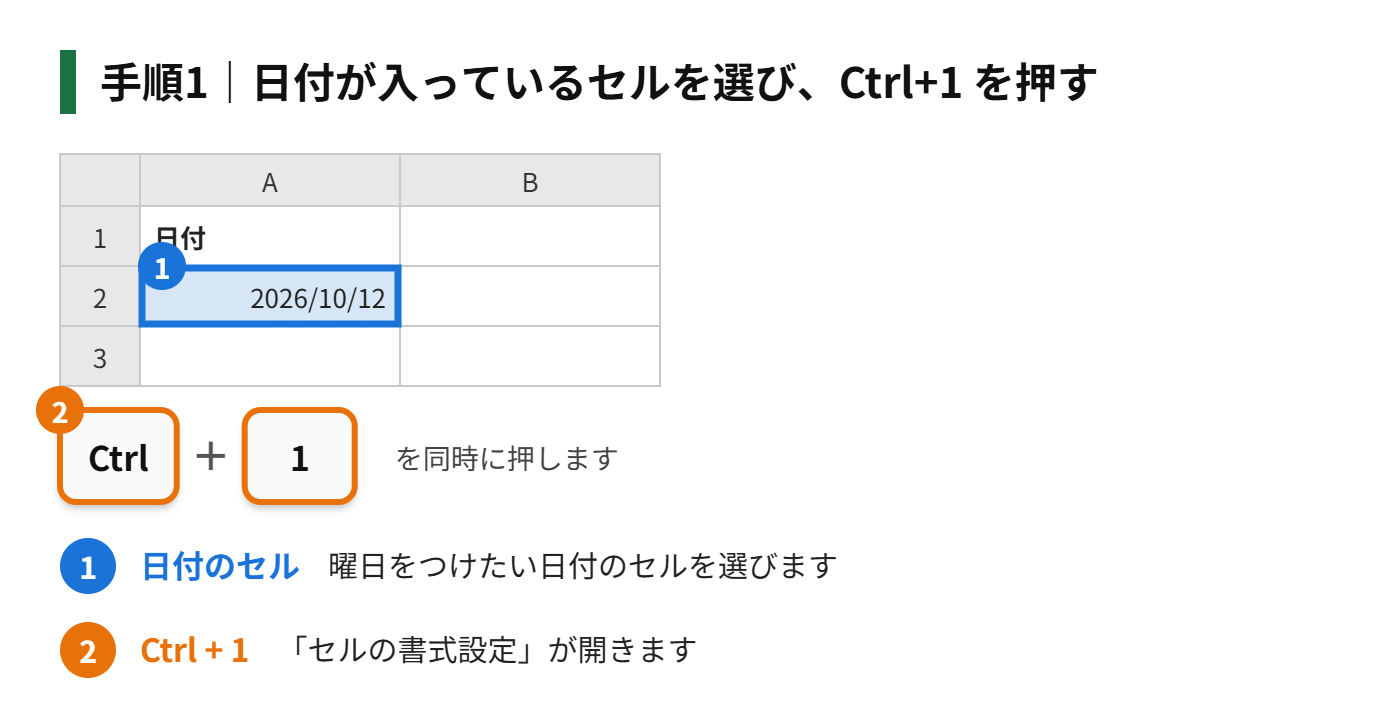
日付に曜日を足したいときは、セルの表示形式を変えます。式を変える必要はありません。
手順1|日付が入っているセルを選び、Ctrl+1 を押す
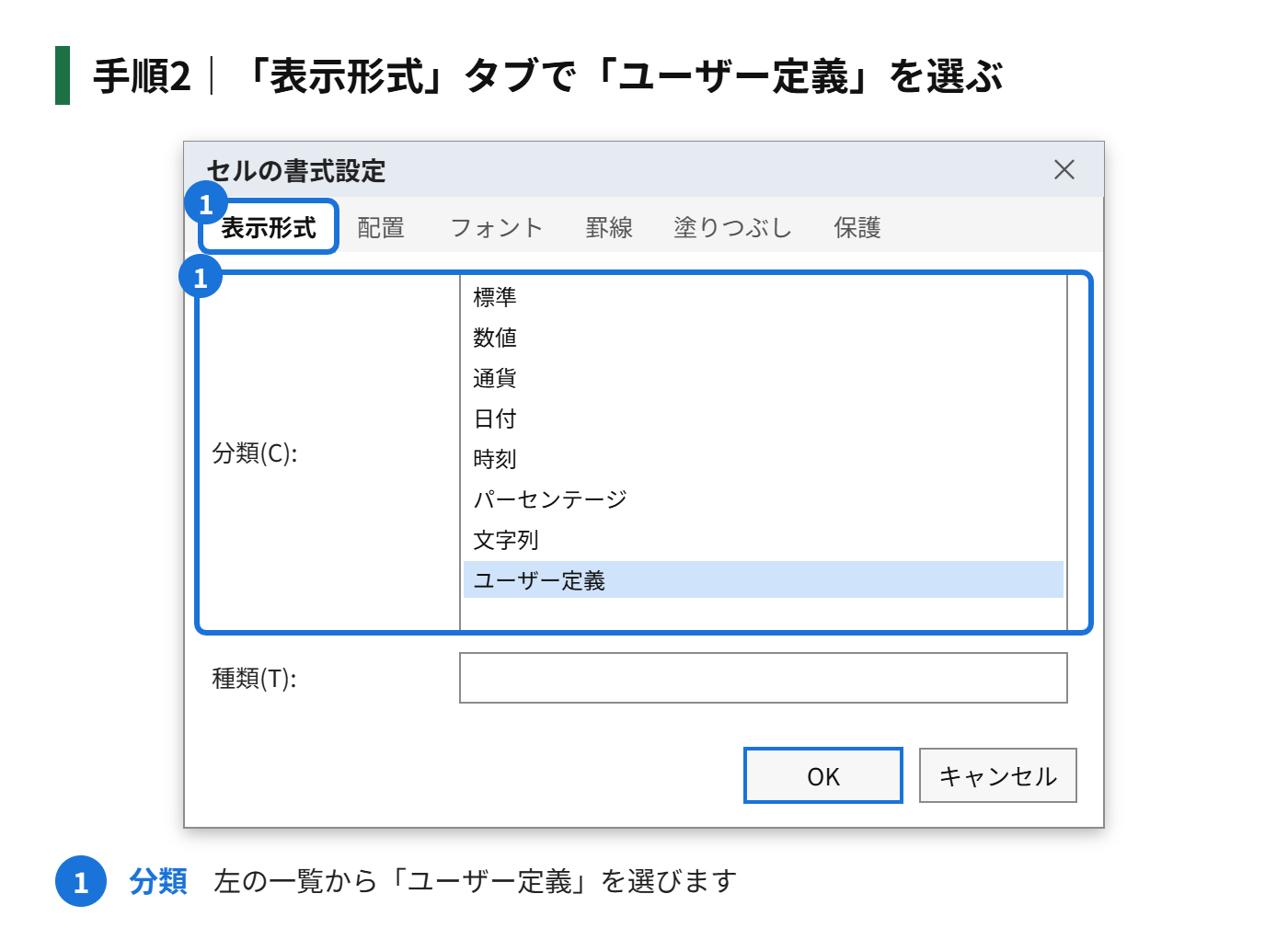
手順2|「表示形式」タブで「ユーザー定義」を選ぶ
手順3|「種類」に、次の文字を入力して「OK」をクリックする
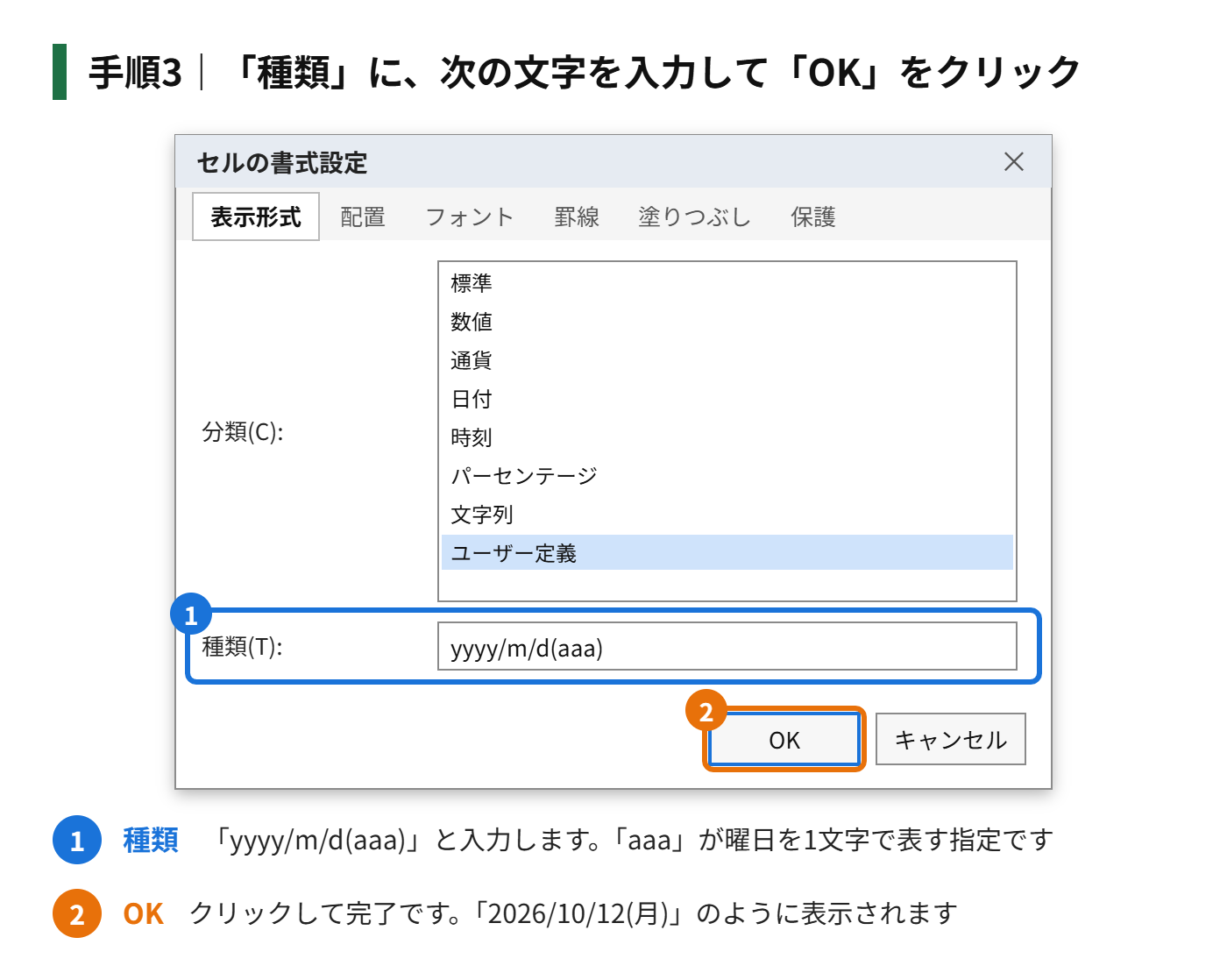
yyyy/m/d(aaa)「aaa」は曜日を1文字(月・火・水など)で表示する指定です。「aaaa」にすると、「月曜日」のように表示されます。
期限までの残り日数を求める
TODAY関数を使うと、期限までの残り日数を、自動で計算できます。
=A2-TODAY()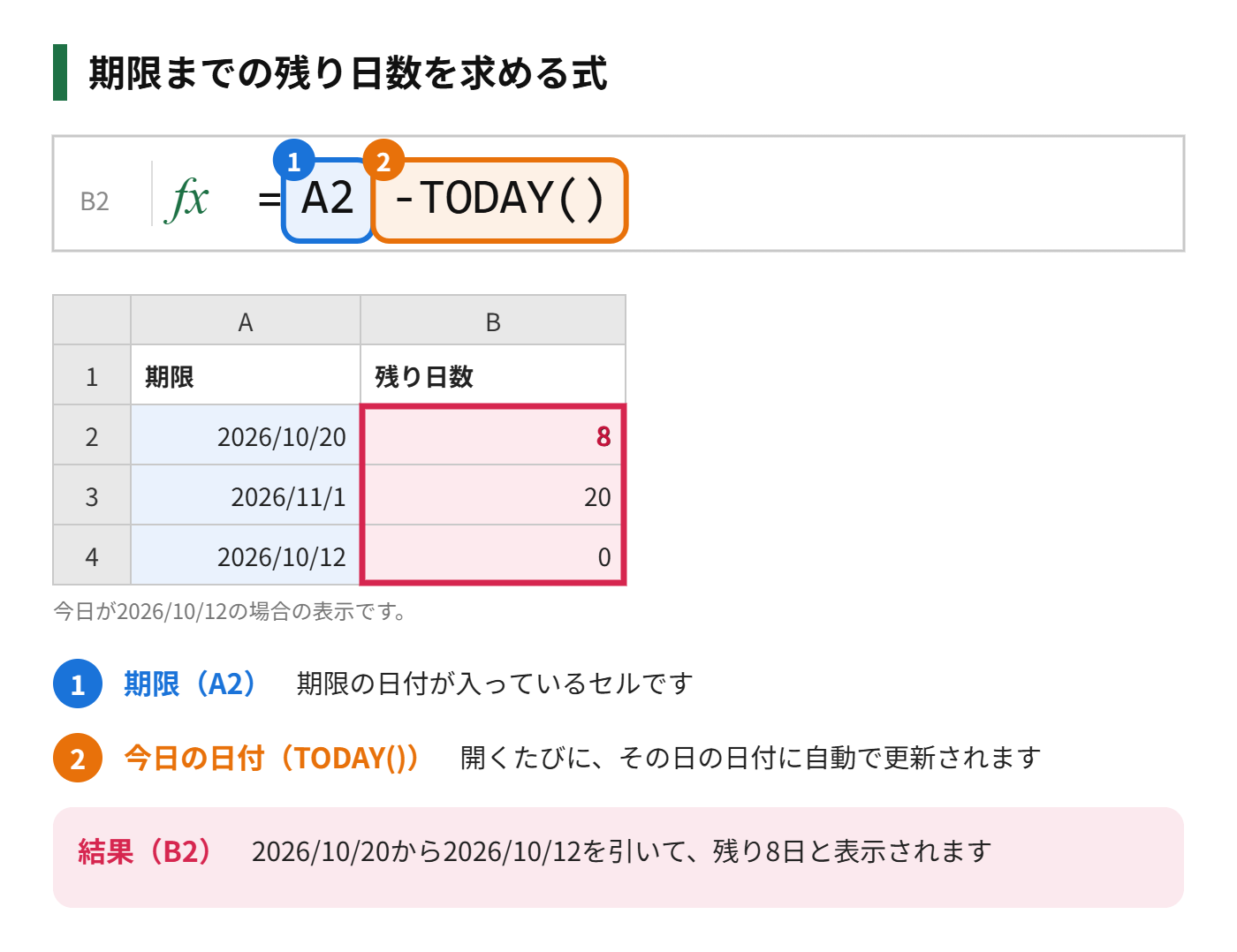
結果のセルが「2026/1/8」のように日付で表示されてしまうときは、そのセルの表示形式を「標準」に変更してください。日付どうしの引き算の結果は、日数の数字ですが、セルが日付の形式のままだと、日付として表示されることがあります。
期限が過ぎたら「期限切れ」と表示する
=IF(A2<TODAY(),"期限切れ","")A2の日付が、今日より前なら「期限切れ」と表示し、そうでなければ空白にします。
日付が更新されない・勝手に変わるとき
- 日付が更新されない:「数式」タブの「計算方法の設定」が「手動」になっていないか確認します。「自動」にすると、更新されます
- 勝手に日付が変わってしまう:TODAY関数が入っています。固定したいときは、セルをコピーして、「値」として貼り付けます
- ショートカットで日付が入らない:ノートパソコンでは、キーボードの設定によって、別の操作が割り当てられていることがあります。関数で入力するか、設定を確認します
もう一歩進める|日付関数の応用
今日の日付が入れられるようになったら、日付を使った応用に挑戦しましょう。
月初や月末を求める
EOMONTH関数は、指定した日付から数か月後の月末日を返します。0を指定すれば、今月の月末日です。
=EOMONTH(TODAY(),0)先月の月末日に1を足せば、今月の月初日(1日)が求められます。
=EOMONTH(TODAY(),-1)+1今日の行を目立たせる
日付の列で、今日にあたる行だけに色をつけたいときは、条件付き書式の数式に次のように入力します。
=$A2=TODAY()時刻も含めるならNOW関数
TODAY関数は日付だけを返しますが、NOW関数は日付と時刻の両方を返します。時刻まで記録したいときは、NOW関数を使い、表示形式を「yyyy/m/d h:mm」にします。
提出した書類の日付が変わらないように
TODAY関数は、ファイルを開くたびに更新されます。提出済みの書類や請求書に使うと、過去の日付が今日に変わってしまいます。確定した書類は、日付を値として貼り付けるか、ショートカットで入力した固定の日付にしておきましょう。
まとめ
- 自動で更新したいなら、TODAY関数(時刻もなら NOW関数)
- 入力した日で固定したいなら、ショートカット(Ctrl + ;)
- 曜日つきで表示するなら、表示形式のユーザー定義「yyyy/m/d(aaa)」
- 期限までの残り日数は、「=期限のセル-TODAY()」で求める
- TODAY関数の日付を固定したいときは、「値」として貼り付ける
書類の目的に合わせて、自動更新と固定を使い分けると、日付の間違いが減ります。

コメント