
「3行目を選んでください」「C列を広げてください」。エクセルの説明では、行と列が、毎回出てきます。でも、どっちが縦で、どっちが横だったか、分からなくなる人は、とても多いです。
この記事では、行と列の違いと、すぐ見分けられる覚え方、セルの場所の読み方、行と列の最大数、番号を調べる関数を、図解で説明します。
行と列の違い
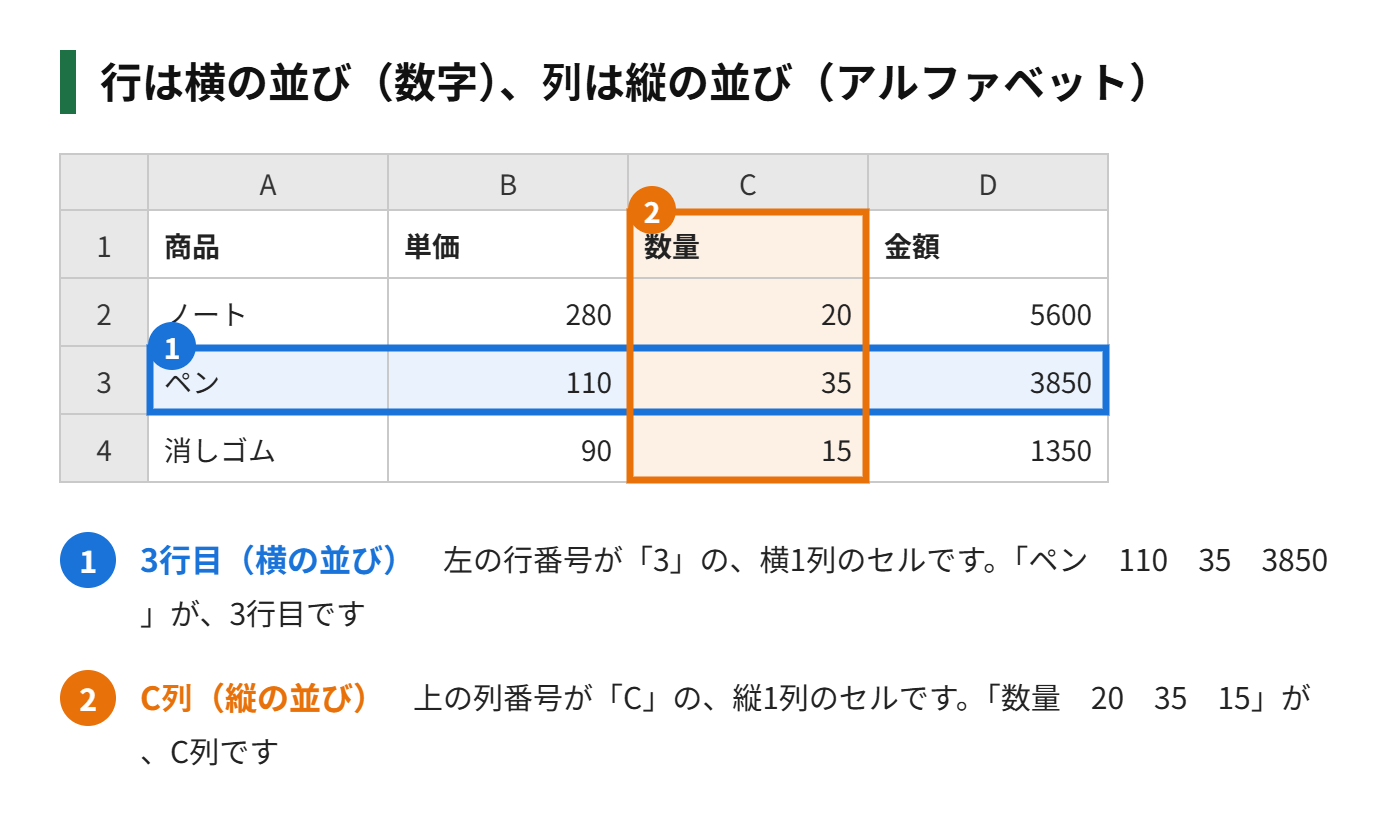
エクセルの表は、縦と横に並んだ、たくさんのマス目(セル)でできています。このマス目の並びを、横方向を「行」、縦方向を「列」と呼びます。
| 呼び方 | 方向 | 表示される場所 | 表示の種類 |
|---|---|---|---|
| 行(ぎょう) | 横に並ぶ | 画面の左端 | 数字(1、2、3…) |
| 列(れつ) | 縦に並ぶ | 画面の上端 | アルファベット(A、B、C…) |
画面の左にある数字が、行の番号、上にあるアルファベットが、列の番号です。「3行目」と言えば、左端の「3」の横に並ぶ、1本のセルの帯を指します。「C列」と言えば、上端の「C」の下に並ぶ、縦の帯を指します。
行と列の覚え方
見分けるための、覚え方を、いくつか紹介します。
- 「行」は、横書きの文章の「1行」と同じで、横に並ぶ
- 「列」は、建物の「円柱」や「柱」のように、縦に立つ
- 数字は、画面の左端に並ぶので、「数字は行」と覚える
- アルファベットは、画面の上端に並ぶので、「アルファベットは列」と覚える
一番確実なのは、画面を見て、「左の数字が行、上のアルファベットが列」と、確認する方法です。迷ったときは、画面の端の番号を、見るようにします。
セルの場所の読み方
セルの場所は、「列」と「行」を、続けて書いて表します。たとえば、「C3」は、C列の、3行目のセルです。
| セルの場所 | 列 | 行 | 意味 |
|---|---|---|---|
| A1 | A列 | 1行目 | 一番左上のセル |
| C3 | C列 | 3行目 | 3列目の、3行目にあるセル |
| D10 | D列 | 10行目 | 4列目の、10行目にあるセル |
「列の名前(アルファベット)」が先、「行の番号(数字)」があとです。「3C」ではなく、「C3」と書きます。範囲を指定するときは、「A1:D4」のように、「:」で、左上と右下のセルをつなぎます。
行と列を選ぶ方法
行や列を、まとめて選ぶときは、番号の部分を、クリックします。
- 行全体を選ぶ:左の行番号(数字)をクリックする
- 列全体を選ぶ:上の列番号(アルファベット)をクリックする
- 複数の行・列を選ぶ:番号の上を、ドラッグする
- シート全体を選ぶ:行番号と列番号の交わる、左上の「◢」をクリックする(またはCtrl+A)
キーボードで行や列を選ぶ方法もあります。今のセルの行全体は、Shift+Space、列全体は、Ctrl+Spaceです。
行と列の最大数
エクセルのシートの、大きさにも、上限があります。現在のエクセルでは、次のとおりです。
| 項目 | 最大数 | 最後の番号 |
|---|---|---|
| 行 | 1,048,576行 | 1048576(行番号) |
| 列 | 16,384列 | XFD(列番号) |
列は、Zのあとは、AA、AB…と続いて、最後がXFDになります。通常の仕事で、この上限を超えることは、あまりありません。古いバージョン(Excel 2003以前)では、行は65,536行まで、列は256列(IV列)までと、上限が小さかったので、ファイルを共有するときは、注意が必要です。
行の番号・列の番号を、関数で調べる
セルが、何行目の、何列目にあるかを、関数で取り出せます。
| 関数 | 結果 | 使い方の例 |
|---|---|---|
| ROW | 行の番号 | =ROW(C3)で、3が表示される |
| COLUMN | 列の番号(数字) | =COLUMN(C3)で、3が表示される(C列は3列目) |
| ROWS | 範囲の行数 | =ROWS(A1:D4)で、4が表示される |
| COLUMNS | 範囲の列数 | =COLUMNS(A1:D4)で、4が表示される |
引数を省略して「=ROW()」と書くと、その式を書いたセルの、行番号が表示されます。連番を作りたいときなどに、使われます。
行と列に関する、よくある操作
行や列に関する操作は、次のように、行と列で、手順が似ています。
| 操作 | 行の場合 | 列の場合 |
|---|---|---|
| 挿入 | 行番号を右クリックして「挿入」 | 列番号を右クリックして「挿入」 |
| 削除 | 行番号を右クリックして「削除」 | 列番号を右クリックして「削除」 |
| 大きさを変える | 行番号の境目をドラッグ(高さ) | 列番号の境目をドラッグ(幅) |
| 非表示 | 行番号を右クリックして「非表示」 | 列番号を右クリックして「非表示」 |
| 固定 | 「表示」タブの「ウィンドウ枠の固定」 | 「表示」タブの「ウィンドウ枠の固定」 |
行と列に関するよくある質問
「行列の入れ替え」とは、何ですか?
横に並んだデータを縦に、縦に並んだデータを横に、入れ替える操作です。コピーしたあと、貼り付けのときに、「行列を入れ替える」を選んで、行います。
「A1形式」とは、何ですか?
列をアルファベット、行を数字で表す、いつものセルの表し方です。設定を変えると、列も数字で表す「R1C1形式」にもできます。
「行方向」「列方向」とは、どちら向きですか?
「行方向」は、横の向き(左右)、「列方向」は、縦の向き(上下)です。たとえば、「列方向にコピー」は、下へコピー、「行方向にコピー」は、右へコピー、という意味です。
もう一歩進める|行と列を、すばやく動くショートカット
行と列の考え方が分かったら、キーボードで、行や列をすばやく選んだり、移動したりする方法も、覚えておくと便利です。
| やりたいこと | キー | 補足 |
|---|---|---|
| 今のセルの行全体を選ぶ | Shift+Space | 行番号をクリックするのと、同じ結果になる |
| 今のセルの列全体を選ぶ | Ctrl+Space | 列番号をクリックするのと、同じ結果になる |
| データの端まで移動する | Ctrl+矢印キー | 表の上端・下端・左端・右端まで、一気に動く |
| シートの先頭(A1)に移動する | Ctrl+Home | どこにいても、A1に戻れる |
| データの最後のセルに移動する | Ctrl+End | 使われている範囲の、右下のセルへ移動する |
行や列の移動に慣れると、行数の多い表でも、画面をスクロールせずに、目的の場所へ動けます。
あわせて読みたい:エクセルで行を増やす方法、エクセルで行の高さ・列の幅を一括で揃える方法
まとめ
- 行は、横方向の並びで、左の数字
- 列は、縦方向の並びで、上のアルファベット
- セルの場所は、「列+行」の順で、「C3」のように書く
- 行は1,048,576行、列は16,384列(XFD)まである
- ROW関数とCOLUMN関数で、行・列の番号を調べられる
コメント