
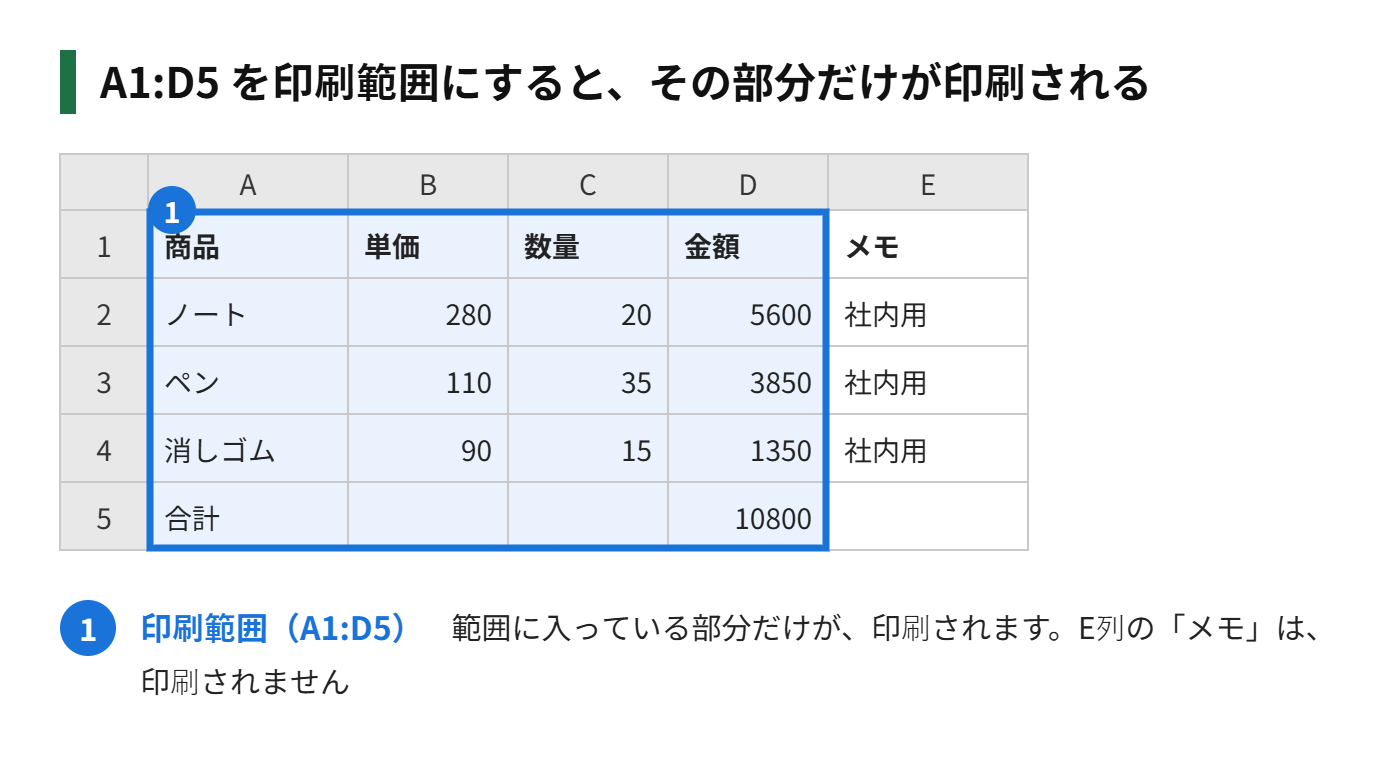
表の一部だけを印刷したい、余計な列が、別のページに出てしまう。そんなときは、印刷範囲を設定します。印刷範囲を決めておくと、その範囲だけが印刷されるので、ページが分かれすぎることも、なくなります。
この記事では、印刷範囲を設定する手順と、解除するやり方、別のページとして範囲を追加する方法、1ページに収めて印刷する設定、うまくいかないときの対処を、図解で説明します。
印刷範囲を設定する手順
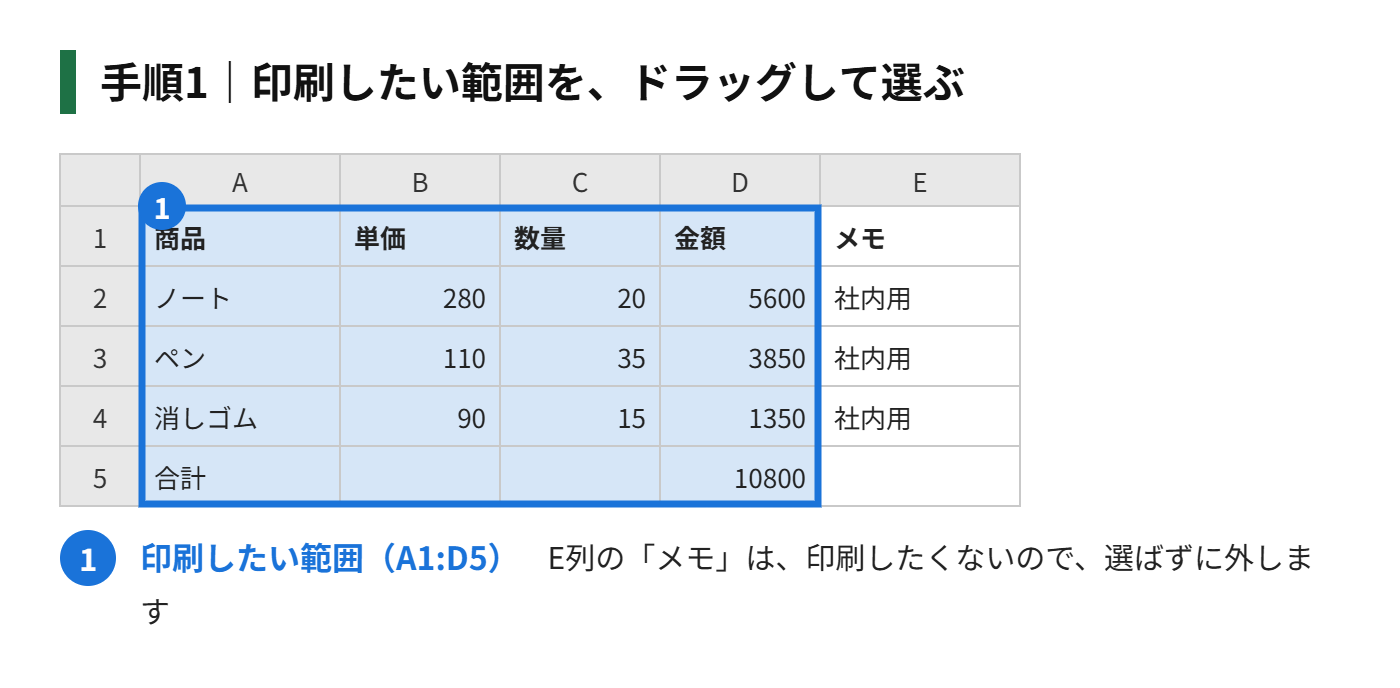
手順1|印刷したい範囲(A1:D8)を、ドラッグして選ぶ
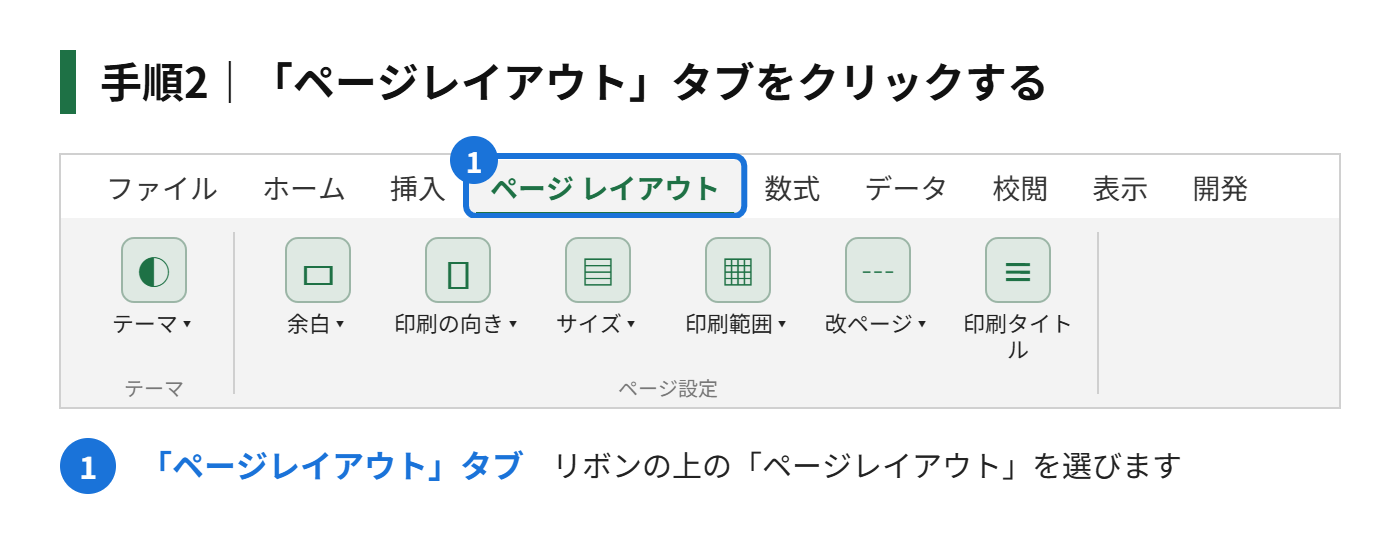
手順2|「ページレイアウト」タブをクリックする
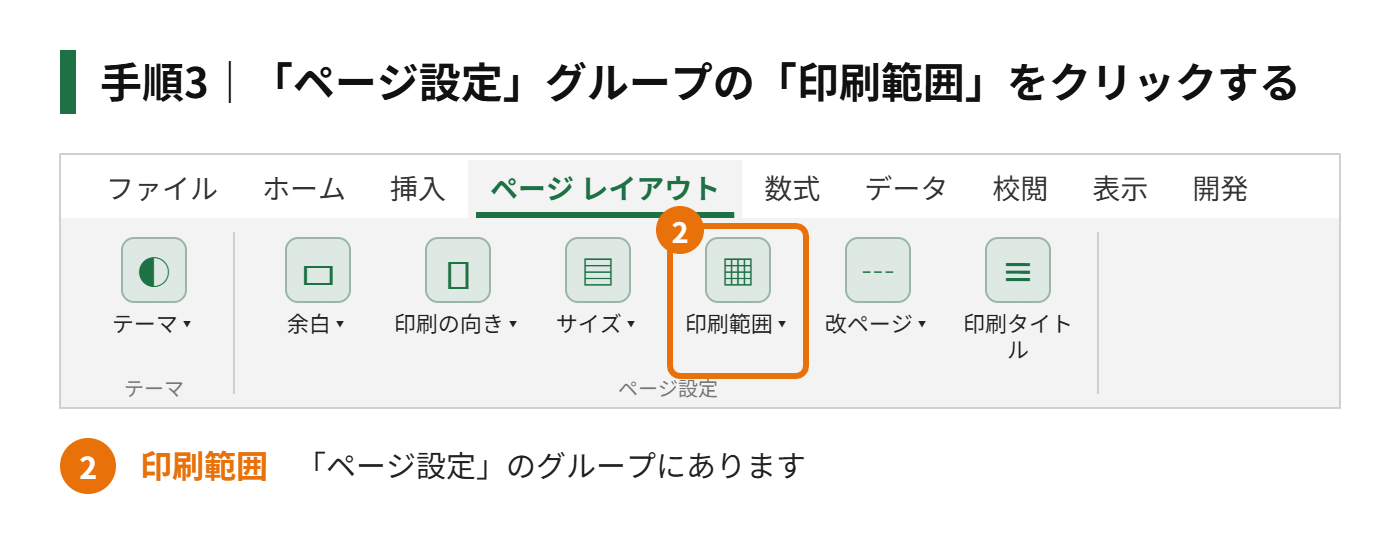
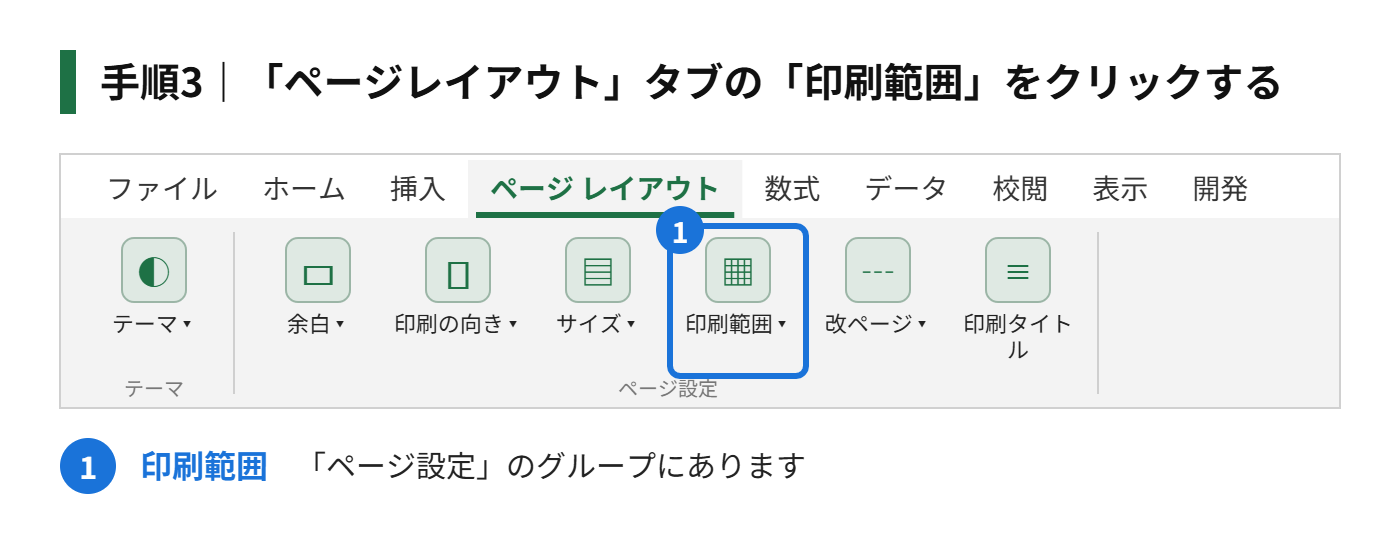
手順3|「ページ設定」グループの「印刷範囲」をクリックする
手順4|表示されたメニューから「印刷範囲の設定」を選ぶ
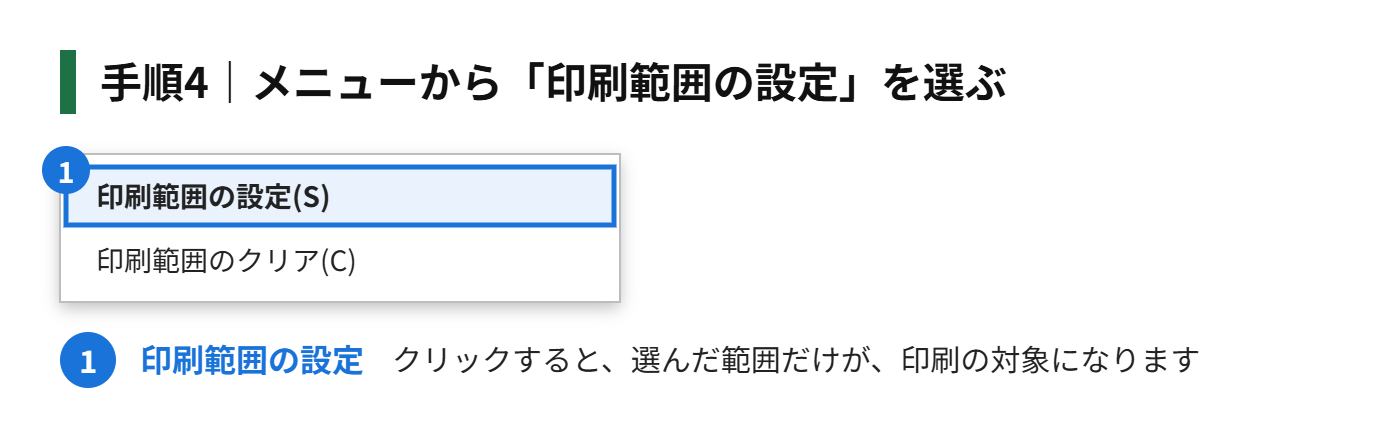
設定すると、印刷するときは、選んだ範囲だけが対象になります。設定した内容は、ファイルを保存すると、いっしょに保存されます。
印刷範囲を確認する方法
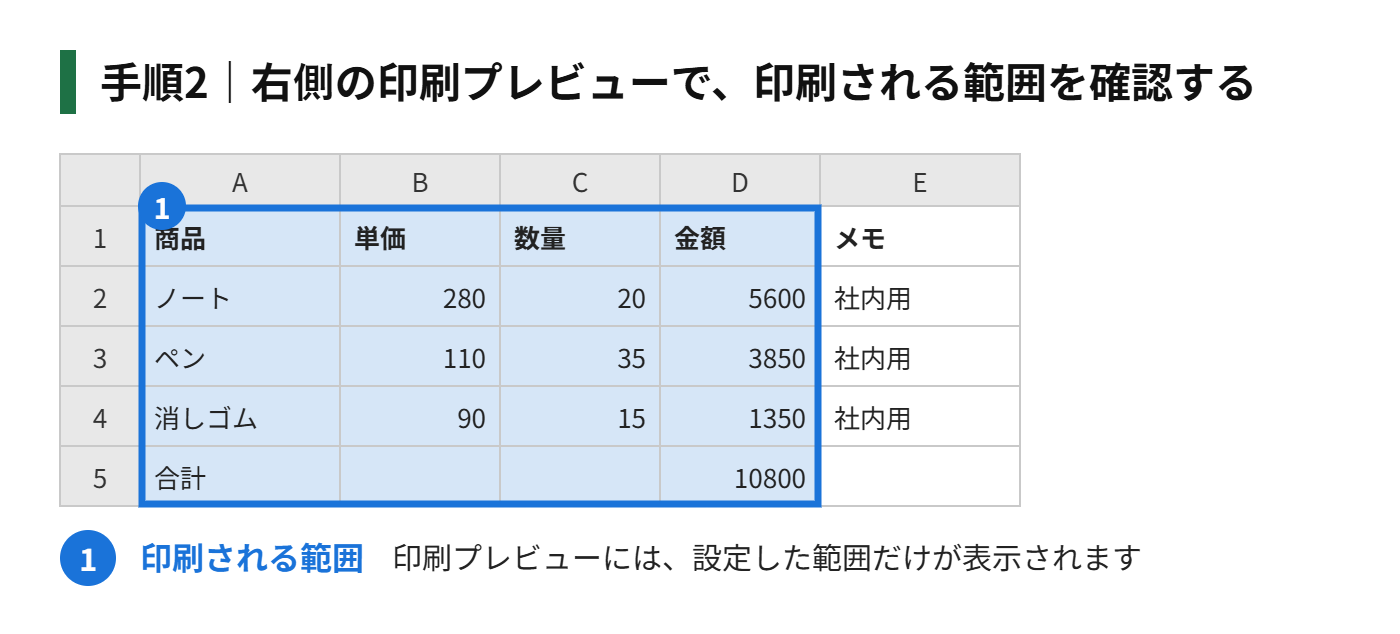
設定した範囲が、正しいかどうかは、印刷する前に、プレビューで確認できます。
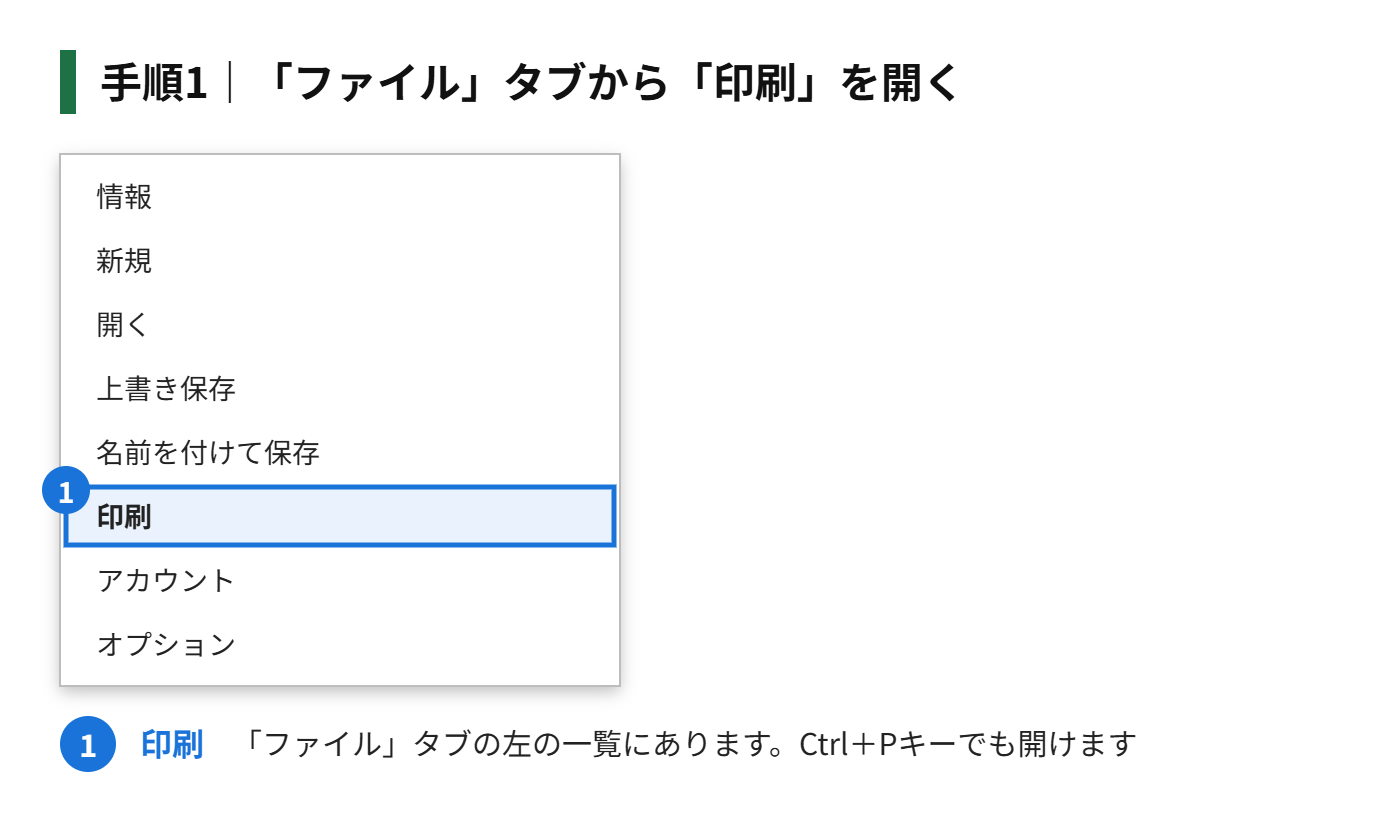
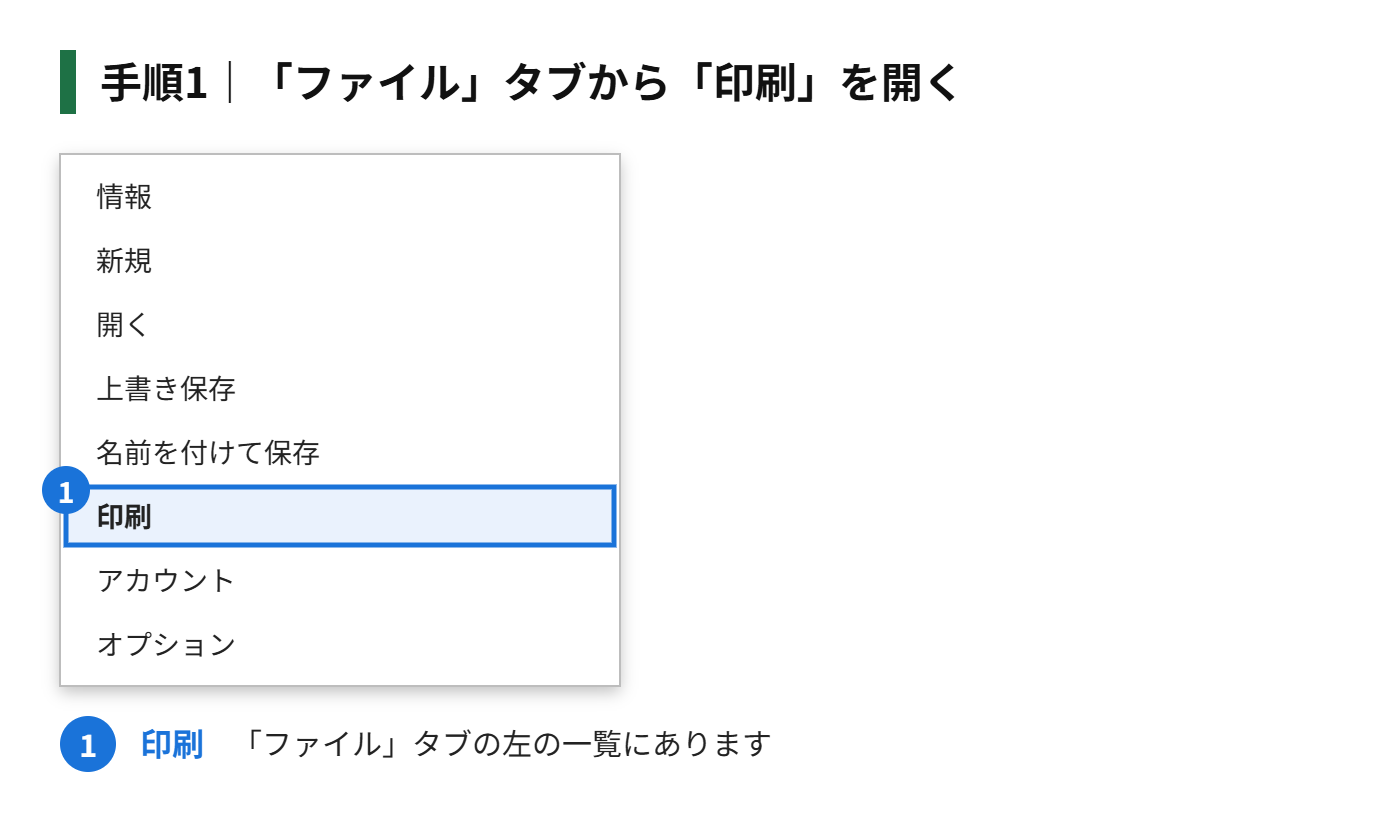
手順1|「ファイル」タブから「印刷」を開く(またはCtrlキーを押しながらPキーを押す)
手順2|右側の印刷プレビューで、印刷される範囲を確認する
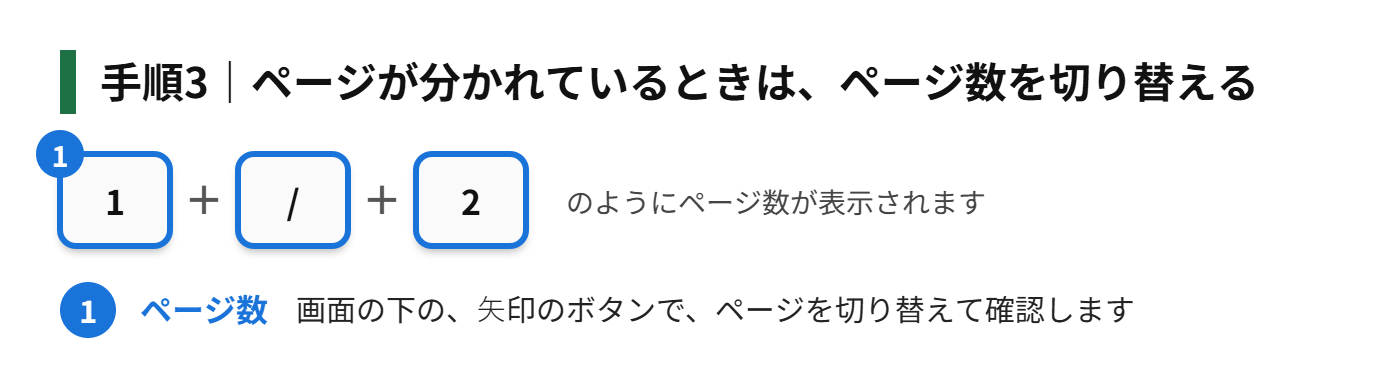
手順3|ページが分かれているときは、画面の下で、ページ数を切り替える
「表示」タブの「改ページプレビュー」を使うと、印刷される範囲が、青い枠で表示されます。枠の線をドラッグして、範囲を広げたり、狭めたりすることもできます。
印刷範囲を解除する
設定した印刷範囲を、取り消したいときは、「印刷範囲のクリア」を使います。
手順1|印刷範囲を設定したシートを開く
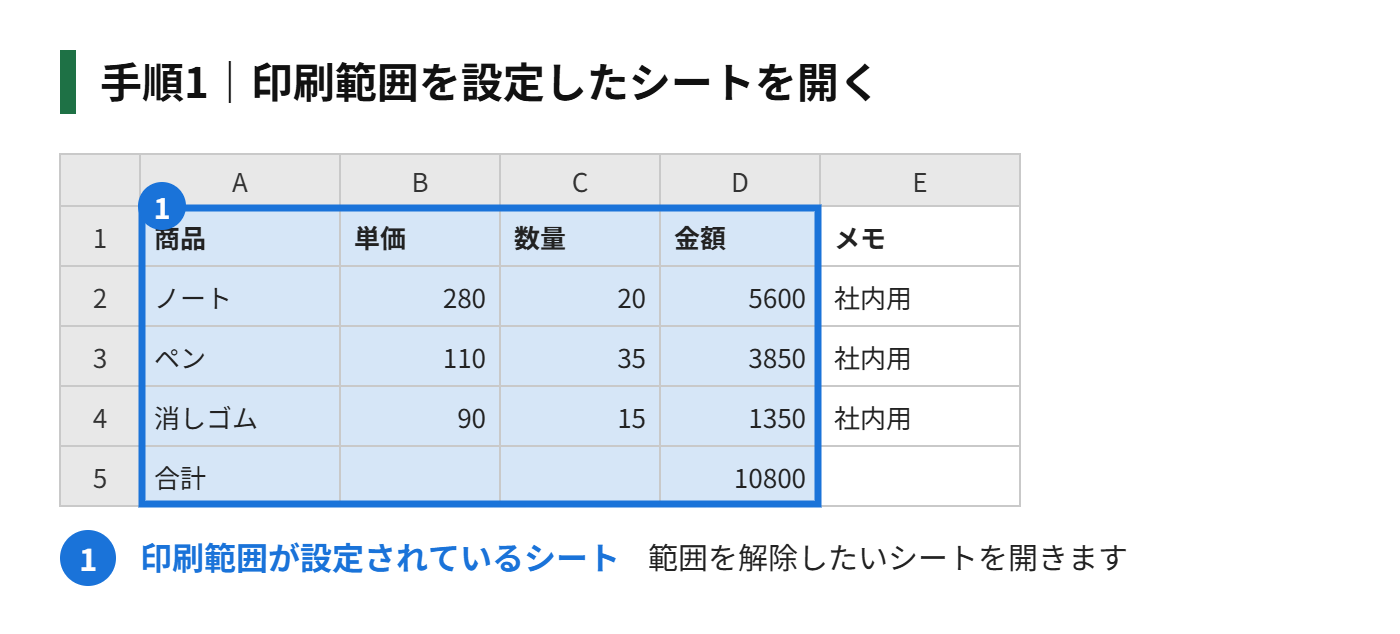
手順2|「ページレイアウト」タブの「印刷範囲」をクリックする
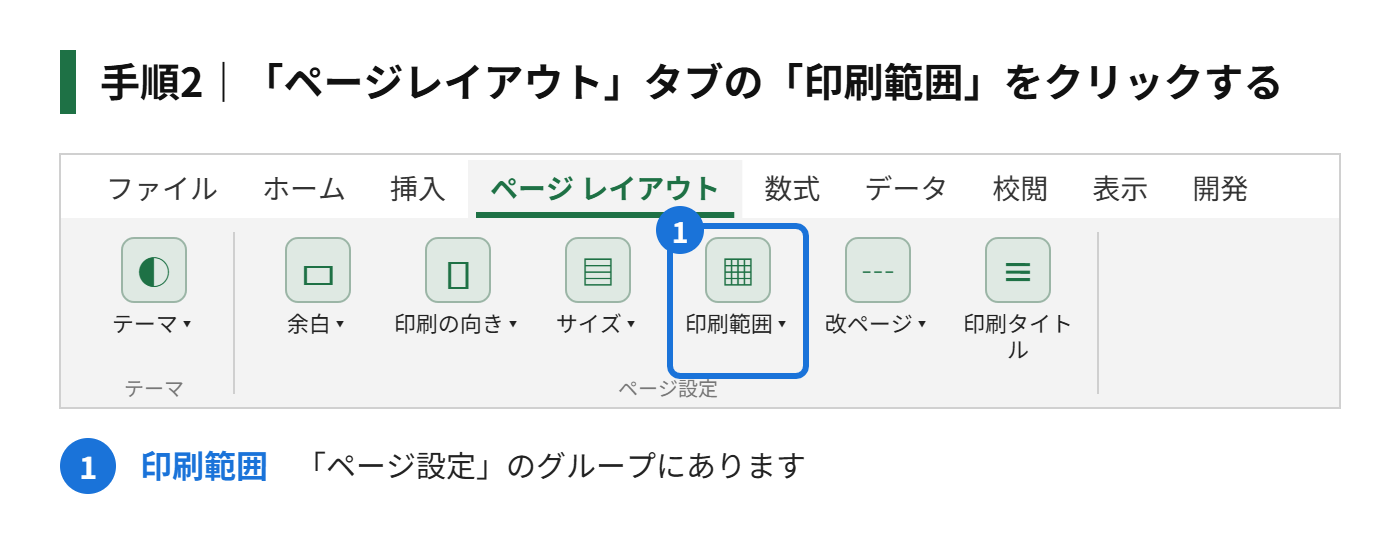
手順3|「印刷範囲のクリア」を選ぶ
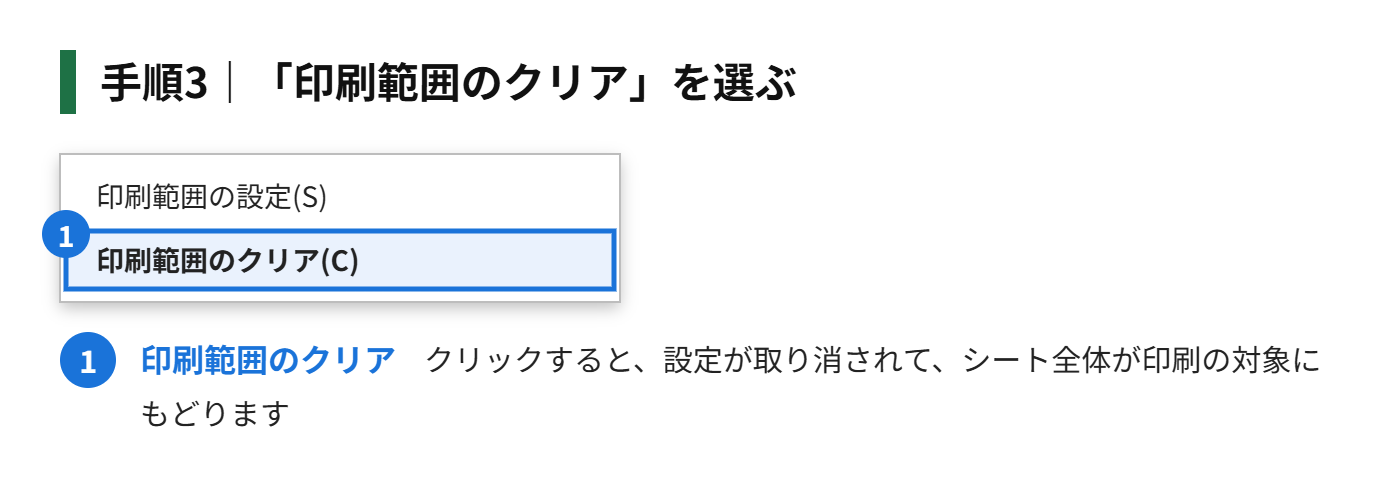
解除すると、シート全体(データが入っている部分すべて)が、印刷の対象にもどります。範囲を変えたいときは、解除せずに、新しい範囲を選んで、もう一度「印刷範囲の設定」を行えば、上書きされます。
印刷範囲を追加する|別のページとして印刷
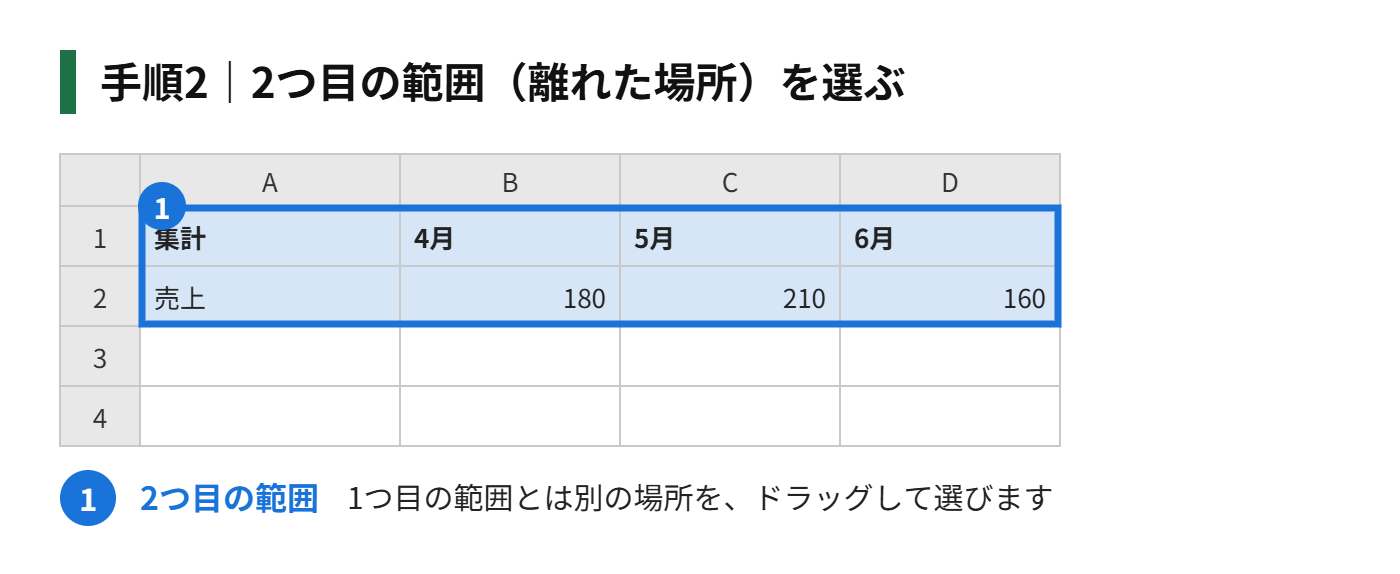
離れた場所にある、2つの表を、1回で印刷したいときは、「印刷範囲に追加」を使います。1つ目の範囲を設定したあとに、2つ目の範囲を選んで、追加します。
手順1|1つ目の範囲を選んで、「印刷範囲の設定」を行う
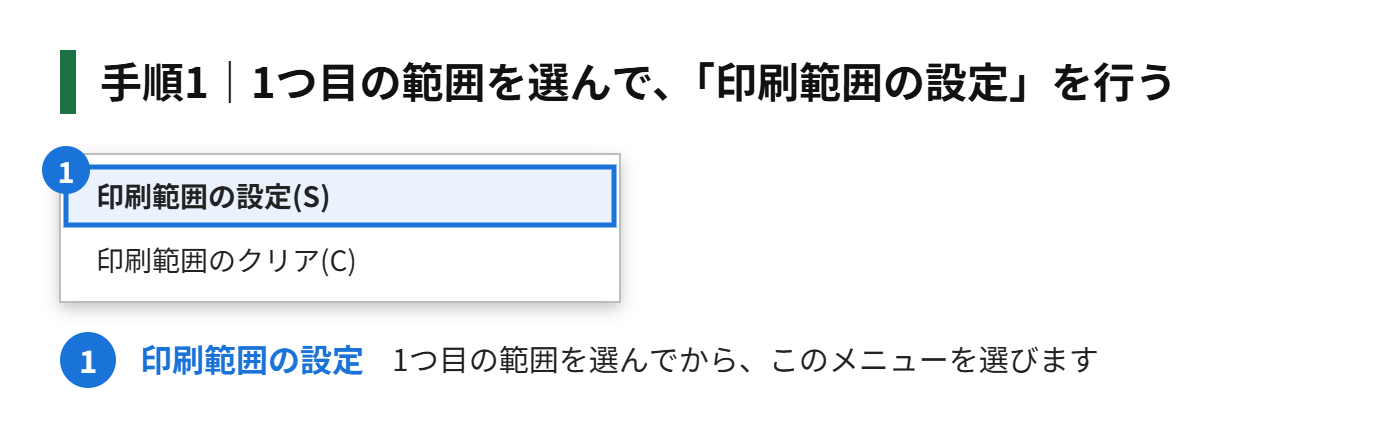
手順2|2つ目の範囲(離れた場所)を選ぶ
手順3|「ページレイアウト」タブの「印刷範囲」をクリックする
手順4|「印刷範囲に追加」を選ぶ
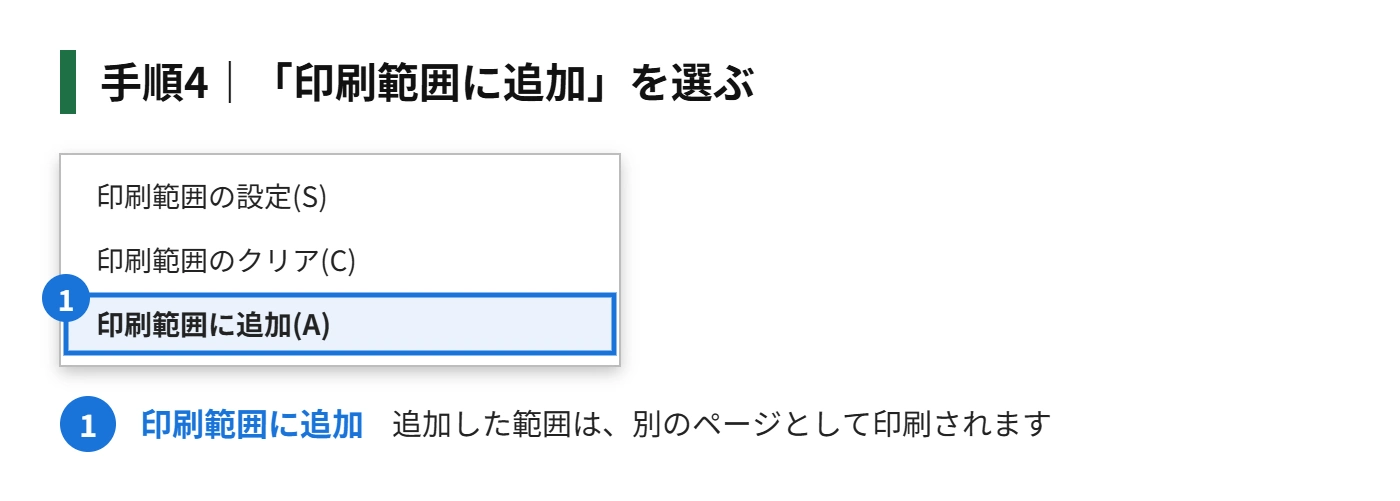
追加した範囲は、別のページとして印刷されます。つながった範囲の隣に追加しても、自動でつながらず、別々のページになります。1ページにまとめたいときは、追加ではなく、1つの大きな範囲として設定し直します。
| やりたいこと | メニューの項目 | ポイント |
|---|---|---|
| 範囲を決める | 印刷範囲の設定 | 選んだ範囲だけを印刷する。もう一度行うと上書きされる |
| 範囲を取り消す | 印刷範囲のクリア | シート全体が、印刷の対象にもどる |
| 離れた場所を追加する | 印刷範囲に追加 | 追加した範囲は、別のページとして印刷される |
1ページに収めて印刷する
印刷範囲が、少しだけ大きくて、2ページ目にはみ出てしまうときは、拡大縮小の設定で、1ページに収めます。
手順1|「ファイル」タブから「印刷」を開く
手順2|「設定」の中の「拡大縮小なし」をクリックする
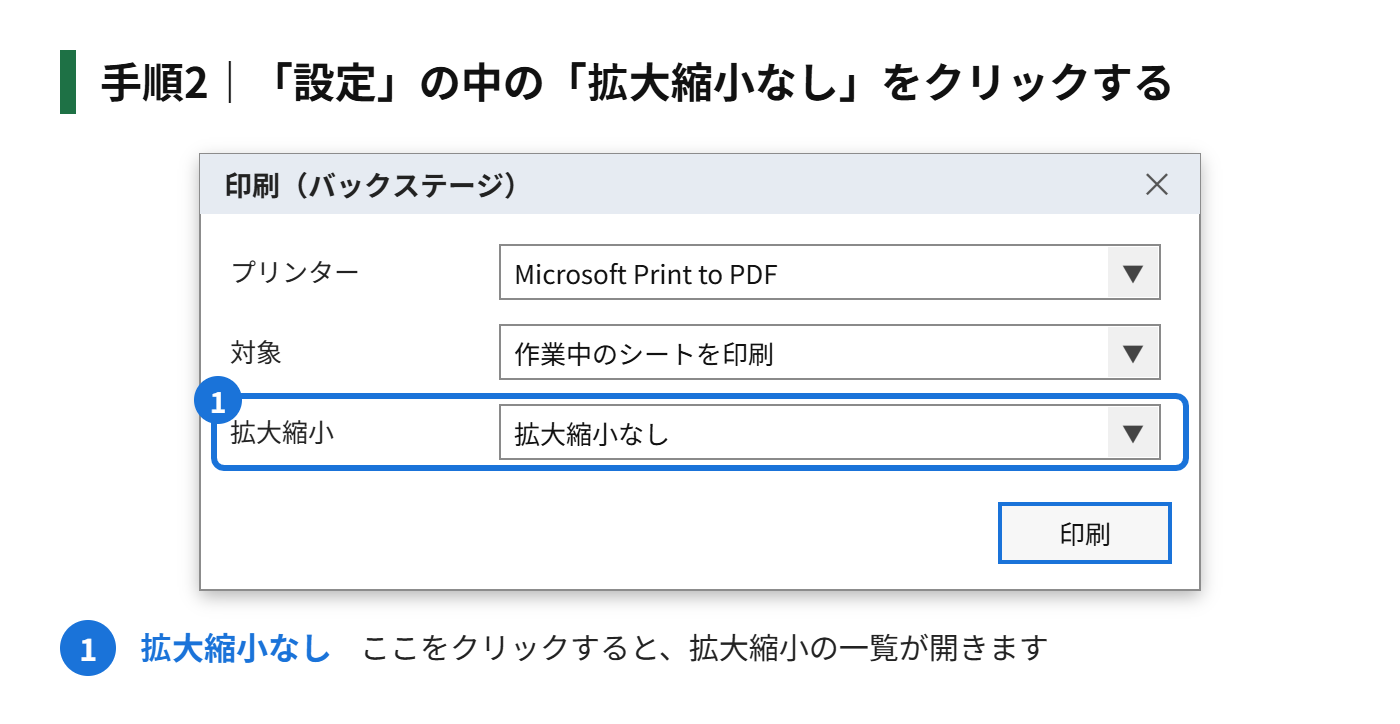
手順3|「シートを1ページに印刷」を選ぶ
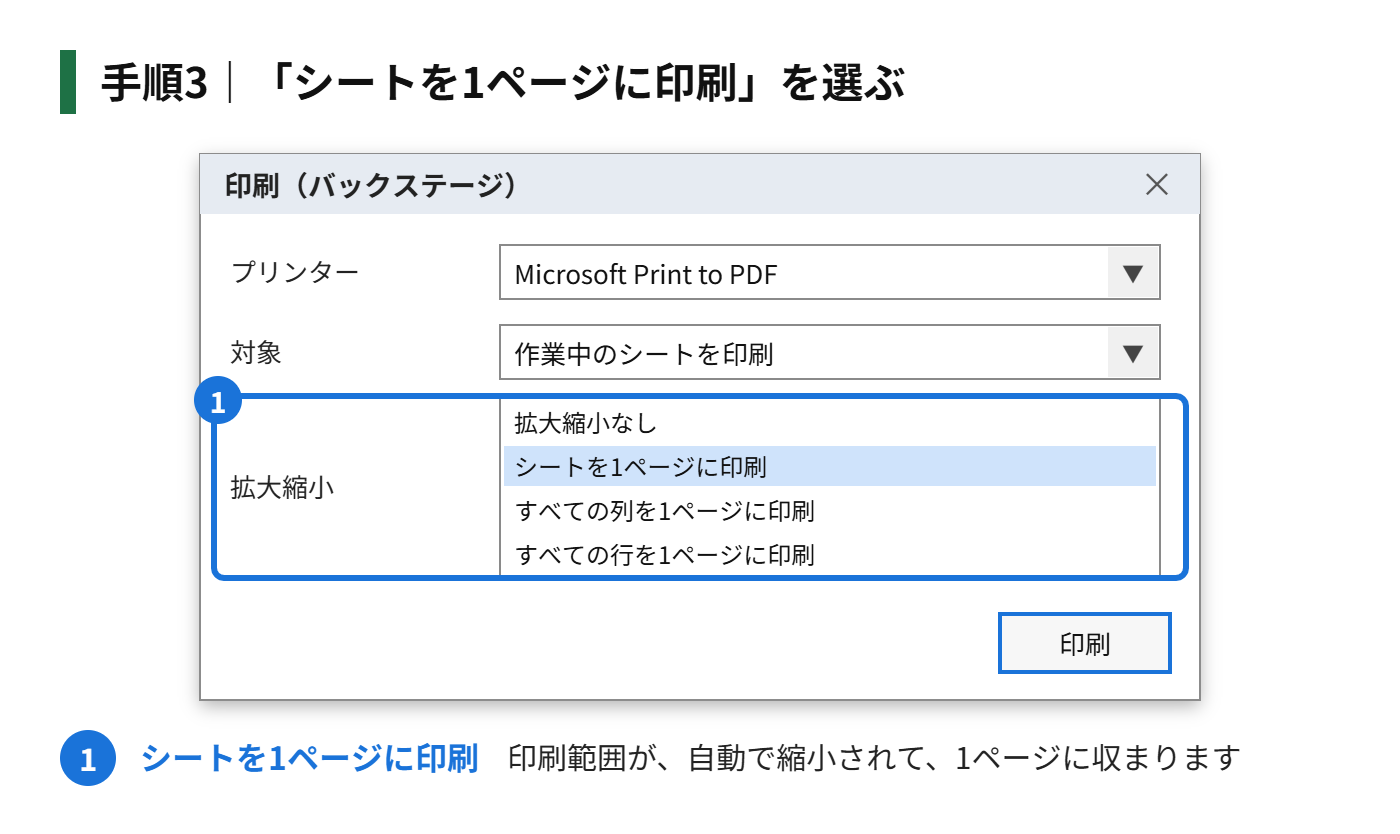
設定すると、印刷範囲が、自動で縮小されて、1ページに収まります。縮小しすぎると、文字が小さくなって読みづらくなるので、プレビューで、確認します。列だけ、または行だけを、1ページに収めたいときは、「すべての列を1ページに印刷」「すべての行を1ページに印刷」を選びます。
用紙の向きを変える
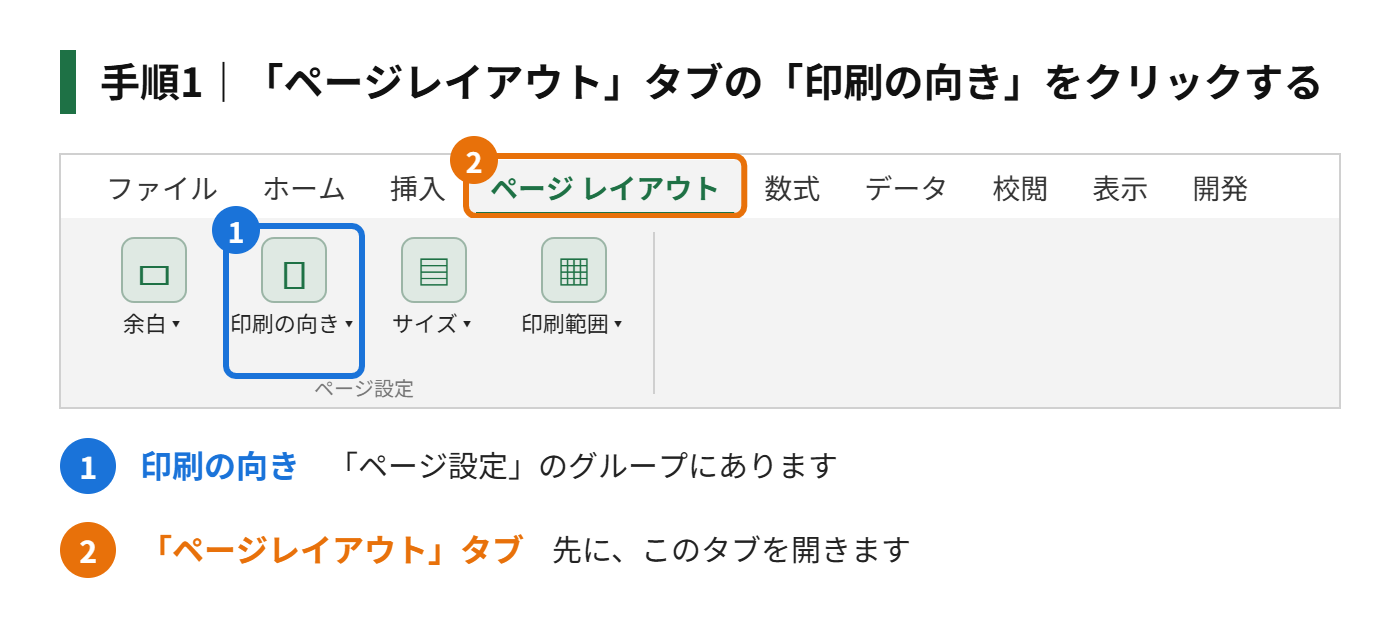
横長の表が、2ページに分かれてしまうときは、用紙の向きを、横にすると、1ページに収まることがあります。
手順1|「ページレイアウト」タブの「印刷の向き」をクリックする
手順2|「横」を選ぶ
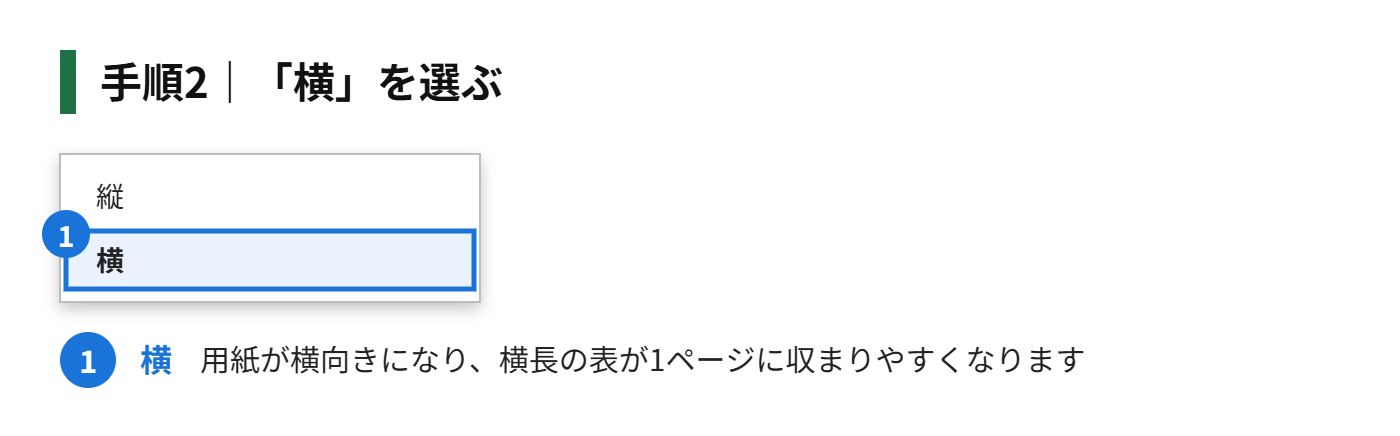
印刷範囲の設定は、そのままで、用紙の向きだけが変わります。印刷の向きは、「印刷」の画面の「縦方向」から変えることもできます。
印刷範囲がうまくいかないときの対処
| 症状 | 原因 | 対処 |
|---|---|---|
| 設定した範囲より、多く印刷される | 複数のシートを選んでいる、または、印刷の対象が「ブック全体」になっている | 「作業中のシートを印刷」を選ぶ。シートを1枚だけ選ぶ |
| 範囲が小さく印刷される | 拡大縮小が、「シートを1ページに印刷」になっている | 「拡大縮小なし」にして、範囲を調整する |
| 印刷範囲の設定が、選べない | シートが保護されている | 「校閲」タブで、シートの保護を解除する |
| 空白のページが印刷される | 印刷範囲に、空白の行や列が含まれている | 印刷範囲を、データの入っている部分だけにする |
もう一歩進める|印刷の応用
見出しの行を、全ページに印刷する
表が長くて、複数ページになるときは、1ページ目の見出しの行を、全ページに繰り返して印刷できます。「ページレイアウト」タブの「印刷タイトル」から、「タイトル行」に、見出しの行を指定します。
ページ番号を入れる
ページ数が多い資料では、ページ番号を入れると、読みやすくなります。「挿入」タブの「ヘッダーとフッター」から、ページ番号を入れる場所を選びます。
余白の幅を変える
範囲が、ぎりぎり収まらないときは、「ページレイアウト」タブの「余白」から、「狭い」を選ぶと、印刷できる範囲が広がって、1ページに収まることがあります。
印刷範囲に関するよくある質問
設定した印刷範囲は、保存されますか?
保存されます。ファイルを保存して、次に開いたときも、設定は残っています。ほかのシートは、それぞれ、別に設定します。
PDFにするときも、印刷範囲は反映されますか?
反映されます。「名前を付けて保存」で、PDFを選んだときも、印刷範囲として設定した部分が、PDFになります。
あわせて読みたい:エクセルで改ページを入れる方法
まとめ
- 範囲を選んで、「ページレイアウト」→「印刷範囲」→「印刷範囲の設定」
- 解除は「印刷範囲のクリア」、離れた場所は「印刷範囲に追加」
- 追加した範囲は、別のページとして印刷される
- はみ出すときは、「シートを1ページに印刷」か、用紙の向きを横にする
- 印刷前に、プレビューか「改ページプレビュー」で確認する

コメント