
エクセルで、印刷や印刷プレビューをしたあとに、シートに、縦や横の「点線」が表示されて、気になることがあります。また、シートの表示が、突然「青い線」で囲まれて、いつもと違う画面になってしまうこともあります。
この記事では、この点線と青い線が、何なのかと、消す方法を、図解で説明します。点線と青い線は、原因も、消し方も、別なので、見え方を見て、あてはまるほうをご覧ください。
点線と青い線は、何を表している?
点線と青い線は、どちらも、「印刷したときの、ページの区切り」を表す線です。表示のされ方で、原因が分かれます。
| 見え方 | 線の名前 | 表示される原因 |
|---|---|---|
| 灰色の細かい点線 | 自動の改ページの線 | 印刷や、印刷プレビューを実行したあとに、表示される |
| 青い実線(外枠)と、青い点線 | 印刷範囲と、改ページの線 | 「改ページプレビュー」の表示になっている |
どちらも、印刷される線ではありません。画面で、ページの区切りを見るための、目印です。ただ、表を見るときに気になる場合は、消すことができます。
灰色の点線を消す手順
シートに出ている、細い点線は、「改ページの線」を、表示する設定を、オフにすると、消えます。
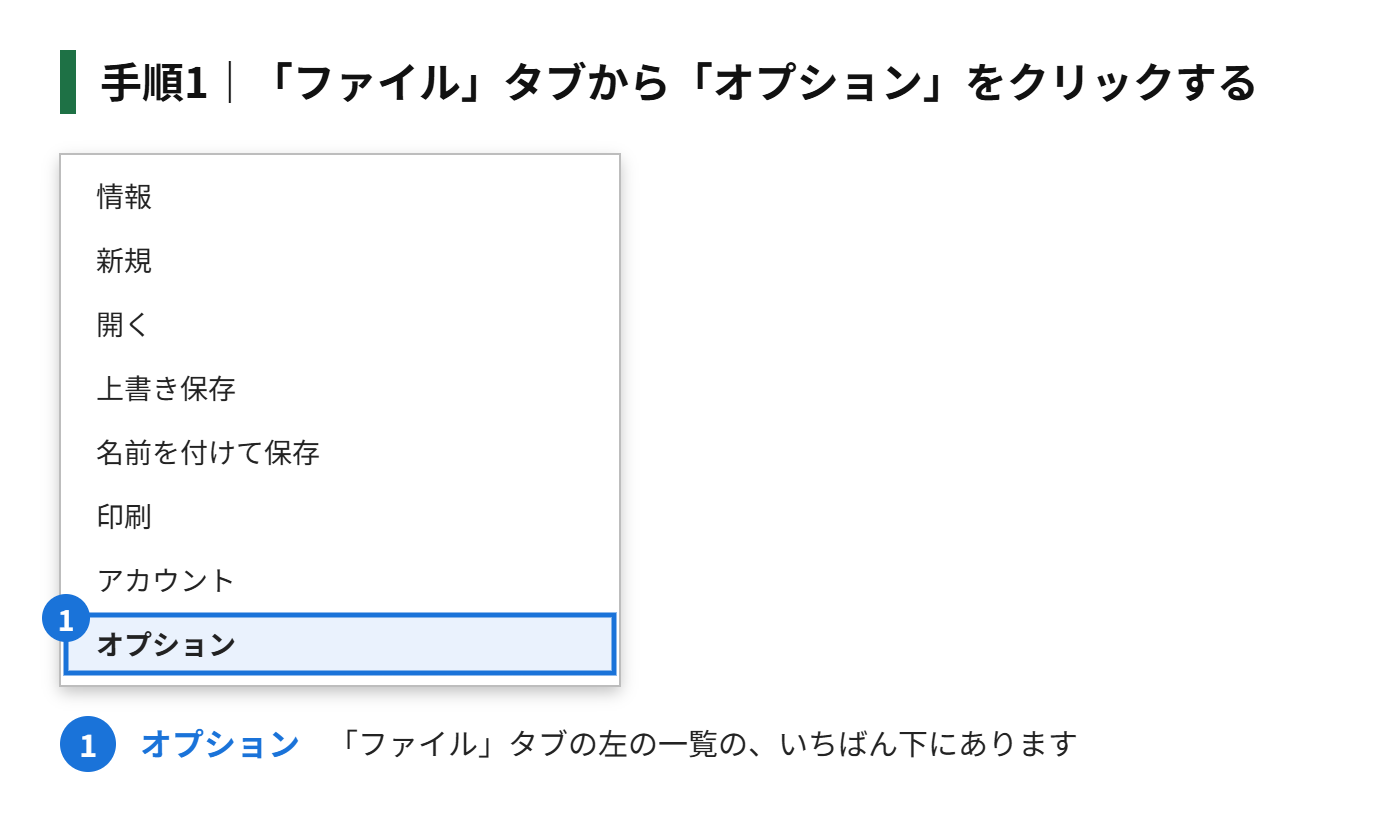
手順1|「ファイル」タブをクリックして、いちばん下の「オプション」をクリックする
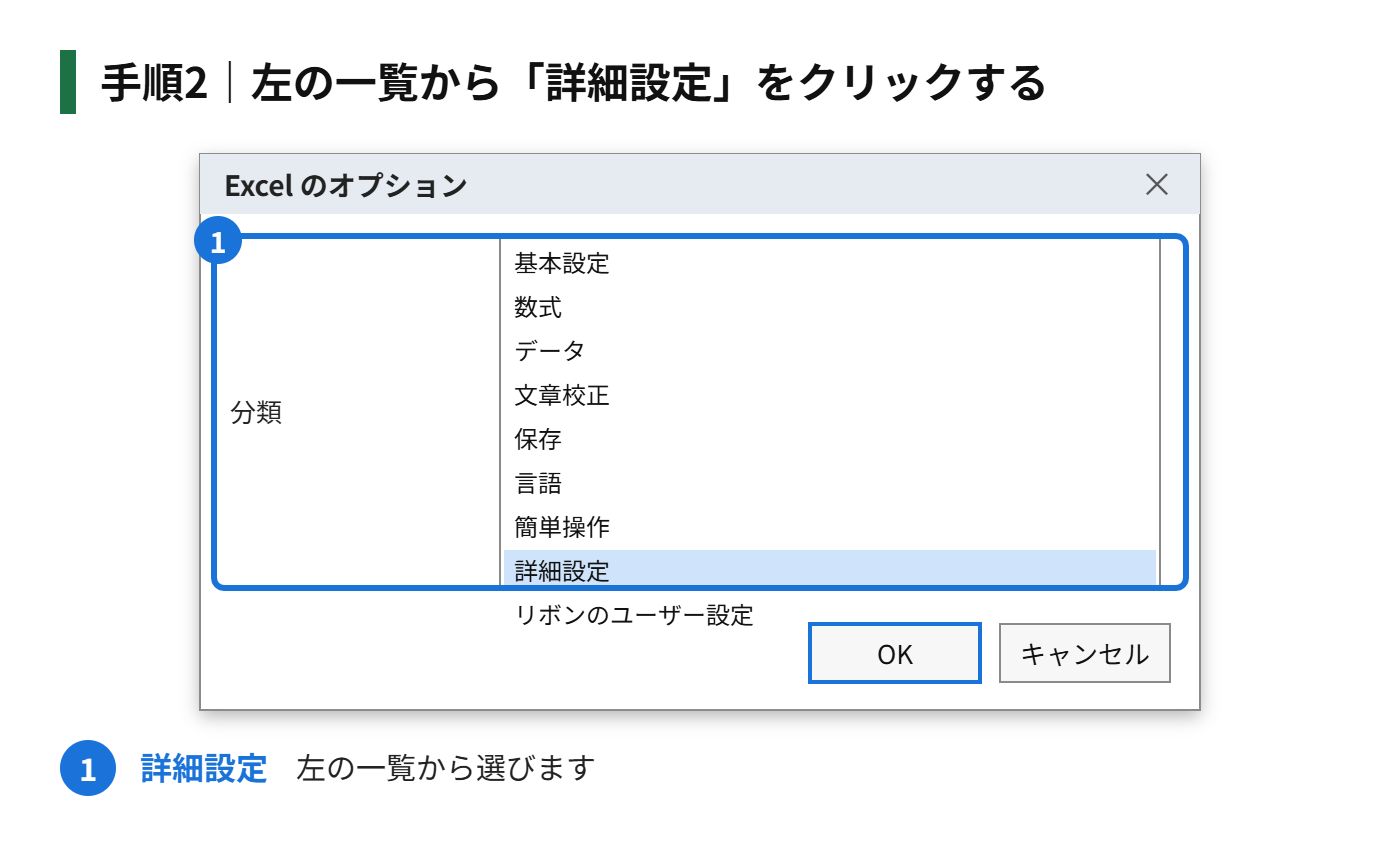
手順2|「Excel のオプション」の画面で、左の一覧の「詳細設定」をクリックする
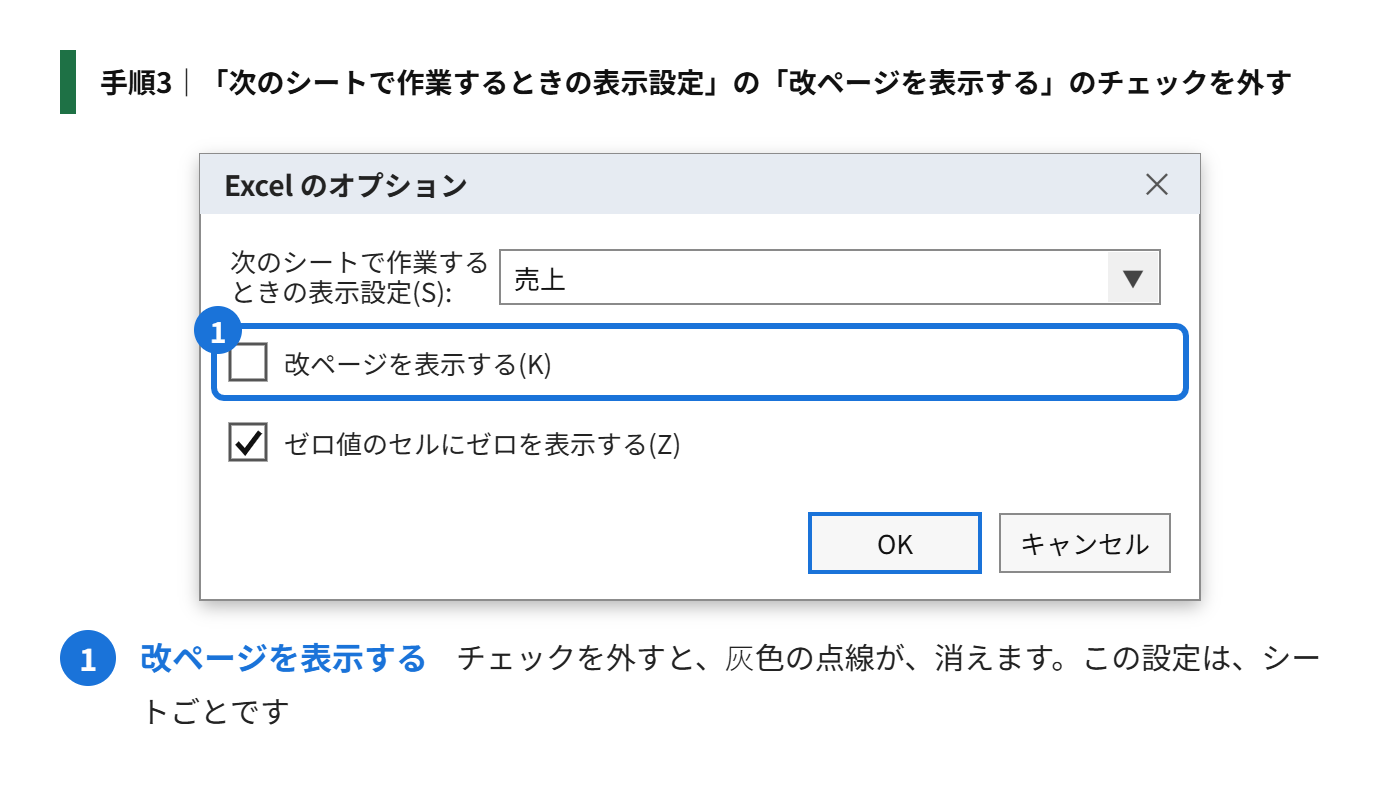
手順3|右側の一覧を、下にスクロールして、「次のシートで作業するときの表示設定」にある、「改ページを表示する」のチェックを外す
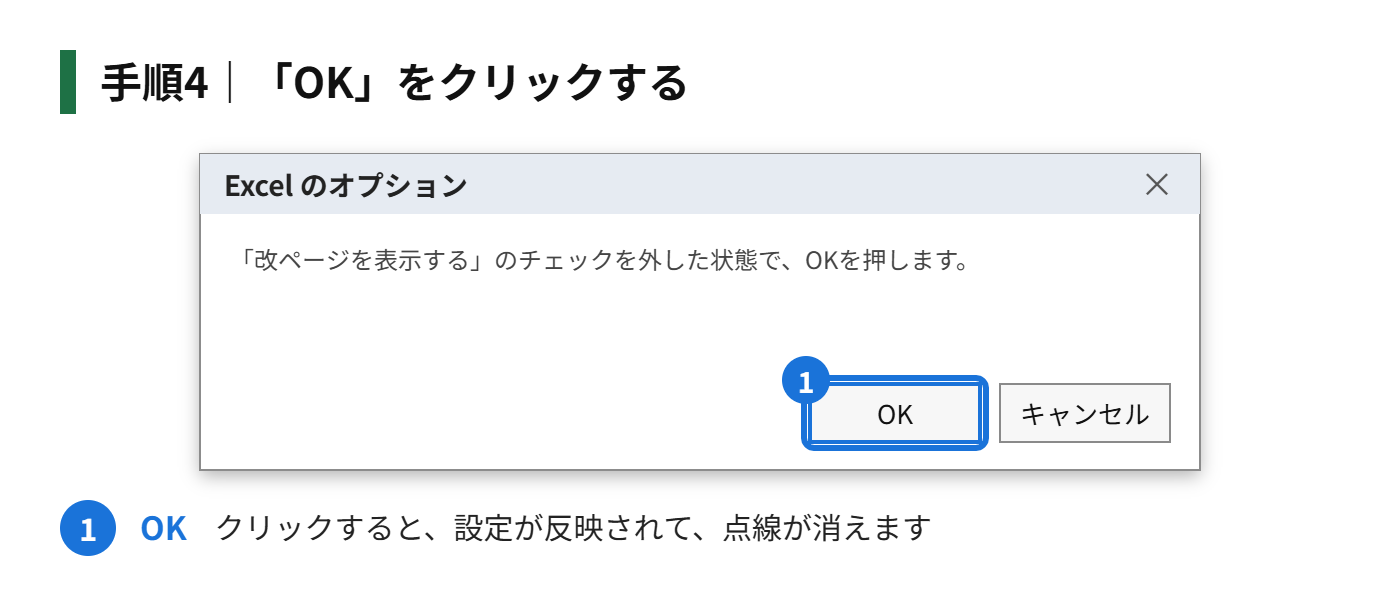
手順4|「OK」をクリックする
この設定は、シートごとに保存されます。「次のシートで作業するときの表示設定」の横にある、シートの名前を確認してください。ほかのシートに出ている点線を消したいときは、そのシートを選んで、同じ設定をします。
設定を変えたあとも、点線が残っているように見えるときは、いったんファイルを保存して、閉じて、開き直してみます。
青い線を消して、元の表示に戻す手順
シートが、青い線で囲まれて、「Page 1」のような、薄い文字が表示されているときは、「改ページプレビュー」の表示になっています。この表示は、画面の見え方を変えているだけなので、「標準」に戻すと、青い線は消えます。
手順1|「表示」タブをクリックする
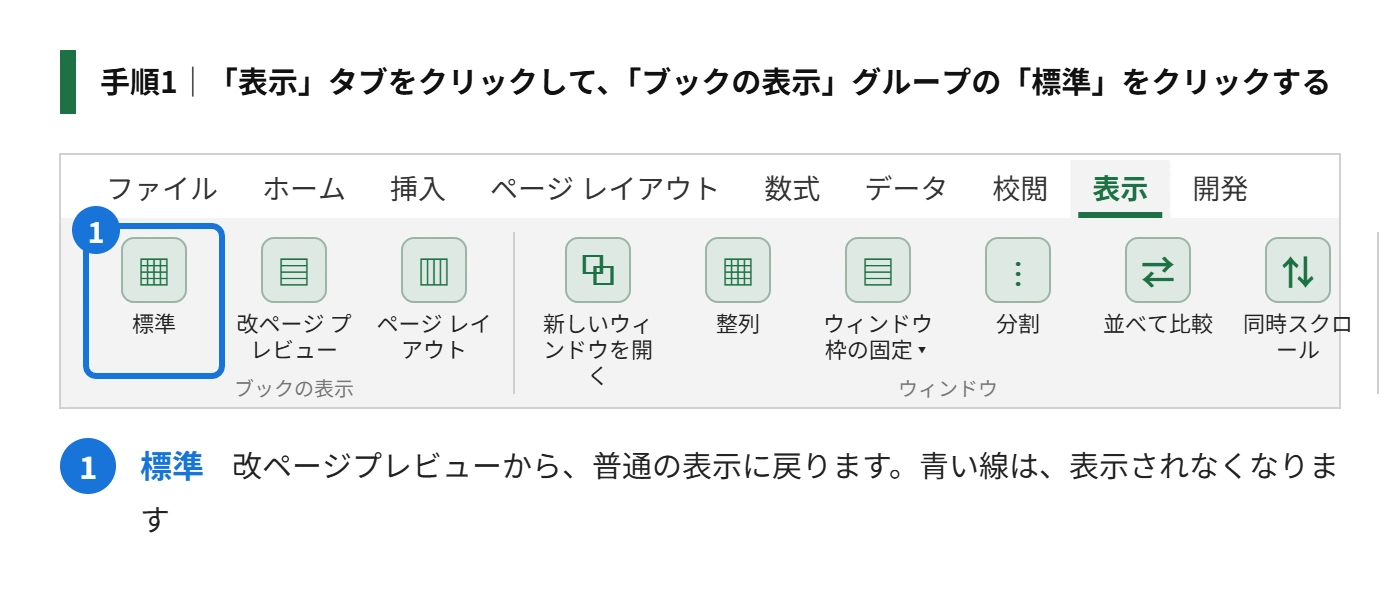
手順2|「ブックの表示」グループの「標準」をクリックする
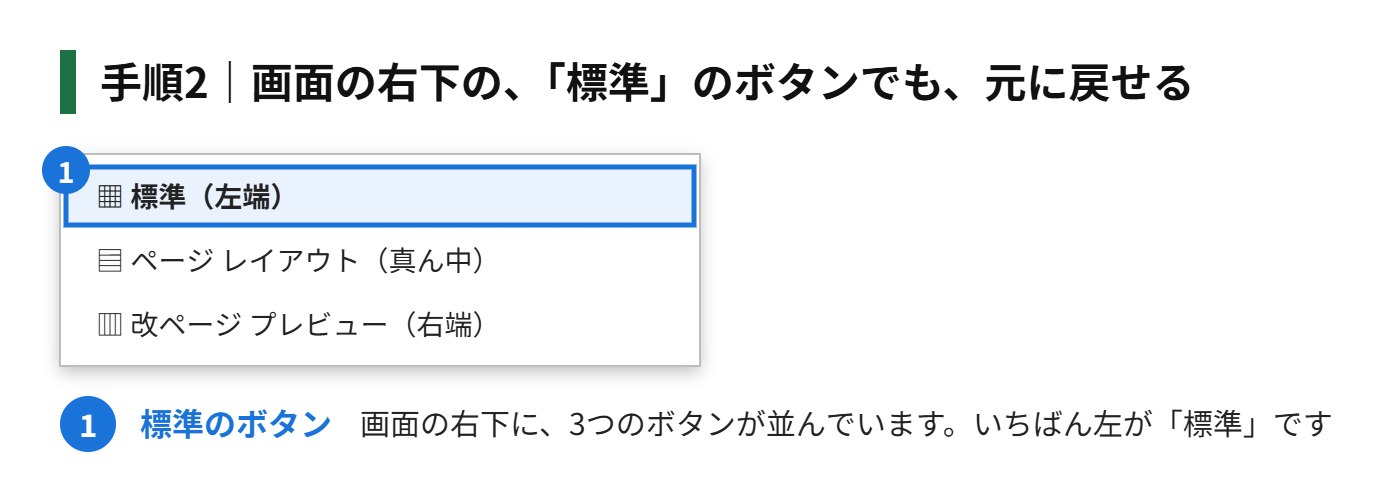
画面の右下にも、表示を切り替えるボタンがあります。3つ並んでいるボタンの、いちばん左が「標準」です。真ん中が「ページ レイアウト」、右が「改ページプレビュー」です。標準のボタンをクリックしても、同じように戻ります。
青い線を動かして、印刷範囲を変えたいとき
青い線を、消すのではなく、印刷する範囲を、変えたいときは、改ページプレビューの画面で、青い線を、ドラッグします。青い線の内側が、印刷される範囲です。範囲を変えたあとで、標準に戻せば、青い線は消えます。
印刷範囲の設定自体を解除したいとき
「印刷範囲」を、設定していると、設定した範囲の外側が、改ページプレビューで、灰色になります。印刷範囲の設定そのものを、なくしたいときは、「ページ レイアウト」タブの「印刷範囲」から、「印刷範囲のクリア」を選びます。
印刷範囲を設定する方法や、解除する方法は、印刷範囲の記事で、くわしく説明しています。点線や青い線は、印刷範囲を解除しても、残ることがあります。その場合は、この記事の手順で、線を非表示にします。
点線・青い線が、消えないときの対処
| 困りごと | 原因 | 対処 |
|---|---|---|
| 設定を変えても、点線が残る | ほかのシートの設定になっている | 消したいシートを、選んで、同じ設定をする |
| ファイルを開くたびに、点線が出る | 印刷や、印刷プレビューを実行すると、点線が再び表示される | 印刷のあとに、同じ設定で、非表示にする |
| 青い線が、消えない | 改ページプレビューの表示のまま | 「表示」タブの、「標準」をクリックする |
| 青い枠の外側が、灰色になっている | 印刷範囲が、設定されている | 「印刷範囲のクリア」で、解除する |
| 「ページ レイアウト」の表示になっている | ページ レイアウトの表示は、ページごとの、余白が見える表示 | 「表示」タブの、「標準」をクリックする |
もう一歩進める|印刷まわりの設定を整える
改ページを、自分で決める
ページの区切りを、決めたいときは、改ページを手動で入れます。手動で入れた改ページの線は、点線ではなく、実線で表示されます。位置を動かしたいときは、改ページプレビューで、線をドラッグします。
印刷プレビューで、区切りを確認する
印刷して、ページの区切りが、気になるときは、印刷プレビューで、確認します。印刷プレビューは、「ファイル」タブの「印刷」で、見られます。表の途中で、ページが切れていないか、確認できます。
印刷する範囲を、1ページに収める
表が、2ページにまたがって、印刷されるのを防ぎたいときは、拡大縮小の設定を使って、1ページに収める方法があります。「ページ レイアウト」タブの「拡大縮小印刷」で、横と縦を、「1ページ」に設定します。
印刷範囲の点線・青い線に関するよくある質問
点線は、印刷されますか?
灰色の点線は、画面で見るための目印なので、印刷されません。罫線として設定した線とは、別のものです。
点線を消すと、印刷の設定が、変わりますか?
変わりません。点線を消す設定は、画面の表示を変えるだけで、印刷される範囲や、ページの区切りは、そのままです。
あわせて読みたい:エクセルでコメントを印刷する方法
まとめ
- 灰色の点線は、自動の改ページの線で、「ファイル」→「オプション」→「詳細設定」で、「改ページを表示する」のチェックを外すと消える
- 青い線は、改ページプレビューの表示なので、「表示」タブの「標準」で、元に戻る
- どちらも、画面の目印で、印刷はされない
- 印刷範囲の設定そのものは、「印刷範囲のクリア」で解除する
- 設定は、シートごとなので、消したいシートごとに設定する

コメント