先に大事なことをお伝えすると、エクセルには、Wordの表のように「1つのセルを2つに割る」機能はありません。 セルはそれ以上細かく分けられない、いちばん小さな単位だからです。
ただし、やりたいことに合わせて3つの方法で「分割したのと同じ状態」にできます。①結合したセルを元に戻す、②1つのセルの文字を複数のセルに分ける、③1つのセルを2つに「見せる」。この記事では、それぞれの手順を図つきで紹介します。
結合したセルを元に戻す(結合の解除)
「セルを分割したい」と思う場面でいちばん多いのが、結合したセルを元の細かいセルに戻したいケースです。この場合は、結合を解除すれば元の状態に戻ります。
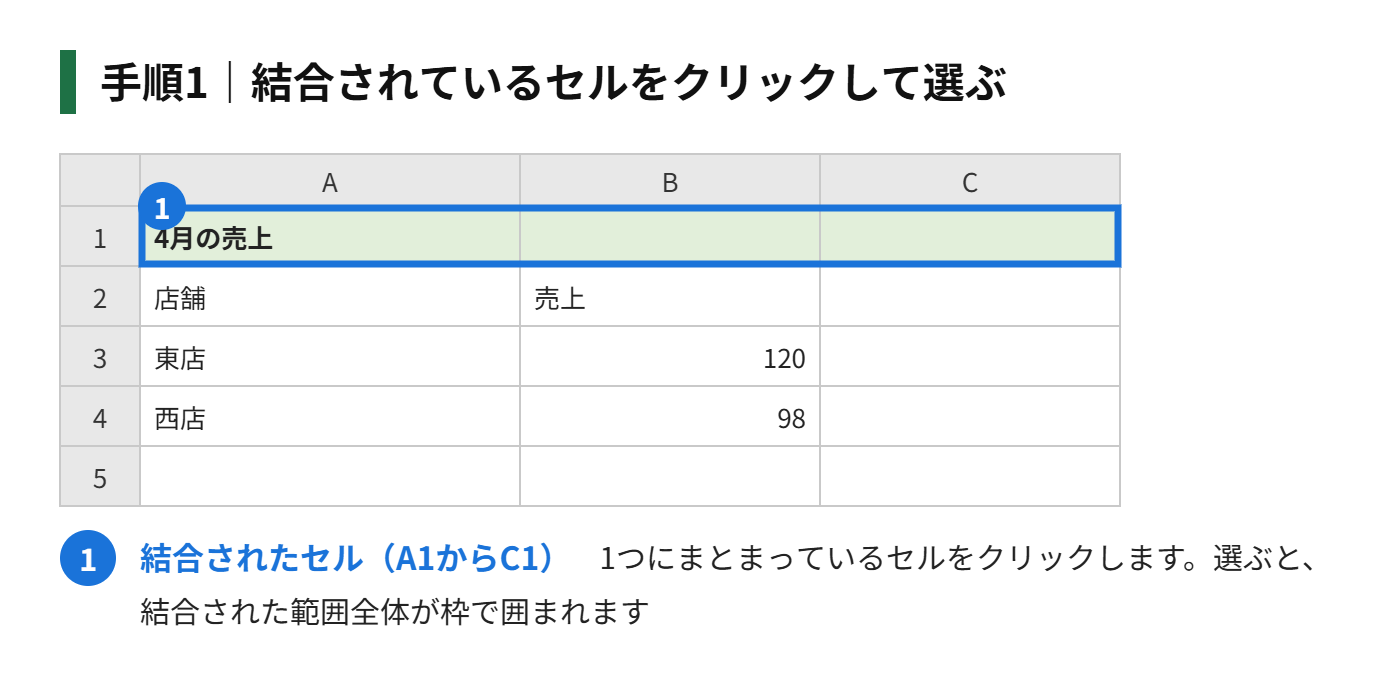
手順1|結合されているセルをクリックして選びます
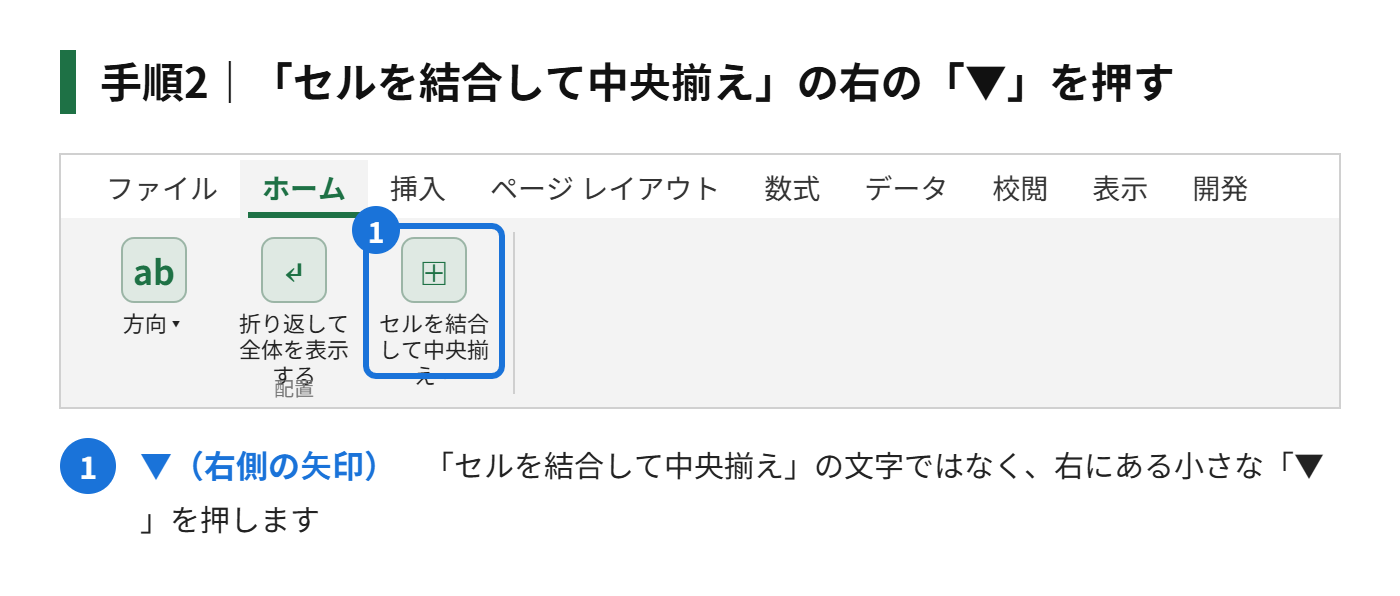
手順2|「ホーム」タブの「セルを結合して中央揃え」の右にある「▼」を押します
手順3|表示されたメニューの「セルの結合を解除」を選びます
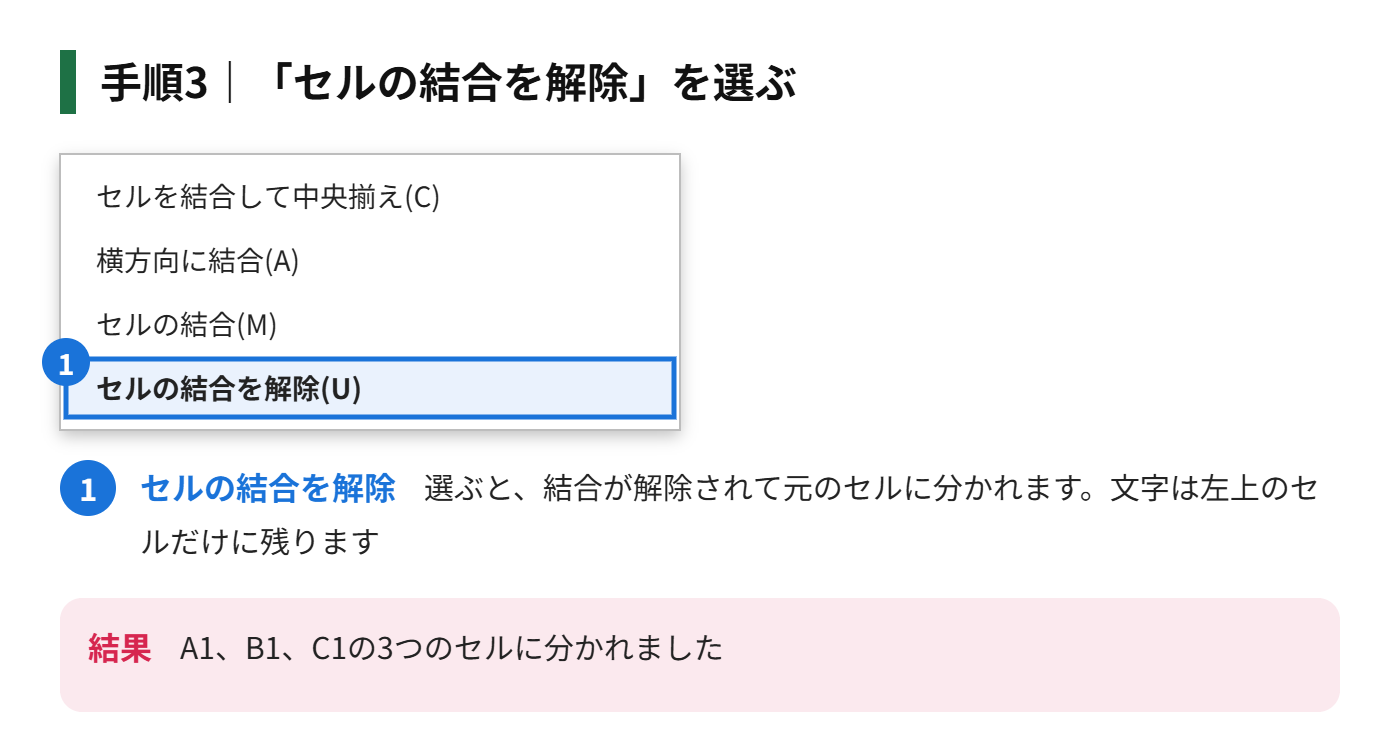
解除すると、結合されていた範囲が元のセルに分かれます。結合前に入力されていた文字は、いちばん左上のセルだけに残り、ほかのセルは空欄になります。
結合セルの場所がわからないとき
表が大きくて、どこが結合されているかわからないときは、Ctrlキーを押しながらHキーで「検索と置換」を開き、「オプション」から「書式」を指定すると、結合セルだけを探せます。探した結果をまとめて選んでから、結合を解除すると一気に直せます。
1つのセルの文字を、複数のセルに分ける
「姓と名が1つのセルに入っている」「住所が1つのセルにつながっている」といったときは、文字を区切って、複数のセルに分けられます。方法は2つあります。
区切り位置を使う(スペースやカンマで分ける)
「データ」タブの「区切り位置」を使います。「山田 花子」のように、間にスペースが入っているデータを例に説明します。
分けたいセルの範囲を選び、「データ」タブの「区切り位置」を押します。ウィンドウが開いたら「カンマやタブなどの区切り文字によって…」を選んで「次へ」。区切り文字の「スペース」にチェックを入れて「次へ」、「完了」を押すと、スペースの前後が別々のセルに分かれます。
フラッシュフィルを使う(見本から自動で分ける)
分けた結果を1つだけ手で入力して、「データ」タブの「フラッシュ フィル」(またはCtrlキーを押しながらEキー)を押すと、エクセルが規則を読み取って、下のセルを自動で埋めてくれます。区切りの文字がバラバラなデータでも使えます。
- 区切り位置:区切り文字がそろっているデータに向いている。元のデータは分けた結果で上書きされる
- フラッシュフィル:規則がわかりやすいデータに向いている。元のデータはそのまま残る
区切り位置は元のデータを書き換えてしまうので、実行する前にシートをコピーしておくと安心です。
1つのセルを2つに「見せる」方法
表の見出しで「1つのセルを斜めに分けたい」「上下に2段に分けたい」ときは、見た目で分けて見せる方法があります。
| やりたいこと | 方法 |
|---|---|
| 斜めに分けて、2つの項目名を入れる | セルの書式設定の「罫線」で斜線を引き、セル内でAlt+Enterで改行して、スペースで位置を調整します |
| 左右に2つに見せる | 下を2つのセルに分けておき、その上のセルを結合して見出しをつけます |
| 上下に2段に見せる | セルの行を2行に分けて、片方の行を結合して見出しを入れます |
実はこの方法は、「セルを分割する」のではなく、「分割したいセルの周りのセルを結合して、相対的に分割して見せる」という考え方です。表の見た目を設計する段階で、「いちばん細かい単位に合わせて列を作る」と覚えておくと、あとから困りません。
セルの分割でよくある質問
結合を解除したら、文字が消えてしまいました
結合前に複数のセルに文字が入っていた場合、結合した時点で、左上以外の文字は消えています。解除しても戻らないので、結合した直後なら「Ctrl+Z」で元に戻します。大事なデータが入っている表は、結合する前にシートをコピーしておくと安心です。
区切り位置を使うと、元のデータが消えてしまうのが不安です
区切り位置の最後の画面で、「表示先」のセルを別の列に指定すると、元のデータを残したまま、分けた結果を別の場所に出せます。何も指定しないと、元のデータが上書きされるので注意してください。
結合セルがあると、なぜ並べ替えが失敗するのですか?
並べ替えは、セルの大きさがそろっていることが前提だからです。大きさの違うセルが混ざっていると、「この操作を行うには、すべての結合セルを同じサイズにする必要があります」というメッセージが出ます。表のデータ部分には、結合を使わないのが基本です。見出しだけなら、「選択範囲内で中央」で見た目を整えても、並べ替えに影響しません。
スペースで区切られていない文字を分けるには?
「東京都新宿区」のように、区切りがない文字を分けたいときは、フラッシュフィルが便利です。隣の列に「東京都」と入力してCtrl+Eを押すと、エクセルが規則を読み取って、下のセルも自動で分けてくれます。うまく分かれないときは、もう1〜2行、見本を手で入力してからもう一度試します。
結合されたセルを見分けるコツは?
結合されたセルは、選ぶと、複数のセルが1つの大きな枠で囲まれます。また、ホームタブの「セルを結合して中央揃え」のボタンが、押された状態(色がついた状態)になっているので、目印になります。見分けにくいときは、列の記号(A、B、C)を見て、飛んでいる列がないかを確認する方法もあります。
あわせて読みたい
まとめ
エクセルのセルは、そのままでは分割できません。結合を元に戻したいときは「セルの結合を解除」、1つのセルの文字を分けたいときは「区切り位置」か「フラッシュフィル」、見た目だけ2つに分けたいときは、斜線と改行、または周りのセルの結合で対応します。
やりたいことがどれに当てはまるかを、最初に確認してから操作すると迷いません。
コメント