エクセルで「セルを移動する」には、2つの意味があります。①セルの内容を別の場所に動かすことと、②選んでいるセルの位置(カーソル)を動かすことです。この記事では、この2つを順番に説明します。
内容の移動は、セルの枠線をドラッグすると、いちばん手早くできます。カーソルの移動は、Ctrlキーと矢印キーを組み合わせると、データの端まで一気に動けます。
セルの内容を、ドラッグで移動する
マウスだけで、見ながら動かせるのがこの方法です。表の一部の位置を入れ替えたいときに向いています。
手順1|移動したいセル(または範囲)を選びます
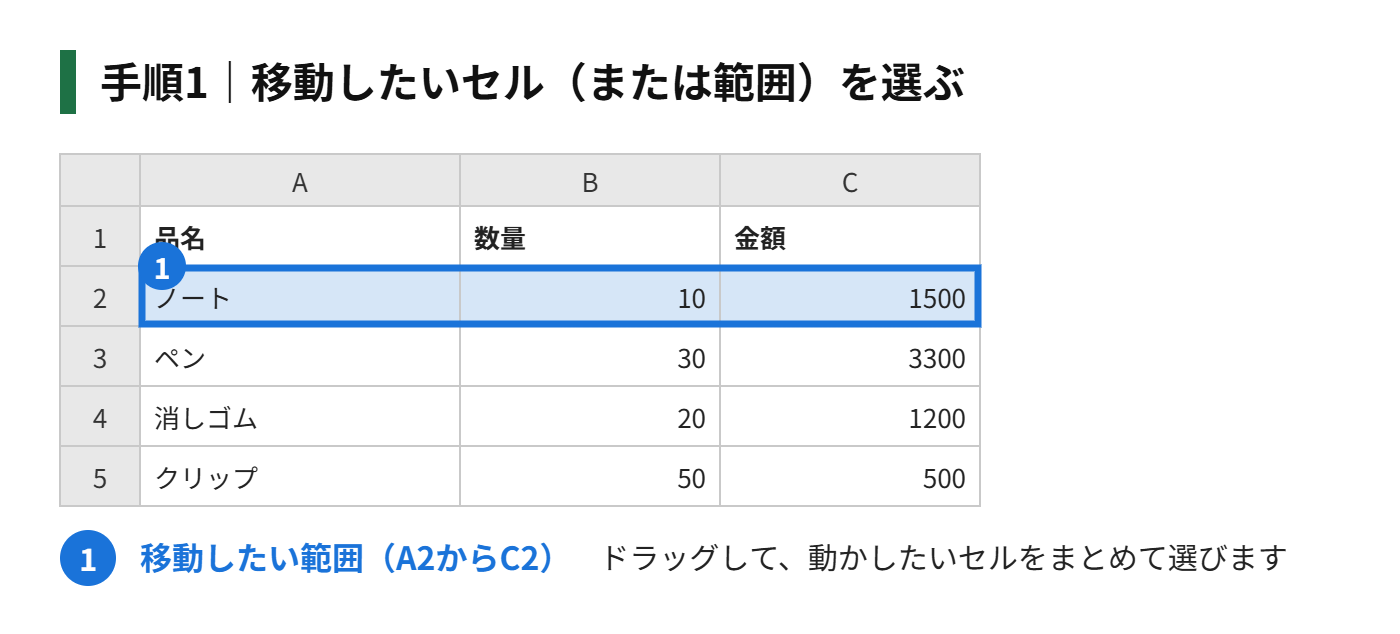
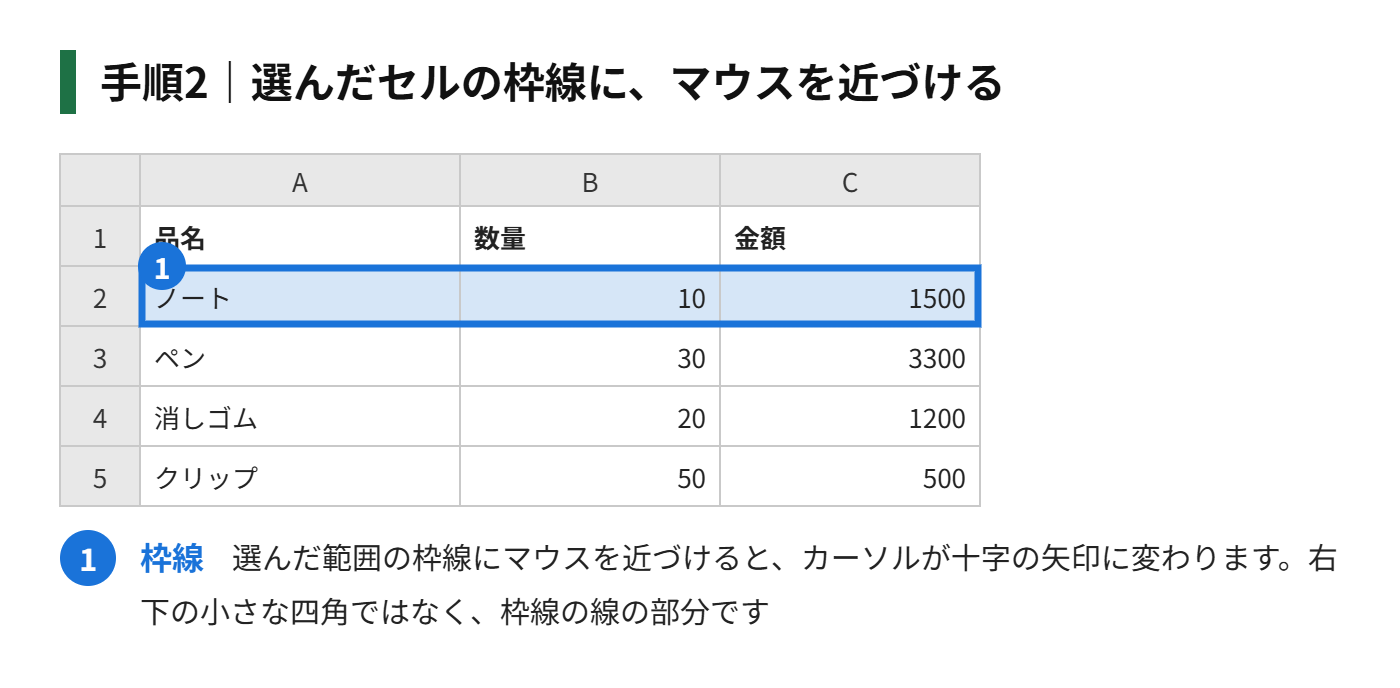
手順2|選んだセルの枠線に、マウスを近づけます。カーソルが、十字の矢印の形に変わります
手順3|そのままドラッグして、移動したい場所で、マウスのボタンを離します
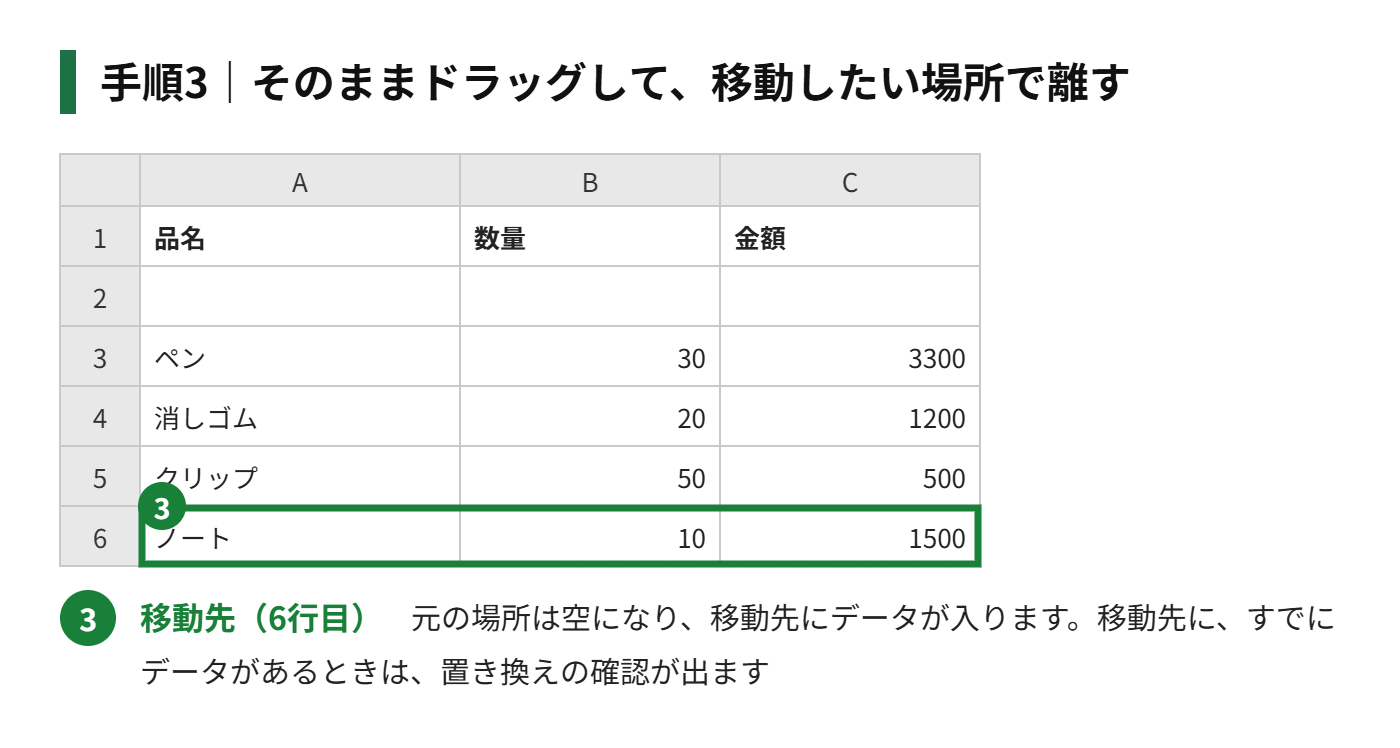
移動先のセルに、すでにデータが入っているときは、「置き換えますか?」というメッセージが出ます。「OK」を押すと、元のデータは上書きされます。大事なデータがあるときは、先に別の場所に控えておいてください。
切り取りと貼り付けで移動する
遠く離れた場所や、別のシートに動かすときは、切り取りと貼り付けが向いています。
- 移動したいセルを選んで、Ctrl+Xで切り取る
- 移動先のセルを選んで、Ctrl+Vで貼り付ける
- 別のシートに動かすときも、同じ操作でできる
- 数式が入っているセルも、移動すると、参照先がそのまま引き継がれる
切り取りは、コピーと違って、元のセルの内容が消えます。コピーして貼り付けると、元のセルに内容が残ります。目的に合わせて使い分けましょう。
Shiftキーで、間に割り込ませて移動する
ドラッグで移動すると、移動先のセルは上書きされます。でも、Shiftキーを押しながらドラッグすると、既存のセルを押しのけて、間に割り込ませることができます。
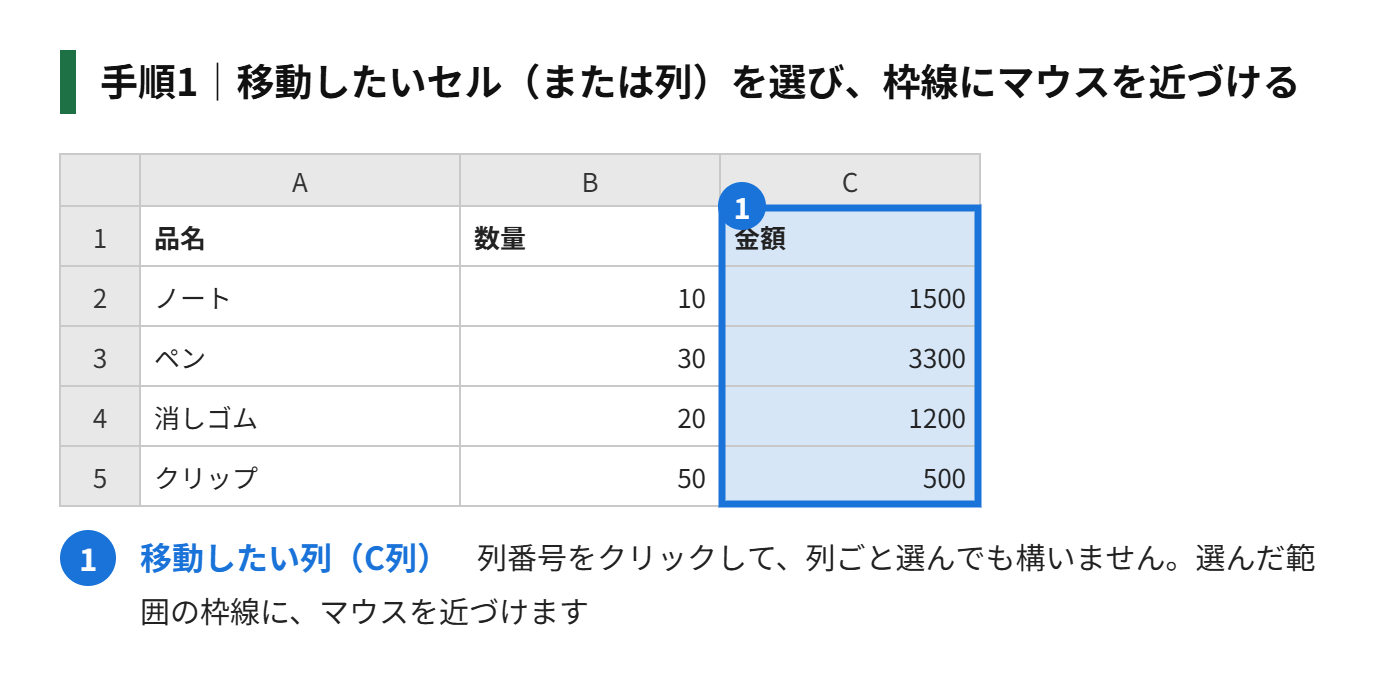
手順1|移動したいセル(または列)を選び、枠線にマウスを近づけます
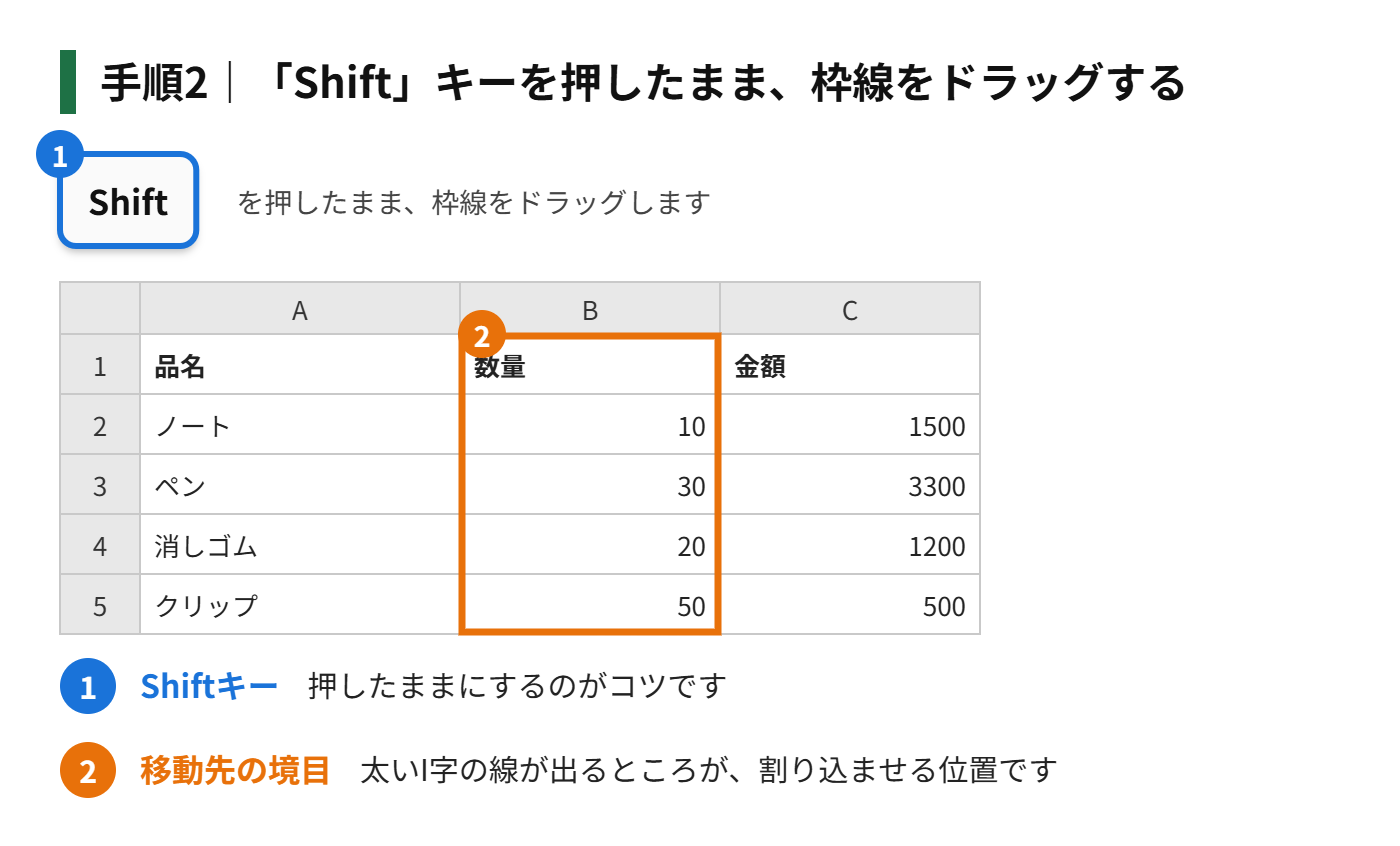
手順2|「Shift」キーを押したまま、枠線をドラッグします。移動先の境目に、太い線(I字の線)が出ます
手順3|移動したい位置で、マウスのボタンを離してから、Shiftキーを離します
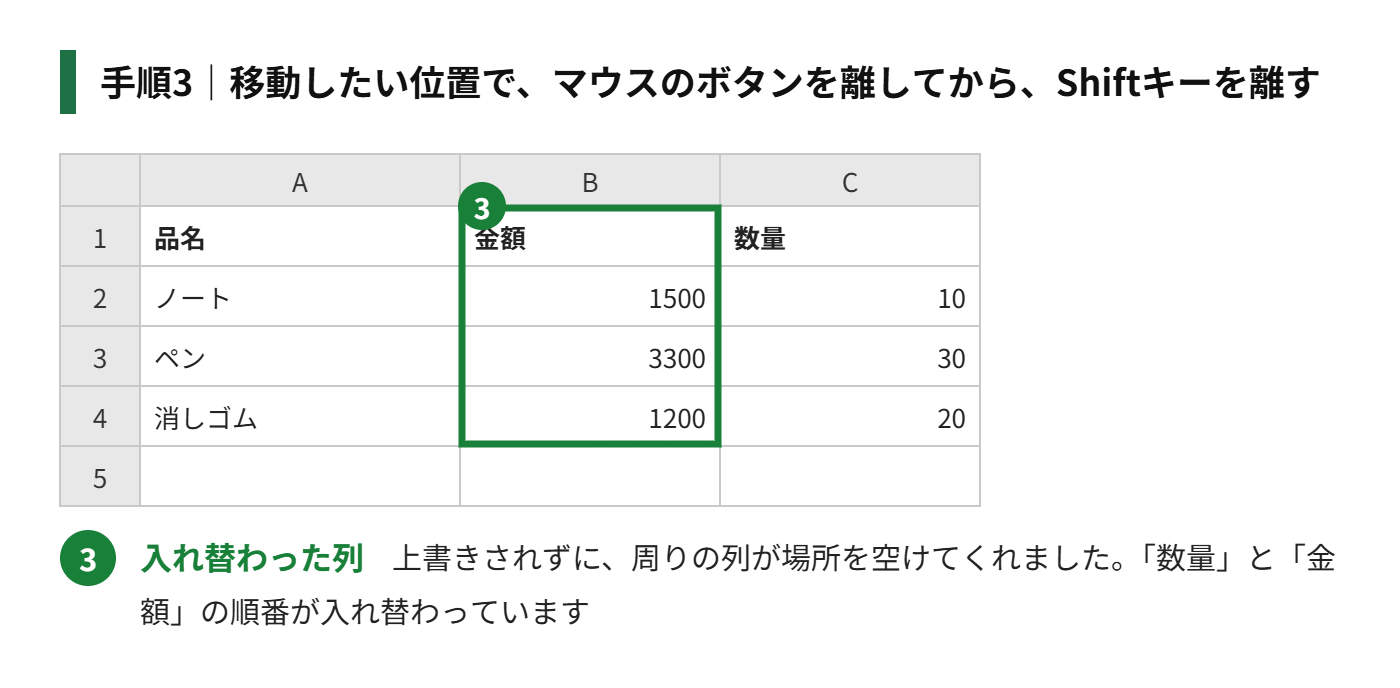
列の順番を入れ替えるときなどに、とても便利です。移動先のセルが上書きされず、周りのセルが、ずれて場所を空けてくれます。
データの端まで、カーソルを一気に動かす
「セルの移動」を、「選んでいるセルの位置を動かす」ことと考える場合は、キーボードのショートカットを覚えると、大きな表でも楽に動けます。
| キー | カーソルの動き |
|---|---|
| Ctrl+矢印キー | データのある端まで移動する |
| Ctrl+Home | シートの先頭(A1)へ移動する |
| Ctrl+End | データのある最後のセルへ移動する |
| Page Down/Page Up | 1画面ぶん下/上へ移動する |
| Alt+Page Down/Page Up | 1画面ぶん右/左へ移動する |
| F5(またはCtrl+G) | セルの住所(B100など)を入れて、そこへ移動する |
「F5」キーで開く「ジャンプ」の画面に、「B100」のようにセルの住所を入れてOKを押すと、そのセルへ、一瞬で移動できます。
セルの移動でよくある質問
移動したら、数式の結果がおかしくなりました
ドラッグや切り取りで動かした数式は、参照先がそのまま維持されます。ただし、コピーして貼り付けると、参照先がずれる場合があります。数式を動かしたいときは、コピーではなく、切り取りと貼り付けを使います。
ドラッグで動かせません
カーソルが十字の矢印にならないときは、「ファイル」「オプション」「詳細設定」で、「フィルハンドルおよびセルのドラッグアンドドロップを使用する」にチェックが入っているか、確認します。シートが保護されている場合も、動かせません。
セルの内容を、2つのセルで入れ替えたいときは?
Shiftキーを押しながらドラッグする方法を使うと、間に割り込ませて、入れ替えられます。列を入れ替えたいときは、列全体を選んでから、同じ操作をします。くわしくは、列の入れ替えの記事も、あわせてご覧ください。
別のシートや別のブックに動かすときは?
別のシートには、切り取りと貼り付けで動かします。ドラッグで動かしたいときは、Altキーを押しながら、移動先のシート見出しまでドラッグして離します。別のブックに動かすときは、2つのブックを並べて表示してから、同じ操作で動かせます。
動かしたセルを、あとで元に戻せますか?
動かしたあとで気づいたときは、Ctrl+Zで、1つ前の状態に戻せます。何度も押すと、さらに前の状態へ戻れます。ただし、ファイルを保存して閉じたあとは戻せないので、大きな変更の前には、シートをコピーしておくと安心です。
ドラッグで動かすと、罫線や色はどうなりますか?
セルを動かすと、罫線や色などの書式も、一緒に移動します。移動先にあった書式は、上書きされます。内容だけ動かして、書式は元の場所に残したいときは、コピーして、貼り付けのオプションで「値」だけを貼り付ける方法を使います。
あわせて読みたい
まとめ
セルの内容の移動は、枠線のドラッグが基本です。上書きしたくないときはShiftキーを押しながらドラッグ、遠くに動かすときは切り取りと貼り付けを使います。選んでいるセルの位置を動かすときは、Ctrl+矢印キーで、データの端まで一気に動けます。
どれも、慣れると、マウスだけで操作するよりも、ずっと速くなります。まずは、枠線のドラッグを試してみてください。
コメント