
エクセルで計算式を入れたのに、結果が出ない。数字を書き換えても、合計が変わらない。こうしたトラブルの原因は、ほとんどが次の5つのどれかです。まずは「計算方法の設定」が「手動」になっていないかを確認するのが、いちばん手早い見つけ方です。
この記事では、症状ごとに、原因と直し方を図つきで説明します。上から順番に試せば、たいていは解決できます。
数字を変えても、合計が変わらないとき(計算方法が手動)
数式の結果が、数字を変えても更新されない場合は、計算方法が「手動」になっている可能性が高いです。ほかの人から受け取ったファイルでは、よく起こります。
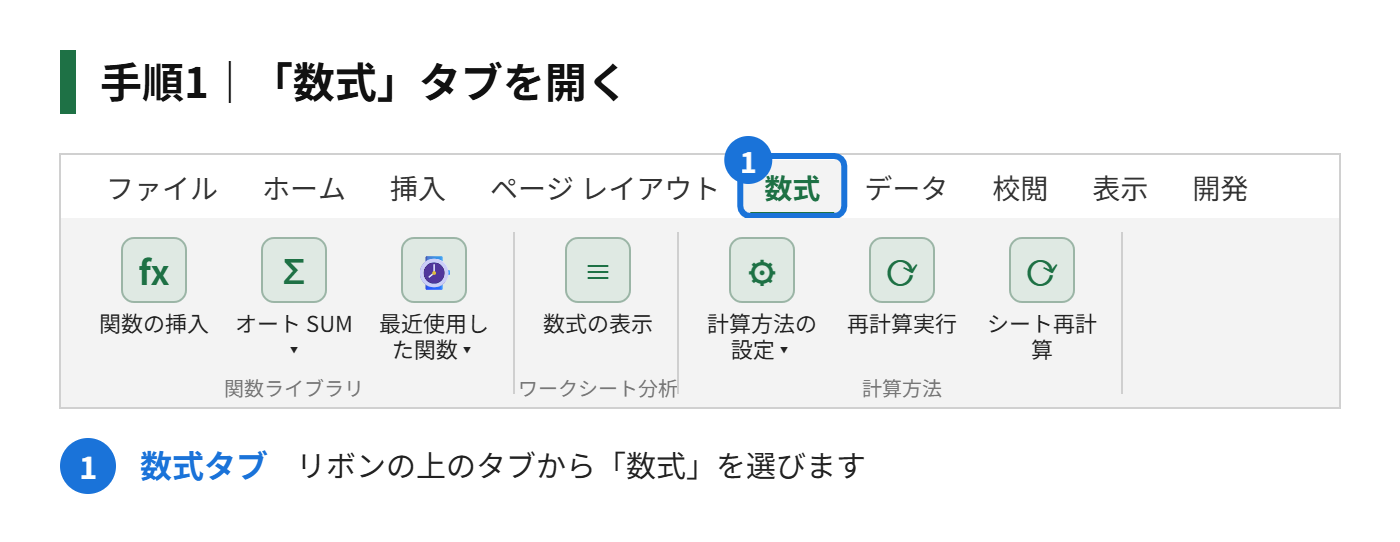
手順1|「数式」タブを開きます
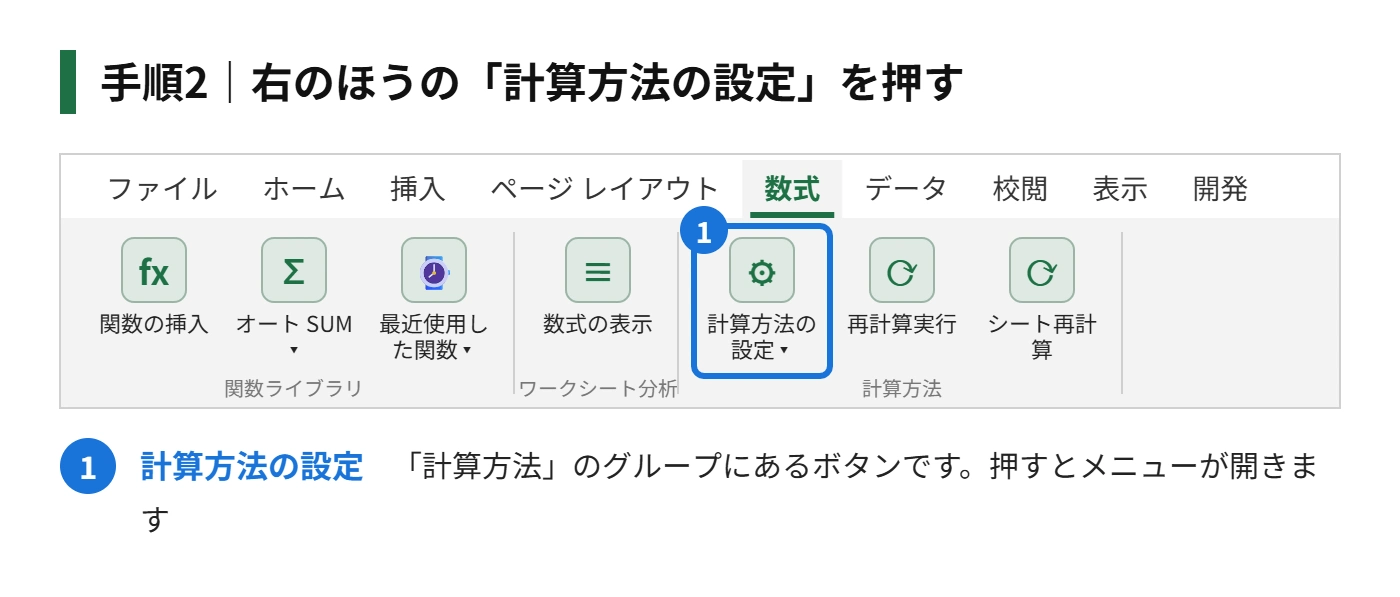
手順2|右のほうにある「計算方法の設定」を押します
手順3|「自動」を選びます
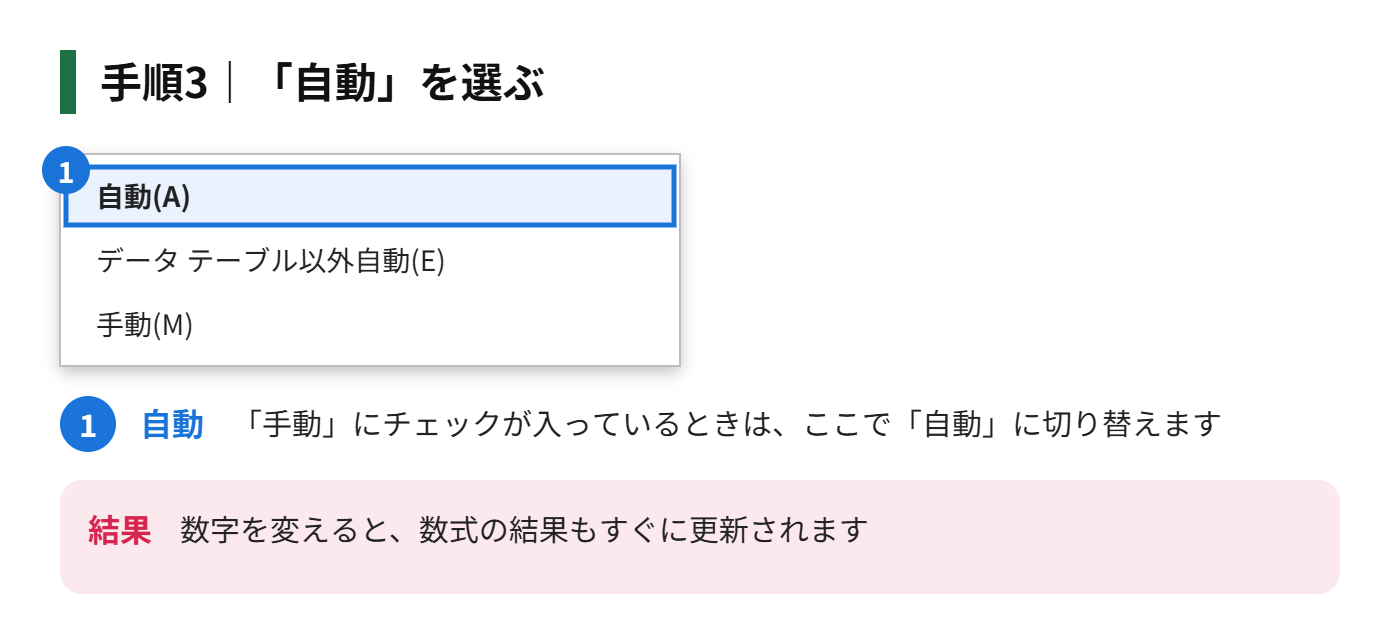
「自動」にすると、数字を変えた瞬間に、数式の結果も更新されるようになります。「手動」のままにしておく場合は、更新したいときに「F9」キーを押すと、再計算されます。
計算方法の設定は、エクセルを閉じるまで、ほかのファイルにも影響します。「手動」になっているファイルを先に開くと、そのあとに開いたファイルも手動になることがあるので、注意が必要です。
数式がそのまま文字で表示されるとき
セルに「=SUM(B2:B5)」と入力したのに、計算結果ではなく、数式の文字がそのまま表示されることがあります。原因は2つ考えられます。
セルの表示形式が「文字列」になっている
数式を入れるセルの表示形式が「文字列」だと、エクセルは数式を、ただの文字として扱います。セルを選んで、「ホーム」タブの表示形式を「標準」に変えてください。そのあと、セルをダブルクリックして、Enterキーを押すと、計算されます。表示形式を変えただけでは、すでに入力した数式は計算されないので、この最後の操作が必要です。
「数式を表示する」がオンになっている
「数式」タブの「数式の表示」がオンになっていると、すべてのセルで、計算結果ではなく数式が見えます。もう一度押してオフにするか、Ctrl+@(Ctrlキーを押しながら、@キー)で切り替えられます。
エラーや0が出る・結果がおかしいとき
| 症状 | 原因と直し方 |
|---|---|
| 先頭に「’」がついていて、数式にならない | 先頭の「’」(半角のアポストロフィ)を消します。これがあると、文字として扱われます |
| 数字が文字として入力されていて、合計が0になる | セルの左上に緑の三角があれば、文字の数字です。「数値に変換する」を選びます |
| 「循環参照」の警告が出る | 数式が、自分自身のセルを参照しています。数式の範囲に、自分のセルが入っていないか確認します |
| 見た目の数字と、計算の結果が合わない | 表示形式で小数点以下を隠しているだけの場合があります。ROUND関数で、実際の値を丸めます |
うまくいかないときの確認の順番
原因がわからないときは、次の順番で確認すると、見落としを防げます。
- まず「数式」タブの「計算方法の設定」が「自動」か確認する
- 結果が出ないセルの表示形式が「標準」か確認する
- 数式の先頭に「’」や、余計なスペースがないか確認する
- 参照しているセルが、文字の数字になっていないか確認する
- シート全体に影響しているときは、「数式の表示」がオフか確認する
特に、1つのブックの中のすべての数式が反応しないときは、「手動」の計算方法が原因であることが多いです。
計算式についてのよくある質問
F9キーを押すと、何が行われますか?
F9キーは、開いているすべてのブックの、計算が必要な部分を再計算します。計算方法が手動のときでも、F9キーを押せば、その時点の結果に更新されます。Shift+F9を押すと、いま開いているシートだけを再計算できます。
ファイルが重くて、あえて手動にしておく場合の注意点は?
数式が何万行もあるファイルでは、計算に時間がかかるので、手動にして作業することがあります。その場合は、保存する前や、数字を確認する前に、必ずF9キーを押してください。手動のままだと、古い数字をもとに判断してしまう危険があります。
ほかの人から受け取ったファイルが、手動になっていました
ファイルに設定が保存されているため、受け取ったファイルが手動だったことが原因です。「自動」に変更してから上書き保存すると、次に開くときは自動になります。ただし、手動のファイルを最初に開くと、そのあと開くほかのファイルにも手動の設定が引き継がれる場合があるので、見直してください。
数式の先頭が「=」ではなく、「+」や「-」のときは?
「+B2+C2」や「-B2」のように、先頭が「+」や「-」でも、エクセルは数式として扱ってくれます。計算されないときは、数式の前に「=」を付けて、入力し直してみてください。入力の形が崩れていると、文字として扱われてしまう場合があります。
一部のセルだけ、計算されません
そのセルだけ、表示形式が文字列になっていることが多いです。隣のセルと比べて、左寄せになっていたり、左上に緑の三角がついていたりしないか、確認します。複数のセルをまとめて直したいときは、範囲を選んで表示形式を「標準」にしたあと、「データ」タブの「区切り位置」を開き、何も変えずに「完了」を押すと、一度に数値へ変換できます。
あわせて読みたい
まとめ
計算式が反映されないときは、①計算方法の設定を「自動」にする、②セルの表示形式を「標準」にする、③数式の表示をオフにする、④先頭の「’」や文字の数字を直す、⑤循環参照を確認する、の順に見ていきます。
多くの場合、①と②で解決します。まず「数式」タブの「計算方法の設定」を確認してみてください。


コメント