
セルに入力した文字が、途中で切れて見えない。数字が「####」と表示される。そんなとき、列の幅を、1つずつ手でドラッグして広げていませんか。エクセルの「自動調整」を使えば、文字の長さに合わせて、ぴったりの幅に整えられます。
この記事では、列幅の自動調整の方法を、ダブルクリック・複数列の一括調整・ショートカットの3つで説明します。調整されないときの原因や、列幅を数値で指定する方法、行の高さの自動調整も、あわせてまとめます。
いちばん簡単な方法|列の境目をダブルクリック
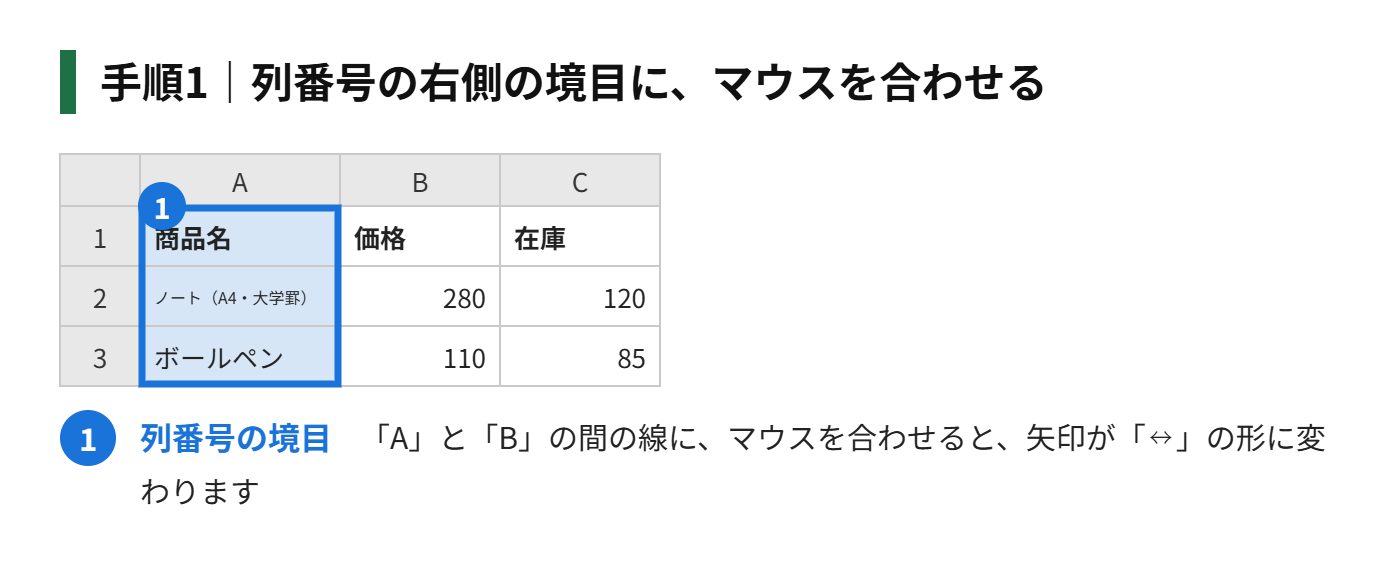
手順1|幅を調整したい列の、列番号(A、B、C…)の右側の境目に、マウスを合わせる(矢印の形が、左右の矢印「↔」に変わります)
手順2|そのまま、ダブルクリックする
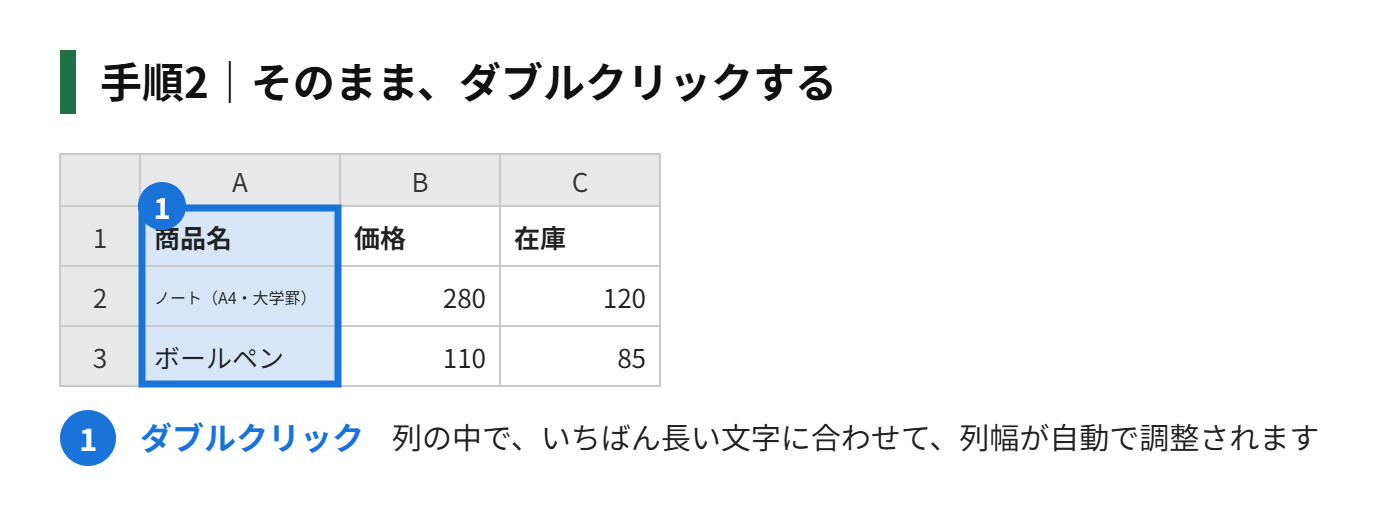
列の中で、いちばん長い文字に合わせて、列幅が自動で調整されます。
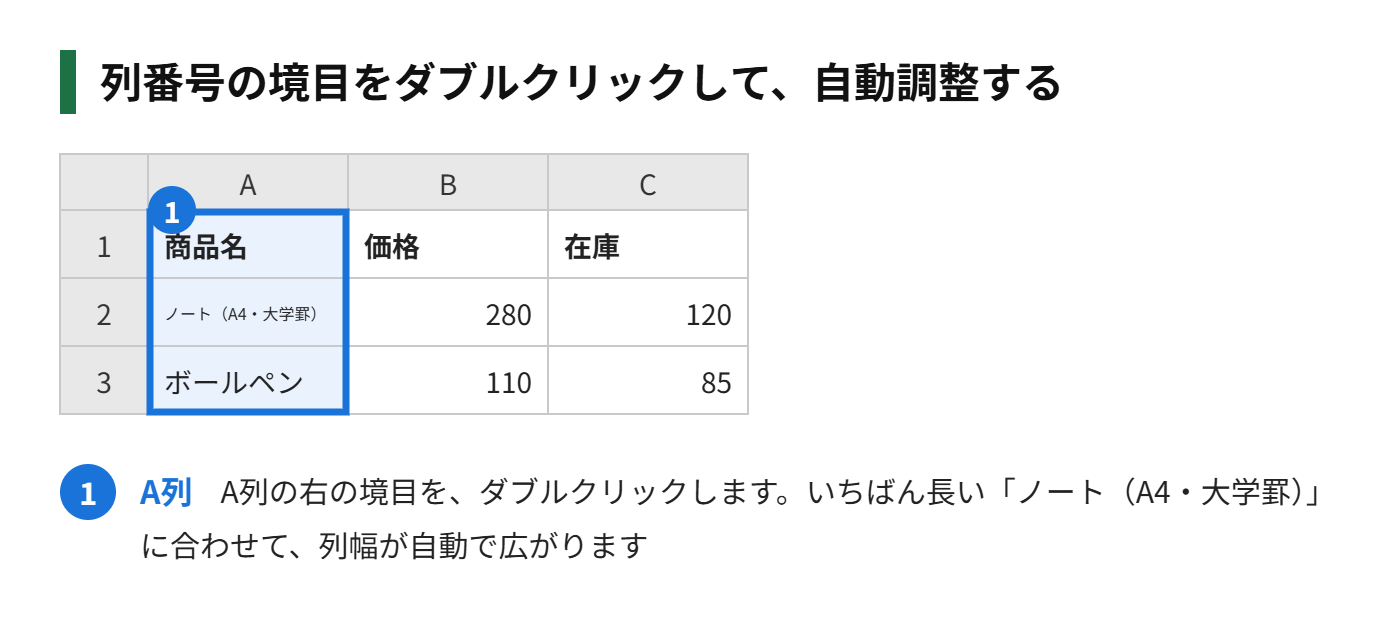
複数の列を、まとめて自動調整する
手順1|調整したい列の、最初の列番号をクリックする
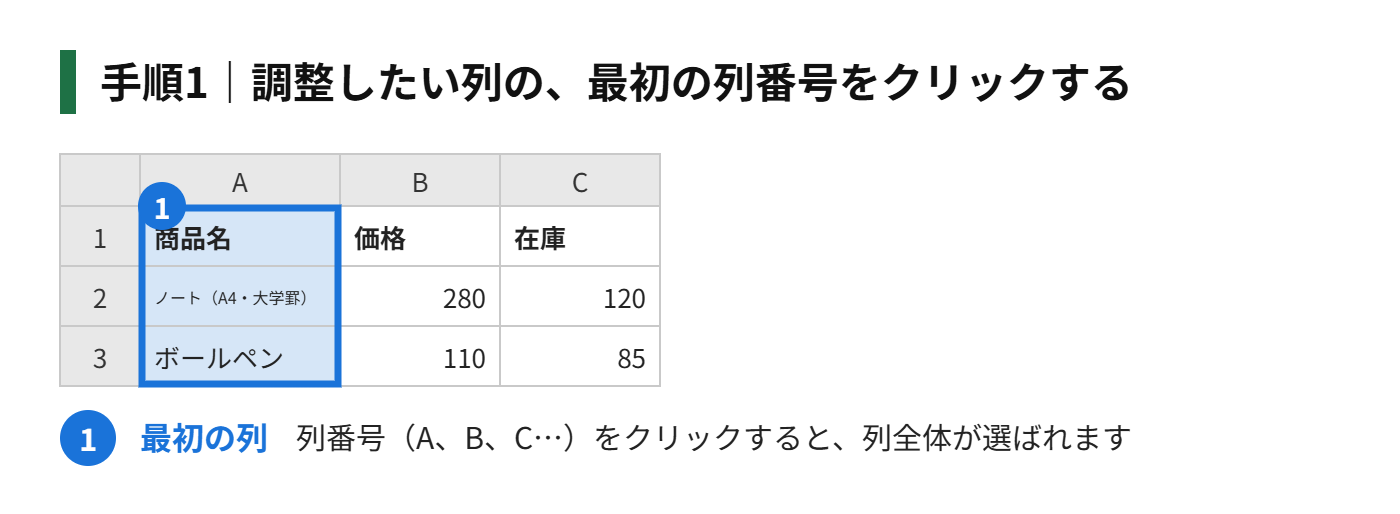
手順2|Shift キーを押しながら、最後の列番号をクリックする(または、全体を選ぶときは、左上の三角をクリックする)
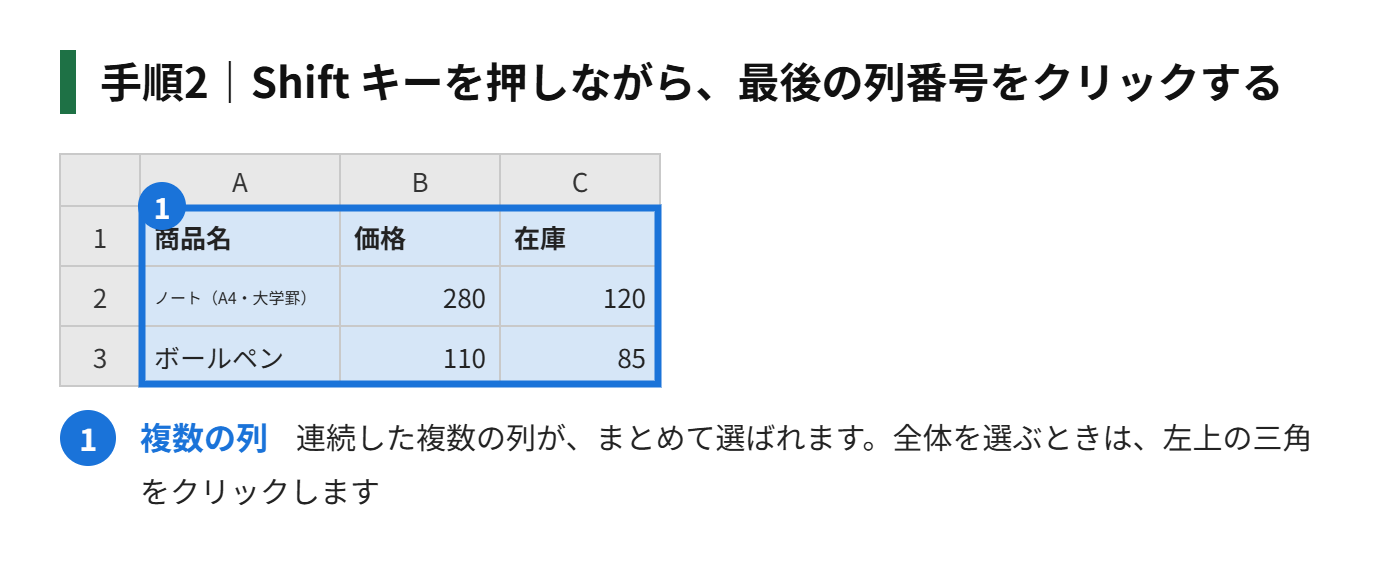
手順3|選んだ列のどれかの境目を、ダブルクリックする
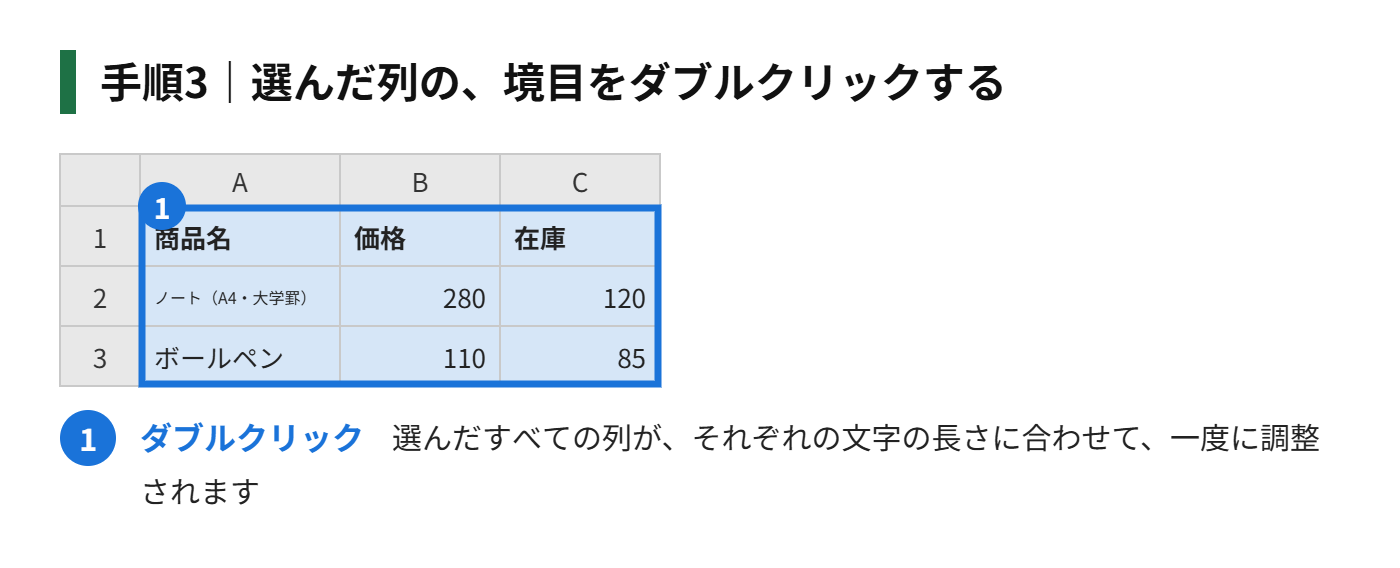
選んだすべての列が、それぞれの文字の長さに合わせて、一度に調整されます。表全体を整えたいときは、シート全体を選ぶと、一度で済みます。
リボンのメニューから、自動調整する
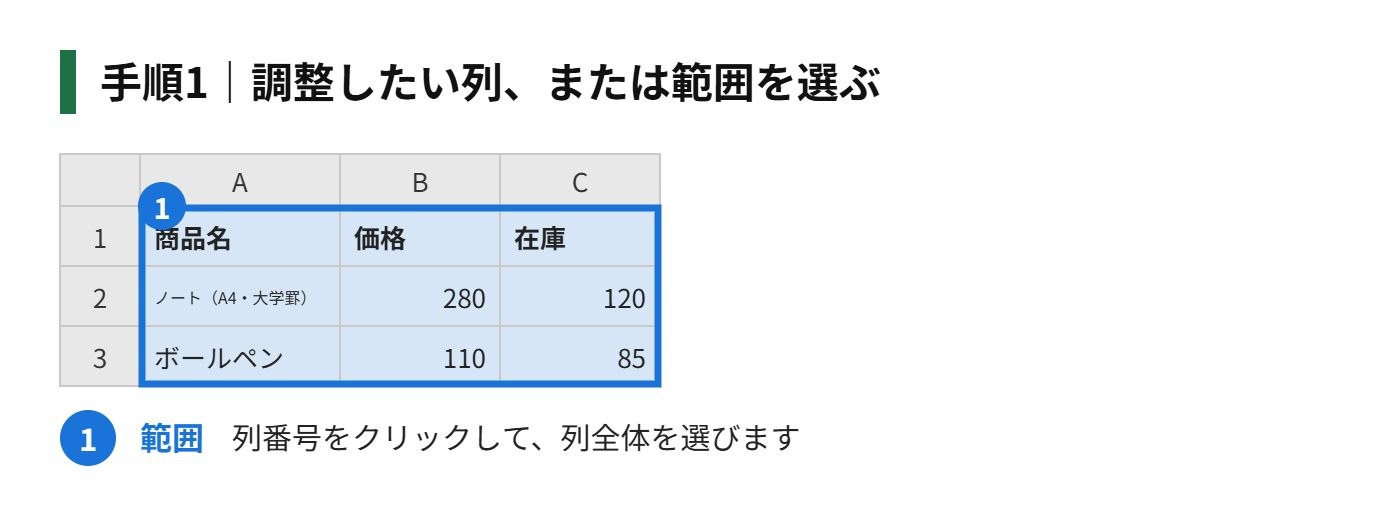
手順1|調整したい列、または範囲を選ぶ
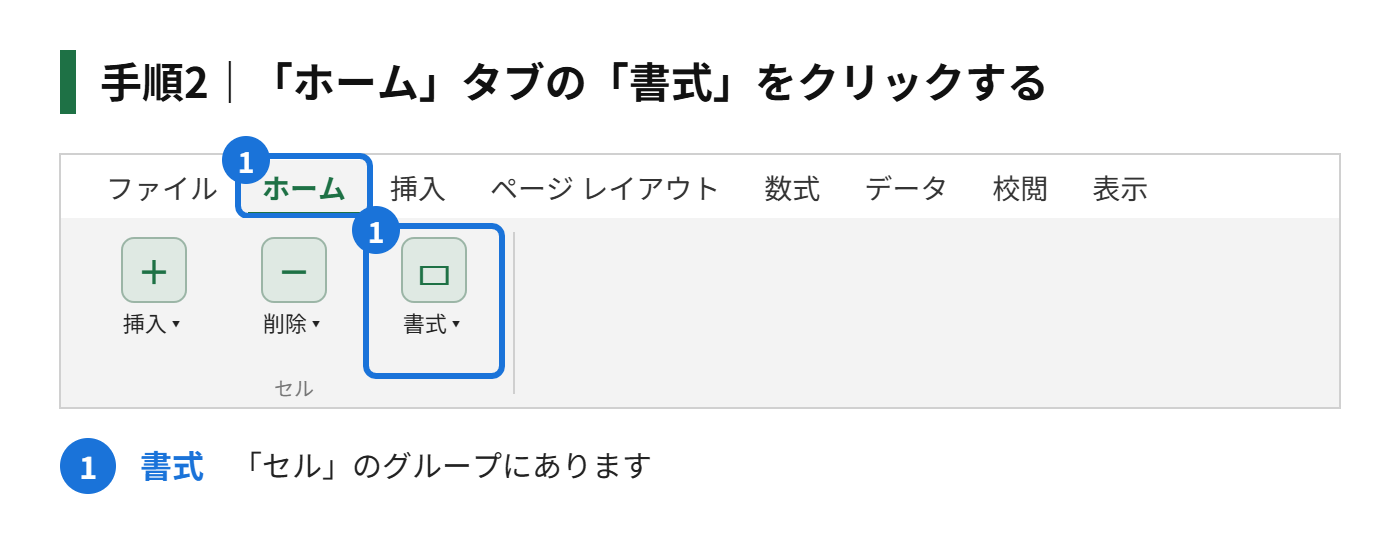
手順2|「ホーム」タブの「セル」グループにある「書式」をクリックする
手順3|一覧から「列の幅の自動調整」を選ぶ
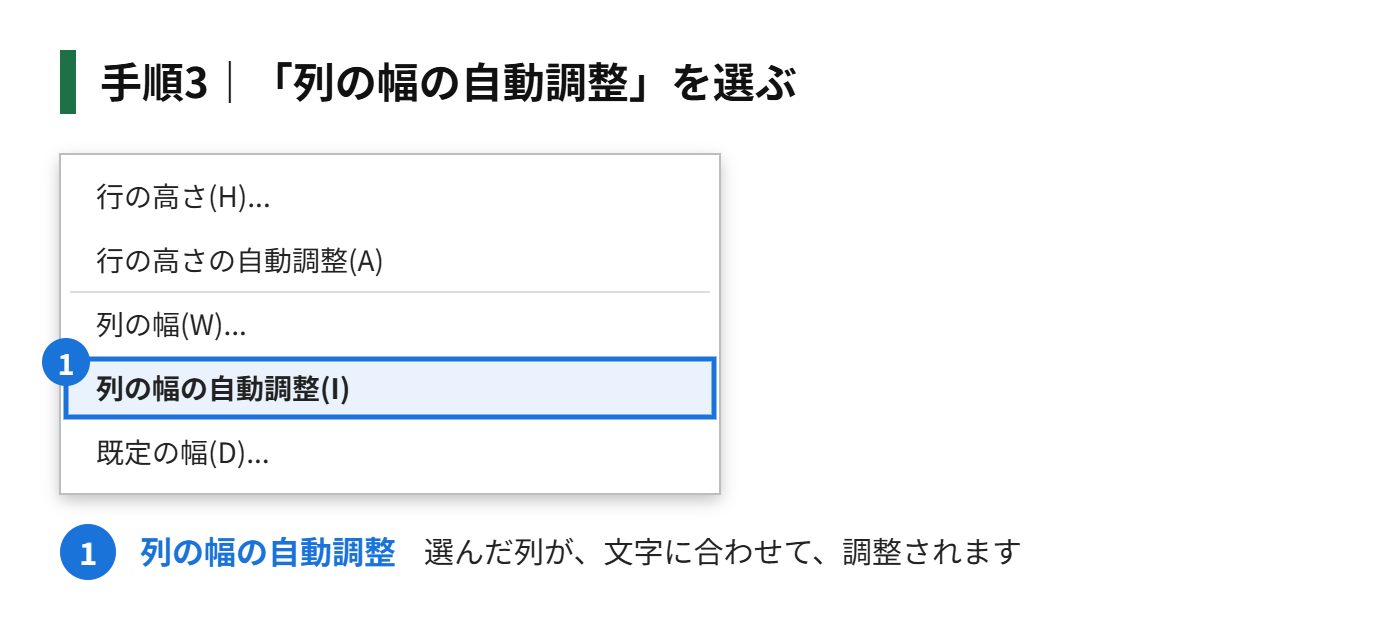
ダブルクリックが、うまくいかないときや、メニューから確実に操作したいときは、この方法を使います。
ショートカットで、自動調整する
- Windows:調整したい列を選んで、Alt → H → O → I の順に、1つずつ押す
- Mac:標準のショートカットはなし。メニューの「書式」から操作する
Alt キーを押してから、1つずつキーを押すことで、リボンのボタンを、キーボードで呼び出せます。マウスを使わずに、整えたいときに便利です。
行の高さを自動調整する
文字を折り返して表示しているセルで、行が低くて、文字が見切れているときは、行の高さを、自動調整します。
- 行番号の下の境目を、ダブルクリックする
- または、「ホーム」タブの「書式」から「行の高さの自動調整」を選ぶ
「折り返して全体を表示する」を設定した直後に、行の高さが自動で変わらない場合は、この操作で、整えられます。
列幅を、数値で指定する
複数の列を、同じ幅にそろえたいときは、数値で指定します。
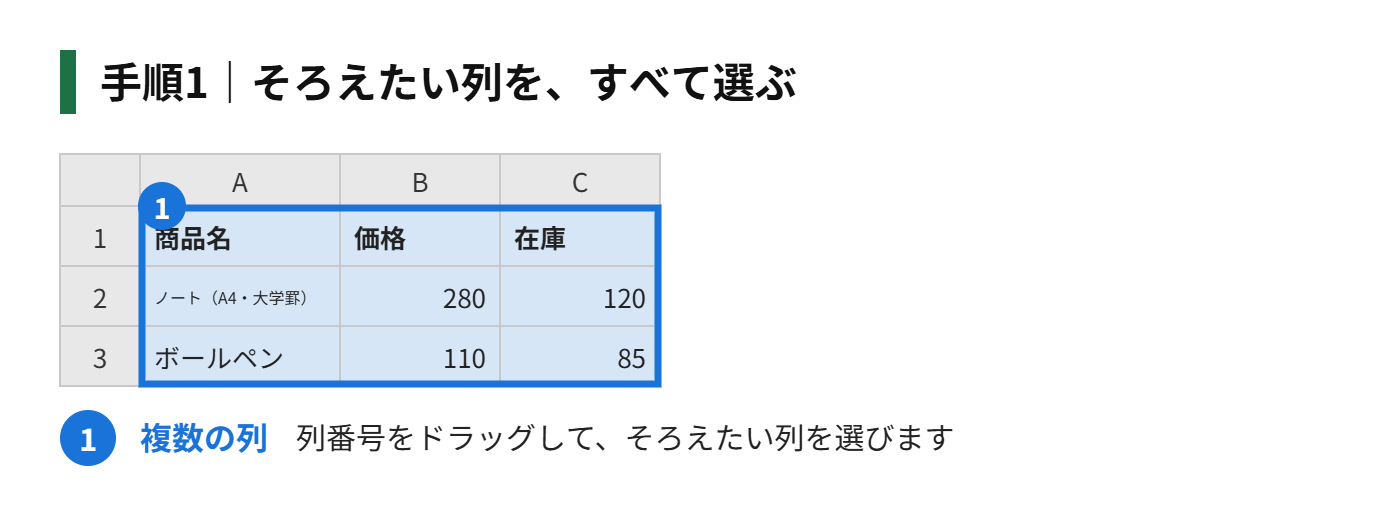
手順1|そろえたい列を、すべて選ぶ
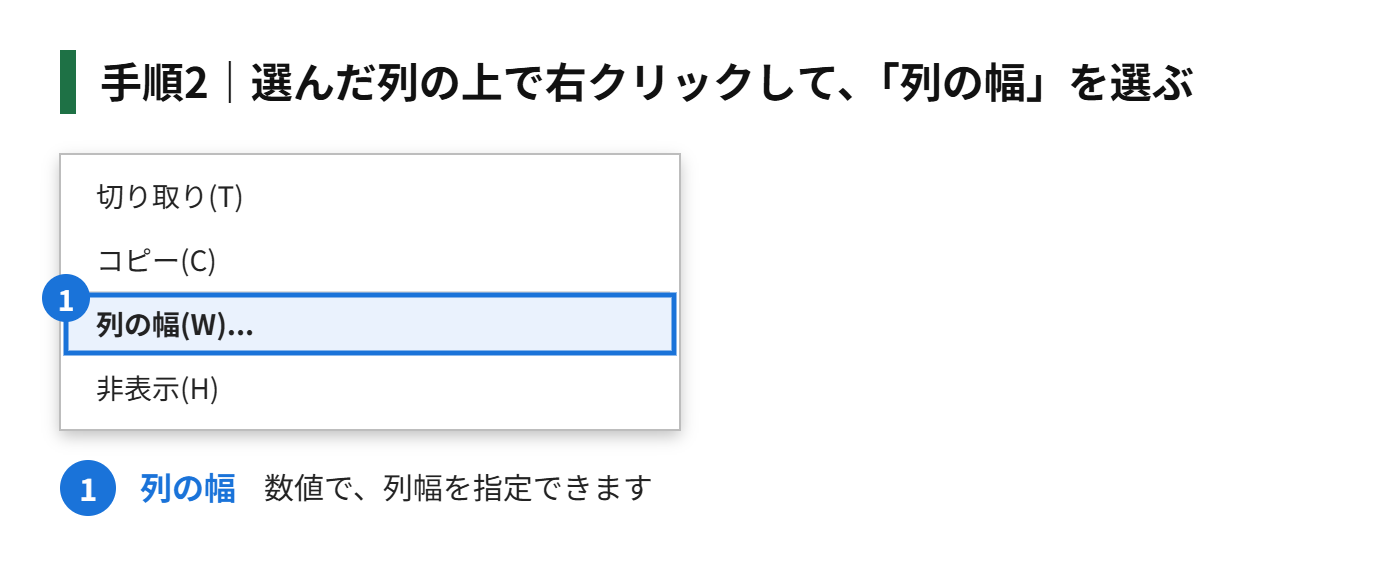
手順2|選んだ列の上で、右クリックして、「列の幅」を選ぶ
手順3|幅の数値を入力する(標準は「8.38」)
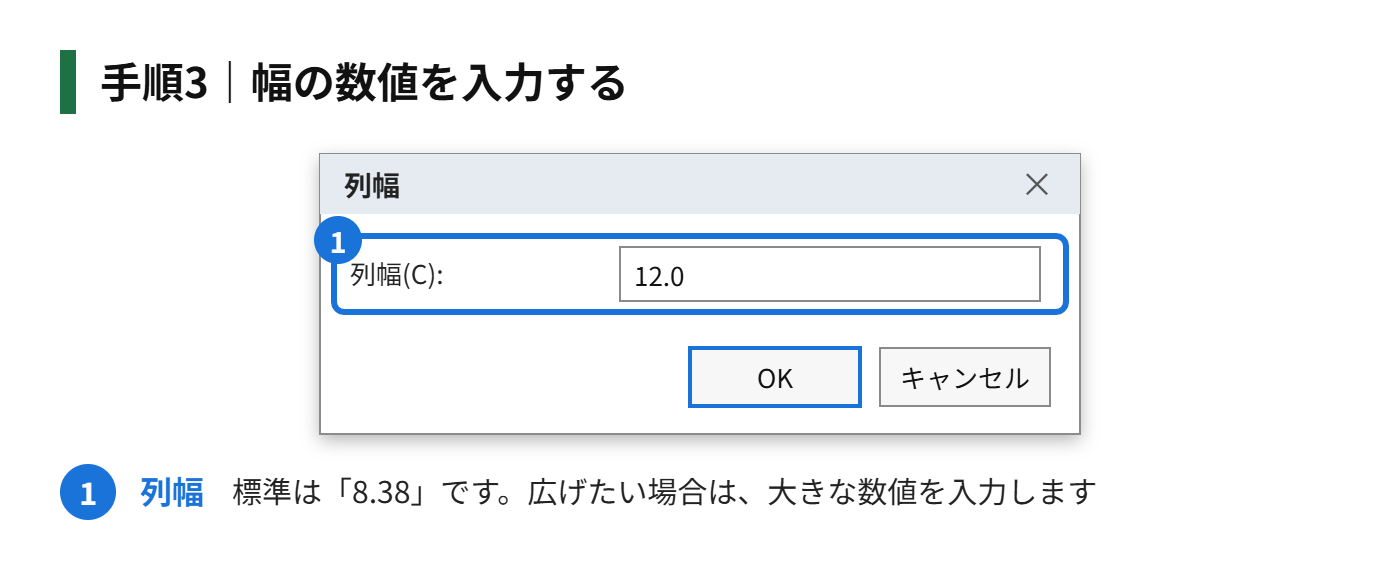
手順4|「OK」をクリックする
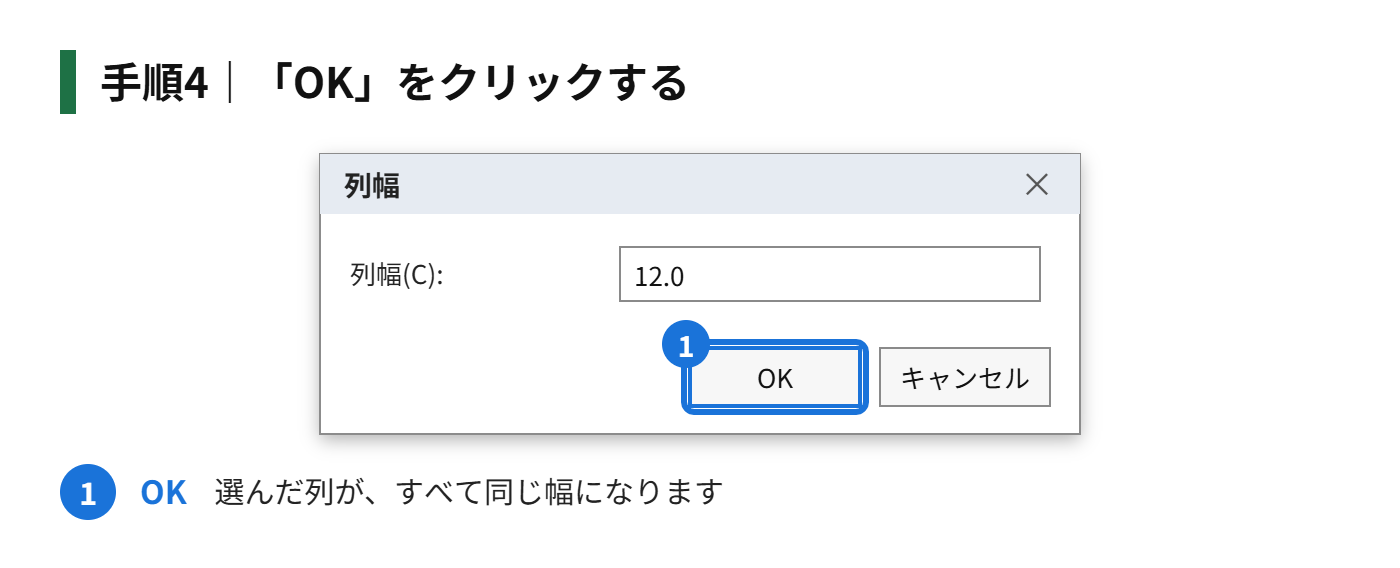
選んだ列は、すべて同じ幅になります。表の見た目を、そろえたいときに便利です。
自動調整されないときの原因と対処
| 症状 | 原因 | 対処 |
|---|---|---|
| ダブルクリックしても、変わらない | 列の、境目の位置が、少しずれている | 矢印の形が変わる位置に、マウスを合わせ直す |
| 結合したセルがあって、調整されない | 結合されたセルは、自動調整の対象外 | 結合を解除する、または、手動で幅を調整する |
| 数字が「####」と表示される | 列幅が、数字の桁数に足りない | 境目をダブルクリックして、広げる |
| 長い文章が、調整のあとも、広がりすぎる | いちばん長いセルに、合わせている | セルの内容を折り返して、列幅は、手動で指定する |
もう一歩進める|列幅を整える応用テクニック
見出しだけを、調整の対象から外す
見出しに長いタイトルがあると、その長さに合わせて、列が広がりすぎることがあります。見出しの行を除いて範囲を選び、「ホーム」タブの「書式」から「列の幅の自動調整」を選ぶと、データの長さに合わせて調整できます。
列幅を、別のシートにコピーする
列幅だけを、ほかのシートにコピーしたいときは、コピー元の列を選んで、コピーしたあと、貼り付け先で、「形式を選択して貼り付け」の「元の列幅を保持」を選びます。同じ形式の表を、複数作るときに便利です。
印刷用に、列幅を調整する
印刷するとき、列幅が足りなくて、数字が「####」になる場合があります。印刷プレビューで確認して、列幅を少し広めにしておくと、印刷してからのやり直しを、防げます。
列幅のよくある質問
列幅の自動調整を、取り消したいときは?
調整した直後であれば、Ctrl+Z で元に戻せます。保存して閉じたあとは、戻せないため、元の幅が大事な場合は、調整する前に、コピーを残しておきます。
自動調整すると、列の幅が、狭くなりすぎることはありますか?
データが短いときは、その長さにぴったりの幅になるため、狭く感じることがあります。見やすさを重視するときは、自動調整のあとに、少し広げます。
列幅を整えるときの考え方
列幅は、見出しや、データの長さに合わせて、揃えると、表が見やすくなります。ただし、自動調整だけに頼ると、列によって幅がバラバラになり、かえって見づらくなることもあります。数値の列は同じ幅にそろえ、文字の列だけを自動調整にすると、バランスのよい表になります。
印刷する表は、列幅の合計が、用紙の幅に収まっているかも、確認します。収まらない場合は、「ページ レイアウト」タブの「拡大縮小印刷」で、1ページに収める方法もあります。
まとめ
- いちばん簡単なのは、列番号の境目を、ダブルクリックする方法
- 複数の列は、まとめて選んで、境目をダブルクリックする
- ショートカットは、Alt → H → O → I
- 同じ幅にそろえたいときは、「列の幅」で、数値を指定する
- 結合セルがあると、自動調整されないことがある


コメント