
全体のうちの何%か、前年と比べて何%増えたか。パーセントの計算は、売上や、アンケート、成績など、さまざまな場面で必要になります。エクセルでは、割り算をして、セルの表示を「%」にするだけで、簡単に求められます。
この記事では、割合の求め方、%表示の設定方法、増減率や構成比の求め方、思った値にならないときの原因を、図解で説明します。
割合(パーセント)を出す基本の式
割合は、「部分 ÷ 全体」で求めます。たとえば、全体が50人で、そのうちの出席者が40人なら、「=40/50」で、「0.8」となります。これを「%」の表示にすると、「80%」と表示されます。
=部分のセル/全体のセル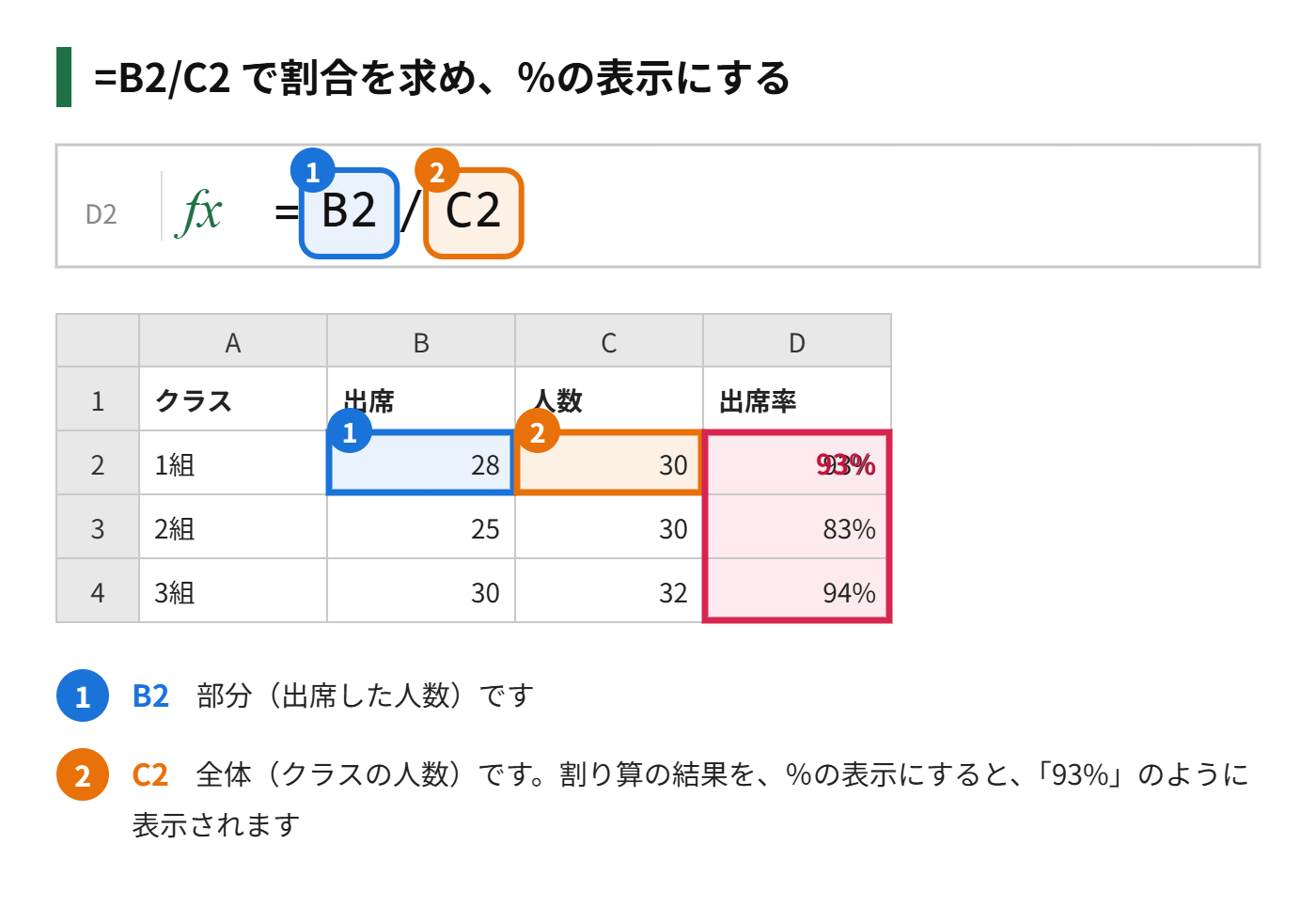
セルの表示を「%」にする方法
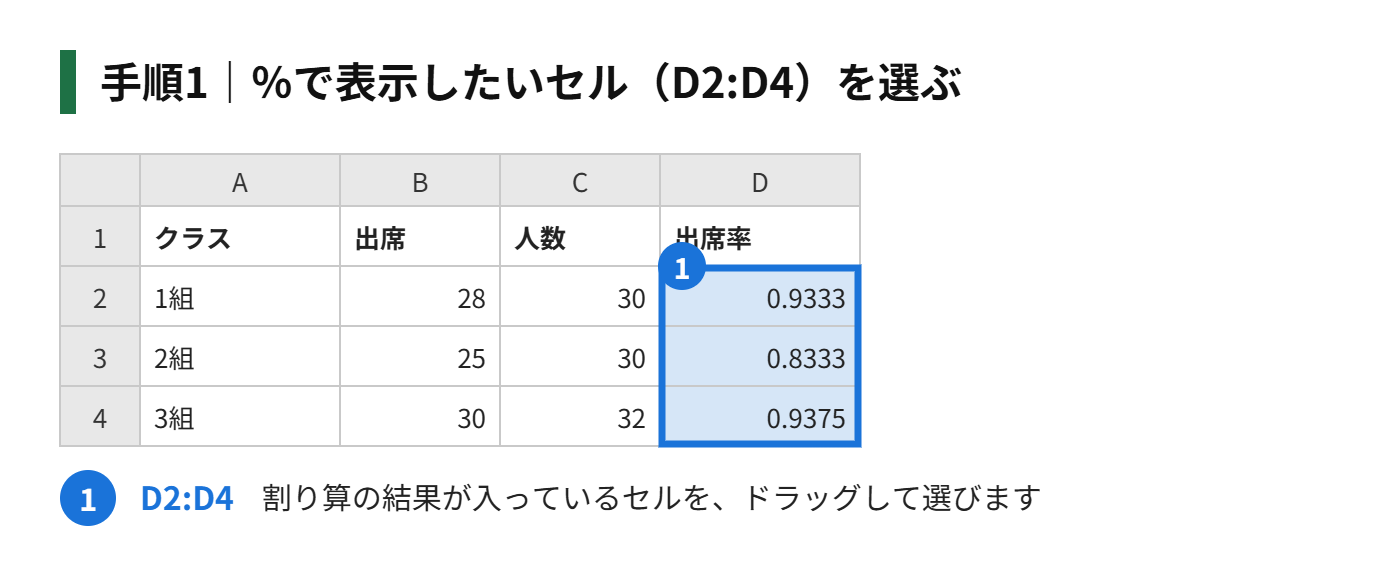
手順1|%で表示したいセル(D2:D4)を選ぶ
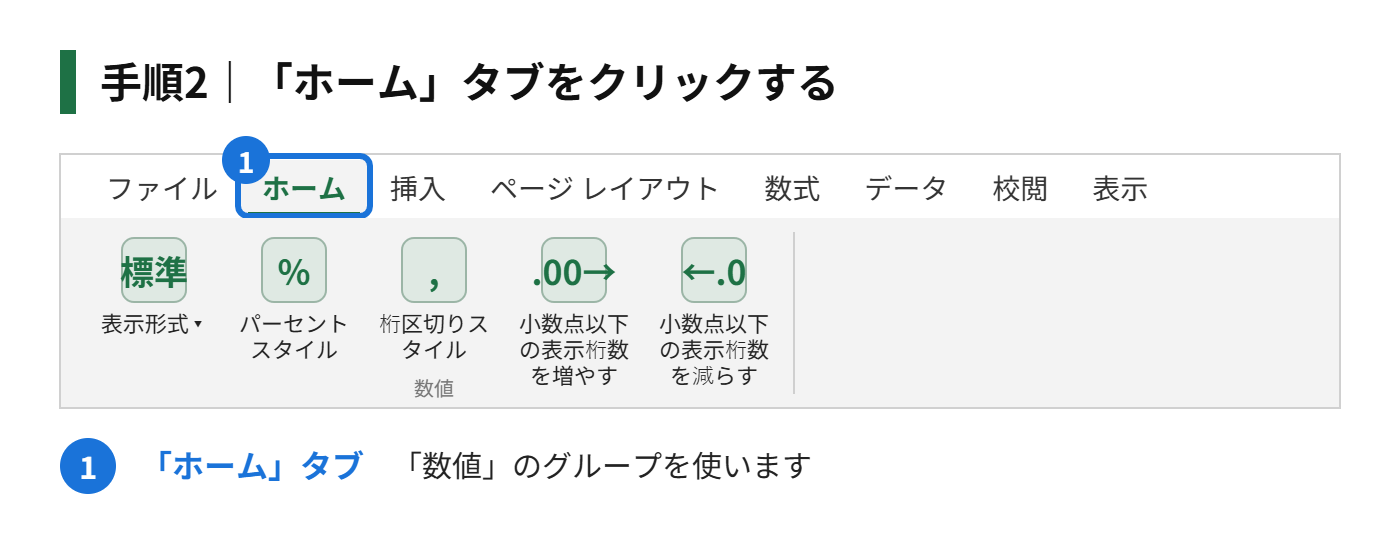
手順2|「ホーム」タブをクリックする
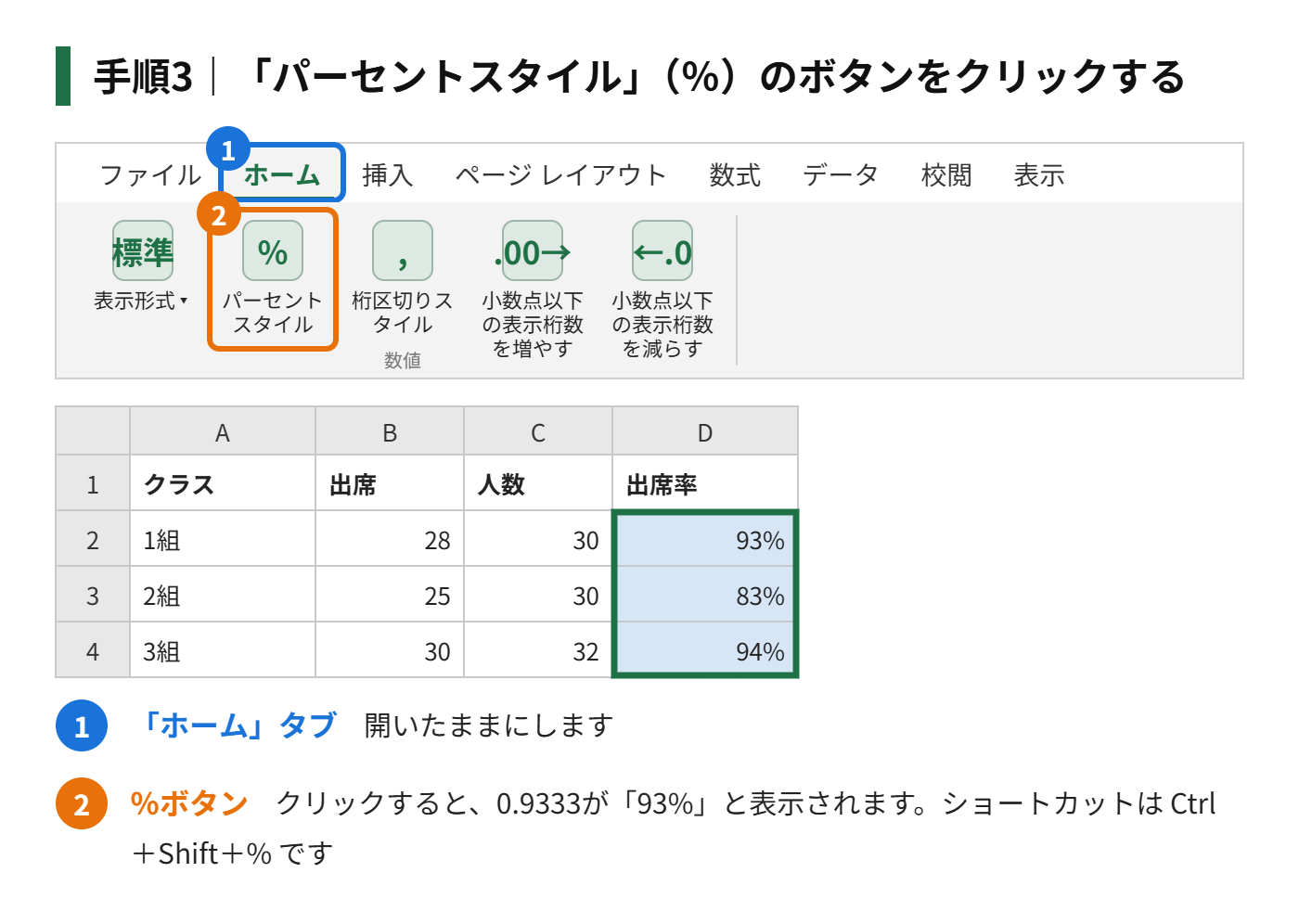
手順3|「数値」のグループにある「%」(パーセントスタイル)のボタンをクリックする
手順4|小数点以下を表示したいときは、「小数点以下の表示桁数を増やす」をクリックする
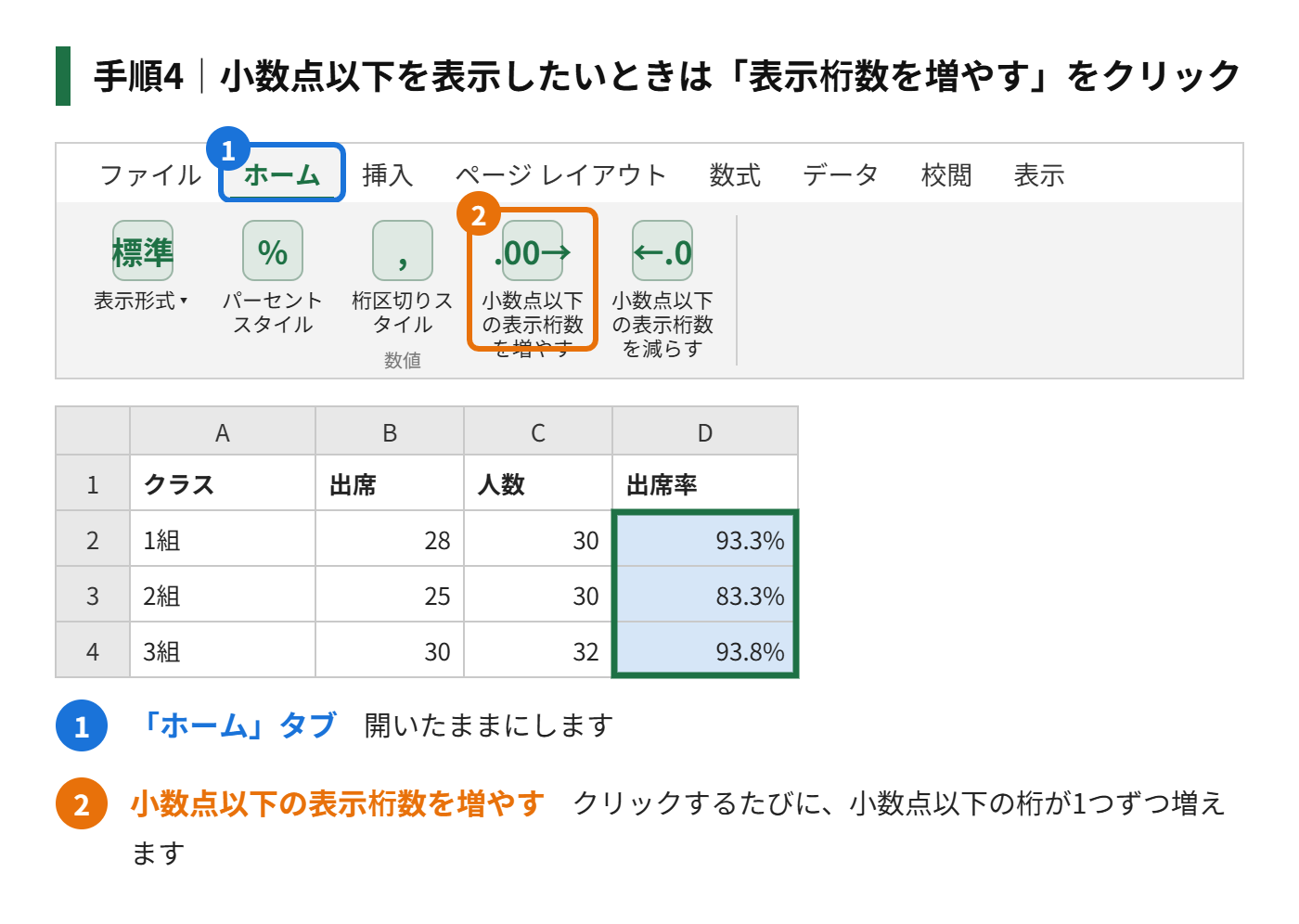
ショートカットは、Ctrl+Shift+% です。選んだセルが、0.8の場合は、「80%」と表示されます。表示が変わるだけで、セルの値は、0.8のままです。
増減率(前年比)を求める
「前年に比べて、何%増えたか」を求めたいときは、「(今年−前年)÷前年」で計算します。
=(今年のセル-前年のセル)/前年のセルたとえば、前年が100、今年が120なら、「=(120-100)/100」で、「0.2」(20%の増加)です。結果が負の数なら、減少を表します。
構成比(全体に占める割合)を求める
構成比は、「各項目 ÷ 合計」で求めます。合計のセルは、下へコピーしても、位置が変わらないように、絶対参照(F4キー)で指定します。
=B2/$B$6「$B$6」は、合計のセルです。この式を、下の行へコピーすると、すべての項目の構成比が、一度に求められます。構成比の合計が、100%になるか、確認します。
パーセントの足し算・掛け算
| やりたいこと | 式の例 |
|---|---|
| 10%増しにする | =A2*1.1(または =A2*(1+10%)) |
| 10%引きにする | =A2*0.9(または =A2*(1-10%)) |
| 金額の20%を求める | =A2*20% |
| 税込金額から税抜に戻す | =A2/1.1 |
パーセントが、思った値にならないときの原因
| 症状 | 原因 | 対処 |
|---|---|---|
| 「0.8」のまま、%にならない | 表示形式が「標準」のまま | 「%」のボタンで、表示形式を変える |
| 8000%と表示される | 数値を、100倍して「%」にしている | すでに「80」の値に、%の書式を設定している。割り算の結果に、%を設定する |
| #DIV/0! と表示される | 全体が、0または空白 | 全体の値を確認する。IFERROR関数で、空白にもできる |
| 小数点以下の桁数が、合わない | 表示桁数が、初期設定のまま | 小数点以下の桁数を、増減する |
もう一歩進める|パーセントに関する応用
達成率を、色で見やすくする
目標に対する達成率の列に、条件付き書式の「アイコンセット」や「データバー」を設定すると、達成度が、視覚的に分かります。100%以上のセルに、色をつけるルールもよく使われます。
増減率の「プラス」や「マイナス」を、記号で表示する
「セルの書式設定」の「ユーザー定義」で、「+0%;-0%」と指定すると、増加は「+20%」、減少は「-5%」のように、記号つきで表示されます。
割合を四捨五入して、整数の%にする
見た目だけでなく、値そのものを丸めたいときは、ROUND関数を使います。「=ROUND(B2/C2,2)」と入力すると、小数点第2位までに丸められ、%の表示にすると、整数の%になります。
パーセント計算のよくある質問
エクセルで、%を直接入力しても、計算できますか?
できます。セルに「20%」と入力すると、エクセルは、0.2として扱います。「=A2*20%」のように、式の中に直接書くこともできます。
割合の合計が、100%にならないのはなぜですか?
表示上の四捨五入で、合計が、100%ちょうどにならないことがあります。値そのものは、正確に計算されているため、問題はありません。どうしても、ぴったりそろえたいときは、最も大きい項目で、差を調整します。
パーセントの計算でよく使う式の整理
- 割合:=部分÷全体(セルを「%」の表示にする)
- 増減率:=(今年−前年)÷前年
- 構成比:=各項目÷合計(合計は絶対参照)
- 達成率:=実績÷目標
式の形は、どれも「ある数 ÷ 基準になる数」です。何を基準にするかを、先に決めておくと、迷いません。
たとえば、達成率なら基準は「目標」、構成比なら基準は「合計」、増減率なら基準は「前年」です。基準になる数が変わると、同じ数字でも、割合の意味が変わります。
まとめ
- 割合は「部分÷全体」で求め、セルを「%」の表示にする
- 増減率は「(今年−前年)÷前年」
- 構成比は「各項目÷合計」。合計のセルは、絶対参照にする
- %が合わないときは、表示形式と、値の中身を確認する


コメント