
大きな表の中から、条件に合うデータだけを表示したい。そんなときに使うのが、フィルターです。「営業部だけ」「5月だけ」「売上が10万円以上だけ」のように、見たいデータだけを表示して、そのほかを一時的に隠せます。
この記事では、フィルターの設定と解除の手順、複数条件での絞り込み、テキスト・数値・日付の条件、うまくかからないときの原因を、図解で説明します。
フィルターの設定方法
手順1|表の中のセルを、1つクリックする
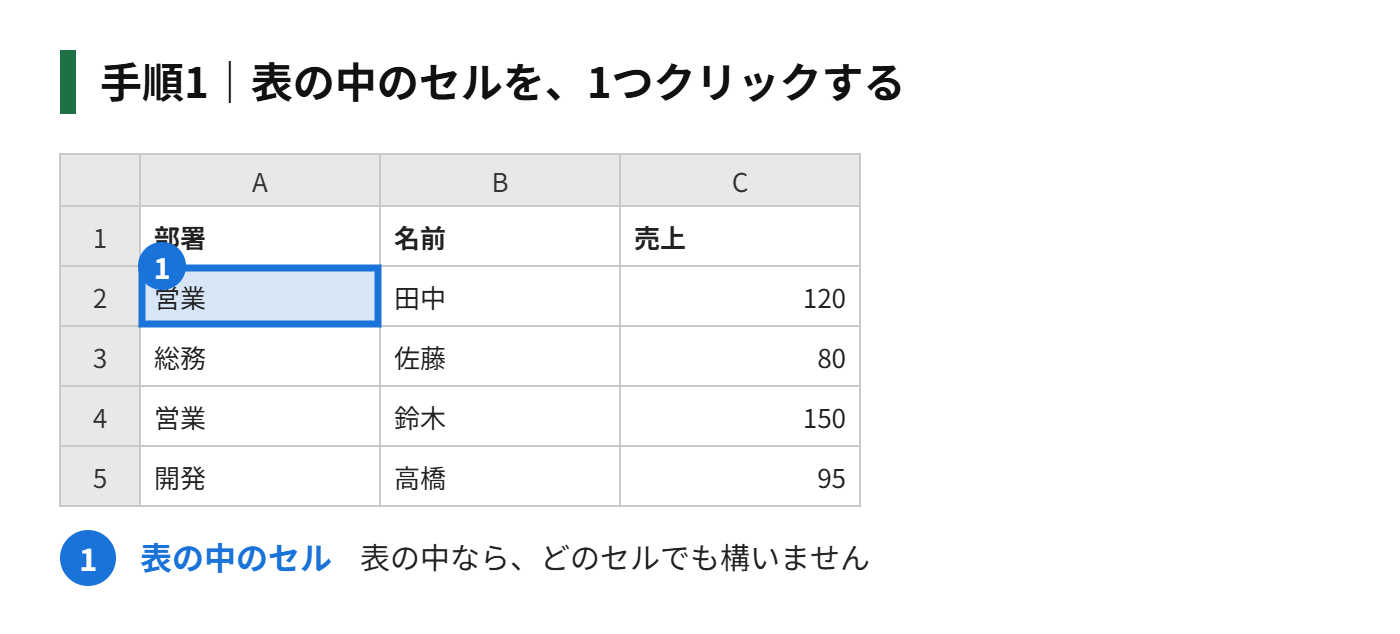
手順2|「データ」タブをクリックする
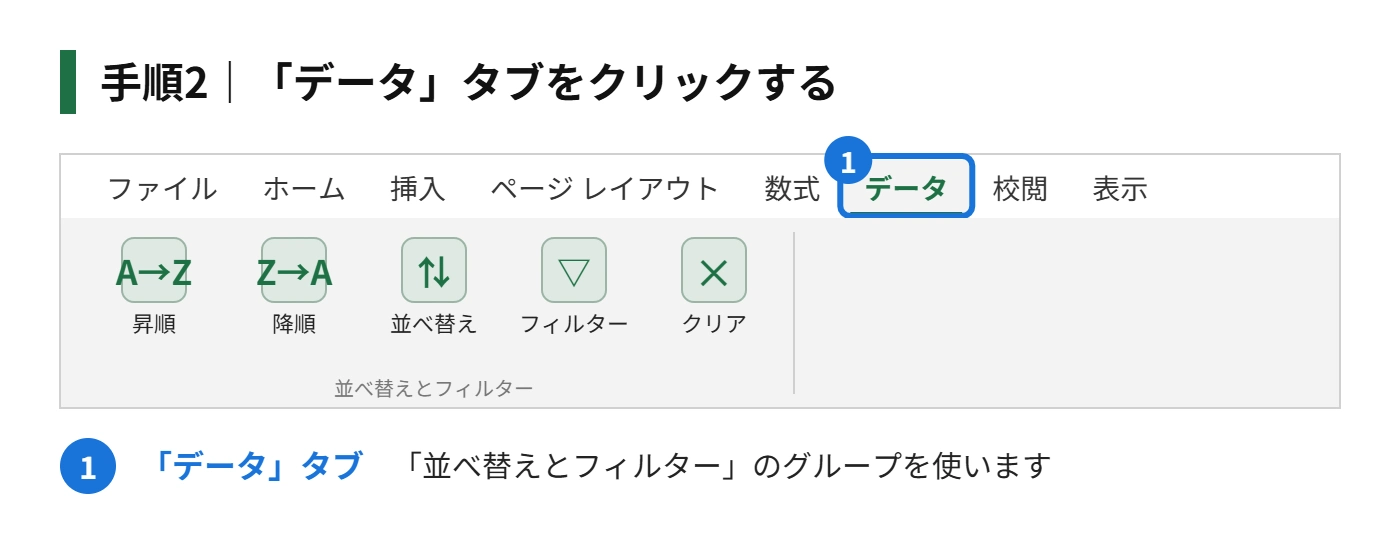
手順3|「並べ替えとフィルター」のグループにある「フィルター」をクリックする
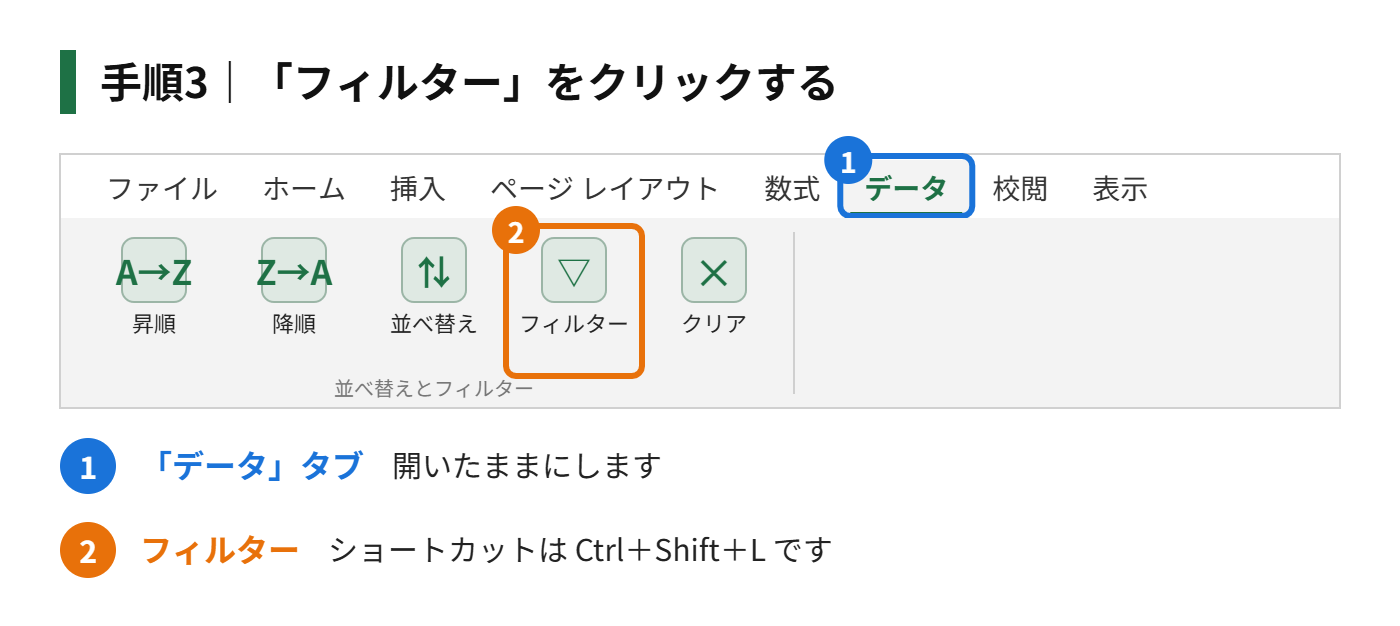
手順4|見出しの右に表示された「▼」をクリックする
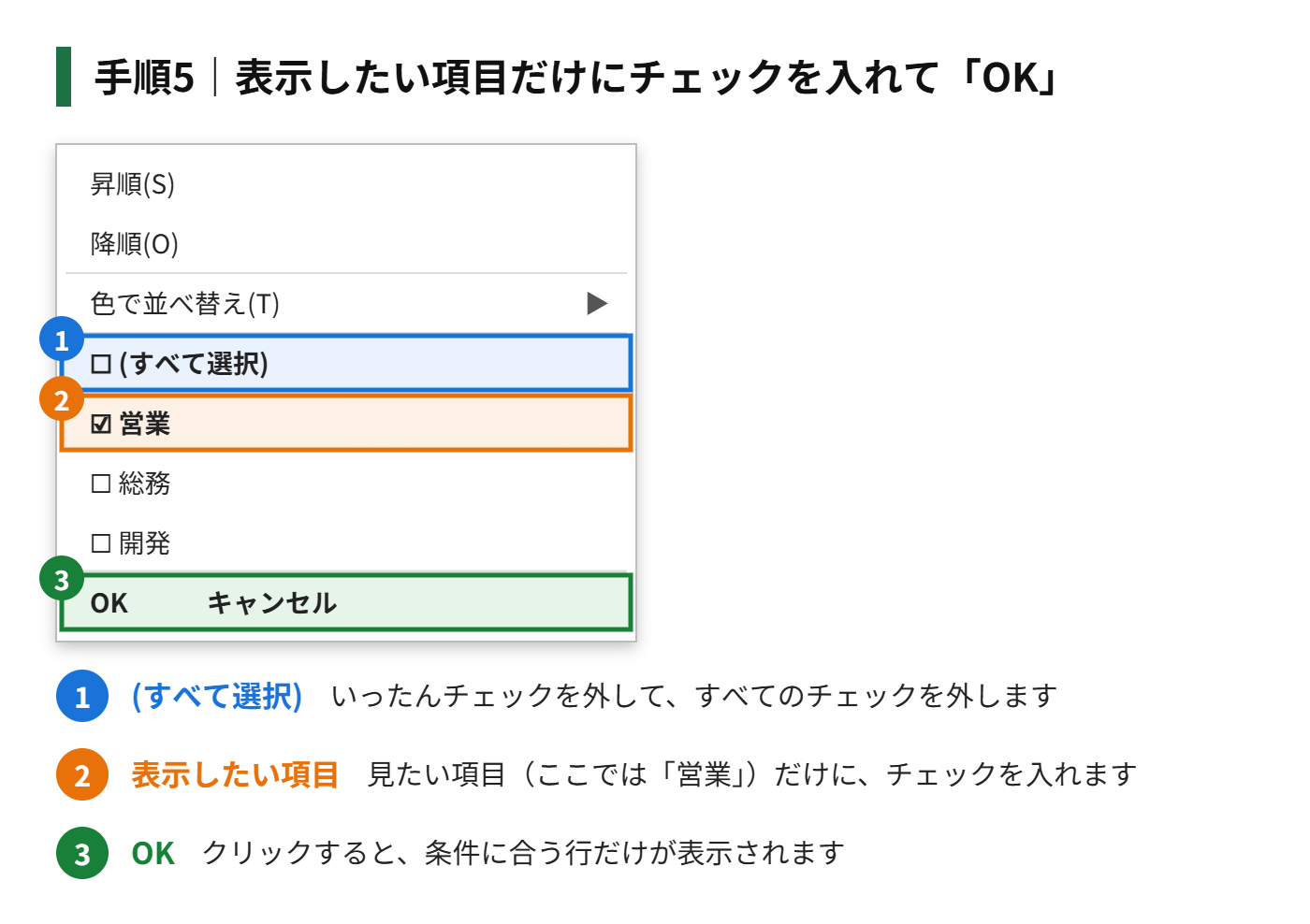
手順5|表示したい項目だけにチェックを入れて、「OK」をクリックする
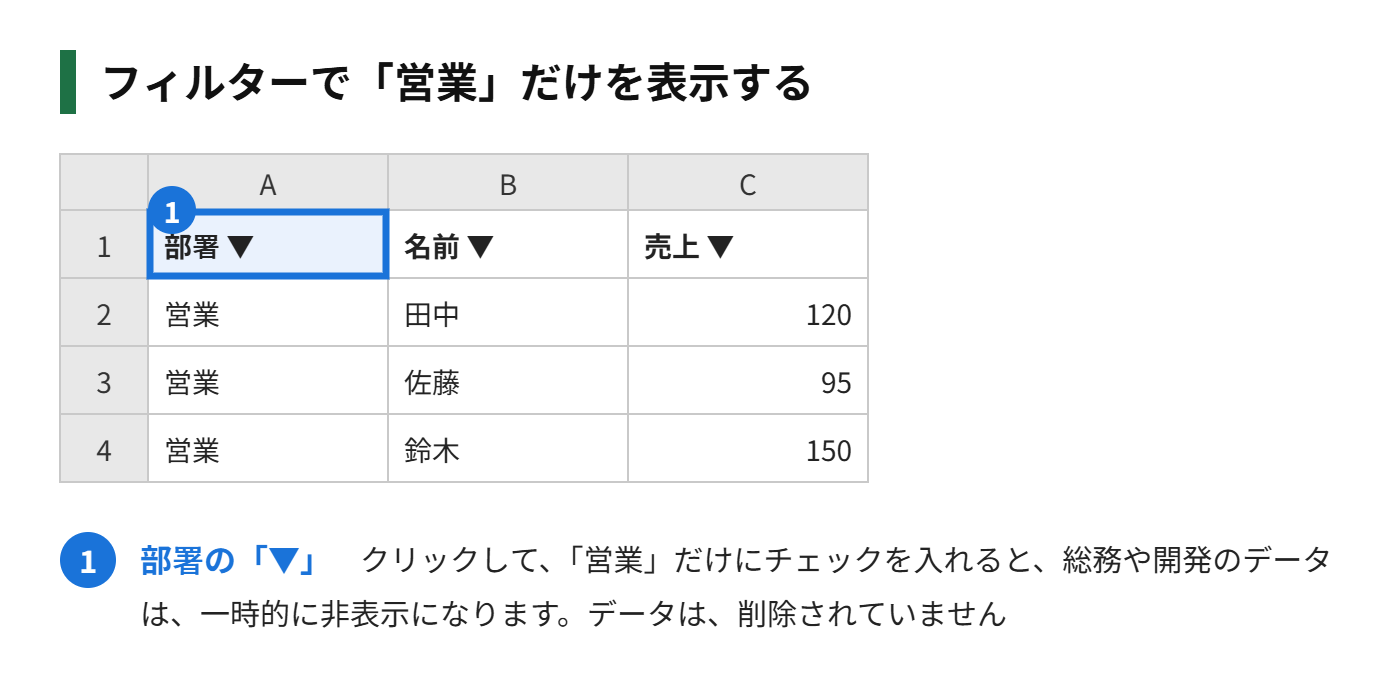
ショートカットは、Ctrl+Shift+Lです。同じキーでオンとオフを切り替えられます。設定すると、見出しの右に「▼」が表示されます。
フィルターの種類(条件の指定方法)
| データの種類 | 使える条件 | 例 |
|---|---|---|
| テキスト | 「指定の値に等しい」「を含む」「で始まる」など | 「営業」を含むデータだけ |
| 数値 | 「以上」「以下」「トップ10」「平均より上」など | 売上が100以上だけ |
| 日付 | 「今月」「来週」「期間」など | 5月のデータだけ |
| 色 | 「セルの色」「フォントの色」 | 赤色のセルだけ |
「▼」をクリックすると、データの種類に合わせて、「テキストフィルター」「数値フィルター」「日付フィルター」のどれかが表示されます。
複数の条件で絞り込む
複数の列に、それぞれフィルターをかけると、すべての条件に合うデータだけが残ります(AND条件)。たとえば、部署が「営業」で、売上が「100以上」のデータだけを表示できます。
同じ列で、2つ以上の条件を「または」でつなぎたいときは、「テキストフィルター」の「ユーザー設定フィルター」を使い、「OR」を選びます。
フィルターを解除する方法
- 1つの列だけ解除:「▼」をクリックして、「(列名)からフィルターをクリア」を選ぶ
- すべてのフィルター条件を解除(フィルターは残す):「データ」タブの「クリア」をクリックする
- フィルターそのものをやめる:「データ」タブの「フィルター」をもう一度クリックする(または Ctrl+Shift+L)
フィルターがうまくかからないときの原因
| 症状 | 原因 | 対処 |
|---|---|---|
| 一部の行が、フィルターの対象にならない | 表の途中に、空白の行がある | 空白行を削除する、または範囲を手動で選んで設定する |
| 最後の行まで反映されない | あとから追加した行が、範囲外になっている | フィルターを一度解除して、設定し直す |
| 「▼」が表示されない | 表の外のセルを選んで設定している | 表の中のセルを選んでから、設定する |
| 同じ値が、別々の項目として表示される | 全角と半角、空白の有無が違う | データを統一する(置換・TRIM関数) |
| 日付が、まとまらず並んでしまう | 文字列として入力されている | 日付形式に変換してから、設定する |
フィルターで絞り込んだ結果を、コピーして使う
フィルターで絞り込んだ状態で、表をコピーすると、表示されている行だけがコピーされます。別のシートに、貼り付けて、集計用の表に使えます。
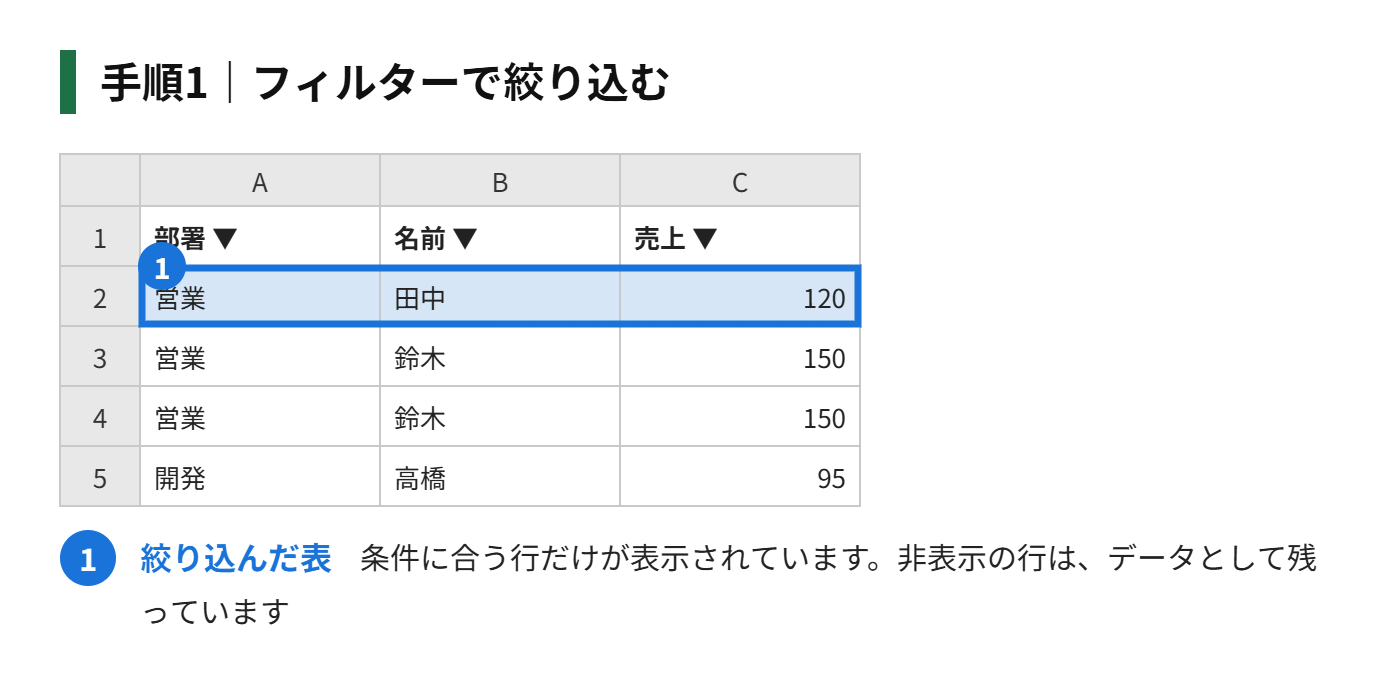
手順1|フィルターで絞り込む
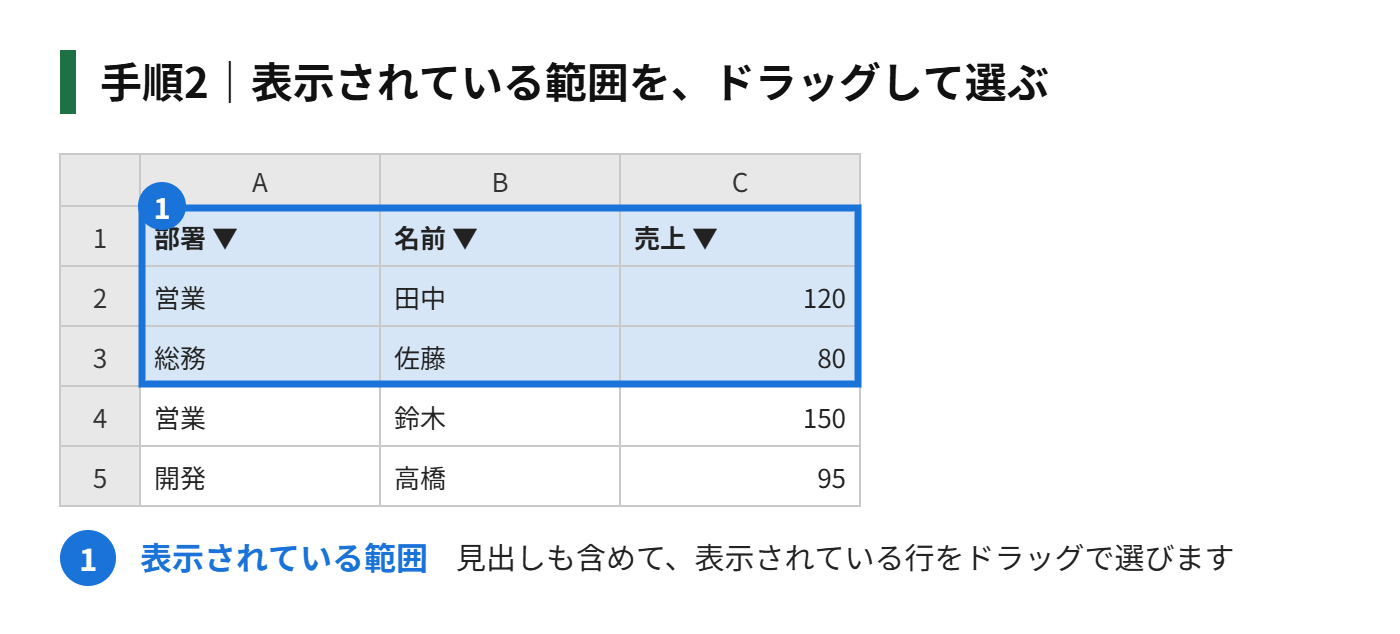
手順2|表示されている範囲を、ドラッグして選ぶ
手順3|Ctrl+C でコピーする
手順4|別のシートのセルをクリックして、Ctrl+V で貼り付ける
もう一歩進める|フィルターの応用的な使い方
検索ボックスで絞り込む
「▼」をクリックすると、一番上に、検索ボックスが表示されます。ここに、キーワードを入力すると、そのキーワードを含む項目だけに、絞り込めます。項目が多いときに、スクロールしなくても済みます。
フィルターしたデータの合計を求める
SUM関数は、非表示の行も合計に入れてしまいます。フィルターで絞り込んだ結果だけを合計したいときは、「=SUBTOTAL(9,C2:C100)」と入力します。「9」は、合計を意味する番号です。
テーブルに変換して、フィルターを自動化する
表を選んで、Ctrl+T を押して「テーブル」に変換すると、フィルターが自動で設定され、行を追加しても、範囲が自動で広がります。見た目も、縞模様の整った表になります。
FILTER関数で、元の表を崩さずに抽出する
Microsoft 365などの新しいバージョンでは、FILTER関数を使うと、条件に合うデータを、別の場所に取り出せます。元の表を変えずに、条件を変えて何度も抽出したいときに便利です。
フィルターのよくある質問
フィルターをかけたまま、保存してもいいですか?
保存できます。次に開いたときも、フィルターがかかった状態で表示されます。共有する相手が、データを見落とさないよう、フィルターを解除してから保存するのが安心です。
フィルターの絞り込みで、データが削除されることはありますか?
削除されません。条件に合わない行が、一時的に非表示になっているだけです。フィルターを解除すれば、すべての行が、元どおりに表示されます。
日付や数値のフィルターを使いこなす
日付の列でフィルターをかけると、「年」「月」「日」の階層で、項目が表示されます。たとえば、「2026年」の下の「10月」だけにチェックを入れると、10月のデータだけを表示できます。「日付フィルター」の「今月」「先月」を選ぶ方法もあります。
数値の列では、「数値フィルター」から、「指定の値以上」「指定の範囲内」「トップテン」を選べます。「トップテン」は、上位10件だけでなく、「上位5件」や、「下位3件」にも、変更できます。
フィルターを、見た目で確認する方法
フィルターがかかっている列は、「▼」のアイコンが、じょうご(漏斗)の形に変わります。また、行番号が、青色に変わります。非表示の行がどこにあるかは、行番号が連続していない場所を見ると、分かります。
まとめ
- フィルターは、「データ」タブの「フィルター」、または Ctrl+Shift+L で設定する
- 複数の列にかけると、すべての条件に合うデータだけが残る
- 解除は、同じボタンをもう一度クリックする
- かからないときは、空白の行・結合セル・全角と半角の違いを確認する


コメント