
集計表や請求書で、数値が「0」のセルまで表示されていると、表が見づらくなります。0のセルを空白にしたいときは、状況に応じて、3つの方法があります。
この記事では、シート全体の設定、セルごとの表示形式、IF関数の3つの方法と、それぞれの注意点を説明します。
0を表示しない3つの方法と、使い分け
| 方法 | 対象の範囲 | セルの中の値 | 向いている場面 |
|---|---|---|---|
| オプション設定 | シート全体 | 0のまま | シート全体の0を、まとめて隠したい |
| 表示形式(ユーザー定義) | 選んだセル範囲 | 0のまま | 一部の範囲だけ、0を隠したい |
| IF関数 | 式を入れたセル | 空白(文字列)になる | 0のときに、他の処理もしたい |
どの方法も、「0を隠す」点は同じですが、セルの中の値が変わるかどうかが異なります。迷ったときは、値が変わらない「オプション設定」か「表示形式」を選ぶと、あとから困りにくくなります。
方法1|シート全体の0を非表示にする(オプション設定)
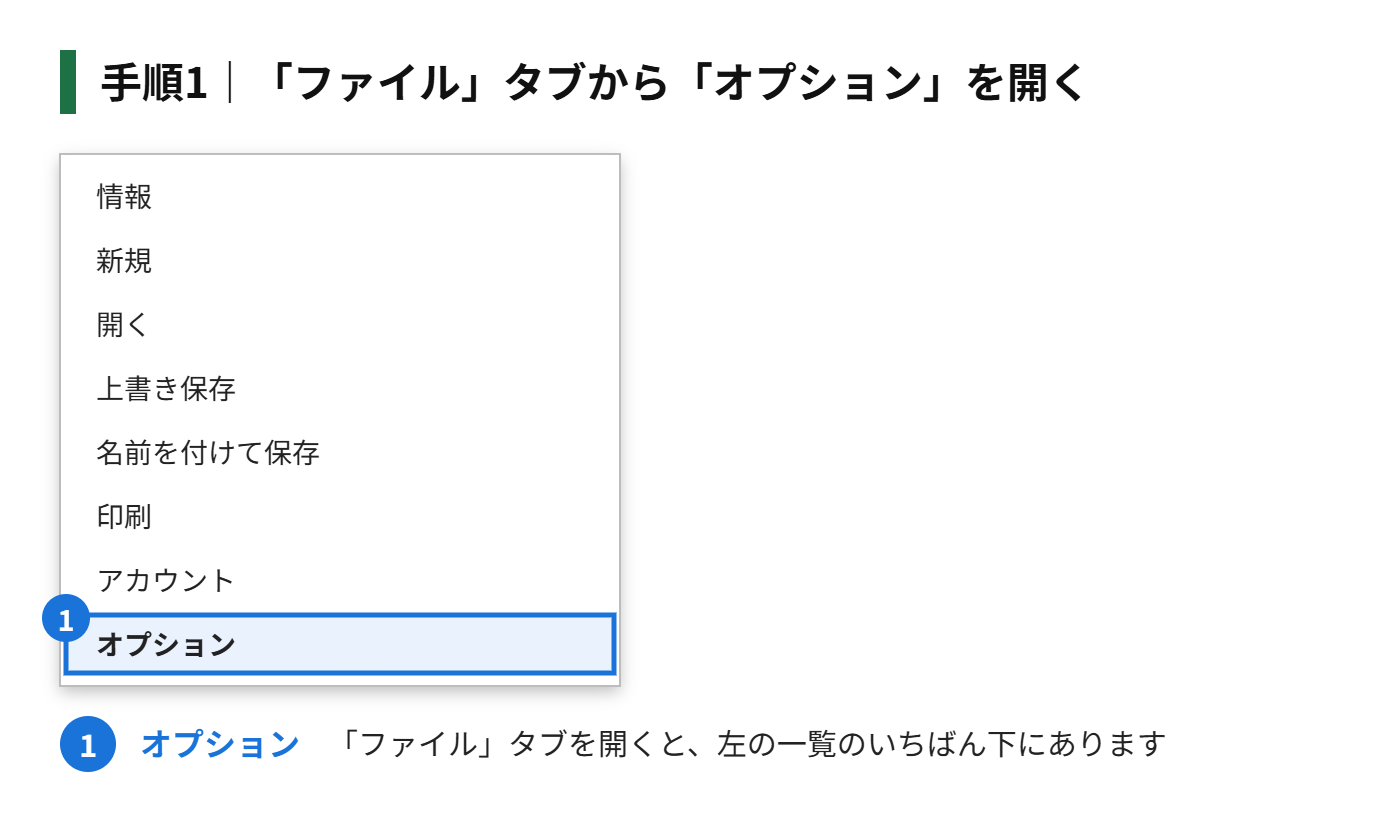
手順1|「ファイル」タブから「オプション」を開く
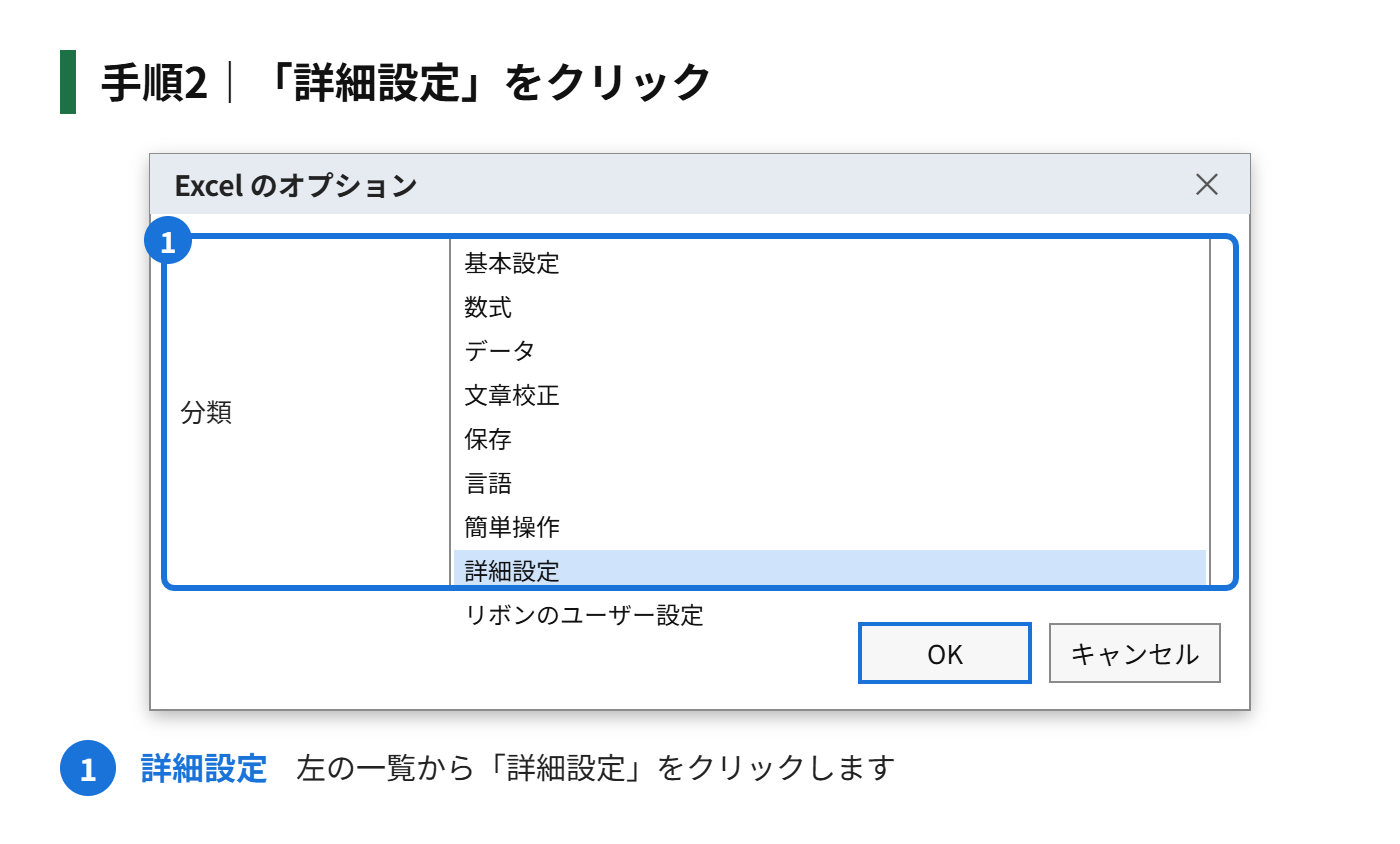
手順2|「詳細設定」をクリックする
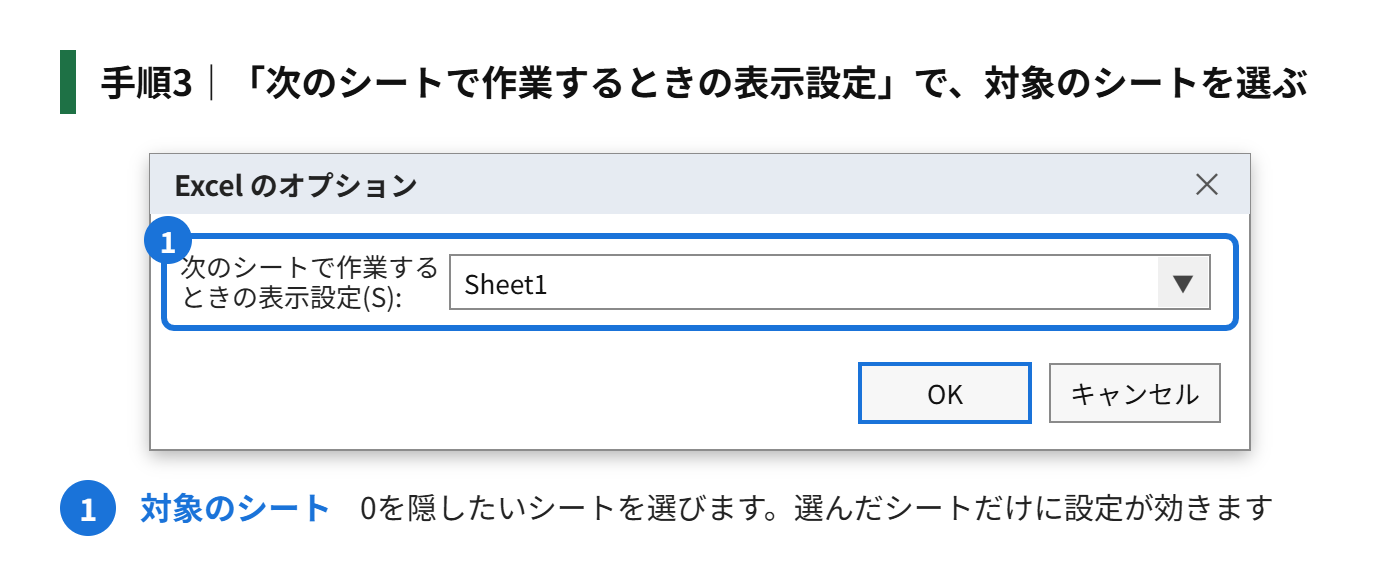
手順3|「次のシートで作業するときの表示設定」で、対象のシートを選ぶ
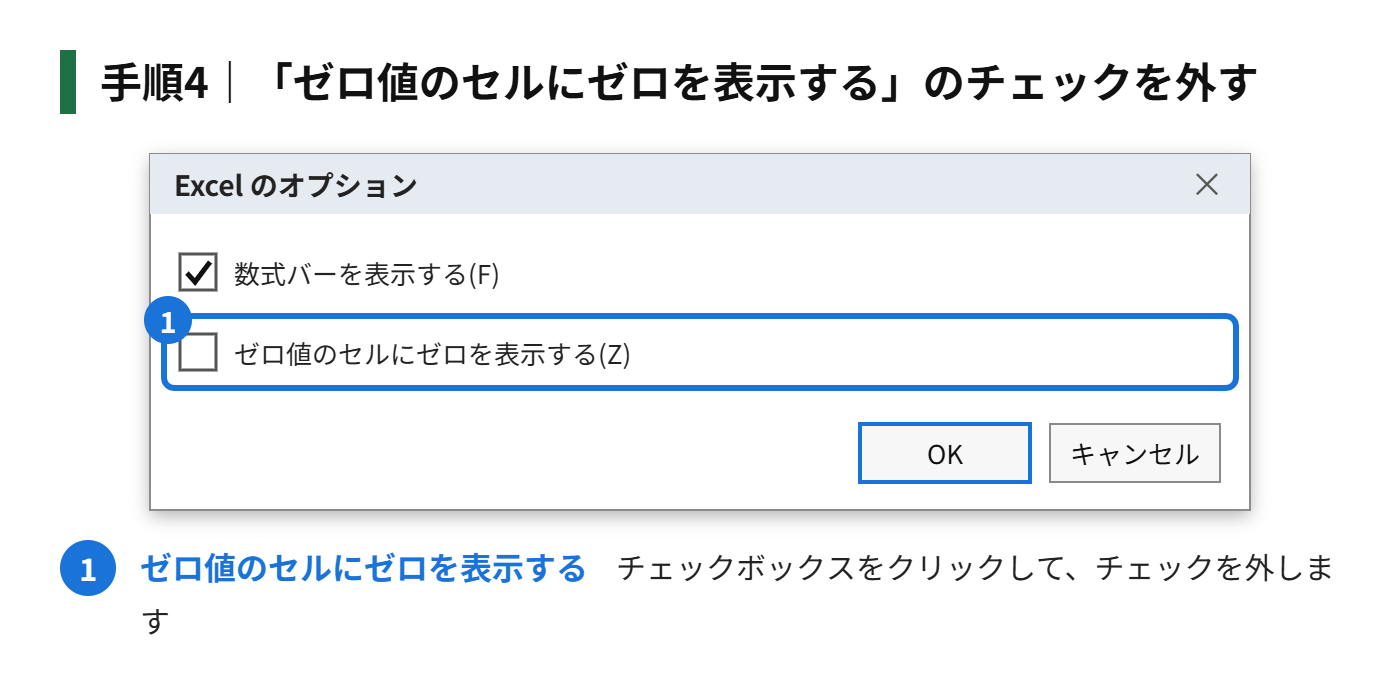
手順4|「ゼロ値のセルにゼロを表示する」のチェックを外す
手順5|「OK」をクリックする
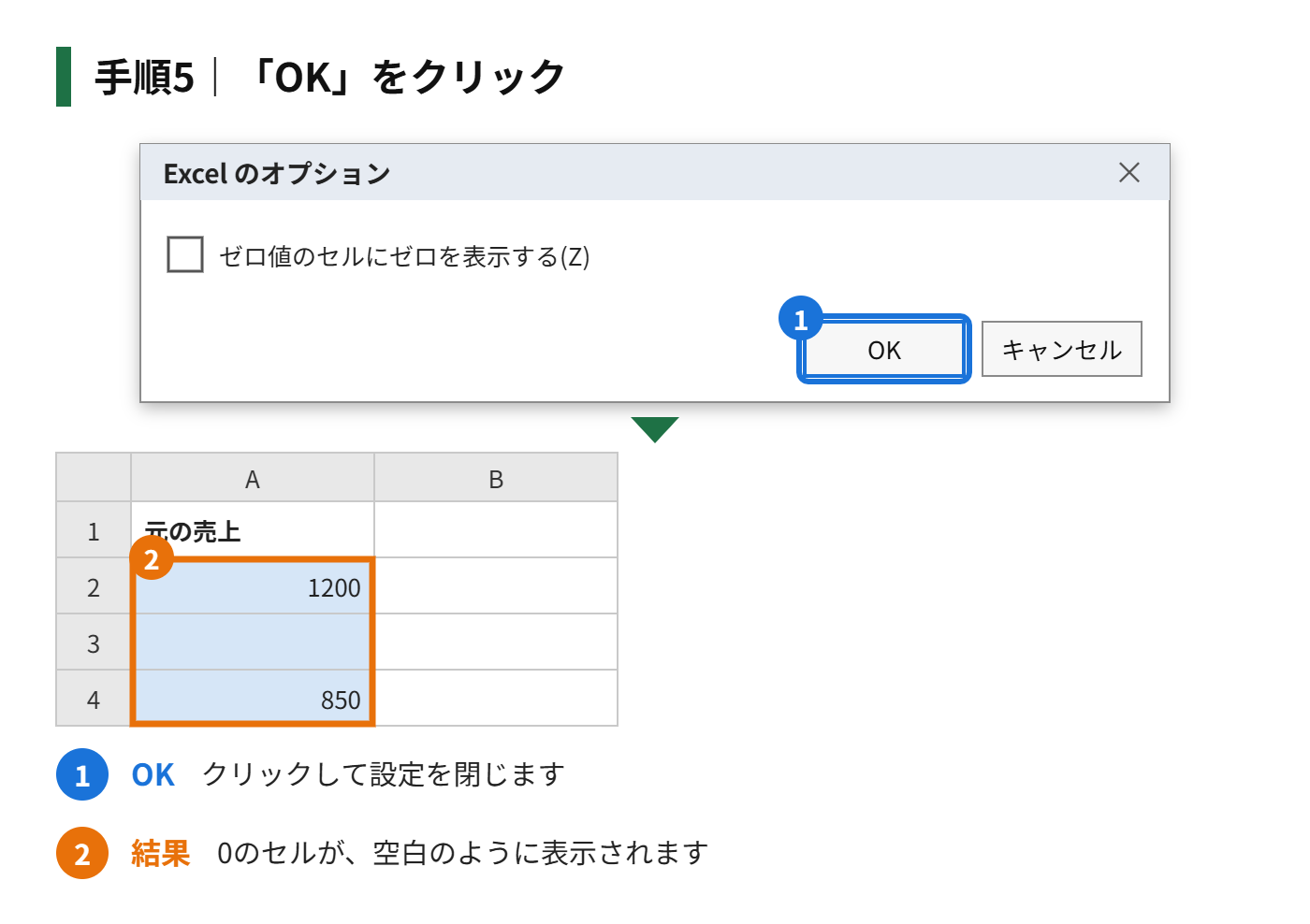
この設定は、選んだシート全体に効きます。0が入力されているセルや、計算結果が0のセルが、まとめて空白に見えるようになります。他のシートには影響しません。
方法2|一部のセルだけ非表示にする(表示形式)
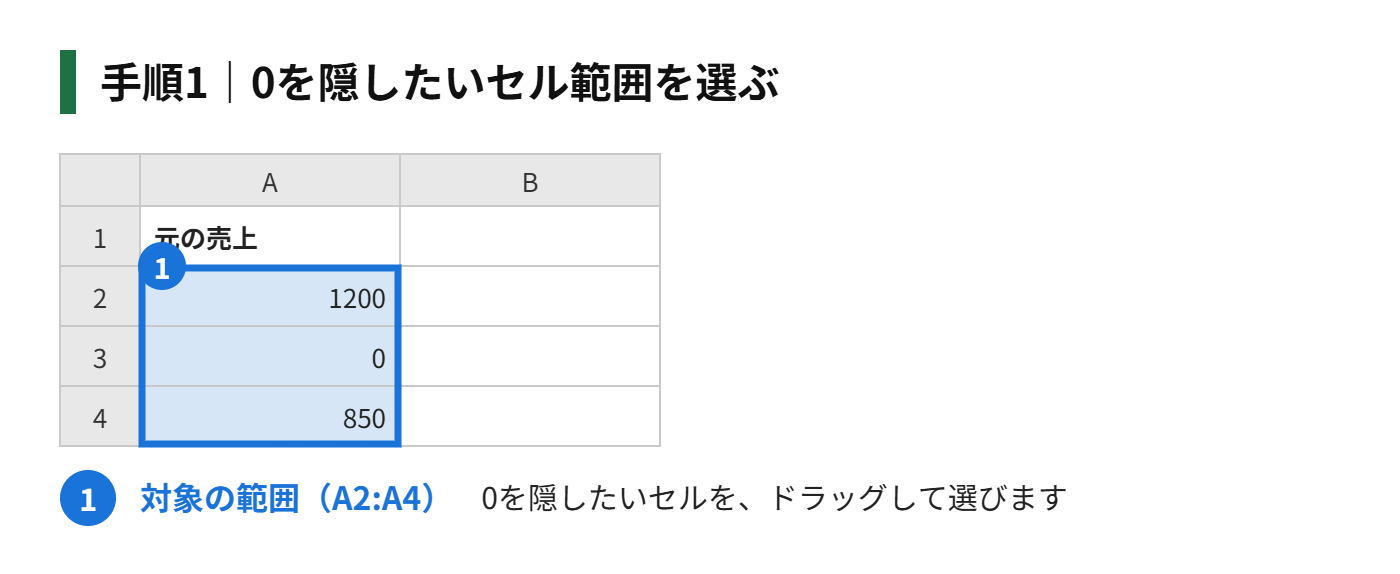
手順1|0を隠したいセル範囲を選ぶ
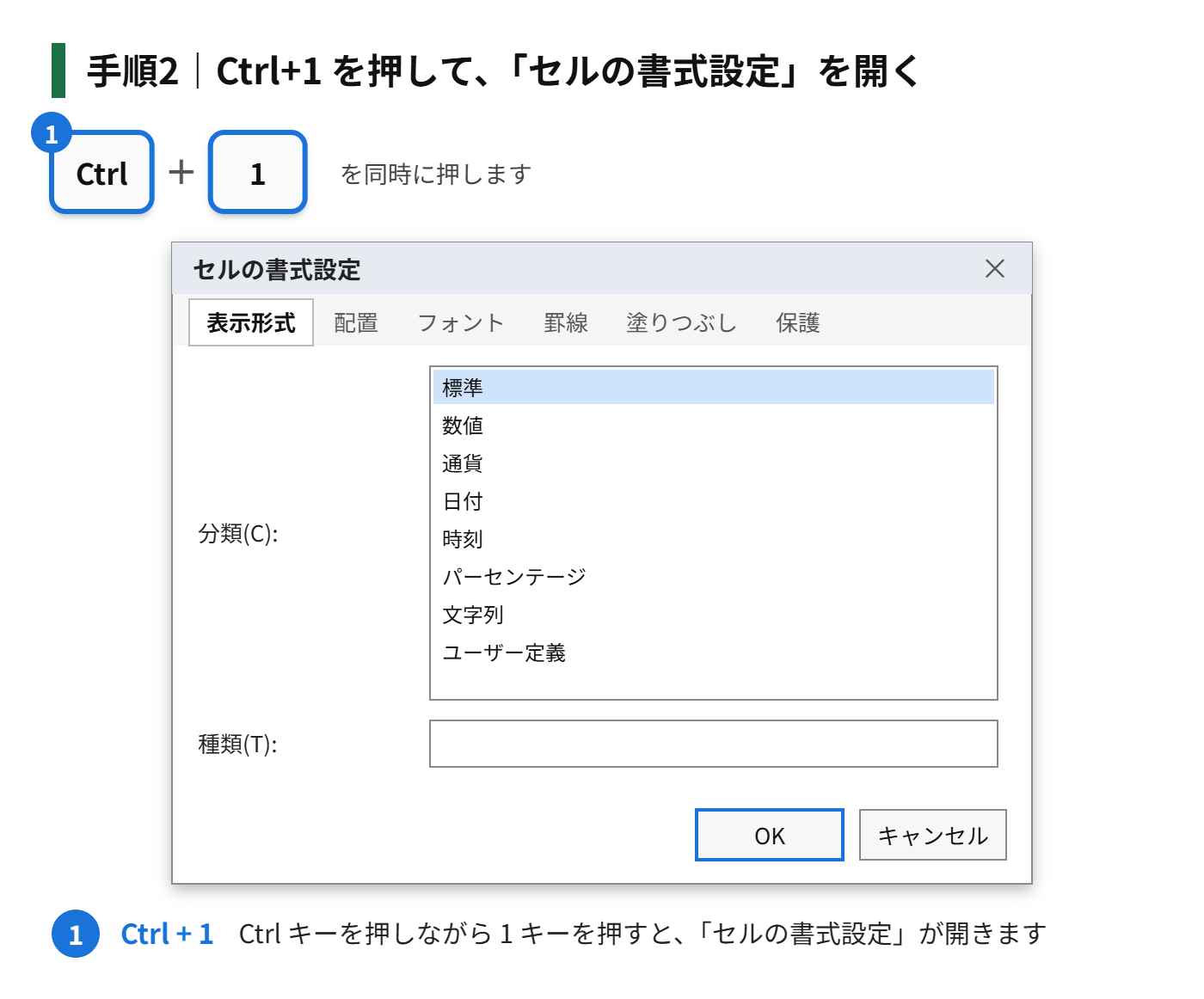
手順2|Ctrl+1 を押して、「セルの書式設定」を開く
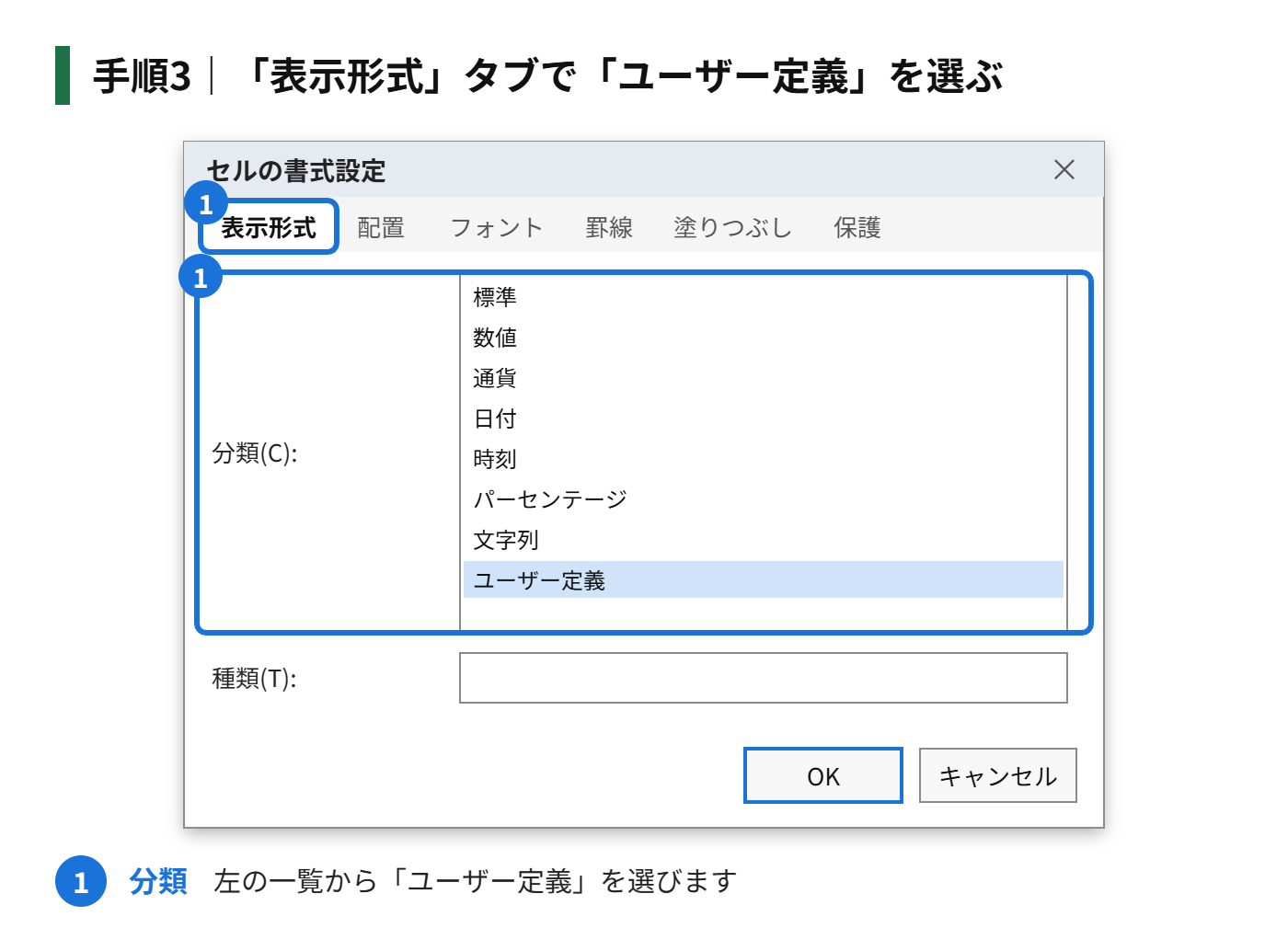
手順3|「表示形式」タブで「ユーザー定義」を選ぶ
手順4|「種類」の欄に、次の式を入力して「OK」をクリックする
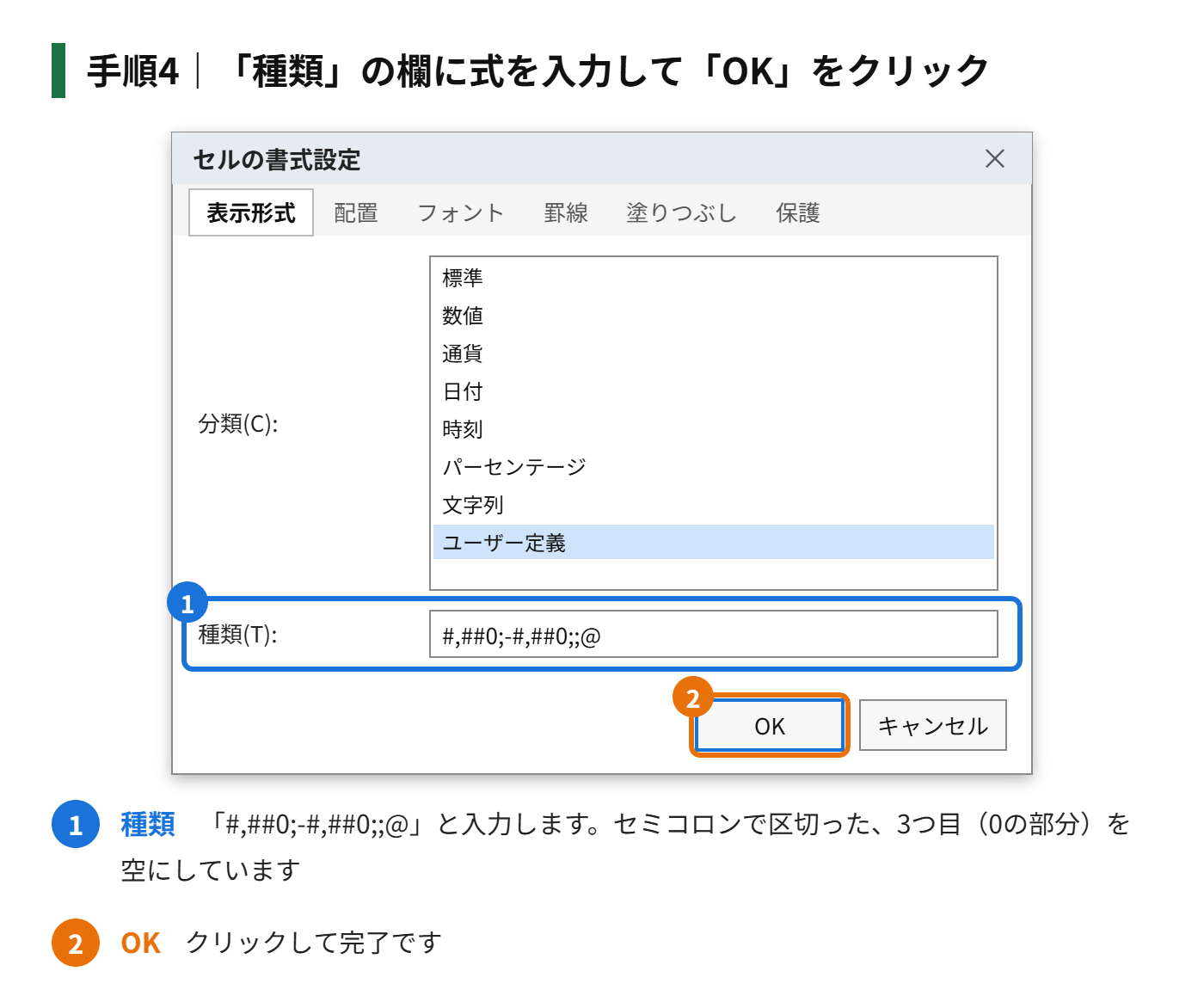
#,##0;-#,##0;;@この表示形式は、セミコロン(;)で4つの部分に区切られています。「正の数;負の数;0;文字列」の順に、表示のしかたを決めており、3つ目(0の部分)を空にすることで、0が表示されなくなります。
| 部分 | 意味 | 今回の設定 |
|---|---|---|
| 1つ目 | 正の数の表示 | #,##0(3桁区切りで表示) |
| 2つ目 | 負の数の表示 | -#,##0(マイナス付きで表示) |
| 3つ目 | 0の表示 | 空(何も表示しない) |
| 4つ目 | 文字列の表示 | @(そのまま表示) |
セルの中の値は、0のままです。数式バーで確認すると、「0」と表示されています。計算には、そのまま使えます。
方法3|IF関数で0を空白にする
計算結果が0になるときに、空白で表示したい場合は、IF関数を使います。
=IF(A2=0,"",A2)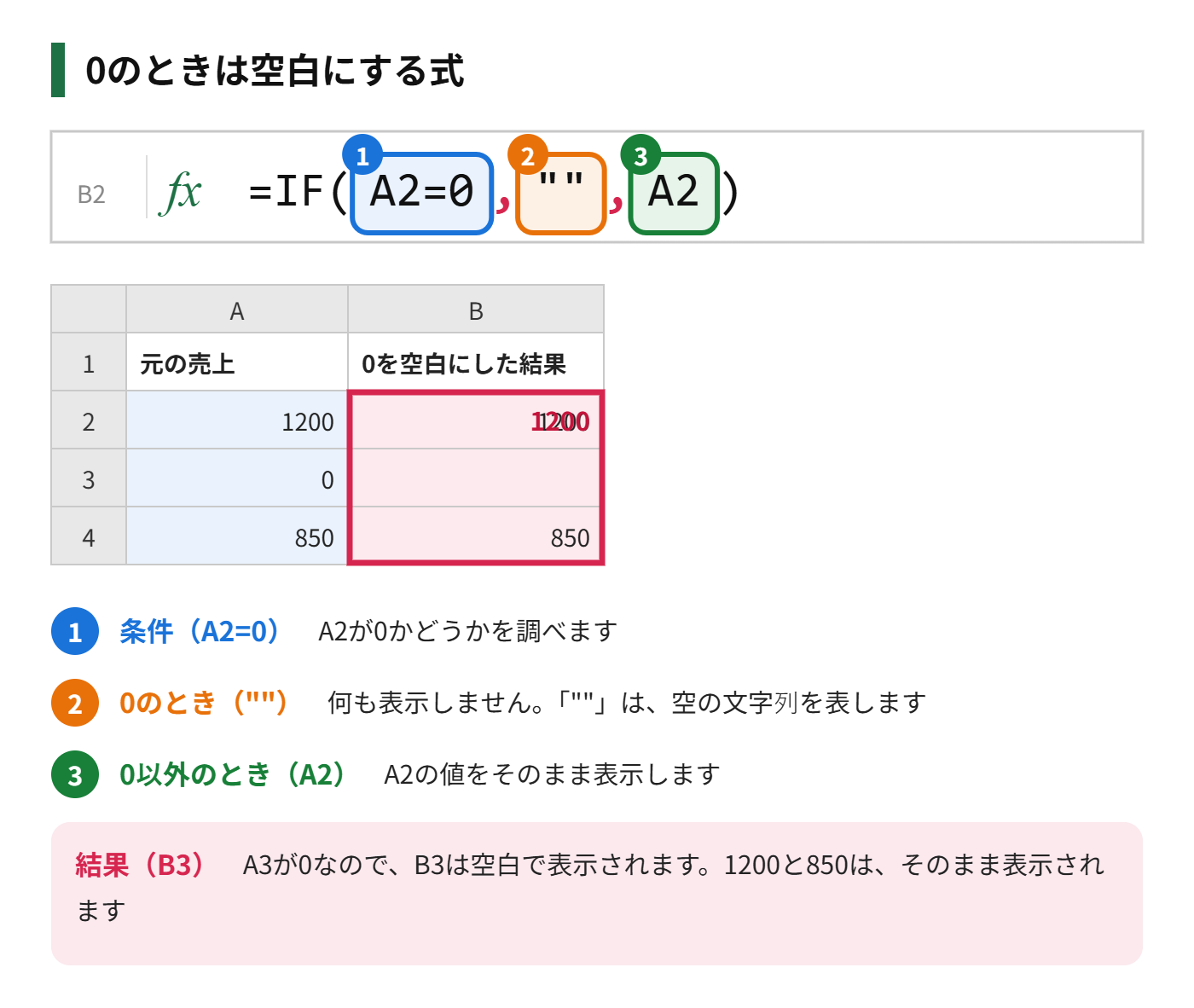
計算結果が0のときだけ空白にしたいなら、「A2」の部分を、計算式に置き換えます。たとえば、売上から経費を引いた結果なら、次のように書きます。
=IF(A2-B2=0,"",A2-B2)IF関数を使うときの注意点
- 空白になったセルの中身は、「空の文字列」です。数字ではないため、他のセルで「+」「-」などで計算すると、「#VALUE!」のエラーになります
- SUM関数やAVERAGE関数では、文字列は無視されるため、合計や平均は正しく計算されます
- あとから0に戻したくなったときは、式の書き換えが必要です
VLOOKUPの結果が「0」になるとき
VLOOKUP関数で、見つかったセルが空白だと、「0」が表示されます。空白のまま表示したいときは、IF関数と組み合わせます。
=IF(VLOOKUP(D2,A2:B5,2,FALSE)="","",VLOOKUP(D2,A2:B5,2,FALSE))ただし、式が長くなります。表全体の0を隠したいだけなら、方法1や方法2のほうが簡単です。
0を非表示にしたあとの確認ポイント
0を表示しない設定をしたあとは、計算や集計に影響がないかも確認しておきましょう。
IF関数で空白にした場合の注意
IF関数で0を空白("")にしたセルは、見た目は空でも、中身は「空の文字列」です。このセルをSUM関数で合計するときは無視されますが、「+」で直接足し算すると、#VALUE!エラーになります。計算に使うセルには、IF関数で空白にする方法は避けるほうが安全です。
グラフで0が表示されるとき
表示形式で0を非表示にしても、グラフには0の値としてプロットされます。グラフに表示したくないときは、元のセルを空白にするか、IFで「#N/A」を返す方法があります。
ピボットテーブルで空白を指定する
ピボットテーブルでデータがないセルを空白にしたいときは、ピボットテーブルのオプションを開き、「空白セルに表示する値」の欄に何も入力せずにチェックを入れます。
- 見た目だけを変えたい:表示形式や、オプション設定
- 結果を使った計算が必要ない:IF関数
- 集計に使う:元の値は残して、表示形式で隠す
どの方法を選んでも、あとからデータを見返すときに混乱しないよう、表の隅に「0は非表示にしています」とメモしておくと親切です。
まとめ
- シート全体の0を隠すなら、オプションの「ゼロ値のセルにゼロを表示する」のチェックを外す
- 一部だけ隠すなら、表示形式のユーザー定義「#,##0;-#,##0;;@」
- 0のときに他の処理もしたいなら、IF関数を使う
- IF関数を使うと、セルの中身は空の文字列になり、計算でエラーになることがある
迷ったときは、値が0のまま変わらない「オプション設定」か「表示形式」から試してみてください。

コメント