
エクセルで、セルに入力した文字が、途中で切れたり、隠れたりして見えないことがあります。原因は、「列の幅が足りない」か「行の高さが足りない」かのどちらかです。直し方は、列幅を広げる、折り返して表示する、縮小して表示する、の3つです。
この記事では、3つの方法を図つきで説明します。「####」と表示されるときの原因もあわせて紹介します。
文字が隠れる原因を見分ける
| 症状 | 原因 |
|---|---|
| 文字が右端で切れている(隣のセルが空欄でない) | 列幅が足りない。隣のセルに文字があるため、はみ出して表示できない |
| 文字が隣のセルにはみ出して表示されている | 隣のセルが空欄なので、はみ出して表示されているだけ。文字は隠れていない |
| 「####」と表示される | 数字や日付が、列幅に収まらない |
| 文字の上や下が切れて見える | 行の高さが足りない。文字が大きい、または複数行ある |
方法1:列幅を、文字に合わせて自動調整する
いちばん簡単なのは、列幅を、文字の長さに合わせて広げることです。
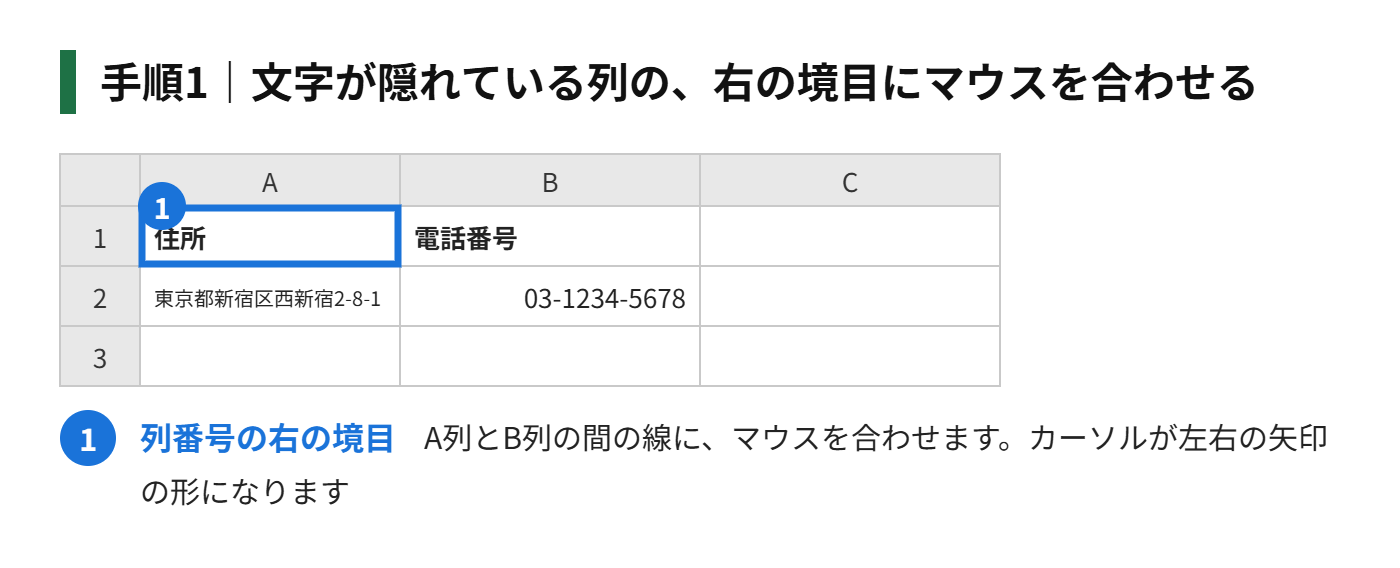
手順1|文字が隠れている列の、列番号の右の境目に、マウスを合わせます。カーソルが、左右の矢印の形に変わります
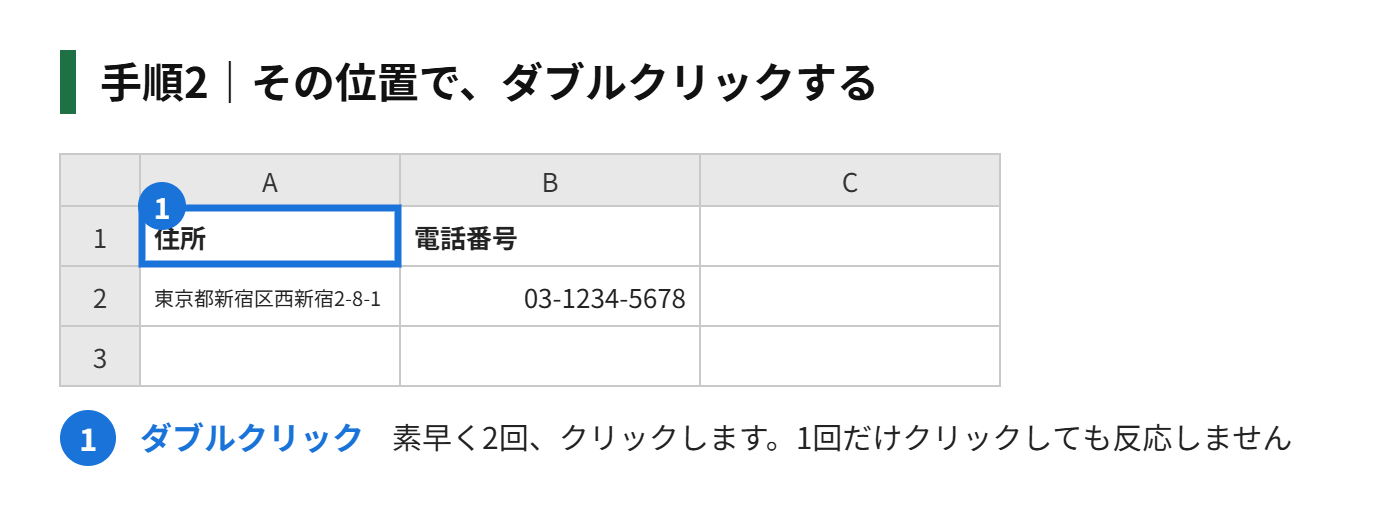
手順2|その位置で、ダブルクリックします
手順3|列幅が、いちばん長い文字に合わせて、自動で広がります
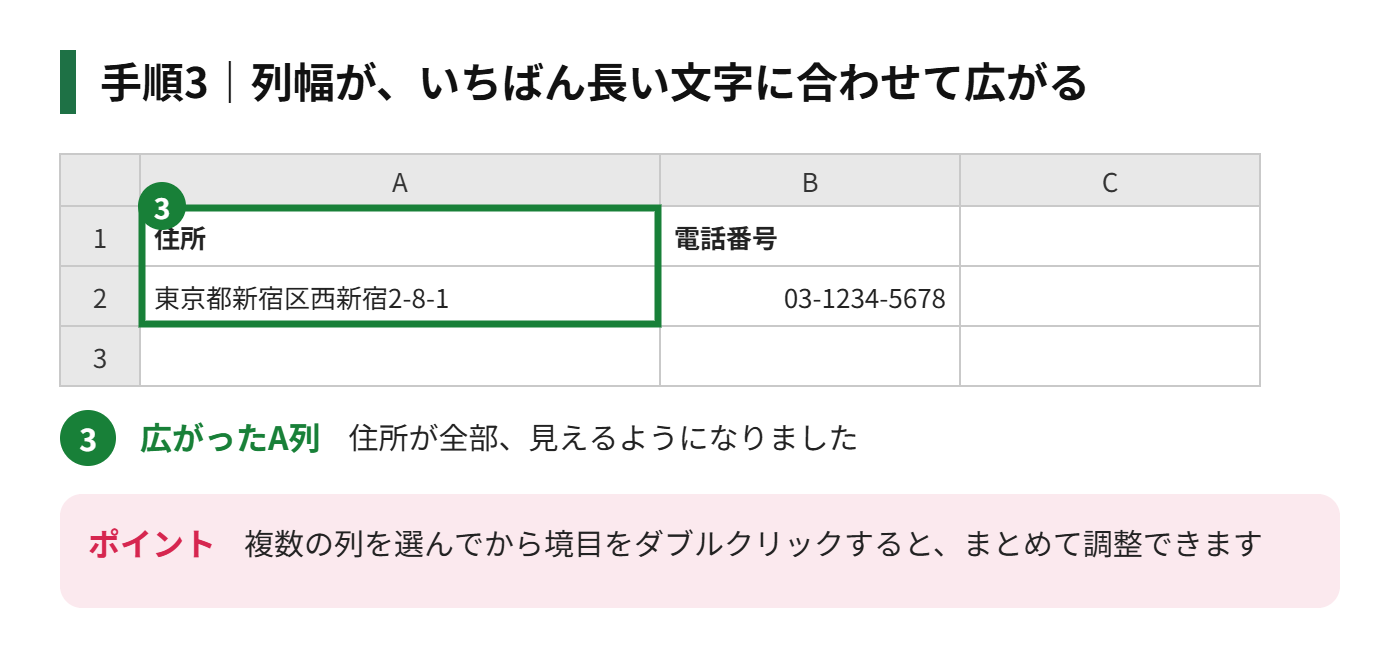
複数の列をまとめて自動調整したいときは、列番号をドラッグして複数の列を選んでから、同じ境目でダブルクリックします。シート全体なら、左上の「すべて選択」の四角をクリックしてから、境目でダブルクリックします。
方法2:折り返して、全体を表示する
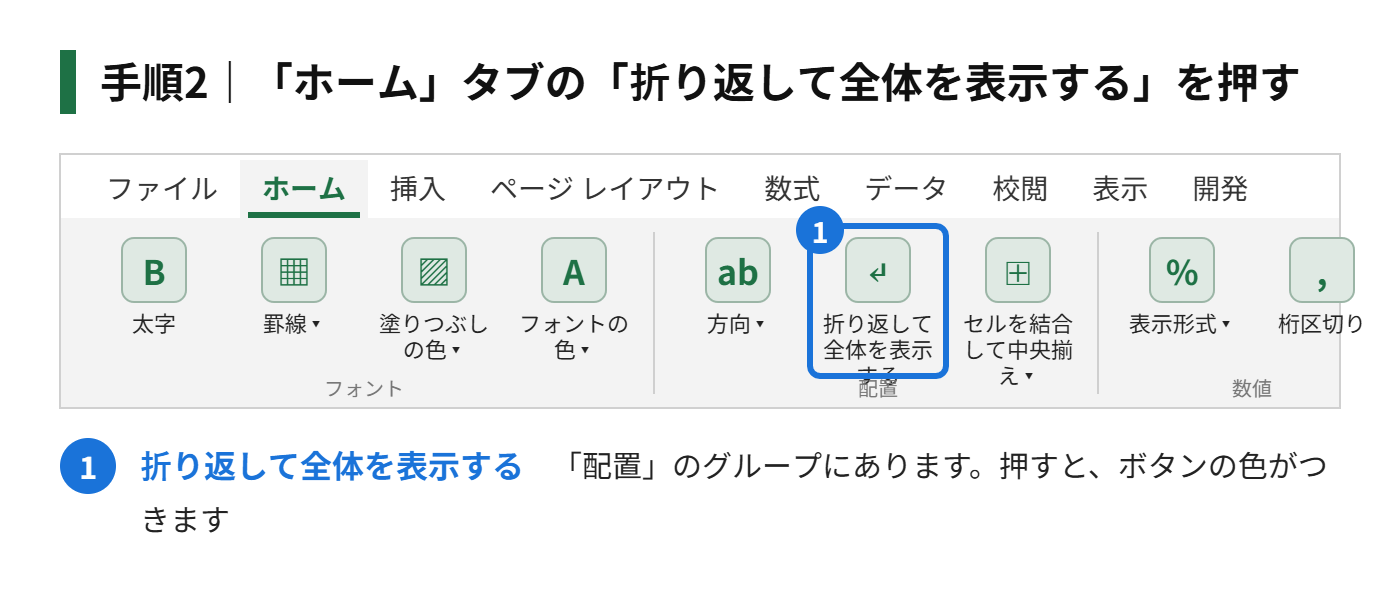
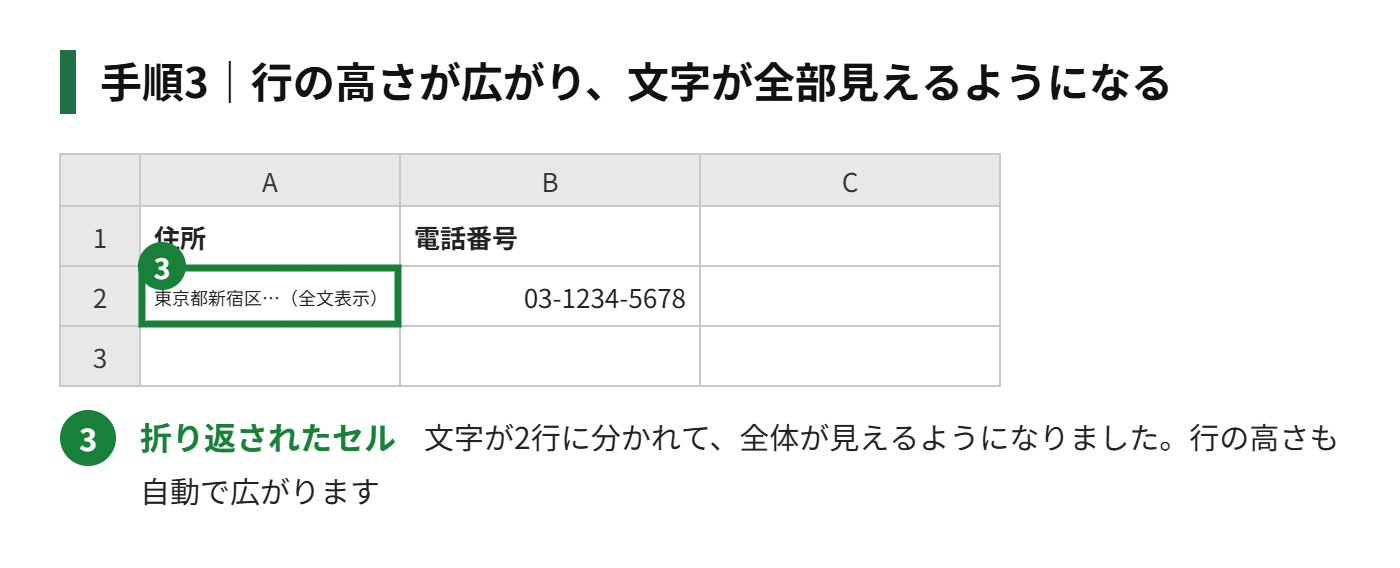
列幅を変えたくないときは、文字を、セルの中で折り返して表示します。行の高さが自動で広がり、文字が何行かに分かれて見えるようになります。
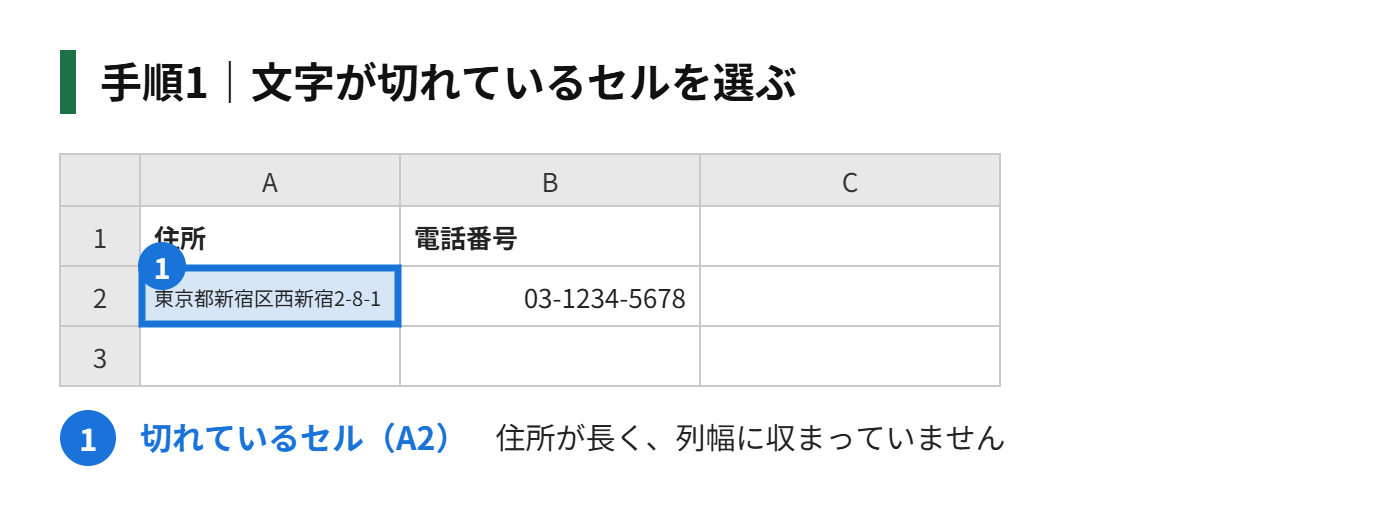
手順1|文字が切れているセルを選びます
手順2|「ホーム」タブの「折り返して全体を表示する」を押します
手順3|行の高さが自動で広がり、文字が全部、見えるようになります
折り返しても、行の高さが自動で広がらないときは、行の境目をダブルクリックすると、自動で調整されます。行の高さを固定している場合は、広げる必要があります。
方法3:縮小して、全体を表示する
列幅も行の高さも変えたくないときは、文字を小さくして、セルに収めます。
- 文字が切れているセルを選んで、Ctrl+1を押す
- 「配置」のタブを開く
- 「縮小して全体を表示する」にチェックを入れて、「OK」を押す
文字数が多すぎると、小さくなりすぎて読めなくなります。文字数が少し多いだけのときに使うのが向いています。
3つの方法の使い分け
| 方法 | 向いている場面 | 注意点 |
|---|---|---|
| 列幅を自動調整 | 表の見た目を、すっきり整えたいとき | 列が広がると、印刷時に1ページに収まらなくなることがある |
| 折り返して全体を表示 | 長い文章や、住所を表示したいとき | 行の高さが変わり、表のバランスが変わる |
| 縮小して全体を表示 | 列幅も行の高さも変えたくないとき | 文字が小さくなりすぎて、読めなくなることがある |
「####」と表示されるときの直し方
セルに「####」と表示されているのは、数字や日付が、列幅に収まらないためです。数字そのものは消えていません。列の境目をダブルクリックして、列幅を広げれば、数字が正しく表示されます。
日付のセルで、マイナスの値になっている場合(時間の引き算でマイナスになったときなど)も、「####」になることがあります。その場合は、数式を見直してください。
文字が隠れるときのよくある質問
列幅を広げても、文字が切れたままです
行の高さが足りない可能性があります。行番号の下の境目をダブルクリックして、行の高さも自動調整してください。また、セルの書式設定の「配置」で、文字の位置が「上揃え」や「下揃え」になっているときも、見え方が変わることがあります。
文字が隣のセルにはみ出さないようにしたいです
隣のセルが空欄だと、文字がはみ出して表示されます。はみ出さないようにするには、「折り返して全体を表示する」か、「縮小して全体を表示する」を使います。印刷したときに、隣の列と文字が重なる場合も、同じ設定で防げます。
文字が、勝手に小さくなっています
「縮小して全体を表示する」にチェックが入っていると、文字数が多いセルの文字が、自動的に小さくなります。小さくしたくないときは、セルの書式設定の「配置」で、このチェックを外し、「折り返して全体を表示する」に変えます。
印刷すると、文字が切れます
画面では見えていても、印刷プレビューでは、列幅や行の高さの違いで、文字が切れることがあります。印刷する前に、プレビューで確認して、必要なら列幅や行の高さを広げます。「ページ レイアウト」の「拡大縮小」で、1ページに収める設定にする方法もあります。
セルを結合していて、文字が見えないときは?
結合したセルは、列幅の自動調整が効きません。結合した範囲の列幅を、手動で広げるか、「折り返して全体を表示する」を使って、行の高さを手動で広げます。結合セルの行の高さは、自動調整されないことが多いので、注意が必要です。
あわせて読みたい
まとめ
エクセルで文字が隠れるときは、①列幅の自動調整、②折り返して全体を表示、③縮小して全体を表示、のどれかで直ります。迷ったら、まず列の境目をダブルクリックして、列幅を広げてみてください。
「####」が出たときも、列幅が足りないだけのことがほとんどです。慌てずに、列幅を広げて確認しましょう。
コメント