エクセルに写真やロゴなどの画像を入れる方法は、「挿入」タブの「画像」から選ぶか、画像をコピーして貼り付けるかの2通りです。この記事では、画像を入れる基本の手順から、セルの大きさにぴったり合わせるコツ、表を動かしても画像がずれない設定までを、図つきで紹介します。
画像が思った場所に入らない、表を並べ替えたら画像がずれた、といったよくあるつまずきの直し方もまとめました。
「挿入」タブから画像を入れる手順
パソコンに保存してある画像ファイルを入れるときは、この方法がいちばん確実です。
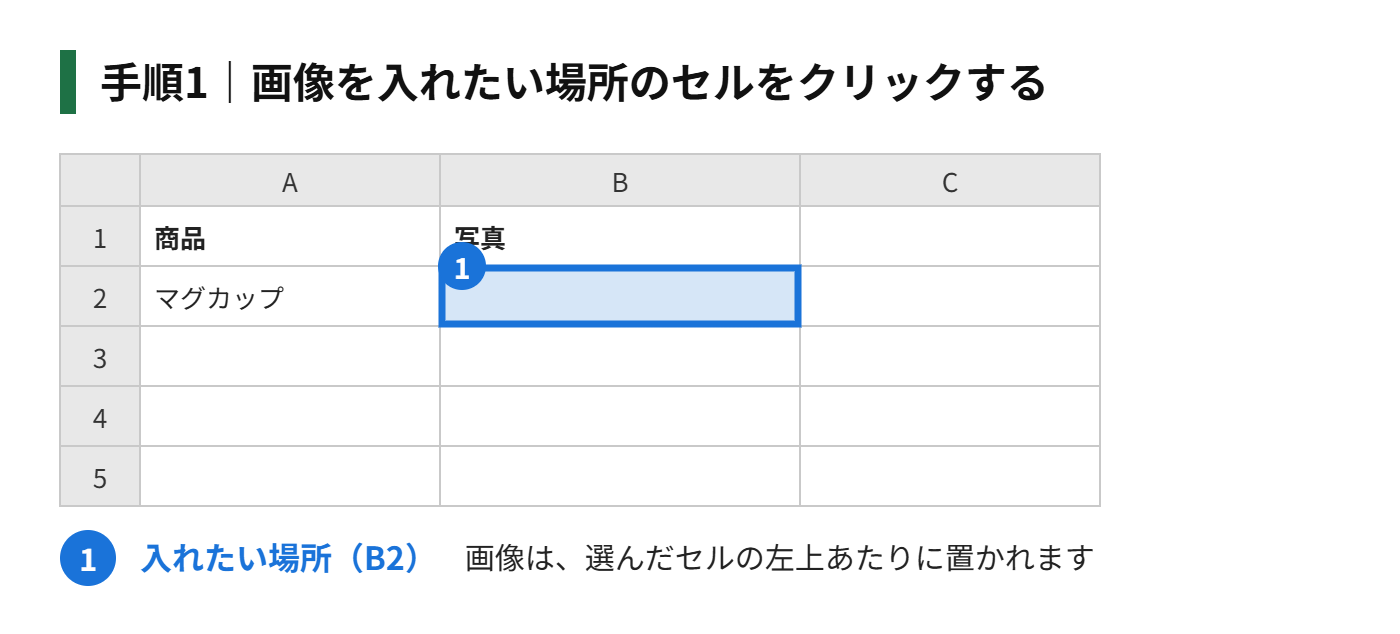
手順1|画像を入れたい場所の近くのセル(たとえばB2)をクリックして選びます
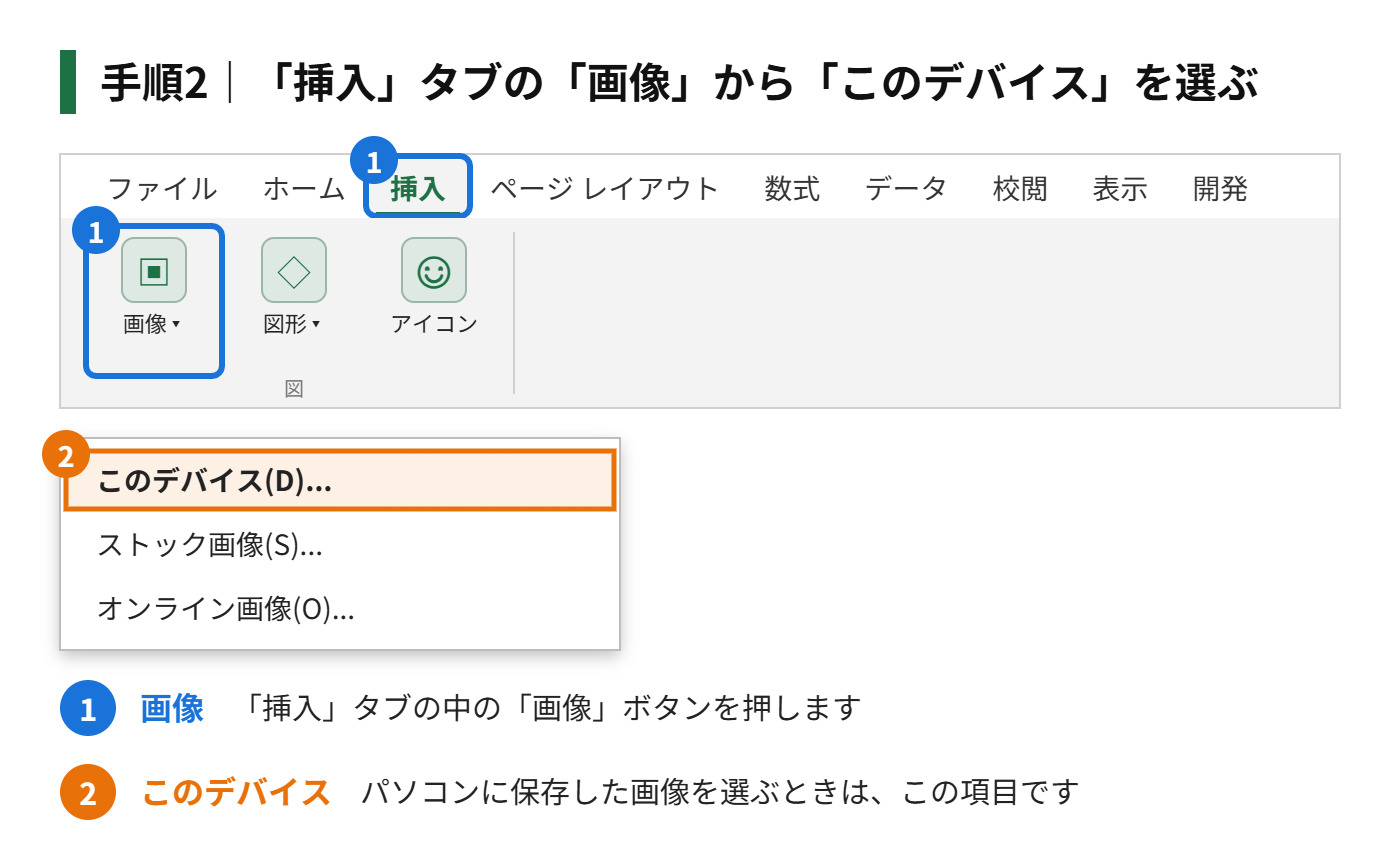
手順2|「挿入」タブを開き、「画像」を押して、「このデバイス」を選びます
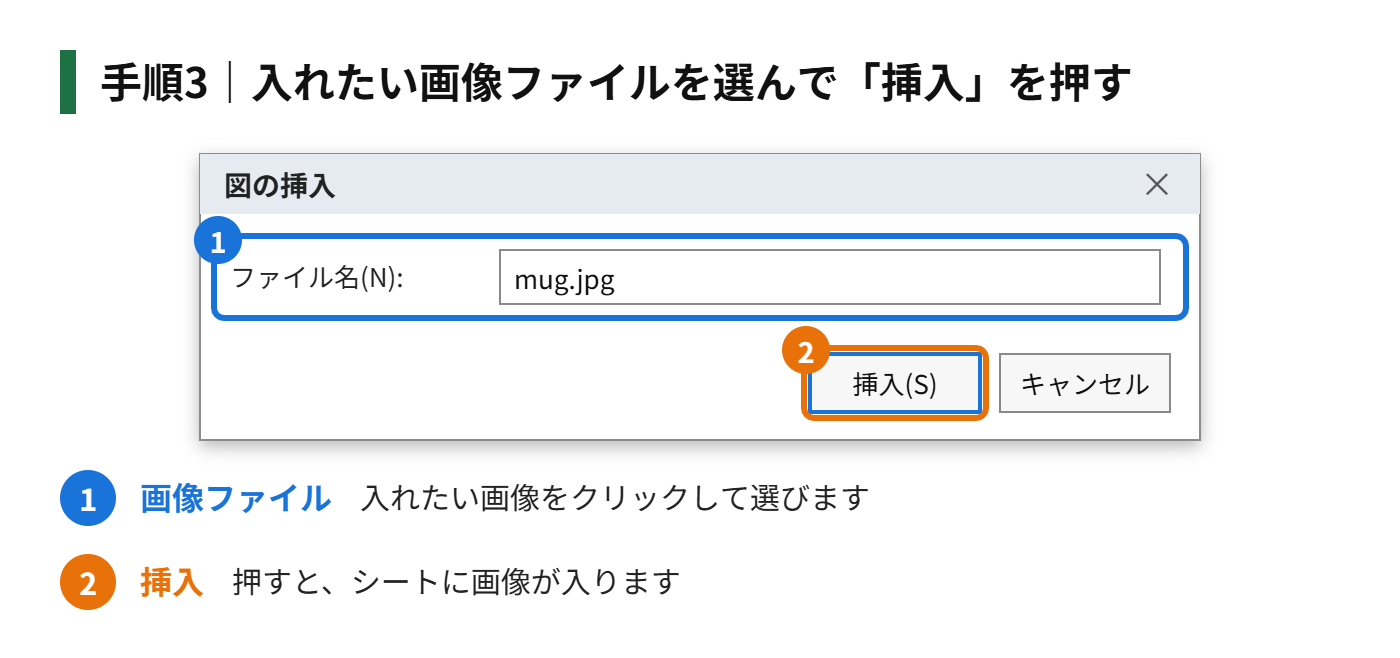
手順3|表示されたウィンドウで入れたい画像ファイルを選び、「挿入」を押します
手順4|画像が表示されたら、四隅の丸をドラッグして大きさを整えます。四隅の丸を使うと、縦横の比率を保ったまま変えられます
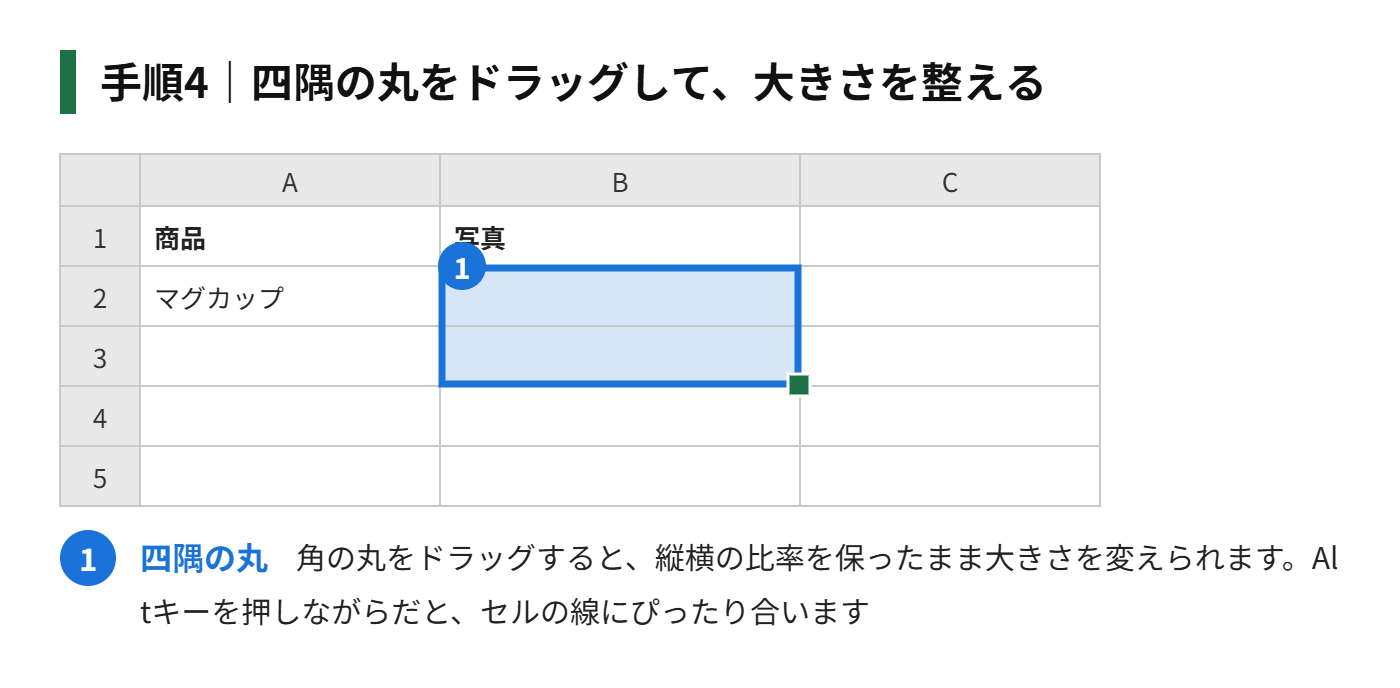
画像は、選んだセルの左上あたりに置かれます。セルの中に入っているのではなく、セルの上に浮いている状態です。ドラッグすれば、好きな場所に動かせます。
コピーして貼り付ける方法
ホームページの画像や、別のソフトで見ている画像は、コピーして貼り付けるほうが手軽です。
- 画像を右クリックして「画像をコピー」を選ぶ(ブラウザの場合)
- エクセルで貼り付けたいセルを選び、Ctrl+Vで貼り付ける
- スクリーンショットは、画面を撮ったあとCtrl+Vで、そのまま貼り付けられる
Windowsの「Windowsキー+Shift+Sキー」で画面の一部を切り取ったあとに、エクセルでCtrl+Vを押す方法は、資料づくりでよく使われます。
画像をセルの大きさにぴったり合わせる
表の1つのセルに、画像をきれいにはめ込みたいときは、Altキーを使うのがコツです。
Altキーを押しながらドラッグする
画像の四隅の丸をドラッグするときに、「Alt」キーを押したままにすると、画像の端がセルの境目にぴたっとくっつきます。セルの幅や高さを調整したあとに、もう一度同じ操作をすると合わせ直せます。
セルのサイズを先に決めておく
先に、画像を入れるセルの列幅と行の高さを決めておくと、画像の大きさも合わせやすくなります。正方形に近いサイズなら、行の高さを「80」、列幅を「12」くらいにすると、写真などがきれいに収まります。
表を動かしても画像がずれない設定
画像は、初期設定では「セルに合わせて移動するが、サイズは変更しない」になっていることが多いです。行や列の挿入・削除、列幅の変更で、画像の位置や大きさがずれてしまうときは、画像の設定を確認します。
手順1|画像を右クリックして、「図の書式設定」を選びます
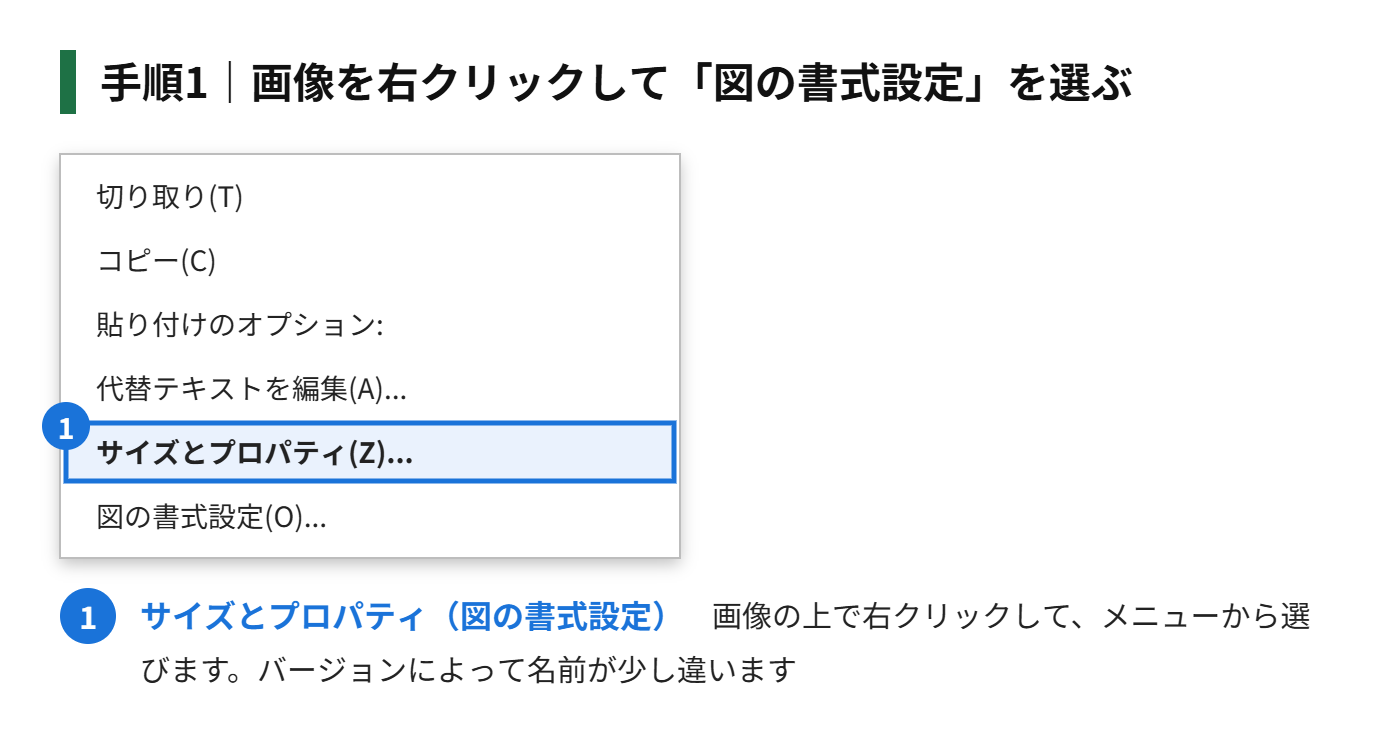
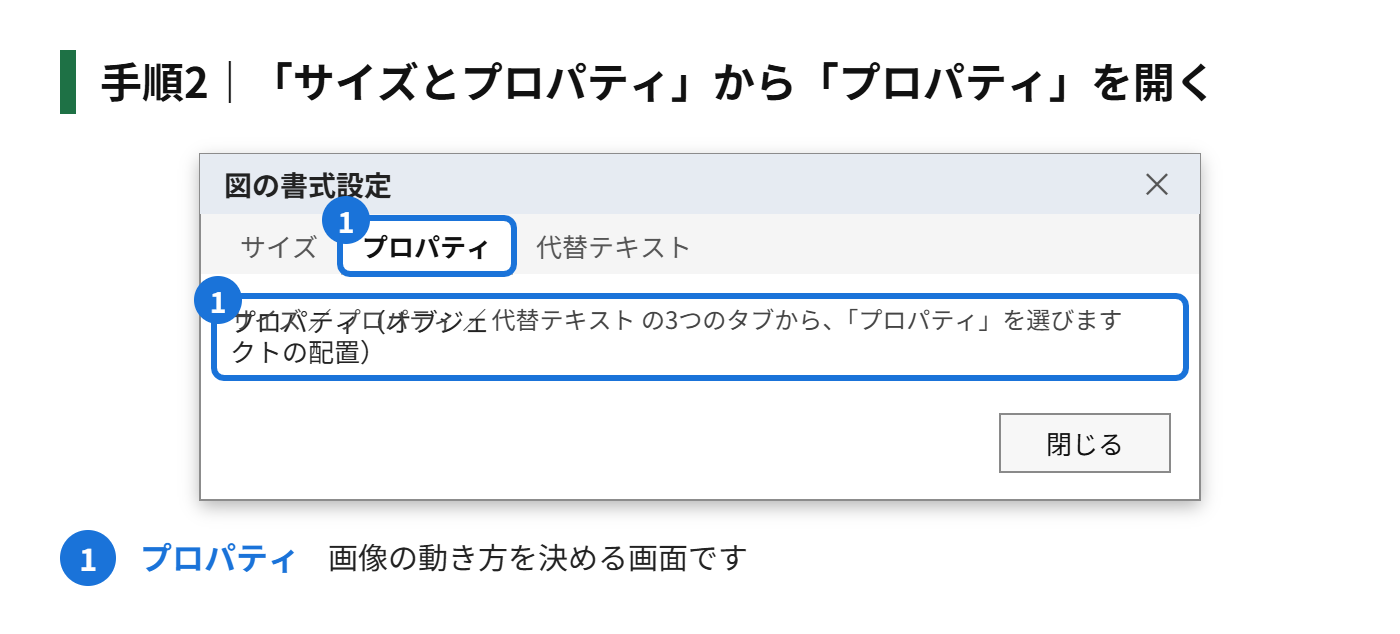
手順2|表示された画面の「サイズとプロパティ」から「プロパティ」を開きます
手順3|「セルに合わせて移動やサイズ変更をする」を選びます
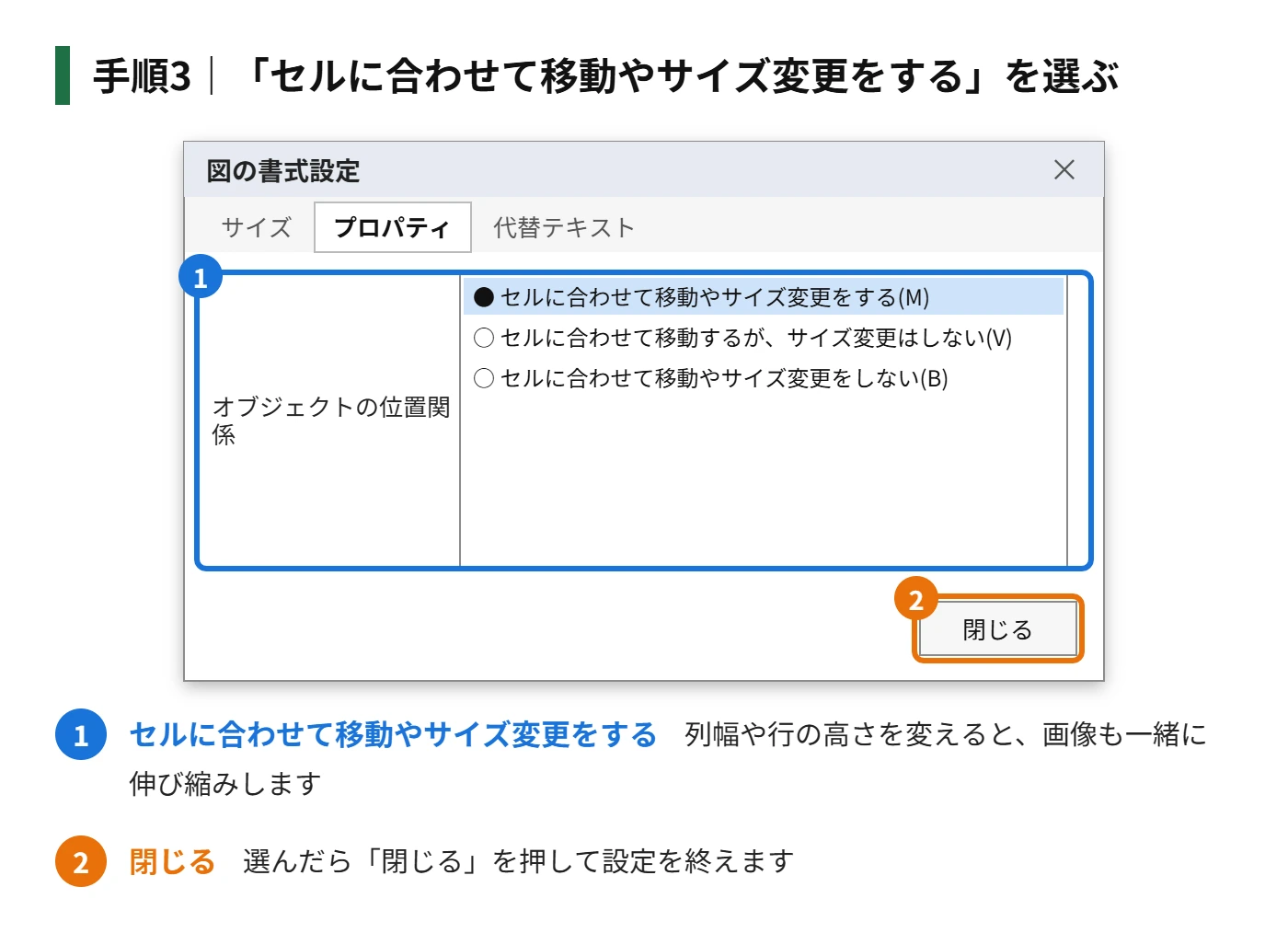
この設定にしておくと、セルの幅や行の高さを変えたとき、画像も一緒に伸び縮みします。反対に、列幅を変えても画像の大きさを変えたくないときは、「セルに合わせて移動するが、サイズは変更しない」のままにしておくと、画像が歪みません。
画像を入れられないときの対処
| 症状 | 対処 |
|---|---|
| 「画像」ボタンが押せない | セルの編集中(F2を押した状態)になっていないか確認します。Escキーを押して、編集を終えてから試します |
| 画像が大きすぎて画面から出る | 画像の四隅の丸をドラッグして小さくします。または、元の画像を小さくしてから入れます |
| ファイルサイズが重くなる | 画像を圧縮するか、解像度の低い画像を使います |
| 印刷すると画像が切れる | 印刷範囲を確認し、画像の位置を、印刷範囲の中に収めます |
画像まわりのよくある質問
画像を入れたら、ファイルが重くなりました
画像を選んで「図の形式」タブの「図の圧縮」を使うと、解像度を下げて、ファイルサイズを小さくできます。メールで送るときや、複数の画像を入れた資料では、あらかじめ圧縮しておくと安心です。「この画像だけに適用」のチェックを外せば、すべての画像をまとめて圧縮できます。
セルの中に画像を入れる(セルに埋め込む)ことはできますか?
Microsoft 365の新しいバージョンでは、「挿入」タブの「画像」から「セル内に配置」を選ぶと、画像をセルの中に入れられます。セルの大きさに合わせて動くので、商品一覧表などに向いています。お使いのバージョンにこの項目がない場合は、Altキーを使った方法で代用します。
画像を前面や背面に動かしたいときは?
画像を右クリックして、「最前面へ移動」や「最背面へ移動」を選びます。表の文字の上に重ねたいときや、画像どうしが重なって見えにくいときに使います。重なった画像の中から1枚を選びたいときは、「ホーム」タブの「検索と選択」にある「オブジェクトの選択と表示」を開くと、一覧から選べます。
画像を同じ大きさにそろえたいときは?
画像を選ぶと表示される「図の形式」タブで、右端の「高さ」と「幅」に同じ数字を入力します。複数の画像をCtrlキーを押しながらクリックして、まとめて選んでから入力すると、全部を一度にそろえられます。縦横比が固定されていると、片方の数字を変えたときに、もう片方も一緒に変わります。
あわせて読みたい
まとめ
エクセルに画像を入れるには、「挿入」タブの「画像」、またはコピーと貼り付けを使います。セルの大きさに合わせたいときは、Altキーを押しながらドラッグ。表を動かしても画像がずれないようにしたいときは、「セルに合わせて移動やサイズ変更をする」を選びます。
画像を何枚も入れる資料は、ファイルが重くなりやすいので、「画像の圧縮」もあわせて使うと安心です。
コメント