
エクセルで日付を1つずつ手入力するのは大変です。最初の日付を1つ入力して、セルの右下をドラッグするだけで、日付は自動で連続して入力できます。この記事では、1日ずつ・平日だけ・月ごと・年ごとの並べ方を、図つきで紹介します。
「開くたびに今日の日付に変わってほしい」場合や、「3か月先まで自動で進めたい」場合は、関数を使う方法もあります。あわせて、日付が連続にならないときの原因もまとめました。
ドラッグだけで日付を連続入力する(オートフィル)
オートフィルとは、セルの右下の小さな四角(フィルハンドル)をドラッグして、数字や日付を自動で並べる機能です。日付の場合は、初期設定で「1日ずつ増える」連続データになります。
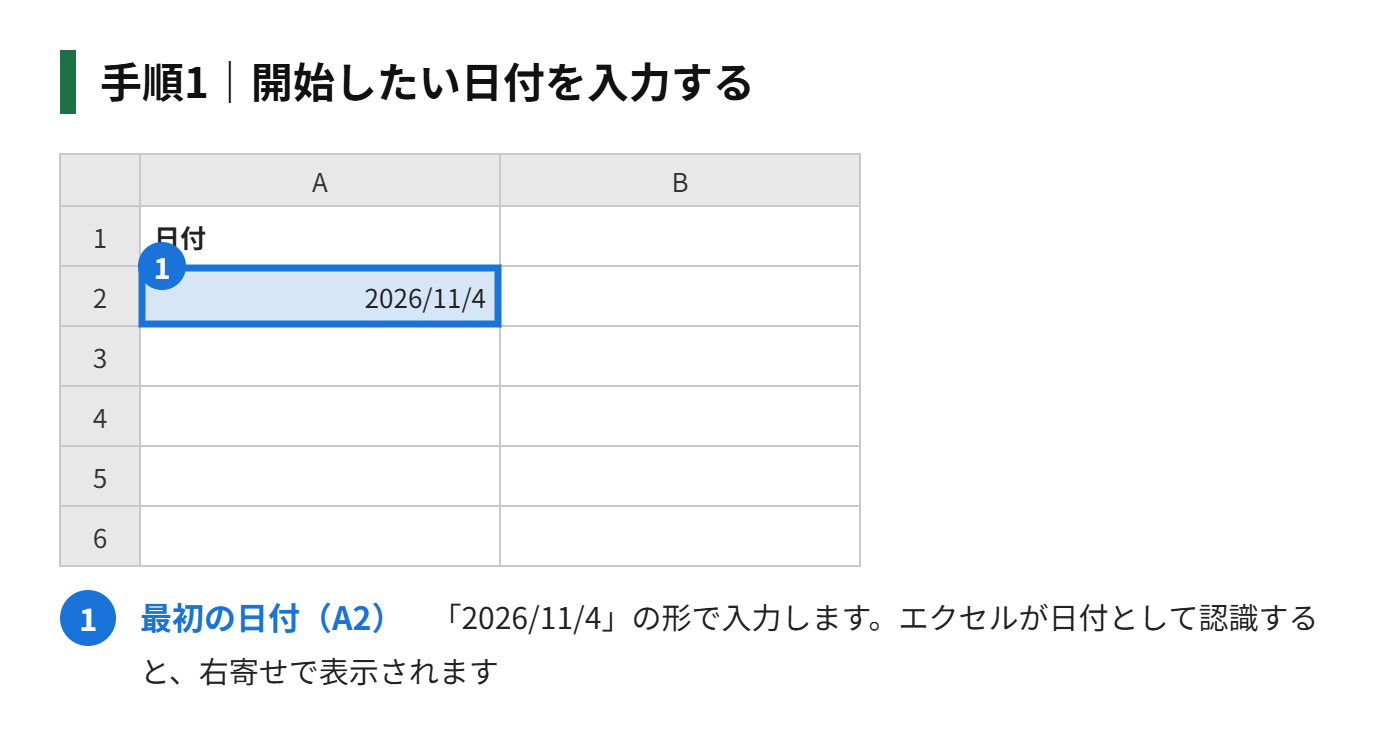
手順1|A2のセルに、開始したい日付を「2026/11/4」のように入力します
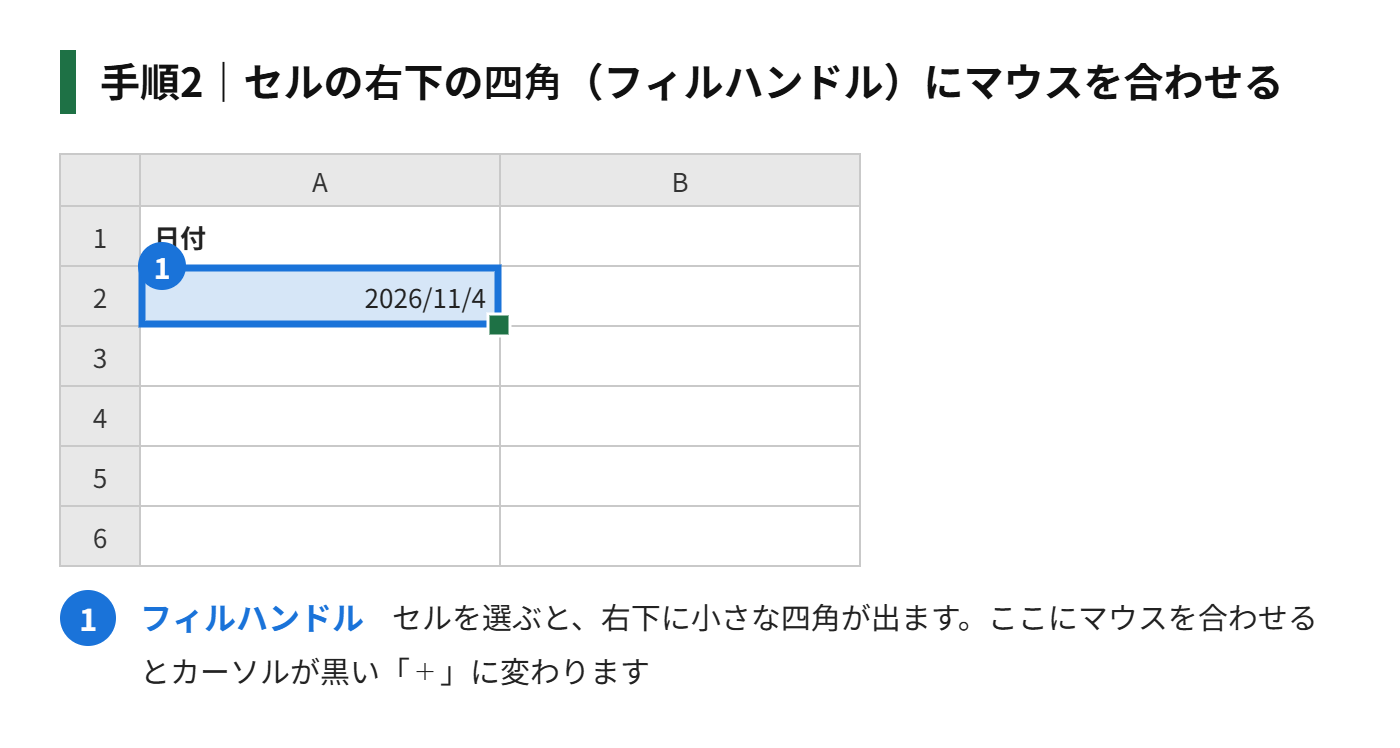
手順2|A2のセルを選ぶと、右下に小さな四角(フィルハンドル)が出ます。ここにマウスを合わせると、カーソルが黒い「+」の形に変わります
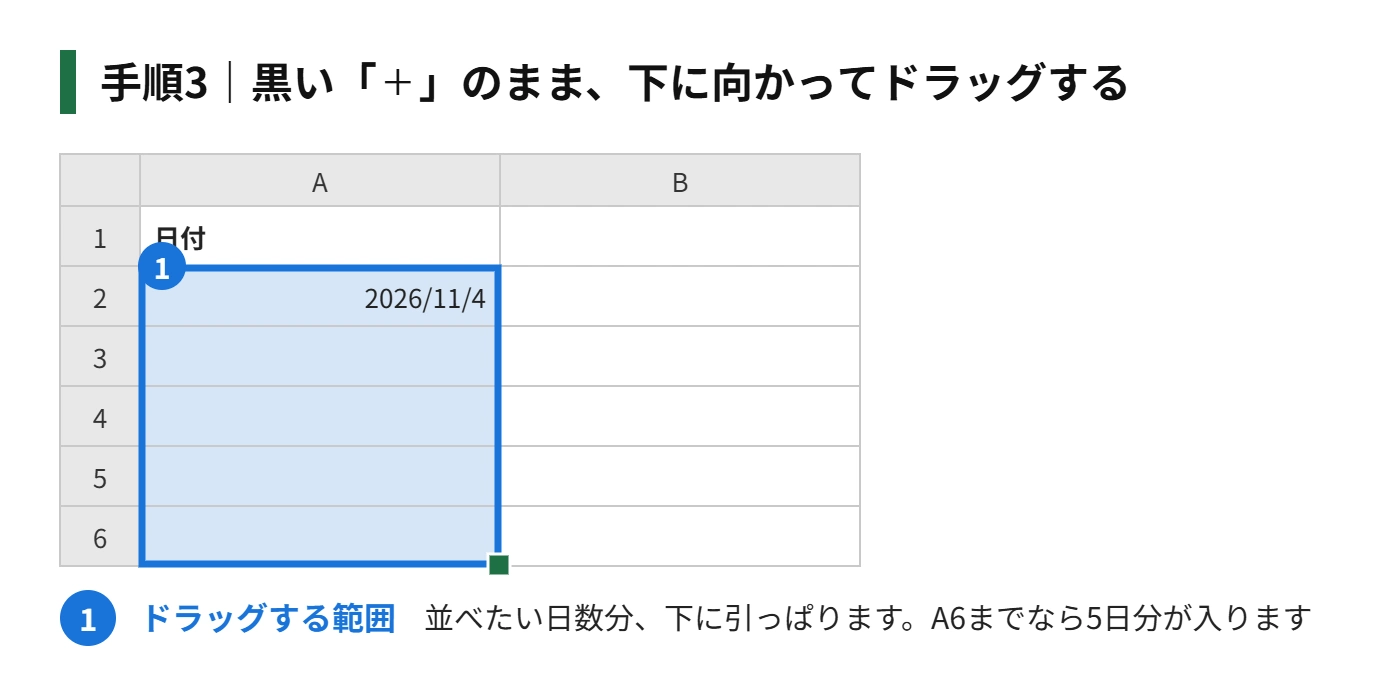
手順3|黒い「+」の形のまま、下に向かって、並べたい日数分ドラッグします
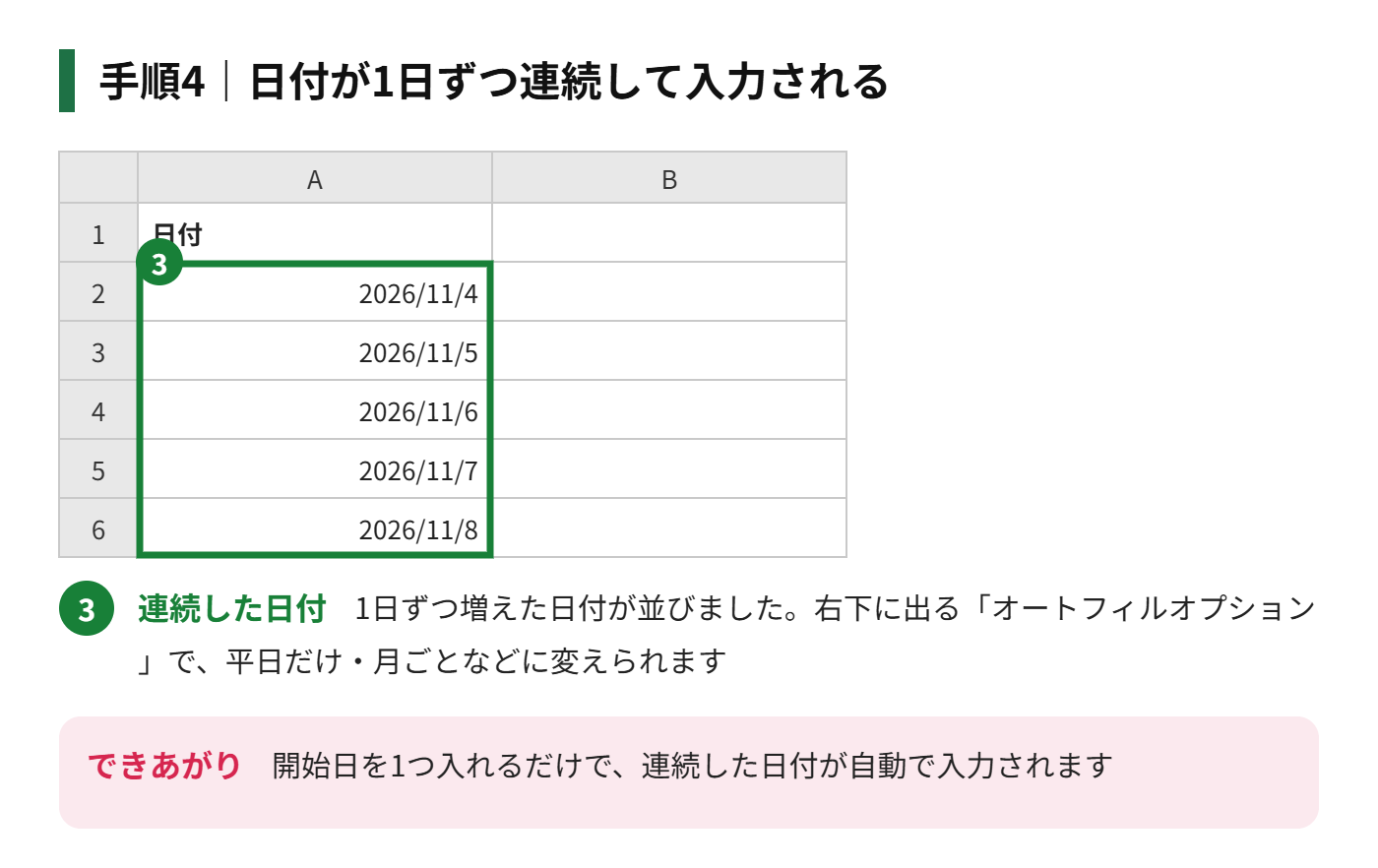
手順4|ドラッグを終えると、日付が1日ずつ増えて並びます
横方向に並べたい場合は、右にドラッグしても同じです。「2026/11/4」の形で入力すれば、エクセルが日付として認識してくれます。
平日だけ・月ごと・年ごとに並べる
ドラッグを終えたすぐ右下に、「オートフィルオプション」という小さなボタンが出ます。ここで、日付の増え方を選び直せます。
| 選ぶ項目 | 並び方(例:2026/11/4から) |
|---|---|
| 連続データ | 11/4、11/5、11/6、11/7…(1日ずつ) |
| 連続データ(平日) | 11/4、11/5、11/6、11/9…(土日をとばす) |
| 連続データ(月単位) | 11/4、12/4、1/4、2/4…(同じ日で1か月ずつ) |
| 連続データ(年単位) | 2026/11/4、2027/11/4、2028/11/4… |
| セルのコピー | すべて同じ日付(11/4のまま) |
「平日だけ」のカレンダーや、毎月末の締め日リストを作るときに便利です。祝日はとばされないので、祝日を除くときは、あとから手で消すか、別の関数を使います。
ボタンを使わずに、最初から月単位で並べたいとき
日付を入力したセルを選び、「ホーム」タブの「フィル」から「連続データの作成」を開きます。「範囲」を「列」、「種類」を「日付」、「増加単位」を「月」にして、「停止値」に終わりの日付を入れて「OK」を押すと、指定した日まで一気に並びます。
関数で日付を自動更新する
手入力ではなく、数式で日付を作る方法もあります。A2に最初の日付を入れておき、次のように書くと、下のセルに向かって自動で日が進みます。
- 1日ずつ進める:A3に「=A2+1」と入力して、下にコピー
- 1週間ずつ進める:A3に「=A2+7」と入力して、下にコピー
- 1か月ずつ進める:A3に「=EDATE(A2,1)」と入力して、下にコピー
- 今日の日付を入れる:「=TODAY()」と入力(開くたびに更新される)
「=EDATE(A2,1)」は、31日の翌月が30日までしかないときも、その月の最終日に自動で調整してくれます。「=A2+30」のように30日を足す方法だと、月末がずれてしまうので、月ごとに並べるときはEDATE関数のほうが安心です。結果が「45000」のような数字で出たときは、セルの表示形式を「日付」に変えれば直ります。
日付が連続にならないときの原因と直し方
| 症状 | 原因と直し方 |
|---|---|
| すべて同じ日付がコピーされる | オートフィルオプションで「連続データ」を選び直します。日付が文字として入力されている場合は、セルの表示形式を確認します |
| 「11月4日」が左寄せで文字になる | 「11/4」や「2026/11/4」の形で入力し直します。「11月4日」と文字で打つと日付として認識されないことがあります |
| フィルハンドルが出てこない | 「ファイル」「オプション」「詳細設定」で、「フィルハンドルおよびセルのドラッグアンドドロップを使用する」にチェックを入れます |
| 数字が出る(45000など) | 日付の裏側の数字(シリアル値)が出ています。表示形式を「短い日付形式」に変えます |
日付の自動入力でよくある質問
土日に加えて、祝日もとばしたいときは?
WORKDAY関数を使うと、土日に加えて祝日もとばした日付が作れます。祝日の一覧を別のセルに用意しておき、「=WORKDAY(A2,1,祝日の範囲)」のように、3番目に祝日の範囲を指定します。祝日の一覧は、毎年自分で用意する必要があります。
毎月1日だけ、または月末だけを並べたいときは?
毎月1日なら、最初のセルに「2026/11/1」と入力して、オートフィルオプションで「連続データ(月単位)」を選びます。月末を並べたいときは、「=EOMONTH(A2,1)」を使うと、月ごとの最終日が自動で入ります。30日の月も31日の月も、うるう年の2月も、正しい日付になります。
日付と曜日を一緒に表示したいときは?
セルを選んでCtrl+1の「表示形式」で「ユーザー定義」を開き、種類に「yyyy/m/d(aaa)」と入力します。「2026/11/4(水)」のように、曜日つきで表示されます。見た目が変わるだけで、日付そのものは変わりません。曜日を別のセルに出したいときは、「=TEXT(A2,”aaa”)」を使います。
日付を逆順(新しい日から古い日)に並べたいときは?
最初の2つのセルに「2026/11/4」「2026/11/3」のように、1日ずつ減る日付を入れます。2つのセルをまとめて選んで、フィルハンドルを下にドラッグすると、1日ずつ減る日付が続きます。エクセルが2つのセルの差を読み取って、同じ間隔で続けてくれるためです。
あわせて読みたい
まとめ
日付の自動入力は、最初の日付を入れて、セルの右下をドラッグするだけです。平日だけ・月ごと・年ごとに並べたいときは、ドラッグ後に出る「オートフィルオプション」で選び直します。毎月同じ日で進めたいときは、関数「EDATE」を使うと、月末のずれも防げます。
日付がうまく連続しないときは、①入力の形が正しいか、②フィルハンドルの設定が入っているか、③表示形式が日付になっているかの3点を確認してください。


コメント