「文字列と日付をつなげたら、日付が数字(46113など)になってしまった」。そんなときに使うのが TEXT(テキスト)関数です。数値や日付を、指定した表示形式の文字に変換できます。
この記事では、TEXT関数の基本の書き方と、日付・曜日・ゼロ埋めなどのよく使う表示形式を図解で説明します。
=TEXT(値,"表示形式")TEXT関数の基本の書き方
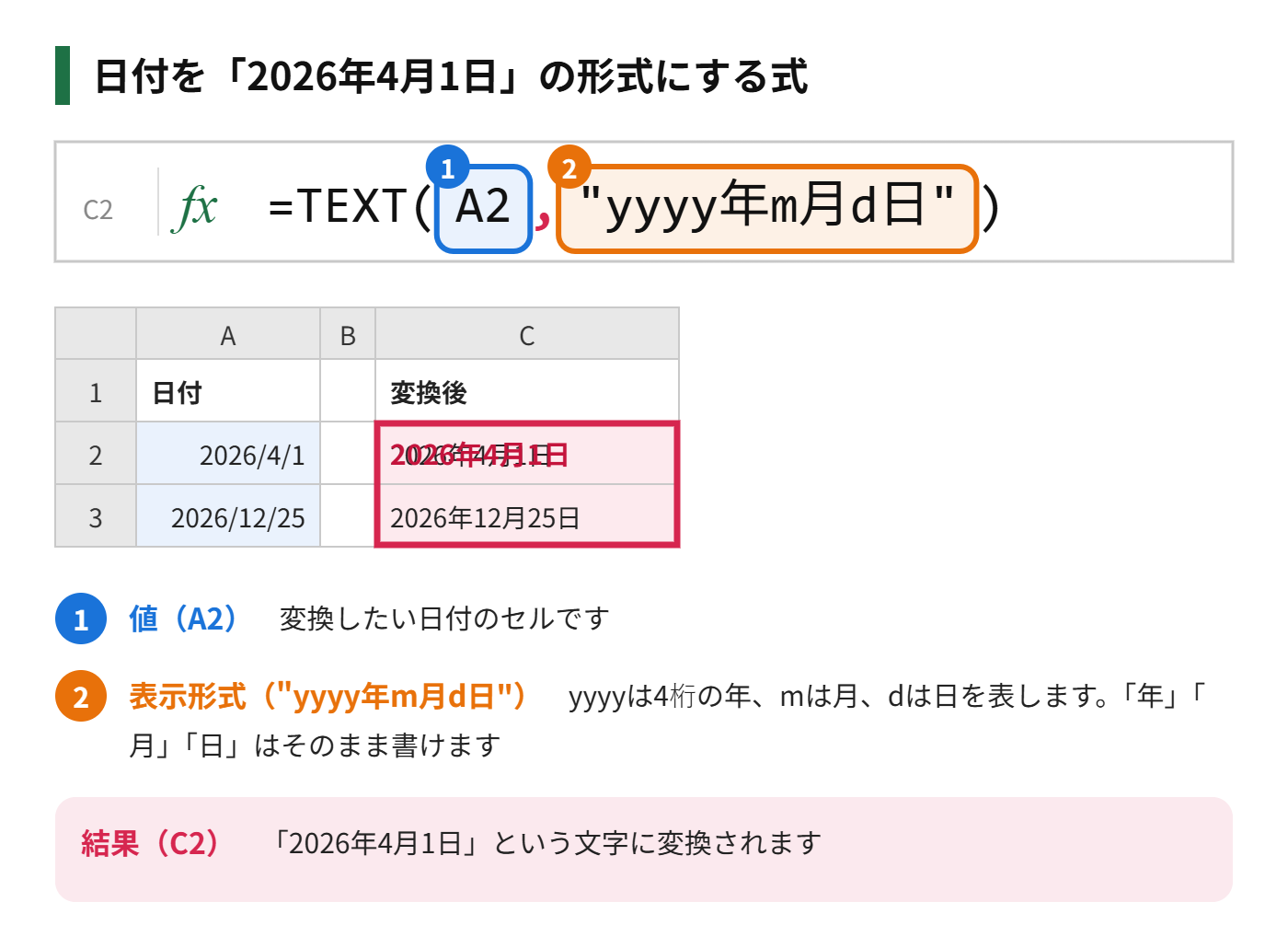
TEXT関数は、1つ目に変換したい値、2つ目に表示形式を指定します。表示形式は、セルの書式設定の「ユーザー定義」と同じ記号を、半角のダブルクォーテーションで囲んで書きます。
よく使う表示形式の一覧
| 表示形式 | 意味 | 表示の例 |
|---|---|---|
| “yyyy/mm/dd” | 年/月/日(月日は2桁) | 2026/04/01 |
| “yyyy年m月d日” | 年月日(月日は桁をそろえない) | 2026年4月1日 |
| “m/d(aaa)” | 月/日と曜日(短い形) | 4/1(水) |
| “aaaa” | 曜日(長い形) | 水曜日 |
| “#,##0” | 3桁ごとのカンマ区切り | 1,234,567 |
| “0000” | 4桁にそろえる(ゼロ埋め) | 0012 |
| “0.0%” | パーセント(小数1桁) | 12.3% |
文字列と日付・数値をつなげるとき
「=”今日は”&A2」のように、日付のセルを文字列と「&」でつなぐと、日付が内部の数値(シリアル値)のまま表示されます。TEXT関数で形式を指定してからつなぎます。
="期限は"&TEXT(A2,"m月d日")&"です"この式は、A2が4月1日なら「期限は4月1日です」と表示します。金額も同様で、桁区切りを入れたいときは次のように書きます。
="合計:"&TEXT(B2,"#,##0")&"円"ゼロ埋めで桁数をそろえる
社員番号や商品コードを「0012」のように桁数をそろえたいときは、「0」の数を桁数に合わせます。
=TEXT(A2,"0000")結果は文字列になるため、そのまま計算には使えません。計算に使うときは、元の数値のセルを使います。
うまく変換されないときの確認ポイント
- 表示形式を「”」で囲んでいるか:囲まないとエラーになります
- 全角の「”」になっていないか:半角で入力します
- 元の値が文字列になっていないか:日付が文字列だと、形式が反映されません
- 曜日が英語になる場合:ロケールの違いです。日本語の曜日は「aaa」を使います
- 結果は文字列になる:計算に使うときはVALUE関数で数値に戻すか、元のセルを使います
まとめ
- TEXT関数は「=TEXT(値,”表示形式”)」で書く
- 日付は「yyyy年m月d日」、曜日は「aaa」、桁区切りは「#,##0」
- 文字列と日付・数値を「&」でつなぐときは、TEXTで形式を指定する
- ゼロ埋めは、「0」の数で桁数をそろえる
- 結果は文字列になるため、計算には元のセルを使う
見た目をそろえたい資料や、メッセージの自動作成で重宝する関数です。
コメント