
セルの中に、長い文章を入力して、折り返して表示したのに、行の高さが足りなくて、文字が途中で切れてしまう。そんなときは、行の高さを、文字の量に合わせて、自動調整します。
自動調整は、行番号の境目をダブルクリックするだけで、できます。この記事では、自動調整の手順と、複数行をまとめて調整する方法、キーボードで行う方法、自動調整されないときの原因を、図解で説明します。
行の高さを自動調整する手順
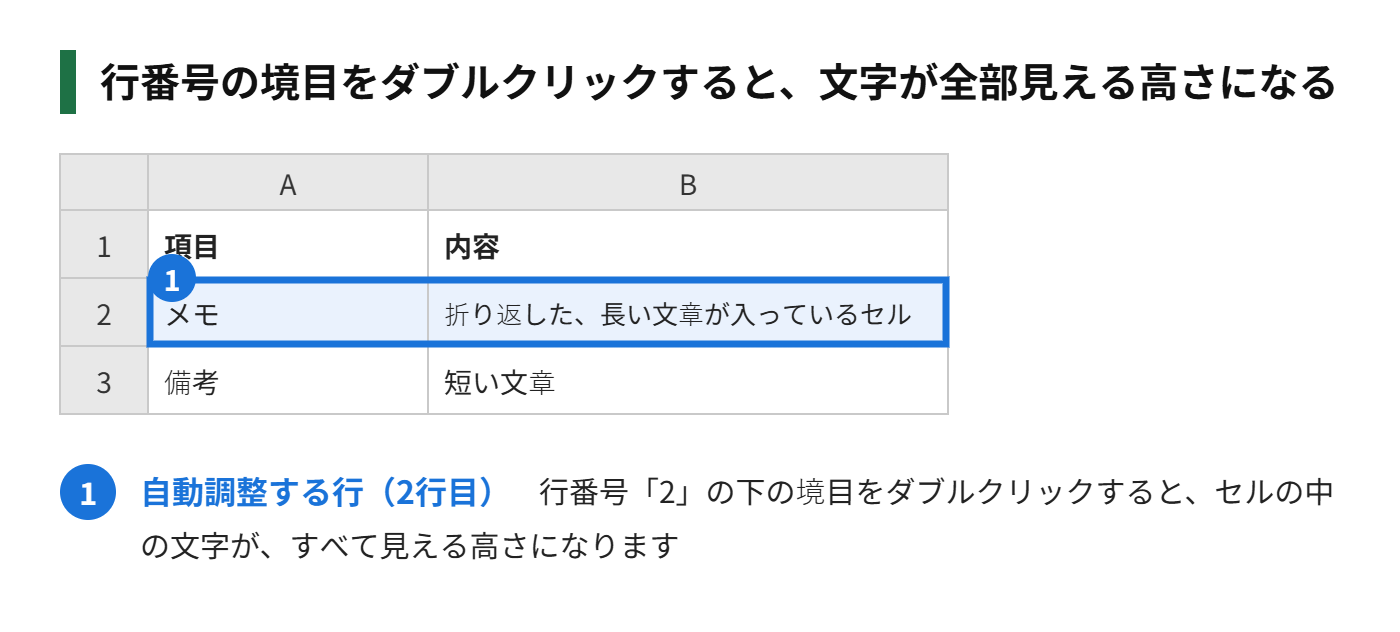
いちばん簡単な方法は、行番号の下の境目を、ダブルクリックする方法です。
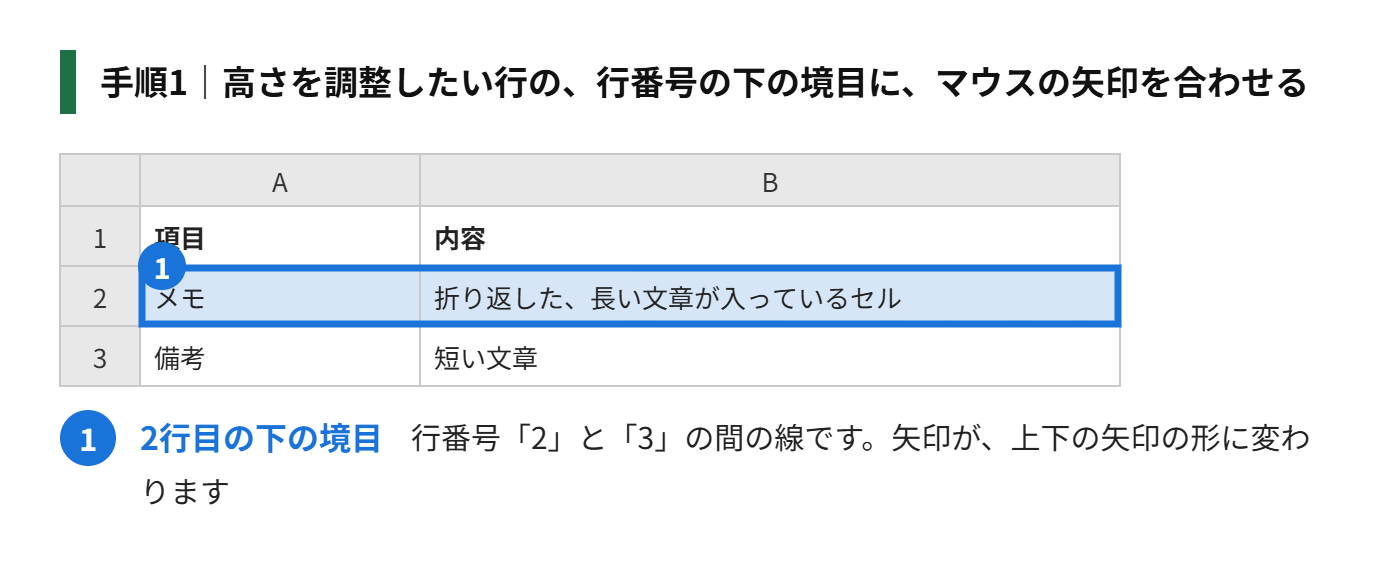
手順1|高さを調整したい行の行番号(ここでは「2」)の下の境目に、マウスの矢印を合わせる(矢印が、上下の矢印の形に変わる)
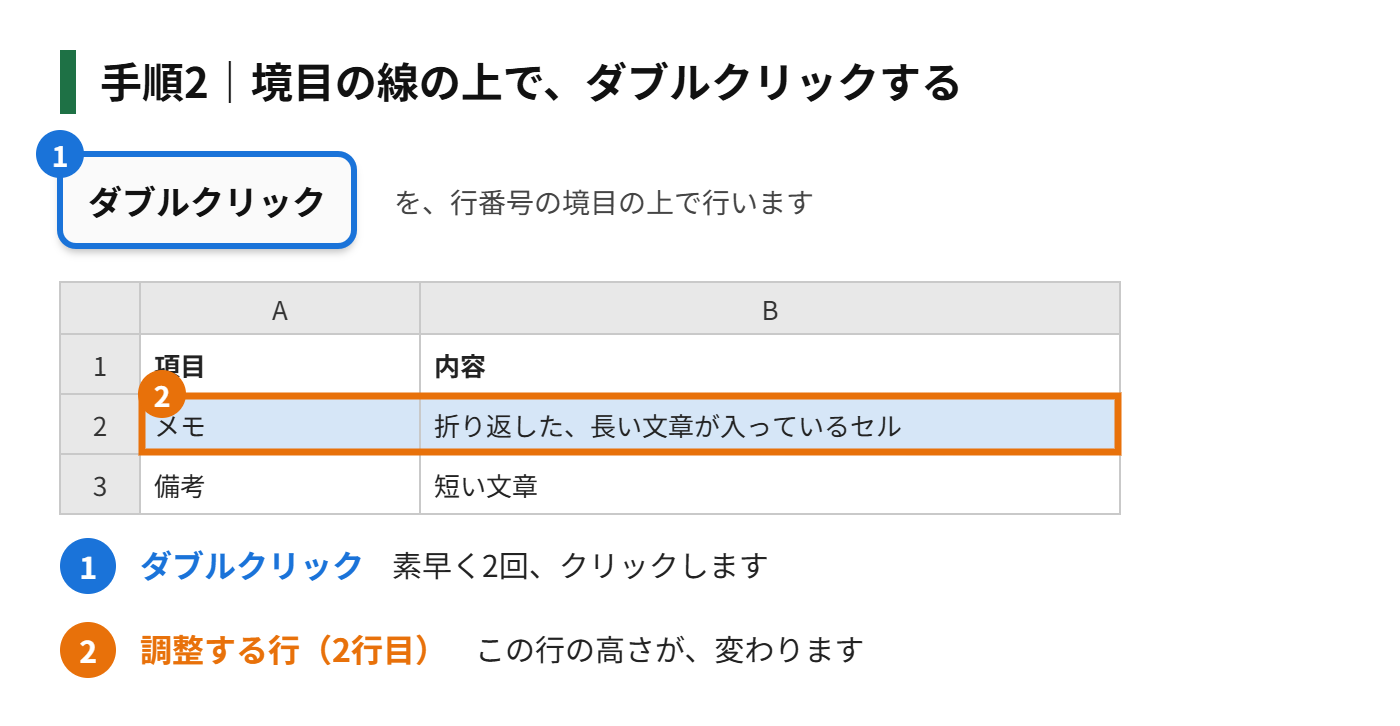
手順2|境目の線の上で、ダブルクリックする
手順3|行の高さが、セルの中の文字の量に合わせて、自動で変わる
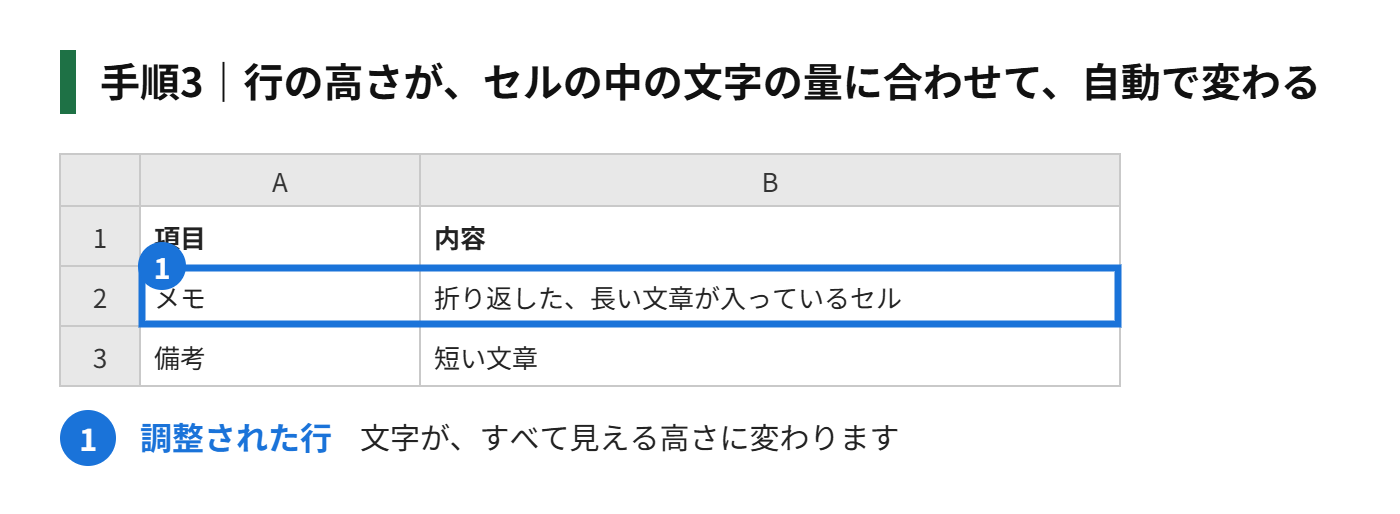
自動調整は、その行の中で、いちばん文字が多い(高さが必要な)セルに、合わせられます。複数のセルがある行では、いちばん高いセルが基準になります。
複数の行を、まとめて自動調整する
行が多いときは、1行ずつではなく、まとめて自動調整します。
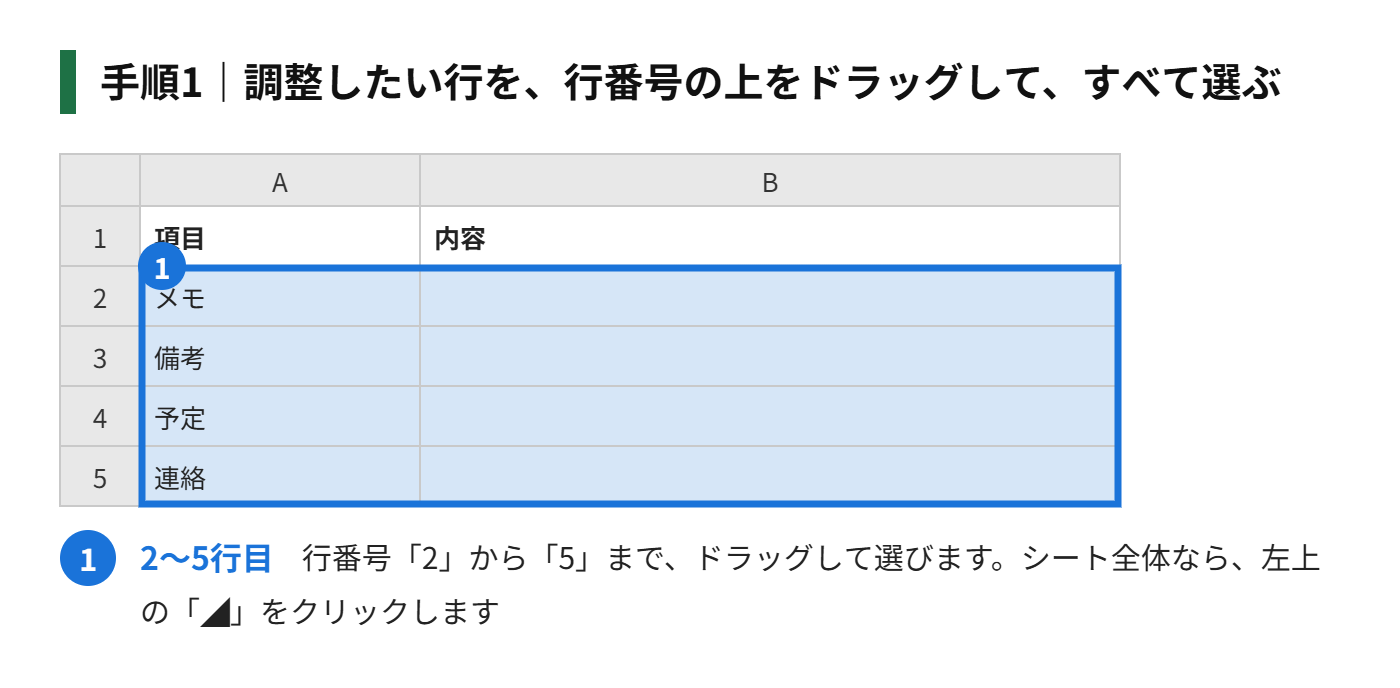
手順1|調整したい行を、行番号の上をドラッグして、すべて選ぶ(シート全体なら、左上の「◢」をクリックする)
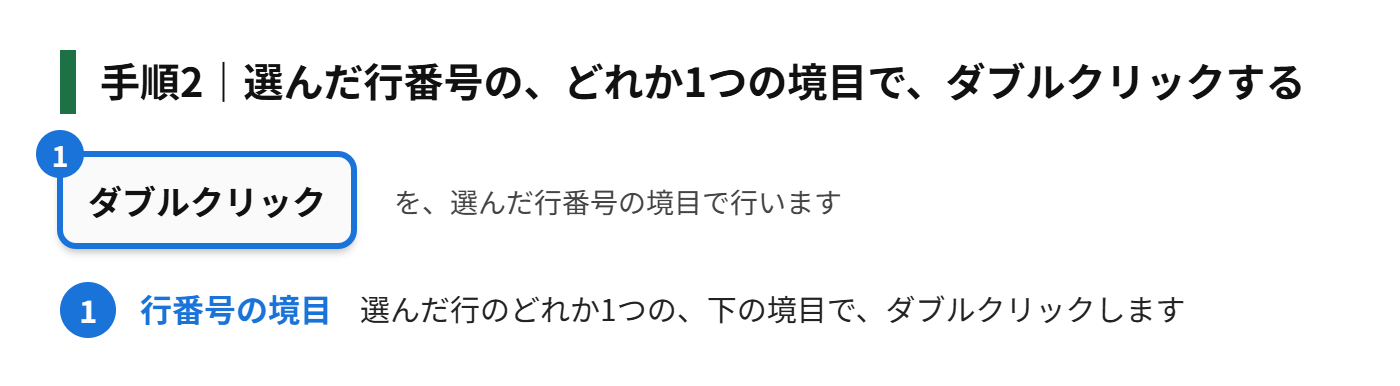
手順2|選んだ行番号の、どれか1つの境目で、ダブルクリックする
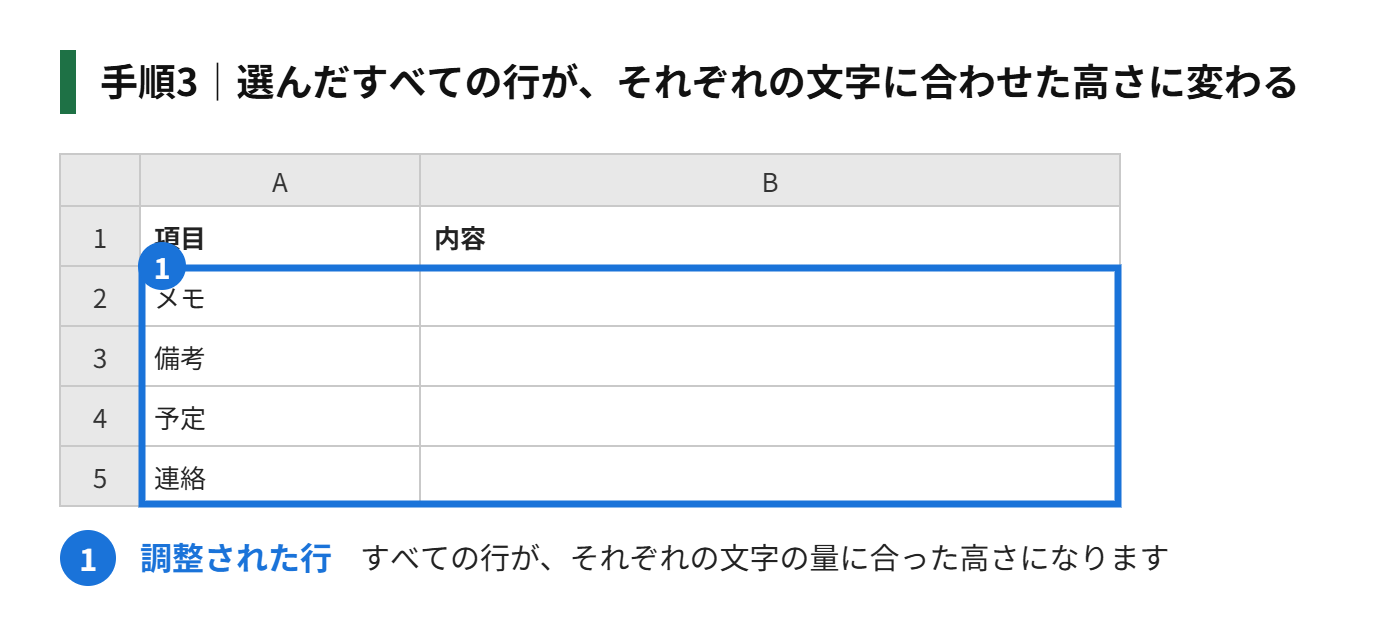
手順3|選んだすべての行が、それぞれの文字に合わせた高さに変わる
シート全体を選んだ状態で、行番号の境目をダブルクリックすると、すべての行が、文字に合わせた高さになります。データの量が多いシートでは、少し時間がかかることがあります。
「ホーム」タブから自動調整する方法
ダブルクリックが難しいときは、「ホーム」タブからでも、同じことができます。
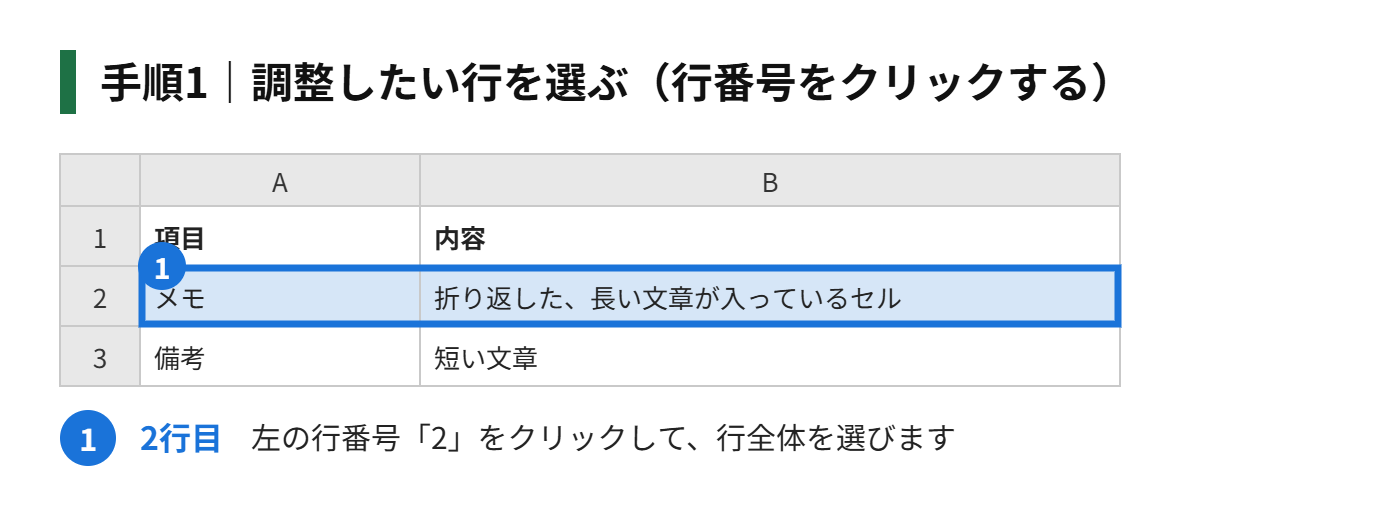
手順1|調整したい行を選ぶ(行番号をクリックする)
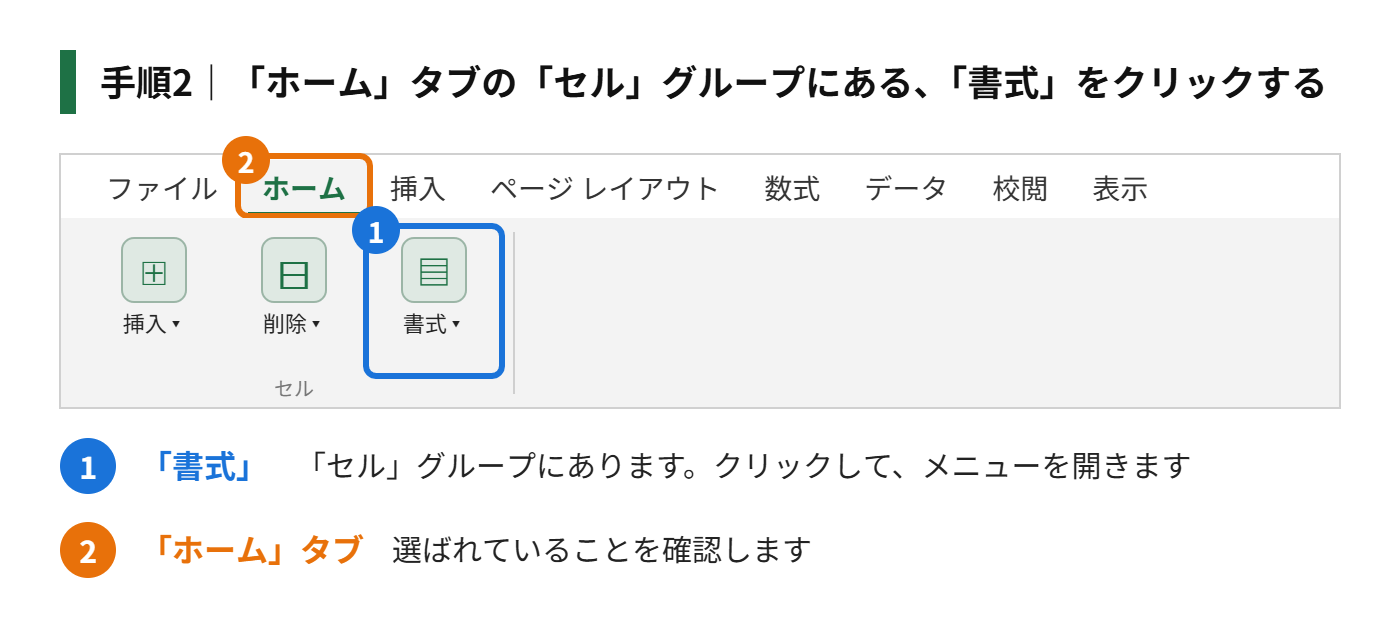
手順2|「ホーム」タブの「セル」グループにある、「書式」をクリックする
手順3|メニューの「セルのサイズ」から、「行の高さの自動調整」を選ぶ
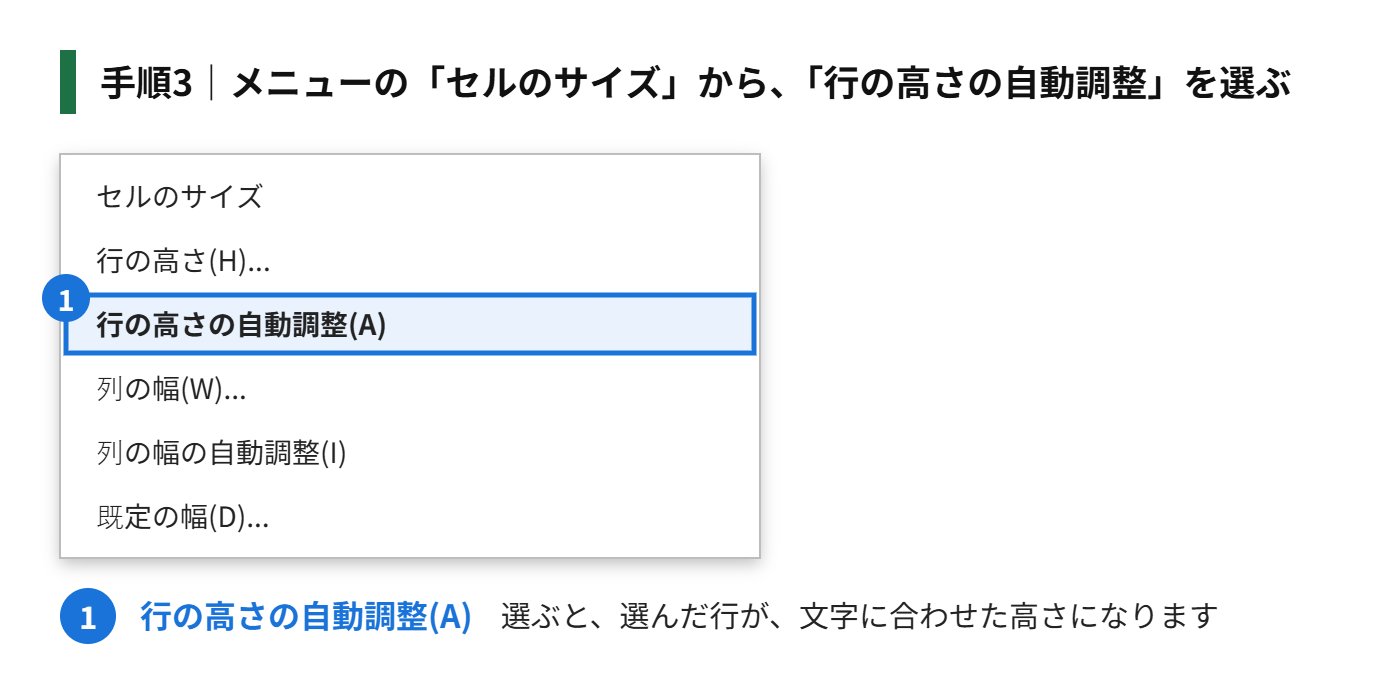
キーボードで行うなら、行を選んで、Altキーを押し、Hキー、Oキー、Aキーの順に押す方法もあります。
行の高さを、数字で指定する
自動調整ではなく、決まった高さにそろえたいときは、数字で指定します。
- 行を選んで、右クリックから「行の高さ」を選ぶ
- 高さの数字を入力する(例:20)
- 「OK」をクリックする
高さの単位は「ポイント」です。文字の大きさが11ポイントのときは、おおよそ、15〜20の数字にすると、見やすい高さになります。
行の高さが、自動調整されないときの原因
ダブルクリックしても、高さが変わらないときや、文字が切れたままのときは、次の原因が考えられます。
| 状態 | 原因 | 対処 |
|---|---|---|
| 文字が、1行のまま切れていて、高さが変わらない | セルが、折り返して全体を表示する設定になっていない | 「ホーム」タブの「折り返して全体を表示する」をクリックしてから、自動調整する |
| 結合したセルがある行は、高さが変わらない | 結合したセルは、自動調整の対象にならない | 行の高さを、数字で指定するか、結合を解除する |
| 一度、手で高さを変えたあと、自動調整されなくなった | 行の高さが、固定の状態になっている | 行番号の境目をダブルクリックして、自動調整にもどす |
| 文字が、小さく縮小されて、表示されている | 「縮小して全体を表示する」が、設定されている | 「セルの書式設定」の「配置」で、チェックを外す |
結合したセルは、行の高さの自動調整が、うまく働きません。結合したセルを使った表で、高さを合わせるときは、あらかじめ、行の高さを数字で指定すると、確実です。
折り返した文字の、全体を表示するには
セルの幅より長い文字が、右のセルにはみ出す、または切れてしまうときは、「折り返して全体を表示する」を設定します。
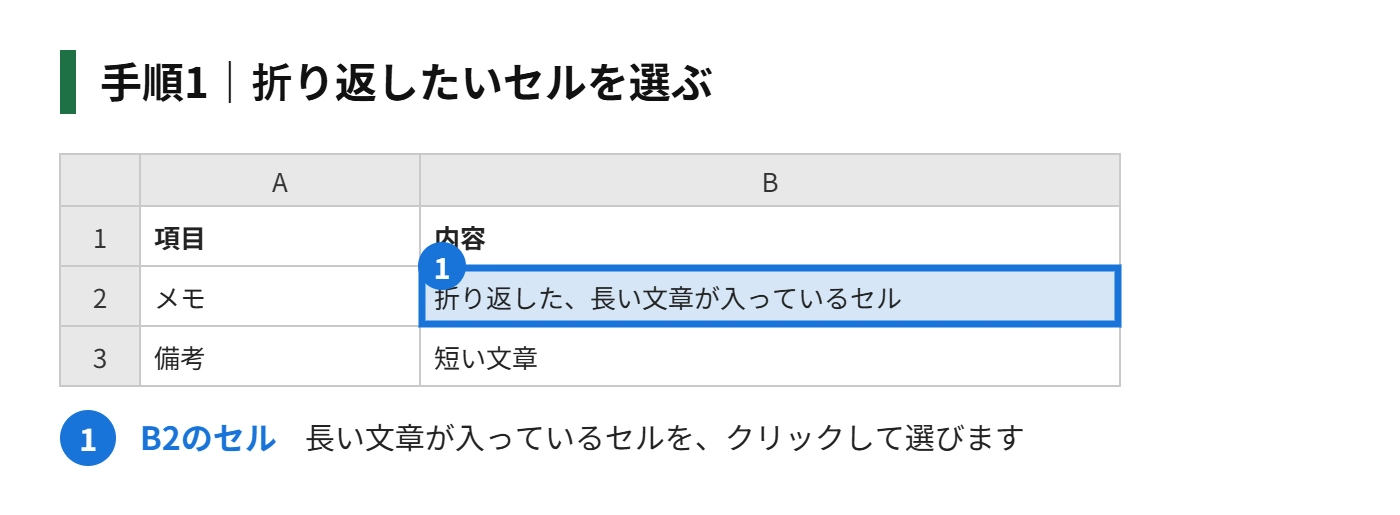
手順1|折り返したいセルを選ぶ
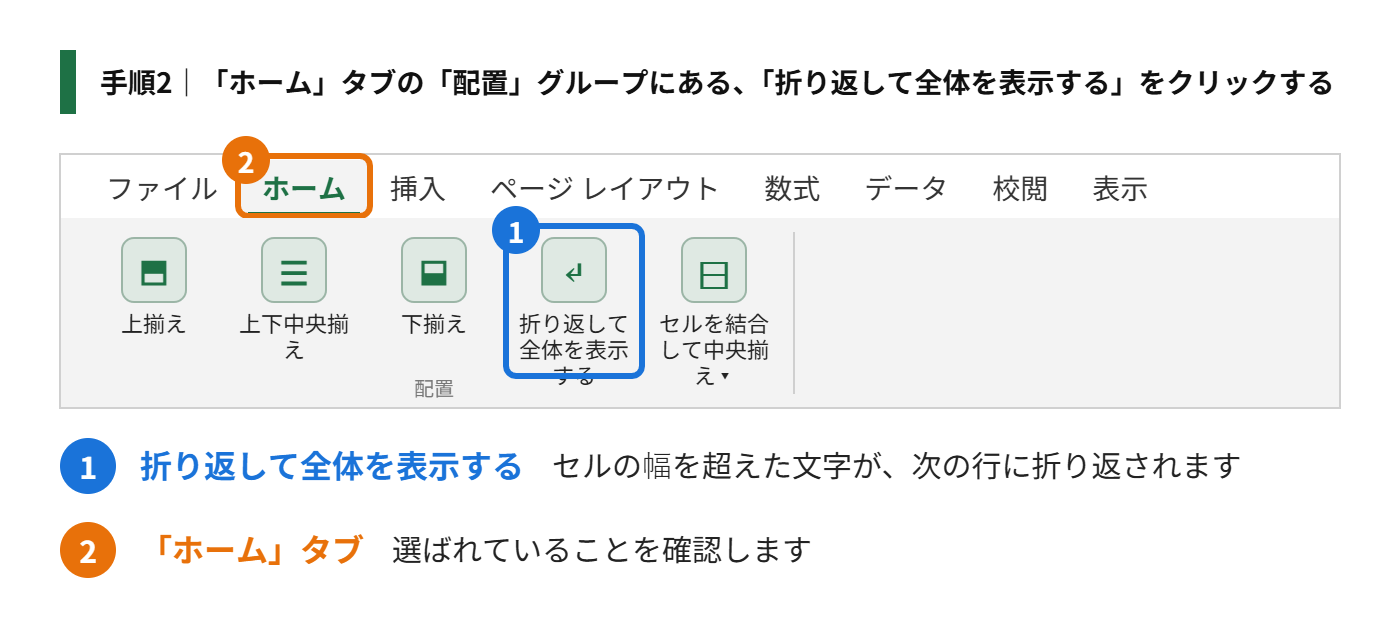
手順2|「ホーム」タブの「配置」グループにある、「折り返して全体を表示する」をクリックする
手順3|行の高さが自動調整されて、文字が全部見えるようになる
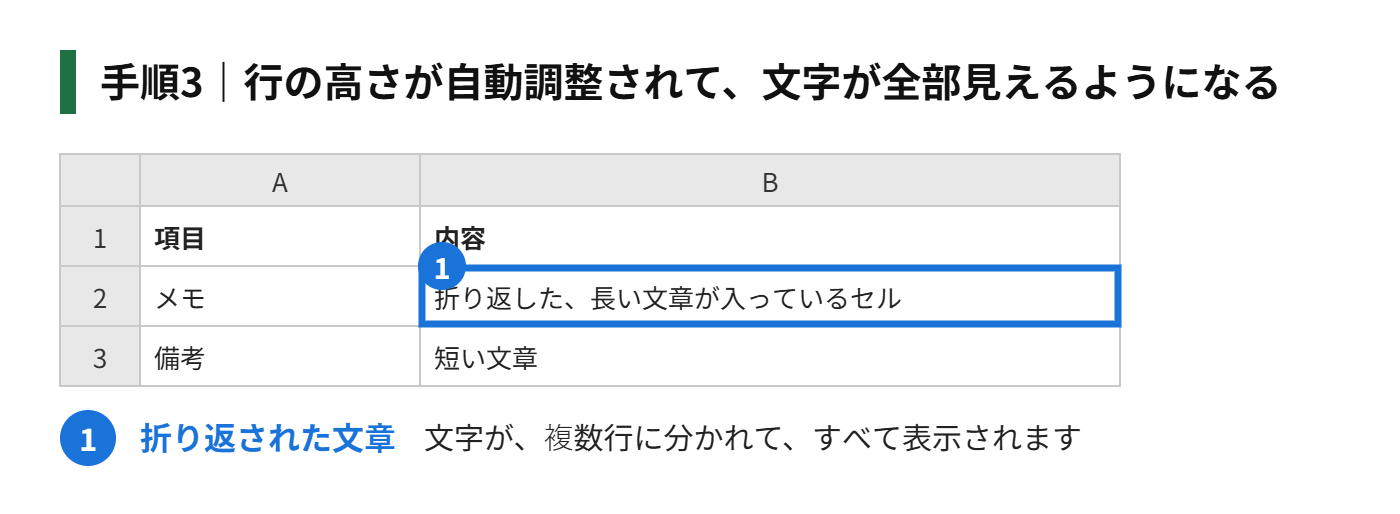
折り返して全体を表示すると、通常は、行の高さが、自動で調整されます。調整されないときは、上で説明した方法で、自動調整してください。
行の高さの自動調整に関するよくある質問
自動調整したのに、少し余白ができます
文字の大きさや、フォントによって、高さに、ゆとりができることがあります。気になる場合は、行の高さを、数字で指定して、少し小さくしてください。
列の幅も、自動調整できますか?
できます。列番号の右の境目を、ダブルクリックすると、いちばん長い文字に合わせた幅になります。操作は、行の場合とよく似ています。
自動調整した高さを、元にもどせますか?
調整した直後であれば、Ctrl+Zキーで、元にもどせます。時間がたっている場合は、行の高さを、数字で指定して、もとの高さにします。
もう一歩進める|行の高さを整えるときのコツ
先に列の幅を決めてから、行の高さを調整する
折り返して表示している文章は、列の幅によって、必要な行数が変わります。列の幅を変えたあとは、行の高さが合わなくなることがあるので、列の幅を先に決めてから、行の高さを自動調整すると、やり直しが減ります。
フォントを変えたあとは、もう一度自動調整する
フォントや文字の大きさを変えると、必要な行の高さも変わります。変更したあとは、行番号の境目をダブルクリックして、もう一度、自動調整してください。
今の行の高さの数字を確認する
行番号の境目を、クリックしたまま押さえると、今の行の高さが、数字で表示されます。ほかの行と、同じ高さにそろえたいときの、目安になります。
あわせて読みたい:エクセルで行間を詰める方法、エクセルで行の高さ・列の幅を一括で揃える方法
まとめ
- 行番号の下の境目をダブルクリックすると、文字に合わせて、高さが自動調整される
- 複数行は、まとめて選んでから、境目をダブルクリックする
- 「ホーム」タブの「書式」の「行の高さの自動調整」でも、同じことができる
- 結合したセルは、自動調整の対象にならない
- 手で高さを変えたあとは、境目のダブルクリックで、自動調整にもどせる


コメント