
いらなくなったシートを、ファイルから消したい。シートの削除は、右クリックのメニューから、すぐにできます。ただし、エクセルのシートの削除は、「元に戻す」が使えないので、消す前の確認が大切です。
この記事では、エクセルでシートを削除する方法を、図解で説明します。1枚ずつ消す方法、複数枚をまとめて消す方法、削除できないときの原因と対処、消したくないときの「非表示」まで、順に紹介します。
シートを削除する前に知っておきたいこと
シートを削除すると、中に入っているデータも、すべて消えます。しかも、シートの削除は、「Ctrl」キーと「Z」キーでは、元に戻せません。「元に戻す」のボタンが、グレーになってしまいます。
消してしまったあとで、「やっぱり必要だった」とならないように、消す前に、次の点を確認します。
- そのシートを、参照している式が、ほかのシートにないか
- そのシートのデータを、あとで使う可能性がないか
- ファイルを、別名で保存して、バックアップを取ってあるか
保存する前であれば、ファイルを閉じて、「保存しない」を選ぶと、削除する前の状態に戻せます。ただし、そのあとに行った変更も、すべて元に戻ります。
シートを1枚削除する手順
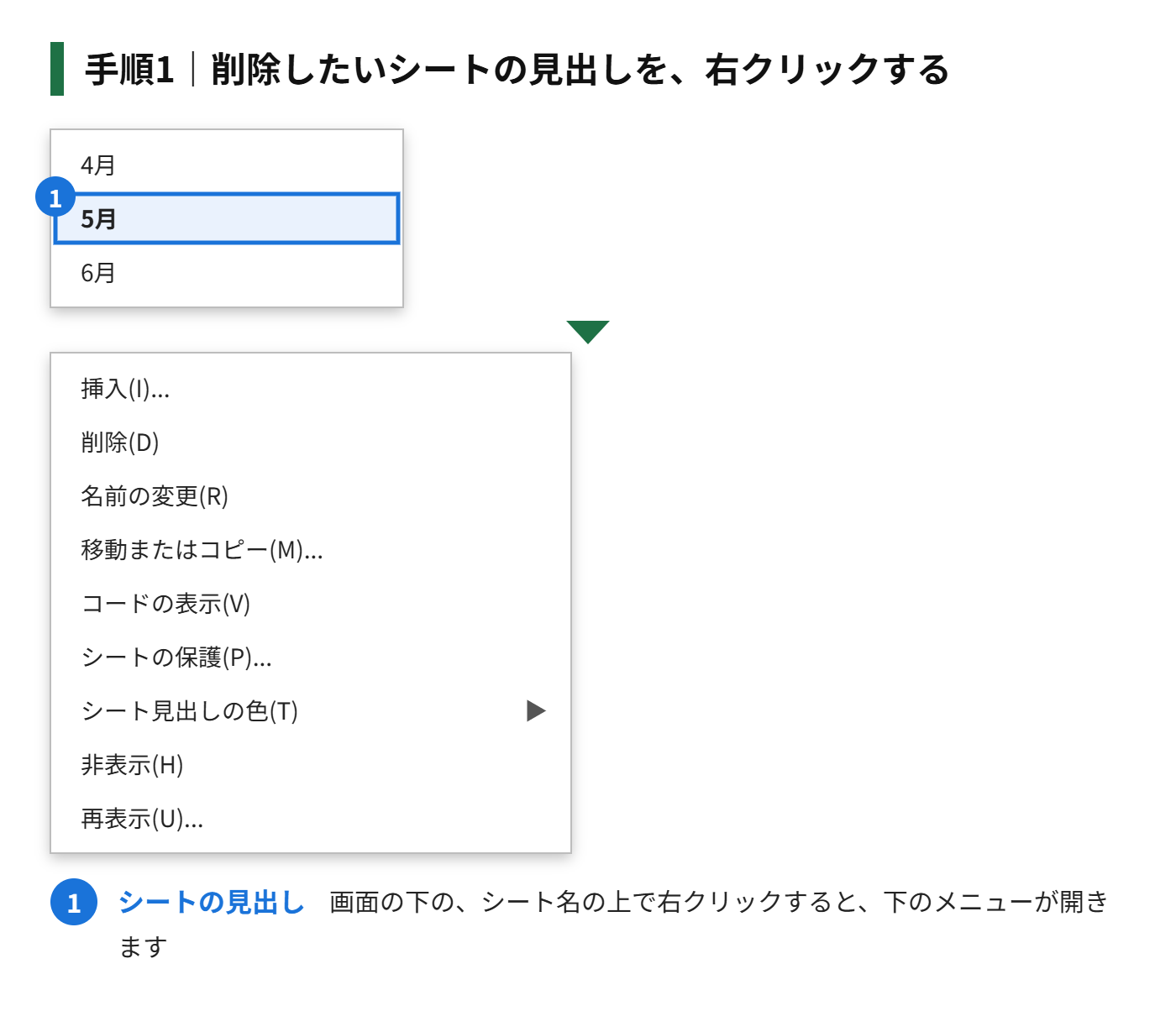
手順1|削除したいシートの見出し(画面の下のシート名)を、右クリックする
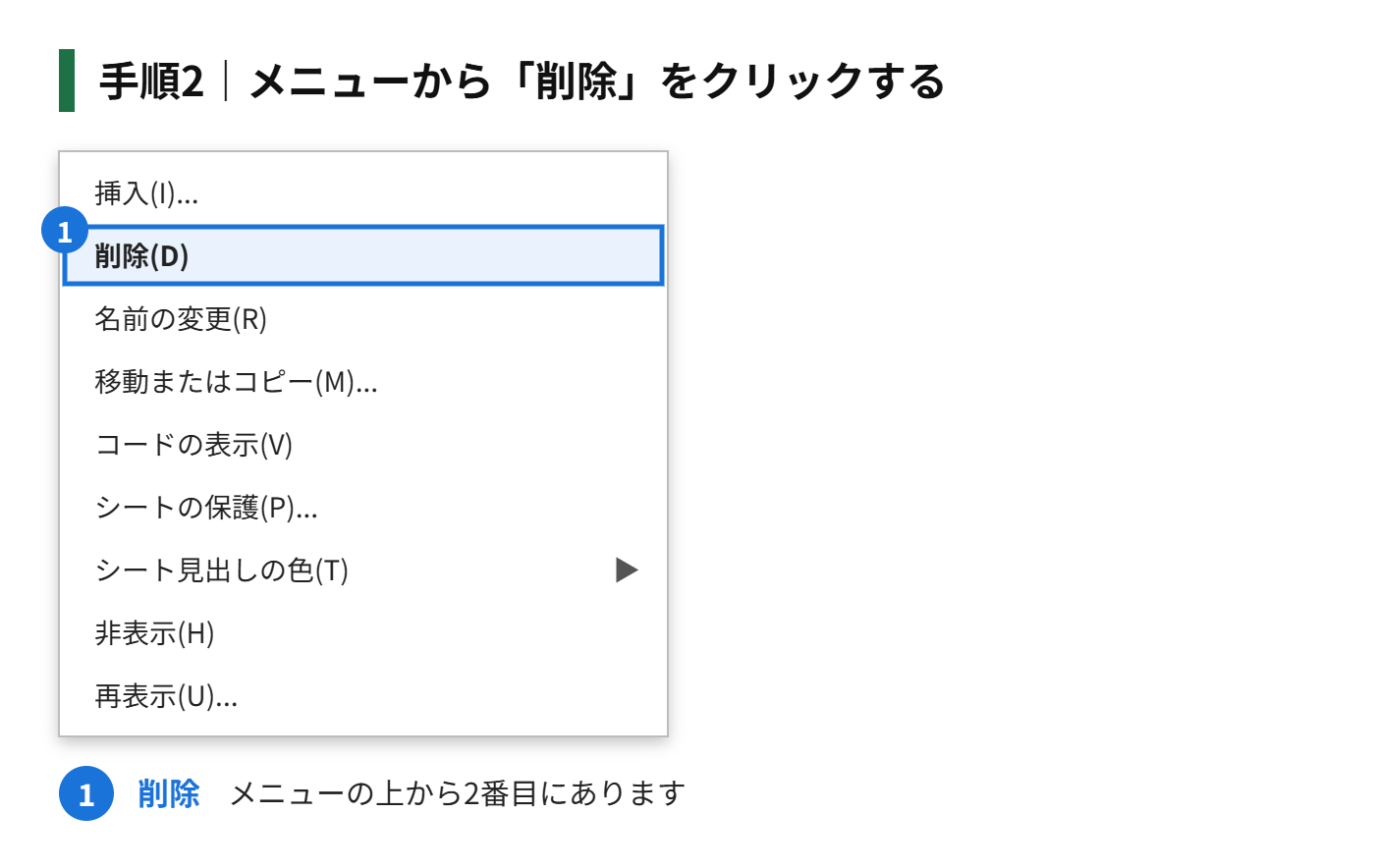
手順2|表示されたメニューから、「削除」をクリックする
手順3|確認のメッセージが出たら、「削除」をクリックする
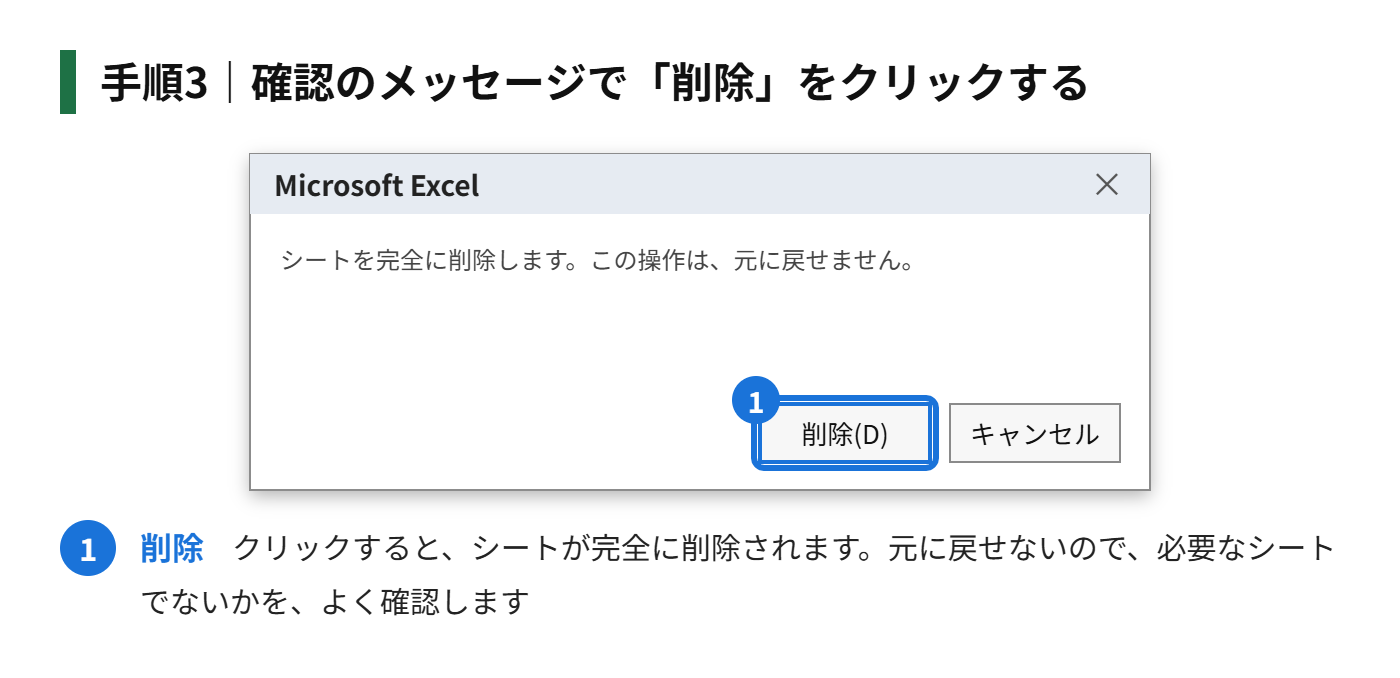
シートの中に、何も入力されていないときは、確認のメッセージが出ずに、すぐに削除されることがあります。データが入っているシートでは、確認のメッセージが表示されます。
ホームタブからも、削除できます。削除したいシートを開いた状態で、「ホーム」タブの「削除」の「▼」から、「シートの削除」を選びます。キーボードで操作するときは、「Alt」キーを押したあと、「H」「D」「S」の順に押す方法があります。
複数のシートをまとめて削除する手順
いくつかのシートを、まとめて削除したいときは、先に、削除したいシートを、まとめて選びます。
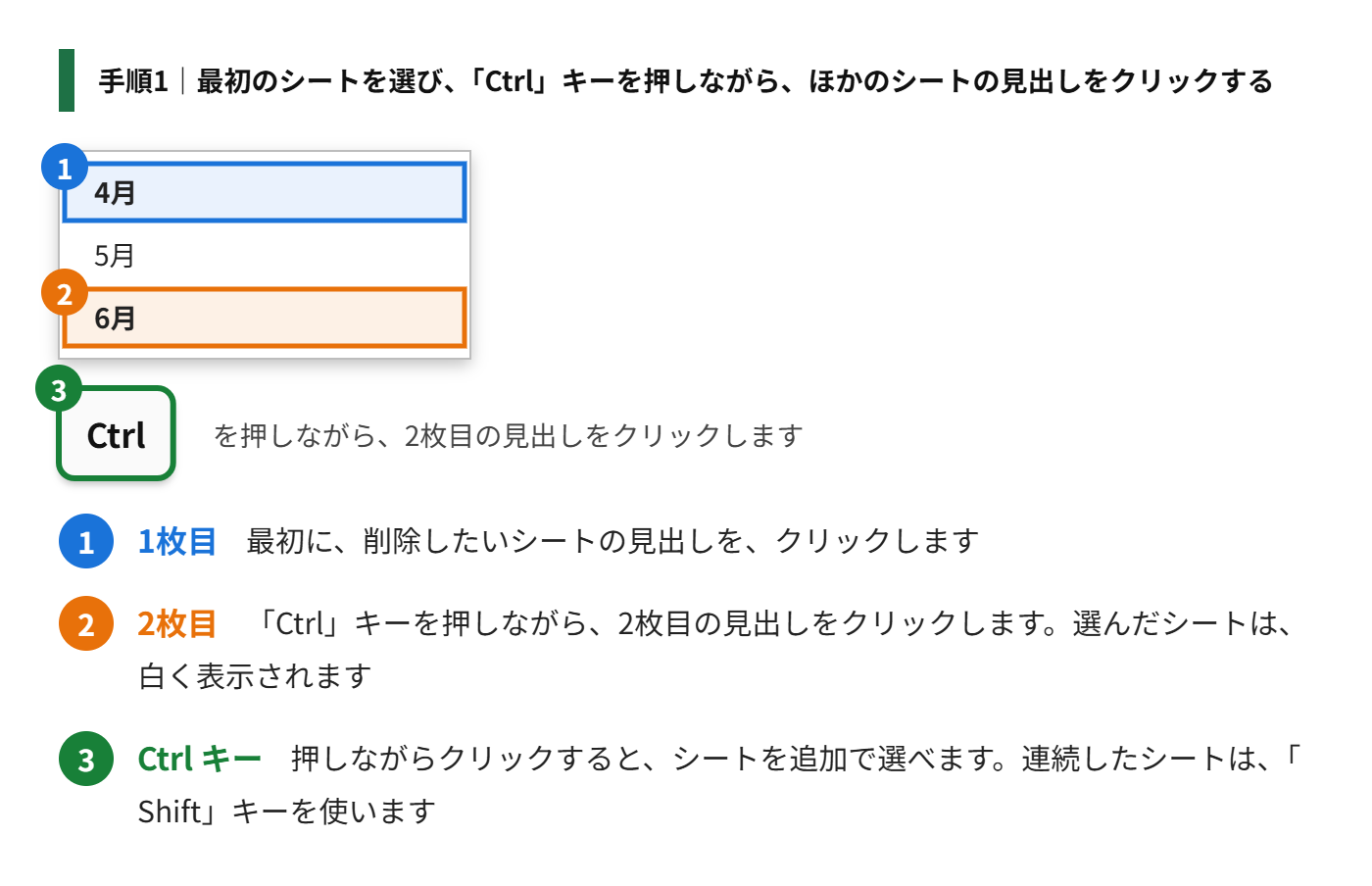
手順1|最初のシートの見出しをクリックして、「Ctrl」キーを押しながら、削除したいほかのシートの見出しを、クリックして選ぶ
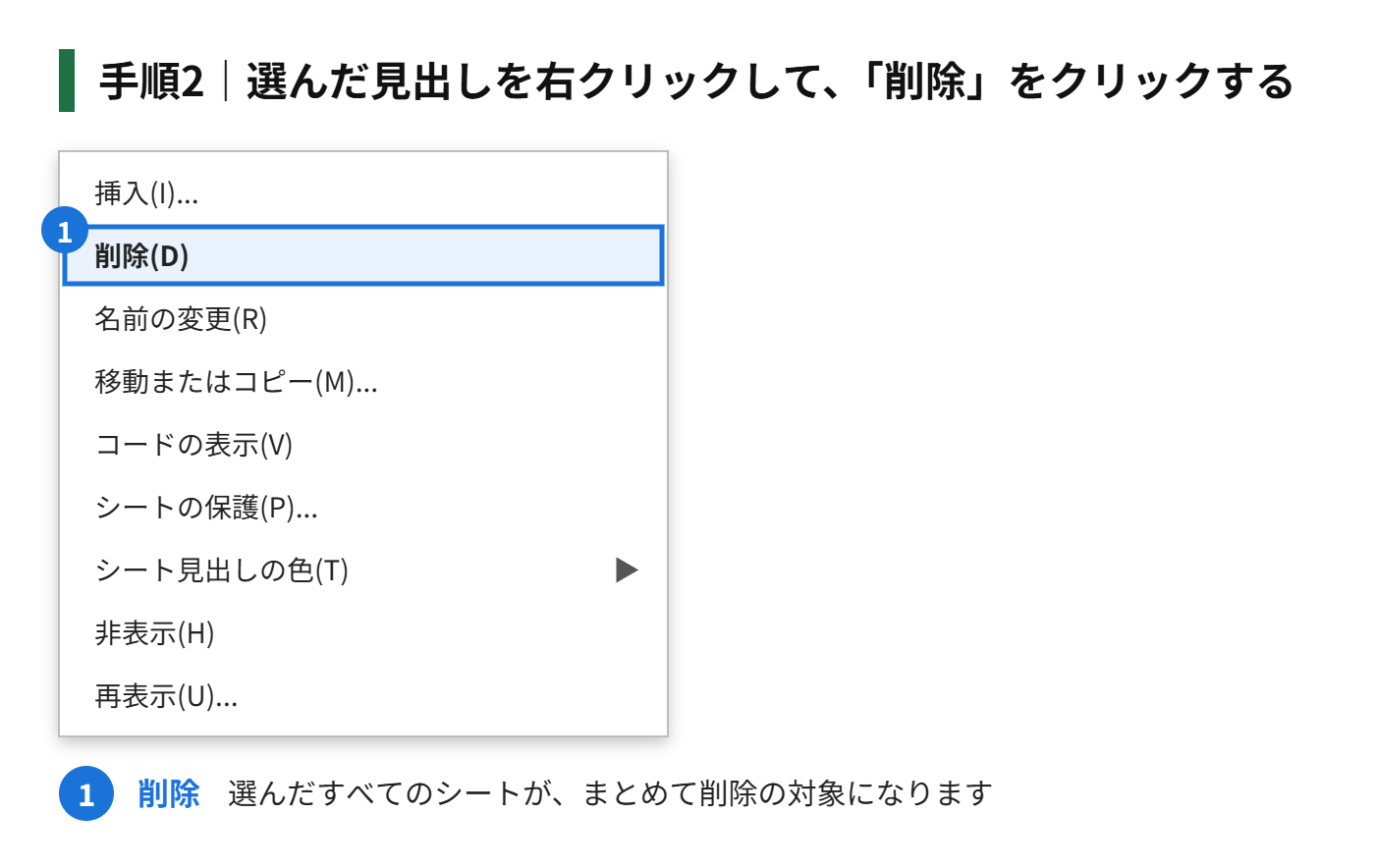
手順2|選んだシートの見出しのどれかを、右クリックして、「削除」をクリックする
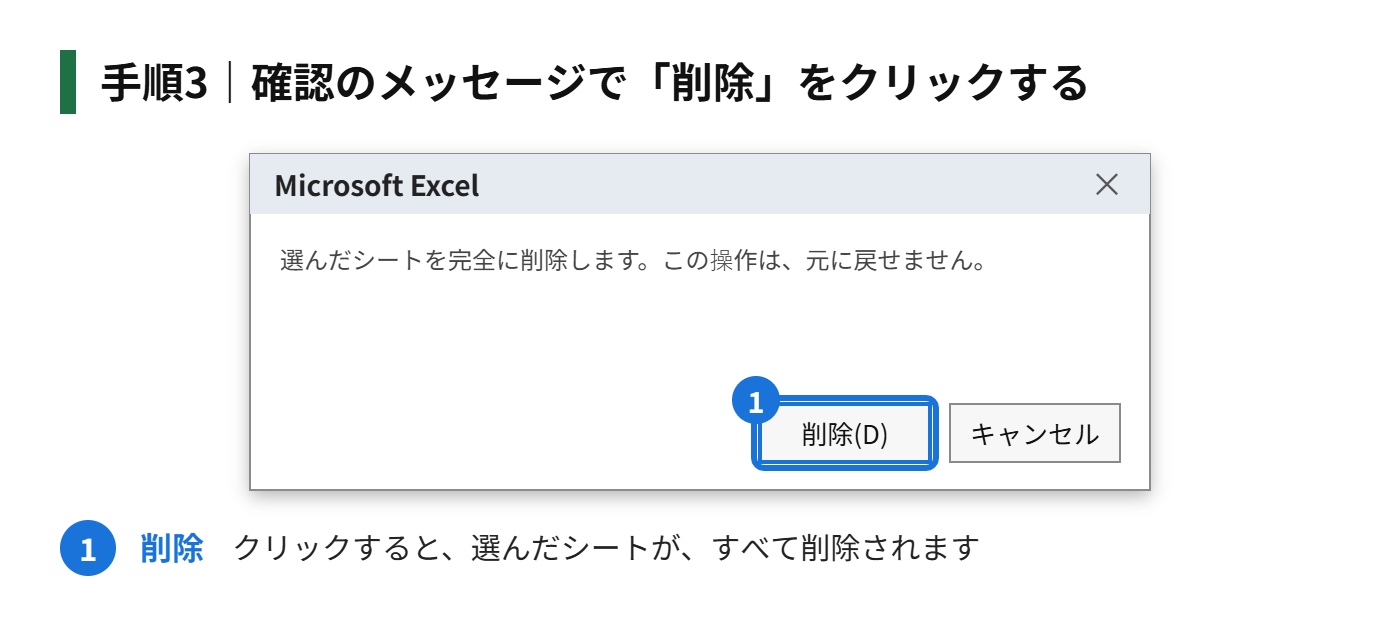
手順3|確認のメッセージが出たら、「削除」をクリックする
連続したシートを選ぶときは、最初のシートをクリックしたあと、最後のシートを、「Shift」キーを押しながらクリックすると、間のシートも、すべて選べます。選んだシートの見出しは、白く表示されます。
複数のシートを選んだ状態で、セルに入力すると、選んだすべてのシートに、同じ入力が入ってしまいます。削除する場合以外は、選択を解除してから、作業します。解除するときは、選ばれていないシートの見出しを、クリックします。
シートが削除できないときの原因と対処
| 困りごと | 原因 | 対処 |
|---|---|---|
| 「削除」が、グレーで押せない | ブックの構成が、保護されている | 「校閲」タブの「ブックの保護」を、解除する |
| 「削除」が、押せない | シートが、保護されている | 「校閲」タブの「シート保護の解除」を押して、パスワードを入力する |
| 最後の1枚が、削除できない | ファイルには、表示されているシートが、最低1枚必要 | 新しいシートを追加してから、不要なシートを削除する |
| 見つからないシートがある | シートが、非表示になっている | 見出しを右クリックして、「再表示」から、シートを表示させる |
| 削除したら、数式が「#REF!」になった | ほかのシートが、そのシートを参照していた | 式を直す。または、ファイルを保存せずに閉じて、やり直す |
非表示のシートも、ファイルの中には、残っています。「ファイルの中のシートを、全部消したい」ときは、非表示のシートがないかも、確認します。
消したシートを、元に戻せるか
保存する前なら、ファイルを保存せずに閉じて、開き直すと、削除前の状態に戻ります。ただし、そのあとの変更も、戻ってしまいます。
すでに保存してしまったときは、「ファイル」タブの「情報」から、「ブックの管理」で、自動保存されたバージョンが、残っているか確認できます。OneDriveやSharePointに保存してあるファイルなら、「バージョン履歴」から、前の状態に戻せることもあります。
どちらも使えないときは、ほかのバックアップから戻すことになります。大事なシートを消す前は、ファイルのコピーを、取っておくのが安全です。
削除の代わりに、シートを非表示にする
「今は使わないけれど、あとで使うかもしれない」というシートは、削除ではなく、非表示にすると、安全です。データは消えずに、見出しだけが、見えなくなります。
- シートの見出しを右クリックして、「非表示」を選ぶ
- 再び表示するときは、見出しを右クリックして、「再表示」を選び、表示したいシートを選ぶ
- 非表示のシートでも、数式の参照は、そのまま使える
もう一歩進める|シートを整理するコツ
削除する前に、シートを参照している式を探す
「数式」タブの「参照先のトレース」を使うと、そのセルを、どこで使っているかを、矢印で確認できます。別のシートで使われているときは、点線の矢印と、シートのマークが、表示されます。
シートの名前を、見直しておく
シートの数が多くなったときは、シートの名前や、見出しの色を、整えておくと、どれが不要なシートか、分かりやすくなります。見出しを右クリックして、「シート見出しの色」を選ぶと、色を付けられます。
シートの順番を、整える
シートを、削除する前に、使うシートを前に、使わないシートを後ろに、移動しておくと、間違って消すことが、少なくなります。シートの移動は、見出しを、ドラッグするだけで、できます。
シートの削除に関するよくある質問
シートを削除すると、ファイルの大きさは小さくなりますか?
シートの中に、たくさんのデータや、画像が入っているときは、削除すると、ファイルのサイズが小さくなります。ただし、保存したあとに、サイズが変わります。
シートの削除を、ショートカットキーでできますか?
「Alt」キー、「H」キー、「D」キー、「S」キーの順に押す方法があります。ただし、確認のメッセージが出ることがあるため、内容を確認してから、削除します。
あわせて読みたい:エクセルのシート移動ショートカット、エクセルでシートを並べて表示する方法
まとめ
- シートは、見出しを右クリックして、「削除」を選ぶと、削除できる
- 複数のシートは、「Ctrl」キーを押しながら選び、まとめて削除できる
- シートの削除は、「元に戻す」が使えないので、消す前に、バックアップを取る
- 削除できないときは、ブックの保護や、シートの保護を、確認する
- あとで使うかもしれないシートは、削除せずに、非表示にしておく

コメント